Come trasformare Outlook in un helpdesk che funziona davvero
Puoi gestire una piccola coda di supporto in Outlook con una cassetta postale condivisa, regole, categorie e modelli di risposta. Quando il team ha bisogno di assegnazioni formali, monitoraggio dei livelli di servizio, automazione o reportistica, collega la cassetta postale Microsoft 365 esistente a un helpdesk invece di modificare l'indirizzo pubblico del supporto.
Una configurazione fai da te disciplinata inizia con una cassetta postale condivisa. Può funzionare finché la coda rimane semplice, ma Outlook non trasforma i messaggi in ticket strutturati e non offre reportistica da helpdesk né criteri SLA.
Punti chiave
Trasformare Outlook in un helpdesk affidabile richiede un flusso di lavoro fai da te disciplinato basato su una cassetta postale condivisa per i team con volumi ridotti, oppure un helpdesk integrato per qualsiasi team che abbia bisogno di assegnazione dei ticket, applicazione degli SLA e reportistica.
| Punto | Dettagli |
|---|---|
| Il fai da te ha un limite massimo | Una cassetta postale condivisa con regole può funzionare per una coda semplice, ma assegnazione e stato dipendono dalle convenzioni del team. |
| Il metodo di integrazione è importante | Preferisci un helpdesk con una connessione diretta a Microsoft 365 e verifica l'indirizzo Da in uscita prima del lancio. |
| Passa a un'altra soluzione quando compaiono determinati segnali | Prendi in considerazione un helpdesk quando assegnazione manuale, passaggi di consegne, obiettivi di servizio o reportistica diventano inaffidabili. |
| Avvia un pilota con traffico reale | Esegui un pilota a tempo limitato su una parte controllata delle richieste reali, con un responsabile e misure predefinite. |
| Deskhero è adatto a questo caso d'uso | Deskhero si connette a Microsoft 365, aggiunge risposte redatte dall'IA sulla base delle conoscenze dell'area di lavoro e offre una prova gratuita di 30 giorni senza carta di credito. |
Indice
- Perché trasformare Outlook in un helpdesk è più difficile di quanto sembri
- Due approcci pratici: Outlook fai da te e helpdesk integrato a confronto
- Come si collegano effettivamente le integrazioni tra Outlook e helpdesk
- Configurazione passo dopo passo per entrambi gli approcci
- Cosa offre un helpdesk integrato che Outlook da solo non può offrire
- Quando è il momento di abbandonare un flusso di lavoro basato solo su Outlook?
- Cosa cercare nella scelta di un helpdesk integrato con Outlook
- Come Deskhero trasforma la tua cassetta postale Microsoft 365 in un helpdesk completo
- Cosa determina effettivamente il successo o il fallimento di un pilota
- I tuoi primi 30 giorni con Deskhero, con risultati misurati
- Fonti
- FAQ
Perché trasformare Outlook in un helpdesk è più difficile di quanto sembri
Outlook è un client di posta elettronica, non un sistema di ticketing. Una cassetta postale condivisa supporta la posta elettronica collaborativa, ma i team devono creare autonomamente convenzioni per assegnazione, stato e passaggi di consegne. Le limitazioni più comuni includono:
- Assegnazione manuale. Aprire o categorizzare un messaggio non crea un ticket assegnato formalmente.
- Nessun criterio SLA da helpdesk. Outlook non calcola le scadenze per la prima risposta e la risoluzione in base agli orari di supporto.
- Instradamento limitato. Le regole possono ordinare i messaggi, ma l'assegnazione e l'aggiornamento dei campi del ticket richiedono convenzioni o strumenti aggiuntivi.
- Nessun pannello dei ticket. Cartelle e categorie possono simulare una coda, ma non offrono report strutturati sui ticket.
- Cronologia dipendente dal processo. Spostare, eliminare o rispondere dalla cassetta postale sbagliata può rendere più difficile seguire una conversazione di supporto.
- Errori nell'indirizzo di risposta. Una risposta inviata da una cassetta postale personale può confondere il cliente e frammentare il flusso di lavoro condiviso.
sistema di ticketing per helpdesk
Uno studio di Microsoft ha rilevato che il 40% dei dipendenti controlla la posta elettronica prima delle 6:00. Questo dato non riguarda nello specifico il supporto clienti, ma ricorda quanto sia utile definire la copertura della coda e i passaggi di consegne invece di affidarsi a persone che monitorino continuamente la posta elettronica.
Anche sicurezza e conservazione dei dati sono importanti. Configura in Microsoft 365 le autorizzazioni della cassetta postale condivisa, le impostazioni di controllo e la conservazione, quindi valuta gli ambiti di accesso, la posizione dei dati e i controlli di esportazione del fornitore dell'helpdesk.
Due approcci pratici: Outlook fai da te e helpdesk integrato a confronto
Usare Outlook per il supporto è possibile quando la coda è semplice e il team segue un flusso di lavoro strutturato. Un helpdesk diventa utile quando queste convenzioni non garantiscono più assegnazione, monitoraggio del servizio o reportistica affidabili. Ecco il confronto tra i due percorsi.
Flusso di lavoro Outlook fai da te
Cos'è: Una cassetta postale condivisa con regole di Outlook, categorie colorate, struttura di cartelle, convenzioni per l'assegnazione manuale e modelli di risposta salvati (Quick Parts).
Vantaggi:
- Utilizza strumenti già disponibili in Microsoft 365
- Utilizza credenziali che il team già possiede
- Potrebbe non richiedere un abbonamento separato a un software di supporto
Svantaggi:
- L'assegnazione è una convenzione sociale, non un'imposizione del sistema
- Nessun monitoraggio SLA, nessuna reportistica, nessuna cronologia dei ticket
- Diventa più difficile da gestire con l'aumento dei volumi, della complessità o delle dimensioni del team
Helpdesk integrato
Cos'è: Una piattaforma SaaS o un componente aggiuntivo di Outlook che si connette alla cassetta postale, converte le email in arrivo in ticket e aggiunge assegnazione, SLA, automazione e reportistica.
Vantaggi:
- Assegnazione dei ticket imposta dal sistema
- Può includere timer SLA, automazione e reportistica
- Supporta un flusso di lavoro più strutturato con la crescita del team
- Può fornire cronologie dei ticket, esportazioni e altri controlli amministrativi
Svantaggi:
- Richiede un abbonamento
- Richiede configurazione e test di accettazione
- Gli utenti devono essere formati sul nuovo flusso di lavoro
Quale approccio è adatto al tuo team?
| Funzionalità | Flusso di lavoro Outlook fai da te | Helpdesk integrato tipico |
|---|---|---|
| Assegnazione dei ticket | Solo convenzione manuale | Assegnazione imposta dal sistema |
| Monitoraggio SLA | Nessuno | Timer e avvisi configurabili |
| Automazione dell'instradamento | Regole di base per le cartelle | Regole di assegnazione condizionale |
| Reportistica e pannelli | Nessuna | Analisi integrate |
| Traccia di controllo | Parziale (registri della cassetta postale) | Cronologia dei ticket specifica del prodotto e opzioni di esportazione |
| Acquisizione multicanale | Solo email | Varia in base al prodotto |
| Tempo di configurazione | Di solito rapido, in base alle autorizzazioni | Varia in base al prodotto e al flusso di lavoro |
Scegli il fai da te quando la coda è abbastanza semplice da poter essere gestita con convenzioni documentate. Prendi in considerazione un helpdesk integrato quando ti servono assegnazioni strutturate, obiettivi di servizio misurabili, automazione o reportistica.
Come si collegano effettivamente le integrazioni tra Outlook e helpdesk
Comprendere il metodo di connessione prima di scegliere un fornitore ti evita una dolorosa riconfigurazione in seguito. Esistono quattro approcci principali.
Connettore Microsoft 365. Molti helpdesk offrono una connessione OAuth diretta a Microsoft 365. In base al prodotto e alle autorizzazioni, la connessione può acquisire la posta da una cassetta postale condivisa e inviare risposte dallo stesso indirizzo senza memorizzare la password della cassetta postale.
IMAP, POP e SMTP. Alcuni prodotti supportano protocolli di posta standard, spesso per ambienti meno recenti o locali. Verifica se la connessione offre una sincronizzazione bidirezionale continua o importa soltanto i messaggi, e testa come vengono gestite le modifiche all'autenticazione.
Cassetta postale condivisa con Send As. Un helpdesk può connettersi a un indirizzo condiviso come support@yourcompany.com e inviare risposte da quell'indirizzo. Verifica questo comportamento con un account di test esterno.
Componente aggiuntivo di Outlook o acquisizione lato server. I componenti aggiuntivi consentono generalmente a un Utente di agire sui messaggi selezionati direttamente in Outlook. L'acquisizione lato server monitora una cassetta postale e crea ticket senza richiedere che Outlook sia aperto. Il comportamento esatto relativo alla creazione dei ticket e ai thread varia in base al fornitore.
Prima di selezionare un prodotto, testa un nuovo messaggio, una risposta a una conversazione esistente, un messaggio inoltrato e un messaggio inviato da un alias. Conferma che ciascuno crei o aggiorni il ticket previsto e conservi l'indirizzo Da corretto.
Considerazioni sulla sicurezza. Esamina le autorizzazioni richieste dal connettore e concedi solo quelle necessarie all'integrazione documentata. Verifica le opzioni di accesso del fornitore, la posizione dei dati, la conservazione, la cronologia di controllo e i controlli di esportazione rispetto ai tuoi requisiti.
Consiglio: Per Microsoft 365, preferisci una connessione OAuth documentata a una configurazione che chieda agli Utenti di condividere le password delle cassette postali. Testa l'indirizzo di risposta e il flusso di riautenticazione durante il pilota.
Configurazione passo dopo passo per entrambi gli approcci
Creazione di un flusso di lavoro Outlook fai da te
- Crea una cassetta postale condivisa nel centro di amministrazione Microsoft 365 (ad esempio support@yourcompany.com). Segui la guida di Microsoft Learn sulle cassette postali condivise per assegnare le autorizzazioni Accesso completo e Invia come a ogni Utente.
- Pubblica l'indirizzo. Aggiorna la pagina dei contatti del sito web, le firme email e le eventuali risposte automatiche per indirizzare le richieste dei clienti all'indirizzo condiviso.
- Crea una struttura di cartelle. Crea cartelle di primo livello: Nuove, In corso, In attesa del cliente, Risolte. Se necessario, aggiungi sottocartelle per categoria (Fatturazione, Tecniche, Resi).
- Imposta le regole di Outlook. Crea regole per spostare automaticamente le email nella cartella corretta in base al dominio del mittente, a una parola chiave dell'oggetto o alla categoria.
- Definisci categorie colorate. Usa le categorie di Outlook come sistema leggero di priorità: Rosso = Urgente, Giallo = Normale, Verde = Risolto.
- Salva i modelli di risposta. Usa Quick Parts o I miei modelli per le risposte comuni. Nominali chiaramente, in modo che gli Utenti possano trovarli rapidamente.
- Stabilisci una convenzione di assegnazione. Concorda una regola scritta: l'Utente che apre un'email ne è responsabile finché non la riassegna o la contrassegna come risolta. Documenta questa regola in un OneNote condiviso o in un wiki di Teams.
- Gestisci i thread risolti in modo coerente. Spostali nella cartella concordata e applica i criteri di conservazione della tua organizzazione.
Esecuzione di un rapido pilota di helpdesk integrato
- Scegli un fornitore con una connessione Microsoft 365 documentata, adatta ai requisiti della tua cassetta postale e della tua sicurezza.
- Collega la cassetta postale Microsoft 365 usando il flusso di autorizzazione supportato dal fornitore. Esamina le autorizzazioni richieste prima di approvarle.
- Mappa l'indirizzo di invio. Conferma che le risposte in uscita mostrino support@yourcompany.com e non un sottodominio del fornitore. Testa questo aspetto prima di invitare gli Utenti.
- Imposta le regole di instradamento di base. Se il prodotto le supporta, instrada i messaggi in base al mittente, all'oggetto o al contenuto. Consulta la guida dalla posta al ticket per alcuni esempi di pianificazione.
- Invita gli Utenti. Assegna i ruoli e i gruppi appropriati, quindi configura le notifiche.
- Testa i thread. Conferma che i successivi messaggi dei clienti vengano collegati al ticket corretto senza basarti su supposizioni riguardo al modo in cui il fornitore identifica una conversazione.
- Esegui test di accettazione end-to-end. Invia un'email di prova all'indirizzo condiviso, conferma la creazione di un ticket, rispondi dall'helpdesk e verifica che il cliente riceva una risposta dall'indirizzo della tua azienda.
Checklist di convalida prima della messa in produzione
- L'indirizzo di risposta mostra il dominio della tua azienda, non quello del fornitore
- La risposta successiva del cliente viene collegata allo stesso ticket (non ne crea uno nuovo)
- Tutti gli Utenti possono visualizzare simultaneamente la stessa coda di ticket
- Una scadenza SLA di esempio viene calcolata correttamente, se configurata
- La cronologia del ticket e i registri di controllo disponibili acquisiscono le azioni previste
Consiglio: Testa la posta in uscita con un account esterno prima del lancio. Controlla l'indirizzo Da, i thread delle risposte, le firme e gli allegati dal punto di vista del cliente.
Cosa offre un helpdesk integrato che Outlook da solo non può offrire
Il divario tra un flusso di lavoro Outlook fai da te e un helpdesk integrato non riguarda solo le funzionalità. Riguarda ciò che puoi effettivamente misurare e migliorare.
Funzionalità da cercare:
- Assegnazione dei ticket con un responsabile nominativo per ogni richiesta
- Scadenze SLA, filtri e avvisi
- Regole di assegnazione condizionale (instradare le domande di fatturazione al team di fatturazione e i problemi tecnici al Livello 2)
- Database di ticket ricercabile con cronologia completa delle conversazioni
- Una knowledge base consultabile dagli Utenti durante le risposte
- Canali aggiuntivi di acquisizione, come moduli o chat, se necessari
- Pannelli analitici che mostrano volumi, tempi di risposta e tassi di risoluzione
- Cronologie dei ticket e controlli di esportazione adeguati ai tuoi requisiti
Metriche da monitorare durante il pilota:
- Tempo della prima risposta rispetto al tuo obiettivo di servizio
- Tempo di risoluzione per categoria
- Tasso di riapertura dei ticket (un indicatore indiretto della qualità delle risposte)
- Ticket gestiti per Utente al giorno
| Esigenza di supporto | Outlook fai da te | Helpdesk integrato tipico |
|---|---|---|
| Assegnare un ticket a un Utente | Contrassegno email manuale | Assegnazione imposta dal sistema |
| Monitorare la conformità agli SLA | Non possibile | Timer e avvisi specifici del prodotto |
| Cercare la cronologia dei ticket passati | Solo ricerca nella cassetta postale | Database strutturato dei ticket |
| Creare report sulle prestazioni del team | Non possibile | Pannelli integrati |
| Gestire gli invii da moduli web | Non possibile | Disponibile in alcuni prodotti |
| Creare automaticamente bozze di risposta dalla knowledge base | Non possibile | Disponibile in alcuni prodotti |
Lo scopo di un helpdesk non è aggiungere processi fine a se stessi. Dovrebbe rendere visibile l'assegnazione, evidenziare le richieste che richiedono attenzione e fornire al team dati affidabili per migliorare il flusso di lavoro.
Quando è il momento di abbandonare un flusso di lavoro basato solo su Outlook?
Il momento giusto per cambiare strumenti dipende dalla complessità della coda, non da un numero universale di email. Fai attenzione a questi segnali.
- Gli Utenti perdono thread o inviano risposte duplicate
- Assegnazione e passaggi di consegne dipendono dal fatto che le persone ricordino convenzioni informali
- Un cliente si è lamentato di non aver ricevuto risposta e non sei riuscito a trovare l'email originale
- Non puoi rispondere a “Qual è il nostro tempo medio di prima risposta?” senza contare manualmente
- Hai mancato un impegno relativo al livello di servizio e non avevi ricevuto alcun avviso prima della violazione
- Gli Utenti monitorano la cassetta postale al di fuori dei propri turni perché non esiste un processo chiaro di passaggio di consegne
- Non riesci a distribuire il lavoro o a creare report sul carico di lavoro in modo coerente
Usa questi sintomi per definire il pilota. Ad esempio, misura le risposte duplicate, le richieste non assegnate, il tempo della prima risposta e gli obiettivi di servizio mancati prima e durante il test.
Quando effettui il passaggio, mantieni stabile l'indirizzo pubblico del supporto. Inizia con una categoria o una cassetta postale controllata, se il tuo flusso di lavoro lo consente, convalidala ed espandi dopo che gli Utenti si saranno abituati.
Cosa cercare nella scelta di un helpdesk integrato con Outlook
Non tutti gli helpdesk si integrano con Outlook allo stesso modo. Poni queste domande prima di impegnarti in una prova.
Domande da porre a ogni fornitore:
- Quali metodi di connessione supportate: Microsoft 365 OAuth, Exchange locale, IMAP/POP?
- Come gestite la mappatura degli indirizzi di invio e di risposta?
- Il threading dei ticket funziona senza richiedere ai clienti di conservare la riga dell'oggetto?
- Quali strumenti SLA sono inclusi: timer, regole di escalation, avvisi di violazione?
- Posso esportare tutti i dati dei ticket in un formato standard (CSV, JSON)?
- Dove vengono archiviati i dati dei clienti e disponete della certificazione SOC 2 Type II?
- Supportate il Single Sign-On Microsoft (Azure AD)?
- Quali regole di automazione sono disponibili ed esiste un'API?
- Quali sono le condizioni della prova: durata, necessità di una carta di credito, eliminazione dei dati al termine della prova?
Problemi da risolvere prima di una prova:
- Il fornitore non sa spiegare se puoi mantenere il tuo indirizzo di supporto
- La cronologia dei ticket e le opzioni di esportazione non soddisfano i tuoi requisiti
- Le condizioni della prova non consentono tempo o traffico rappresentativo sufficienti per una valutazione utile
- La posizione di archiviazione dei dati è vaga o al di fuori della tua giurisdizione normativa
- Mancano le funzionalità necessarie di API, integrazione o esportazione
- Le modalità di supporto durante il pilota non sono chiare
Pianificazione di un pilota: Usa traffico rappresentativo e definisci i criteri di successo prima del primo giorno. Includi un obiettivo per il tempo della prima risposta, una misura SLA se pertinente e un limite per i ticket non assegnati alla fine della giornata. Registra la situazione di partenza per poter confrontare in modo equo il nuovo flusso di lavoro.
Come Deskhero trasforma la tua cassetta postale Microsoft 365 in un helpdesk completo
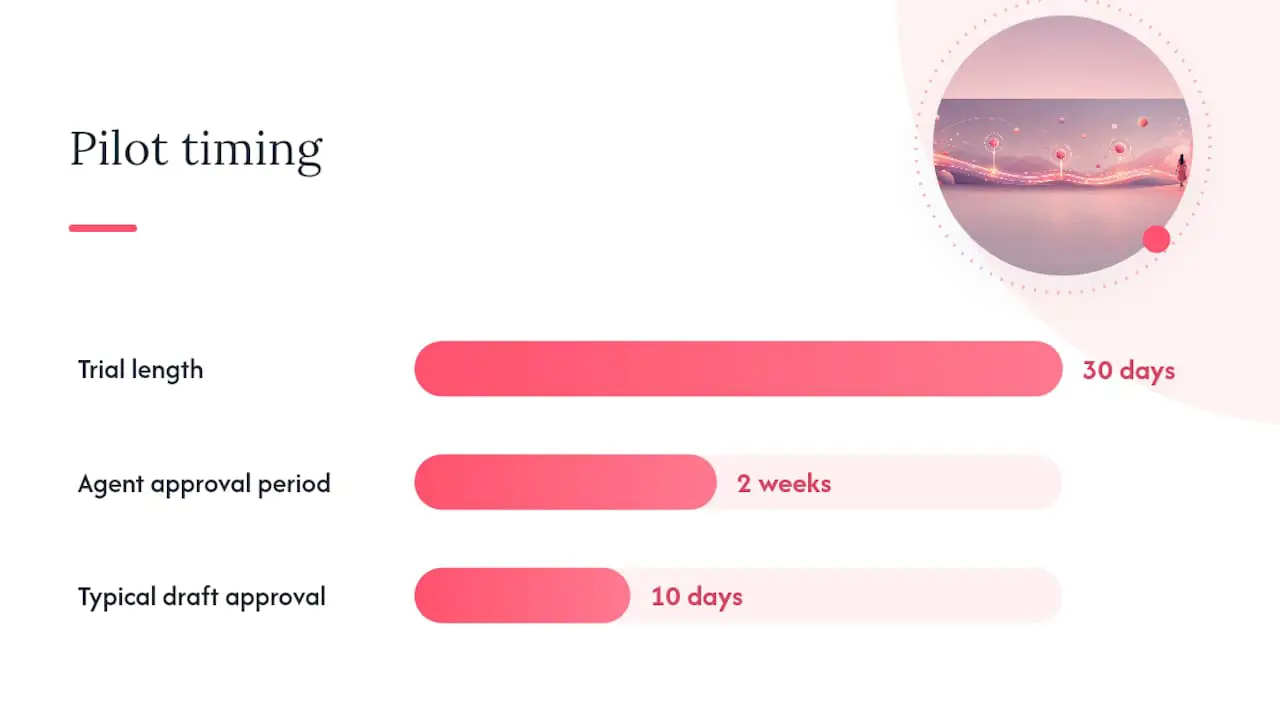
Deskhero è un helpdesk per team di supporto piccoli e medi. Collega una cassetta postale Microsoft 365 tramite il flusso OAuth, inclusa una cassetta postale condivisa supportata, e continua a usare l'indirizzo di supporto esistente. La connessione della cassetta postale non richiede un nuovo indirizzo pubblico né modifiche al DNS.
Cosa aggiunge Deskhero al tuo flusso di lavoro Outlook:
- Sincronizzazione bidirezionale delle email, così le risposte vengono inviate dall'indirizzo della tua azienda
- Creazione automatica dei ticket, con le risposte della stessa conversazione unite al ticket esistente
- Suggerimenti di risposta generati dall'IA e basati sulle conoscenze dell'area di lavoro, inclusi ticket con risposta, conoscenze interne, elementi FAQ approvati e pagine web acquisite
- Regole di automazione per i nuovi ticket relative ad assegnazione, gruppi, stato, priorità, tag e campi personalizzati supportati
- Una knowledge base interna con accesso a livello di gruppo
- Elementi FAQ pubblici suggeriti che un Utente esamina prima che qualsiasi contenuto diventi pubblico
- Statistiche su volumi, tempi di risposta, risultati SLA, Utenti, canali e funzionalità di IA, oltre a un cluster separato di argomenti
- Supporto multilingue in 14 lingue
- SSO Microsoft e un'API REST completa
- Un pannello clienti Shopify per i team di supporto e-commerce
Passaggi di onboarding per un pilota Deskhero:
- Registrati su Deskhero (non è richiesta una carta di credito per la prova di 30 giorni).
- Collega la tua cassetta postale Microsoft 365 tramite OAuth nel pannello di amministrazione.
- Conferma la mappatura dell'invio come per verificare che le risposte in uscita mostrino l'indirizzo della tua azienda.
- Invita gli Utenti e imposta i ruoli.
- Configura un piccolo insieme di regole di automazione per i nuovi ticket e, se necessario, un criterio SLA con obiettivi per la prima risposta e la risoluzione.
- Esegui i test di accettazione: invia un'email di prova, conferma la creazione del ticket, rispondi e verifica l'indirizzo della risposta dal lato del cliente.
Cosa distingue Deskhero da un componente aggiuntivo generico: i suggerimenti di risposta dell'IA utilizzano il bacino di conoscenze dell'area di lavoro, mentre la chat IA rivolta ai clienti e le risposte automatiche usano solo le FAQ pubbliche approvate. Gli Utenti esaminano i suggerimenti di risposta prima dell'invio. Le risposte automatiche sono attivabili, etichettate e registrate nella cronologia del ticket.
Metriche del pilota da monitorare in Deskhero:
- Tempo della prima risposta (situazione di partenza nella settimana 1, miglioramento previsto entro la settimana 4)
- Ticket assegnati rispetto a quelli non assegnati alla fine di ogni giornata
- Un campione revisionato di bozze generate dall'IA per valutarne accuratezza e impegno di modifica
Consiglio: Esamina un campione rappresentativo dei suggerimenti dell'IA durante il pilota. Migliora le conoscenze di base dell'area di lavoro quando una bozza è incompleta o inaccurata e mantieni la revisione umana nel flusso di invio.
Cosa determina effettivamente il successo o il fallimento di un pilota
Una connessione tecnicamente riuscita è solo una parte di un pilota utile. Il team ha anche bisogno di una responsabilità chiara per il lancio, di convenzioni documentate per la coda e di misure collegate ai problemi che il nuovo sistema dovrebbe risolvere.
Assegna a una persona la responsabilità del pilota, affinché mantenga le regole di instradamento, risponda alle domande sul flusso di lavoro e analizzi i risultati. Questa persona non deve prendere ogni decisione da sola, ma il team deve sapere dove vengono coordinate le modifiche alla configurazione e i feedback.
Se possibile, inizia con una parte controllata del traffico, ad esempio una categoria di richieste o una cassetta postale. Espandi dopo che gli Utenti avranno completato i test end-to-end e che instradamento, notifiche, indirizzo di risposta e obiettivi di servizio funzioneranno come previsto.
Includi negli acceptance test scenari rappresentativi delle giornate più intense. Testa i tipi di richiesta comuni, gli allegati insoliti, le risposte successive dei clienti e qualsiasi combinazione di regole che potrebbe instradare un ticket in modo diverso.
Forma gli Utenti sulle azioni che svolgeranno ogni giorno: trovare e prendere in carico il lavoro, rispondere o aggiungere una nota privata, modificare lo stato e passare un ticket a un collega. Conserva una breve guida di riferimento nello spazio di collaborazione abituale del team.
Spiega come verranno utilizzate le metriche e i suggerimenti dell'IA prima dell'inizio del pilota. Gli Utenti devono comprendere che i suggerimenti di risposta sono bozze da esaminare, non istruzioni da accettare obbligatoriamente.
I tuoi primi 30 giorni con Deskhero, con risultati misurati
Deskhero trasforma i messaggi provenienti da una cassetta postale Microsoft 365 collegata in ticket, mantenendo l'indirizzo di supporto dell'azienda. Gli Utenti lavorano in una coda di ticket condivisa e i suggerimenti di risposta dell'IA vengono visualizzati come bozze da esaminare.
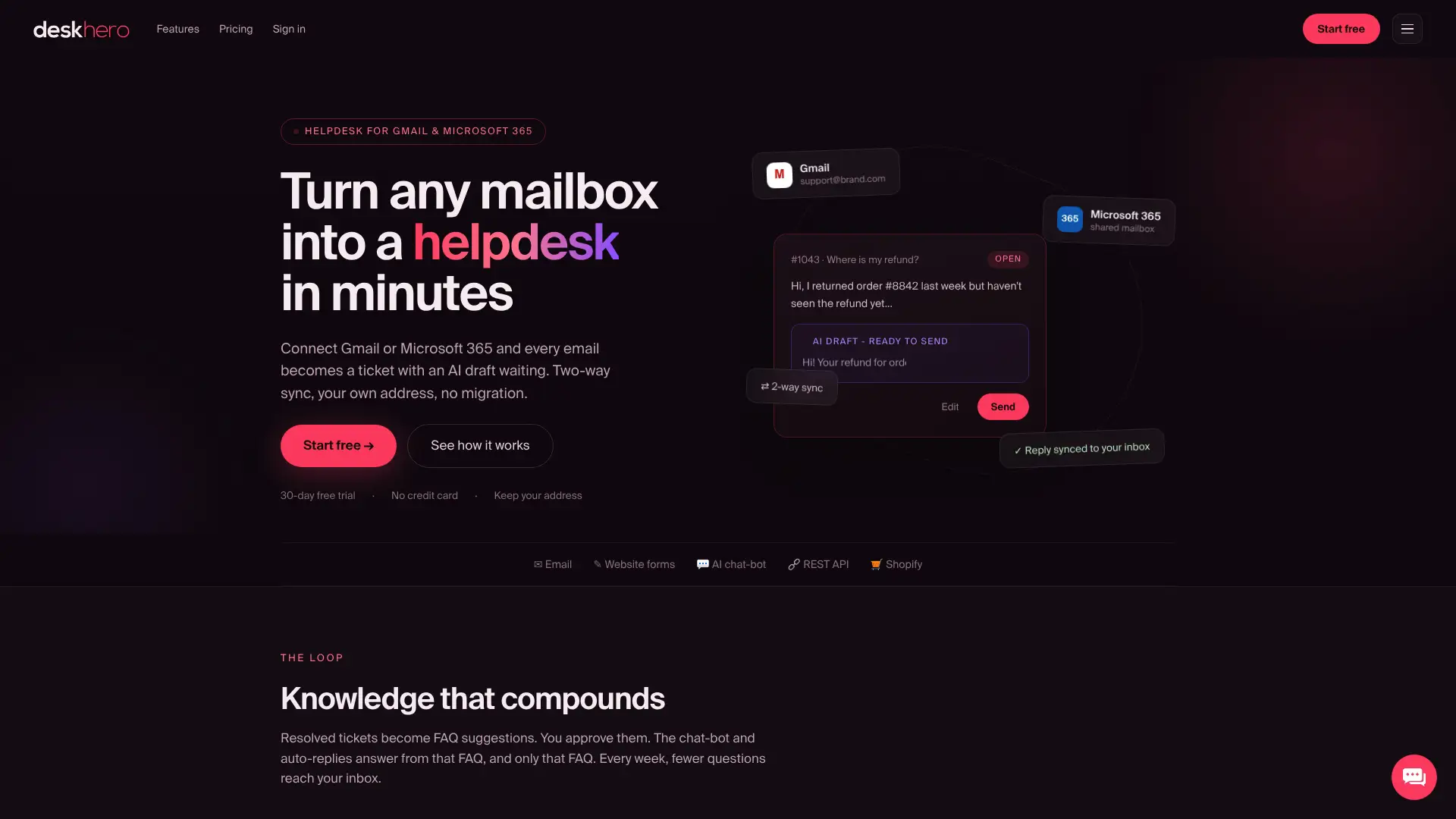
La prova gratuita di 30 giorni non richiede una carta di credito. Collega la cassetta postale Microsoft 365, invita gli Utenti, configura solo le regole e i criteri SLA necessari per il pilota e confronta queste misure con la situazione di partenza in Outlook:
- Tempo della prima risposta
- Rispetto degli SLA, se sono configurati obiettivi di servizio
- Ticket assegnati e non assegnati alla fine della giornata
- Feedback degli Utenti sul flusso di lavoro
- Accuratezza e impegno di modifica in un campione di suggerimenti di risposta dell'IA
Usa i risultati della prova per decidere se il flusso di lavoro risolve i problemi identificati all'inizio. Mantieni il confronto legato alla tua situazione di partenza e ai tuoi obiettivi di servizio.
Fonti
- Creare una cassetta postale condivisa - Microsoft Learn
- Un nuovo studio Microsoft rivela la crescita della giornata lavorativa infinita - Microsoft News
FAQ
Outlook dispone di un helpdesk integrato?
No. Outlook non dispone nativamente di campi per i ticket, applicazione degli SLA o reportistica. Puoi simulare un helpdesk utilizzando una cassetta postale condivisa, regole e modelli, ma assegnazione e responsabilità rimangono convenzioni manuali invece di comportamenti imposti dal sistema.
Come si usa Outlook come sistema di ticketing?
Crea una cassetta postale condivisa nel centro di amministrazione Microsoft 365, crea regole di Outlook per ordinare le email nelle cartelle, usa le categorie per lo stato o la priorità e salva le risposte comuni come modelli. Documenta il modo in cui gli Utenti prendono in carico, passano ad altri e risolvono le richieste.
Posso trasformare automaticamente un'email di Outlook in un'attività o in un ticket?
Sì, con un componente aggiuntivo o un'integrazione helpdesk lato server. Il comportamento esatto varia in base al prodotto. La connessione della cassetta postale di Deskhero trasforma i messaggi in entrata in ticket e unisce le risposte della stessa conversazione al ticket esistente.
Come si invia un'email a un helpdesk?
Indirizzala all'indirizzo di supporto condiviso del team, includi una riga dell'oggetto chiara e allega i file pertinenti. Per i messaggi successivi, rispondi alla conversazione esistente, salvo indicazioni diverse da parte del team di supporto.
Quando dovrei smettere di usare Outlook per il supporto clienti?
Prendi in considerazione un helpdesk integrato quando il team perde o duplica le richieste, assegnazione e passaggi di consegne non sono chiari, gli obiettivi di servizio non possono essere monitorati o la reportistica richiede conteggi manuali. Questi sintomi sono più importanti di una soglia universale di messaggi o Utenti.