Kā pārvērst Outlook par efektīvi strādājošu palīdzības dienestu
Nelielu atbalsta rindu programmā Outlook varat pārvaldīt, izmantojot koplietotu pastkasti, noteikumus, kategorijas un atbilžu veidnes. Kad komandai nepieciešama formāla atbildība, pakalpojumu līmeņa uzraudzība, automatizācija vai pārskati, savienojiet esošo Microsoft 365 pastkasti ar palīdzības dienestu, nevis mainiet publisko atbalsta adresi.
Disciplinēta pašrocīga iestatīšana sākas ar koplietotu pastkasti. Tā var darboties, kamēr rinda ir vienkārša, taču Outlook nepārvērš ziņojumus strukturētās biļetēs un nenodrošina palīdzības dienesta pārskatus vai SLA politikas.
Galvenie secinājumi
Lai Outlook pārvērstu par uzticamu palīdzības dienestu, nepieciešama vai nu disciplinēta pašrocīga koplietotās pastkastes darbplūsma komandām ar nelielu apjomu, vai integrēts palīdzības dienests jebkurai komandai, kurai nepieciešama biļešu atbildība, SLA ievērošana un pārskati.
| Atziņa | Detalizēti |
|---|---|
| Pašrocīgai pieejai ir stingri ierobežojumi | Koplietota pastkaste ar noteikumiem var darboties vienkāršai rindai, taču atbildība un statuss ir atkarīgi no komandas vienošanās. |
| Integrācijas metodei ir nozīme | Dodiet priekšroku palīdzības dienestam ar tiešu Microsoft 365 savienojumu un pirms palaišanas pārbaudiet izejošo From adresi. |
| Pārejiet, kad parādās signāli | Apsveriet palīdzības dienestu, kad manuāla atbildības piešķiršana, nodošana, pakalpojumu mērķi vai pārskati kļūst neuzticami. |
| Pilotprojektā izmantojiet reālu datplūsmu | Veiciet laikā ierobežotu pilotprojektu ar kontrolētu daļu reālo pieprasījumu, vienu atbildīgo un iepriekš noteiktiem mērījumiem. |
| Deskhero ir piemērots šim lietošanas gadījumam | Deskhero savienojas ar Microsoft 365, pievieno ar MI sagatavotas atbildes, izmantojot darbvietas zināšanas, un piedāvā 30 dienu bezmaksas izmēģinājumu bez nepieciešamības ievadīt kredītkarti. |
Satura rādītājs
- Kāpēc Outlook pārvēršana par palīdzības dienestu ir sarežģītāka, nekā šķiet
- Divas praktiskas pieejas: pašrocīgi iestatīts Outlook vai integrēts palīdzības dienests
- Kā Outlook un palīdzības dienesta integrācijas faktiski savienojas
- Soli pa solim: abu pieeju iestatīšana
- Ko nodrošina integrēts palīdzības dienests, bet Outlook viens pats nespēj
- Kad ir laiks atteikties no tikai Outlook darbplūsmas?
- Ko meklēt, izvēloties ar Outlook integrētu palīdzības dienestu
- Kā Deskhero pārvērš jūsu Microsoft 365 pastkasti par pilnvērtīgu palīdzības dienestu
- Kas faktiski nosaka pilotprojekta veiksmi vai neveiksmi
- Jūsu pirmās 30 dienas ar Deskhero: mērījumi
- Avoti
- BUJ
Kāpēc Outlook pārvēršana par palīdzības dienestu ir sarežģītāka, nekā šķiet
Outlook ir e-pasta klients, nevis biļešu sistēma. Koplietota pastkaste atbalsta kopīgu darbu ar e-pastu, taču komandām pašām jāizveido vienošanās par atbildību, statusu un nodošanu. Biežākie ierobežojumi ir šādi:
- Manuāla atbildības piešķiršana. Ziņojuma atvēršana vai kategorizēšana nerada formāli piešķirtu biļeti.
- Nav palīdzības dienesta SLA politikas. Outlook neaprēķina pirmās atbildes un atrisināšanas termiņus, ņemot vērā atbalsta grafikus.
- Ierobežota maršrutēšana. Noteikumi var kārtot ziņojumus, taču piešķiršanai un biļetes lauku atjaunināšanai nepieciešamas vienošanās vai papildu rīki.
- Nav biļešu informācijas paneļa. Mapes un kategorijas var aptuveni atdarināt rindu, taču tās nenodrošina strukturētus biļešu pārskatus.
- Procesa atkarīga vēsture. Pārvietojot vai dzēšot ziņojumu, vai atbildot no nepareizās pastkastes, atbalsta sarunai var būt grūtāk izsekot.
- Kļūdas atbildes adresē. Atbilde, kas nosūtīta no personīgās pastkastes, var samulsināt klientu un sadrumstalot kopīgo darbplūsmu.
palīdzības dienesta biļešu sistēma
Microsoft pētījumā konstatēts, ka 40% darbinieku pārbauda e-pastu pirms plkst. 6.00. Šis rādītājs nav raksturīgs tikai klientu atbalstam, taču tas ir noderīgs atgādinājums noteikt rindas pārklājumu un nodošanas kārtību, nevis paļauties uz to, ka cilvēki nepārtraukti uzraudzīs e-pastu.
Drošība un saglabāšana joprojām ir svarīga. Konfigurējiet koplietotās pastkastes atļaujas, audita iestatījumus un saglabāšanu pakalpojumā Microsoft 365, pēc tam novērtējiet jebkura palīdzības dienesta pakalpojumu sniedzēja piekļuves tvērumus, datu atrašanās vietu un eksportēšanas vadīklas.
Divas praktiskas pieejas: pašrocīgi iestatīts Outlook vai integrēts palīdzības dienests
Outlook izmantošana atbalstam ir iespējama, ja rinda ir vienkārša un komanda ievēro strukturētu darbplūsmu. Palīdzības dienests kļūst noderīgs, kad šīs vienošanās vairs nenodrošina uzticamu atbildības piešķiršanu, pakalpojumu uzraudzību vai pārskatus. Lūk, abu ceļu salīdzinājums.
Pašrocīgi iestatīta Outlook darbplūsma
Kas tas ir: Koplietota pastkaste ar Outlook noteikumiem, krāsu kategorijām, mapju struktūru, manuālām atbildības piešķiršanas vienošanām un saglabātām atbilžu veidnēm (Quick Parts).
Priekšrocības:
- Izmanto Microsoft 365 jau pieejamos rīkus
- Izmanto akreditācijas datus, kas jūsu komandai jau ir
- Iespējams, nav nepieciešams atsevišķs atbalsta programmatūras abonements
Trūkumi:
- Atbildība ir sociāla vienošanās, nevis sistēmas nodrošināta prasība
- Nav SLA uzraudzības, pārskatu vai biļešu vēstures
- Pieaugot apjomam, sarežģītībai vai komandas lielumam, to kļūst grūtāk pārvaldīt
Integrēts palīdzības dienests
Kas tas ir: SaaS platforma vai Outlook papildinājums, kas savienojas ar jūsu pastkasti, pārvērš ienākošos e-pastus biļetēs un papildus nodrošina atbildības piešķiršanu, SLA, automatizāciju un pārskatus.
Priekšrocības:
- Sistēma nodrošina biļešu atbildības piešķiršanu
- Var ietvert SLA taimerus, automatizāciju un pārskatus
- Atbalsta strukturētāku darbplūsmu, komandai augot
- Var nodrošināt biļešu vēsturi, eksportēšanu un citas administrēšanas vadīklas
Trūkumi:
- Nepieciešams abonements
- Nepieciešama konfigurēšana un pieņemšanas testēšana
- Lietotājiem nepieciešama jaunās darbplūsmas ievadapmācība
Kura pieeja ir piemērota jūsu komandai?
| Funkcionalitāte | Pašrocīgi iestatīta Outlook darbplūsma | Tipisks integrēts palīdzības dienests |
|---|---|---|
| Biļešu atbildība | Tikai manuāla vienošanās | Sistēmas nodrošināta piešķiršana |
| SLA uzraudzība | Nav | Konfigurējami taimeri un brīdinājumi |
| Maršrutēšanas automatizācija | Pamata mapju noteikumi | Nosacījumu piešķiršanas noteikumi |
| Pārskati un informācijas paneļi | Nav | Iebūvēta analītika |
| Audita izsekojamība | Daļēja (pastkastes žurnāli) | Produktam specifiska biļešu vēsture un eksportēšanas iespējas |
| Pieprasījumu saņemšana no vairākiem kanāliem | Tikai e-pasts | Atkarīgs no produkta |
| Iestatīšanas laiks | Parasti ātrs, atkarībā no atļaujām | Atkarīgs no produkta un darbplūsmas |
Izvēlieties pašrocīgu pieeju, kad rinda ir pietiekami vienkārša, lai to pārvaldītu ar dokumentētām vienošanām. Apsveriet integrētu palīdzības dienestu, kad nepieciešama strukturēta piešķiršana, izmērāmi pakalpojumu mērķi, automatizācija vai pārskati.
Kā Outlook un palīdzības dienesta integrācijas faktiski savienojas
Izpratne par savienojuma metodi pirms pakalpojumu sniedzēja izvēles ļauj izvairīties no sāpīgas pārkonfigurēšanas vēlāk. Pastāv četras galvenās pieejas.
Microsoft 365 savienotājs. Daudzi palīdzības dienesti piedāvā tiešu OAuth savienojumu ar Microsoft 365. Atkarībā no produkta un atļaujām savienojums var saņemt pastu no koplietotas pastkastes un sūtīt atbildes no tās pašas adreses, nesaglabājot pastkastes paroli.
IMAP, POP un SMTP. Daži produkti atbalsta standarta pasta protokolus, bieži vien vecākām vai lokāli izvietotām vidēm. Noskaidrojiet, vai savienojums nodrošina nepārtrauktu divvirzienu sinhronizāciju vai tikai importē ziņojumus, un pārbaudiet, kā tiek apstrādātas autentifikācijas izmaiņas.
Koplietota pastkaste ar Send As. Palīdzības dienests var savienoties ar koplietotu adresi, piemēram, support@yourcompany.com, un sūtīt atbildes no tās. Pārbaudiet šo darbību, izmantojot ārēju testa kontu.
Outlook papildinājums vai servera puses datu saņemšana. Papildinājumi parasti ļauj Lietotājam veikt darbības ar atlasītajiem ziņojumiem Outlook vidē. Servera puses datu saņemšana uzrauga pastkasti un izveido biļetes, neprasot atvērtu Outlook. Precīza biļešu izveides un pavedienu apstrādes darbība dažādiem pakalpojumu sniedzējiem atšķiras.
Pirms produkta izvēles pārbaudiet jaunu ziņojumu, atbildi uz esošu sarunu, pārsūtītu ziņojumu un ziņojumu, kas nosūtīts no aizstājvārda. Pārliecinieties, ka katrs no tiem izveido vai atjaunina paredzēto biļeti un saglabā pareizo From adresi.
Drošības apsvērumi. Pārskatiet savienotāja pieprasītās atļaujas un piešķiriet tikai tās, kas nepieciešamas dokumentētajai integrācijai. Pārbaudiet pakalpojumu sniedzēja pieteikšanās iespējas, datu atrašanās vietu, saglabāšanu, audita vēsturi un eksportēšanas vadīklas atbilstoši savām prasībām.
Profesionāļa padoms: Microsoft 365 vidē dodiet priekšroku dokumentētam OAuth savienojumam, nevis iestatījumam, kurā Lietotājiem jādalās ar pastkastes parolēm. Pilotprojekta laikā pārbaudiet atbildes adresi un atkārtotas autentifikācijas darbplūsmu.
Soli pa solim: abu pieeju iestatīšana
Pašrocīgas Outlook darbplūsmas izveide
- Izveidojiet koplietotu pastkasti Microsoft 365 administrēšanas centrā (piemēram, support@yourcompany.com). Izpildiet Microsoft Learn koplietotās pastkastes ceļvedi, lai katram Lietotājam piešķirtu Full Access un Send As atļaujas.
- Publicējiet adresi. Atjauniniet savas tīmekļa vietnes kontaktu lapu, e-pasta parakstus un automātiskās atbildes, lai klientu pieprasījumi tiktu novirzīti uz koplietoto adresi.
- Izveidojiet mapju struktūru. Izveidojiet augstākā līmeņa mapes: Jauns, Notiek apstrāde, Gaida klientu, Atrisināts. Ja nepieciešams, pievienojiet apakšmapes pēc kategorijas (Norēķini, Tehniskais atbalsts, Atgriešana).
- Iestatiet Outlook noteikumus. Izveidojiet noteikumus, lai e-pasti pēc sūtītāja domēna, tēmas atslēgvārda vai kategorijas automātiski tiktu pārvietoti uz pareizo mapi.
- Definējiet krāsu kategorijas. Izmantojiet Outlook kategorijas kā vienkāršu prioritāšu sistēmu: sarkans = steidzams, dzeltens = parasts, zaļš = atrisināts.
- Saglabājiet atbilžu veidnes. Biežākajām atbildēm izmantojiet Quick Parts vai My Templates. Nosauciet tās skaidri, lai Lietotāji tās ātri atrastu.
- Izveidojiet atbildības piešķiršanas kārtību. Vienojieties par rakstisku noteikumu: Lietotājs, kurš atver e-pastu, ir par to atbildīgs, līdz nodod to citam vai atzīmē kā atrisinātu. Dokumentējiet to koplietotā OneNote vai Teams wiki.
- Konsekventi apstrādājiet atrisinātos pavedienus. Pārvietojiet tos uz saskaņoto mapi un piemērojiet savas organizācijas saglabāšanas politiku.
Ātra integrēta palīdzības dienesta pilotprojekta īstenošana
- Izvēlieties pakalpojumu sniedzēju ar dokumentētu Microsoft 365 savienojumu, kas atbilst jūsu pastkastes un drošības prasībām.
- Savienojiet savu Microsoft 365 pastkasti, izmantojot pakalpojumu sniedzēja atbalstīto autorizācijas plūsmu. Pirms apstiprināšanas pārskatiet pieprasītās atļaujas.
- Norādiet sūtīšanas adresi. Pārliecinieties, ka izejošajās atbildēs redzama support@yourcompany.com, nevis pakalpojumu sniedzēja apakšdomēns. Pārbaudiet to, pirms uzaicināt Lietotājus.
- Iestatiet pamata maršrutēšanas noteikumus. Ja produkts tos atbalsta, maršrutējiet pēc sūtītāja, tēmas vai ziņojuma satura. Plānošanas piemērus skatiet ceļvedī par e-pasta pārvēršanu biļetē.
- Uzaiciniet Lietotājus. Piešķiriet atbilstošās lomas un grupas, pēc tam konfigurējiet paziņojumus.
- Pārbaudiet pavedienus. Pārliecinieties, ka klienta turpmākie ziņojumi tiek pievienoti pareizajai biļetei, nepaļaujoties uz pieņēmumiem par to, kā pakalpojumu sniedzējs identificē sarunu.
- Veiciet visaptverošus pieņemšanas testus. Nosūtiet testa e-pastu uz koplietoto adresi, pārliecinieties, ka tiek izveidota biļete, atbildiet no palīdzības dienesta un pārbaudiet, ka klients saņem atbildi no jūsu uzņēmuma adreses.
Pārbaudes saraksts pirms palaišanas
- Atbildes From adrese rāda jūsu uzņēmuma domēnu, nevis pakalpojumu sniedzēja domēnu
- Klienta turpmākā atbilde tiek pievienota tai pašai biļetei, nevis izveido jaunu
- Visi Lietotāji vienlaikus var redzēt to pašu biļešu rindu
- Ja ir konfigurēts SLA termiņš, tas tiek aprēķināts pareizi
- Biļetes vēsture un pieejamie audita ieraksti fiksē paredzētās darbības
Profesionāļa padoms: Pirms palaišanas pārbaudiet izejošo pastu ar ārēju kontu. No klienta skatpunkta pārbaudiet From adresi, atbilžu pavedienus, parakstus un pielikumus.
Ko nodrošina integrēts palīdzības dienests, bet Outlook viens pats nespēj
Atšķirība starp pašrocīgu Outlook darbplūsmu un integrētu palīdzības dienestu nav tikai funkcijās. Tā ir saistīta ar to, ko jūs faktiski varat izmērīt un uzlabot.
Meklējamās iespējas:
- Biļešu atbildība ar nosauktu atbildīgo par katru pieprasījumu
- SLA termiņi, filtri un brīdinājumi
- Nosacījumu piešķiršanas noteikumi (norēķinu jautājumus novirzīt norēķinu komandai, tehniskās problēmas — 2. līmenim)
- Meklējama biļešu datubāze ar pilnu sarunu vēsturi
- Zināšanu bāze, ar kuru Lietotāji var konsultēties atbildēšanas laikā
- Papildu pieprasījumu saņemšanas kanāli, piemēram, veidlapas vai tērzēšana, ja nepieciešams
- Analītikas informācijas paneļi, kas rāda apjomu, atbildes laikus un atrisināšanas rādītājus
- Biļešu vēsture un eksportēšanas vadīklas atbilstoši jūsu prasībām
Metrikas, kas jāuzrauga pilotprojekta laikā:
- Pirmās atbildes laiks salīdzinājumā ar jūsu pakalpojumu mērķi
- Atrisināšanas laiks pēc kategorijas
- Atkārtoti atvērto biļešu īpatsvars (netiešs atbildes kvalitātes rādītājs)
- Vienam Lietotājam dienā apstrādāto biļešu skaits
- SLA ievērošanas procentuālā daļa
| Atbalsta vajadzība | Pašrocīgi iestatīts Outlook | Tipisks integrēts palīdzības dienests |
|---|---|---|
| Piešķirt biļeti vienam Lietotājam | Manuāls e-pasta karodziņš | Sistēmas nodrošināta piešķiršana |
| Uzraudzīt SLA ievērošanu | Nav iespējams | Produktam specifiski taimeri un brīdinājumi |
| Meklēt iepriekšējo biļešu vēsturi | Tikai pastkastes meklēšana | Strukturēta biļešu datubāze |
| Veidot pārskatus par komandas sniegumu | Nav iespējams | Iebūvēti informācijas paneļi |
| Apstrādāt tīmekļa veidlapu iesniegumus | Nav iespējams | Pieejams dažos produktos |
| Automātiski sagatavot atbildes no zināšanu bāzes | Nav iespējams | Pieejams dažos produktos |
Palīdzības dienesta mērķis nav pievienot procesu tikai procesa dēļ. Tam jāpadara atbildība redzama, jāizceļ pieprasījumi, kuriem nepieciešama uzmanība, un jāsniedz komandai uzticami dati darbplūsmas uzlabošanai.
Kad ir laiks atteikties no tikai Outlook darbplūsmas?
Piemērotais laiks rīku maiņai ir atkarīgs no rindas sarežģītības, nevis no universāla e-pastu skaita. Pievērsiet uzmanību šādiem signāliem.
- Lietotāji palaiž garām pavedienus vai nosūta dublētas atbildes
- Atbildība un nodošana ir atkarīga no tā, vai cilvēki atceras neformālas vienošanās
- Klients ir sūdzējies, ka nav saņēmis atbildi, un jūs nevarējāt atrast sākotnējo e-pastu
- Jūs nevarat atbildēt uz jautājumu “Kāds ir mūsu vidējais pirmās atbildes laiks?”, manuāli neskaitot
- Jūs neesat izpildījuši pakalpojumu līmeņa saistības un pirms pārkāpuma nebija brīdinājuma
- Lietotāji uzrauga pastkasti ārpus savām maiņām, jo nav skaidras nodošanas kārtības
- Jūs nevarat konsekventi sadalīt darbu vai veidot pārskatus par darba slodzi
Izmantojiet šos simptomus, lai definētu pilotprojektu. Piemēram, pirms testa un tā laikā mēriet dublētās atbildes, nepiešķirtos pieprasījumus, pirmās atbildes laiku un neizpildītos pakalpojumu mērķus.
Mainot sistēmu, saglabājiet publisko atbalsta adresi. Ja jūsu darbplūsma to ļauj, sāciet ar kontrolētu kategoriju vai pastkasti, pārbaudiet to un paplašiniet pēc tam, kad Lietotāji būs apraduši.
Ko meklēt, izvēloties ar Outlook integrētu palīdzības dienestu
Ne visi palīdzības dienesti ar Outlook integrējas vienlīdz labi. Pirms izmēģinājuma uzsākšanas uzdodiet šos jautājumus.
Jautājumi, kas jāuzdod katram pakalpojumu sniedzējam:
- Kādas savienojuma metodes jūs atbalstāt: Microsoft 365 OAuth, lokālo Exchange, IMAP/POP?
- Kā jūs apstrādājat send-as un reply-from adreses kartēšanu?
- Vai biļešu pavedienu veidošana darbojas bez prasības klientiem saglabāt tēmas rindu?
- Kādi SLA rīki ir iekļauti: taimeri, eskalācijas noteikumi, brīdinājumi par pārkāpumiem?
- Vai varu eksportēt visus biļešu datus standarta formātā (CSV, JSON)?
- Kur tiek glabāti klientu dati, un vai jums ir SOC 2 Type II sertifikāts?
- Vai jūs atbalstāt Microsoft SSO (Azure AD)?
- Kādi automatizācijas noteikumi ir pieejami, un vai ir pieejams API?
- Kādi ir izmēģinājuma nosacījumi: cik ilgs ir izmēģinājums, vai nepieciešama kredītkarte, vai dati tiek dzēsti pēc izmēģinājuma?
Bažas, kas jāatrisina pirms izmēģinājuma:
- Pakalpojumu sniedzējs nevar izskaidrot, vai varēsiet saglabāt savu atbalsta adresi
- Biļešu vēsture un eksportēšanas iespējas neatbilst jūsu prasībām
- Izmēģinājuma nosacījumi neparedz pietiekami daudz laika vai reprezentatīvu datplūsmu lietderīgam novērtējumam
- Datu glabāšanas vieta ir neskaidra vai atrodas ārpus jūsu atbilstības jurisdikcijas
- Trūkst nepieciešamo API, integrācijas vai eksportēšanas iespēju
- Atbalsta kārtība pilotprojekta laikā nav skaidra
Pilotprojekta plānošana: Izmantojiet reprezentatīvu datplūsmu un definējiet veiksmes kritērijus pirms pirmās dienas. Iekļaujiet mērķa pirmās atbildes laiku, SLA mērījumu, ja tas ir būtiski, un nepiešķirto biļešu skaita ierobežojumu dienas beigās. Fiksējiet sākotnējos rādītājus, lai varētu taisnīgi salīdzināt jauno darbplūsmu.
Kā Deskhero pārvērš jūsu Microsoft 365 pastkasti par pilnvērtīgu palīdzības dienestu
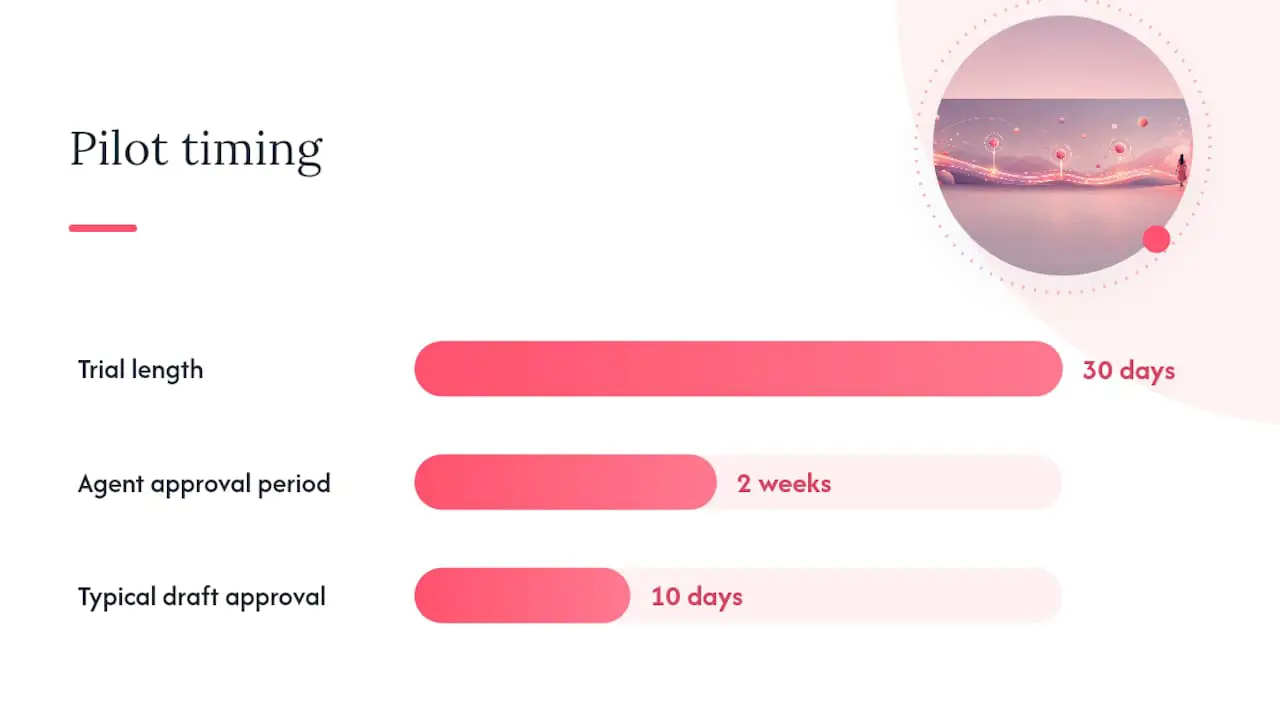
Deskhero ir palīdzības dienests mazām un vidēja lieluma atbalsta komandām. Savienojiet Microsoft 365 pastkasti, tostarp atbalstītu koplietotu pastkasti, izmantojot OAuth plūsmu, un turpiniet izmantot esošo atbalsta adresi. Pastkastes savienojumam nav nepieciešama jauna publiskā adrese vai DNS izmaiņas.
Ko Deskhero pievieno jūsu Outlook darbplūsmai:
- Divvirzienu e-pasta sinhronizāciju, lai atbildes tiktu nosūtītas no jūsu uzņēmuma adreses
- Automātisku biļešu izveidi, vienas sarunas atbildēm pievienojoties esošajai biļetei
- Ar MI ģenerētus atbilžu ieteikumus, kas balstīti darbvietas zināšanās, tostarp atbildētās biļetēs, iekšējās zināšanās, apstiprinātos BUJ elementos un no tīmekļa vietnes iegūtās lapās
- Jaunu biļešu automatizācijas noteikumus piešķiršanai, grupām, statusam, prioritātei, tagiem un atbalstītajiem pielāgotajiem laukiem
- Iekšēju zināšanu bāzi ar piekļuvi grupu līmenī
- Ieteiktus publiskos BUJ ierakstus, kurus Lietotājs pārskata, pirms tie kļūst publiski
- Statistiku par apjomu, atbildes laikiem, SLA rezultātiem, Lietotājiem, kanāliem un MI funkcijām, kā arī atsevišķu tēmu kopu
- Daudzvalodu atbalstu 14 valodās
- Microsoft SSO un pilnu REST API
- Shopify klientu paneli e-komercijas atbalsta komandām
Deskhero pilotprojekta ieviešanas soļi:
- Reģistrējieties vietnē Deskhero (30 dienu izmēģinājumam kredītkarte nav nepieciešama).
- Administratora panelī savienojiet Microsoft 365 pastkasti, izmantojot OAuth.
- Apstipriniet send-as kartēšanu, lai izejošajās atbildēs būtu redzama jūsu uzņēmuma adrese.
- Uzaiciniet Lietotājus un iestatiet lomas.
- Konfigurējiet nelielu jaunu biļešu automatizācijas noteikumu kopu un, ja nepieciešams, SLA politiku ar pirmās atbildes un atrisināšanas mērķiem.
- Veiciet pieņemšanas testus: nosūtiet testa e-pastu, apstipriniet biļetes izveidi, atbildiet un pārbaudiet klientam redzamo atbildes adresi.
Ar ko Deskhero atšķiras no vispārīga papildinājuma: MI atbilžu ieteikumi izmanto darbvietas zināšanu kopumu, savukārt klientiem paredzētā MI tērzēšana un automātiskās atbildes izmanto tikai apstiprināto publisko BUJ. Lietotāji pārskata ieteiktās atbildes pirms nosūtīšanas. Automātiskās atbildes ir izvēles iespēja, marķētas un ierakstītas biļetes laika skalā.
Pilotprojekta metrikas, kas jāuzrauga Deskhero:
- Pirmās atbildes laiks (sākotnējais rādītājs 1. nedēļā, uzlabojuma mērķis 4. nedēļā)
- SLA ievērošanas procentuālā daļa
- Dienas beigās piešķirtās un nepiešķirtās biļetes
- Pārskatīts MI melnrakstu paraugs precizitātes un rediģēšanai nepieciešamo pūļu novērtēšanai
Profesionāļa padoms: Pilotprojekta laikā pārskatiet reprezentatīvu MI ieteikumu paraugu. Ja melnraksts ir nepilnīgs vai neprecīzs, uzlabojiet pamatā esošās darbvietas zināšanas un saglabājiet cilvēka pārbaudi nosūtīšanas darbplūsmā.
Kas faktiski nosaka pilotprojekta veiksmi vai neveiksmi
Tehniski veiksmīgs savienojums ir tikai viena noderīga pilotprojekta daļa. Komandai nepieciešama arī skaidra ieviešanas atbildība, dokumentētas rindas vienošanās un mērījumi, kas saistīti ar problēmām, kuras jaunajai sistēmai paredzēts atrisināt.
Norīkojiet vienu pilotprojekta vadītāju, kurš uztur maršrutēšanas noteikumus, atbild uz jautājumiem par darbplūsmu un pārskata rezultātus. Šai personai nav jāpieņem visi lēmumi vienatnē, taču komandai jāzina, kur tiek koordinētas konfigurācijas izmaiņas un atsauksmes.
Ja iespējams, sāciet ar kontrolētu datplūsmas daļu, piemēram, vienu pieprasījumu kategoriju vai pastkasti. Paplašiniet pēc tam, kad Lietotāji ir pabeiguši visaptverošos testus un maršrutēšana, paziņojumi, atbildes adrese un pakalpojumu mērķi darbojas, kā paredzēts.
Pieņemšanas testēšanā iekļaujiet reprezentatīvus noslogotas dienas scenārijus. Pārbaudiet izplatītākos pieprasījumu veidus, neparastus pielikumus, klientu turpmākās atbildes un jebkādas noteikumu kombinācijas, kas varētu novirzīt biļeti citādi.
Apmāciet Lietotājus darbībām, ko viņi veiks katru dienu: darba atrašanai un pārņemšanai, atbildēšanai vai privātas piezīmes pievienošanai, statusa maiņai un biļetes nodošanai. Saglabājiet īsu uzziņu ceļvedi komandas parastajā sadarbības vietā.
Pirms pilotprojekta sākuma izskaidrojiet, kā tiks izmantotas metrikas un MI ieteikumi. Lietotājiem jāsaprot, ka ieteiktās atbildes ir pārskatāmi melnraksti, nevis norādījumi, kas obligāti jāpieņem.
Jūsu pirmās 30 dienas ar Deskhero: mērījumi
Deskhero pārvērš ziņojumus no savienotas Microsoft 365 pastkastes biļetēs, vienlaikus saglabājot uzņēmuma atbalsta adresi. Lietotāji strādā koplietotā biļešu rindā, un MI atbilžu ieteikumi tiek parādīti kā pārskatāmi melnraksti.
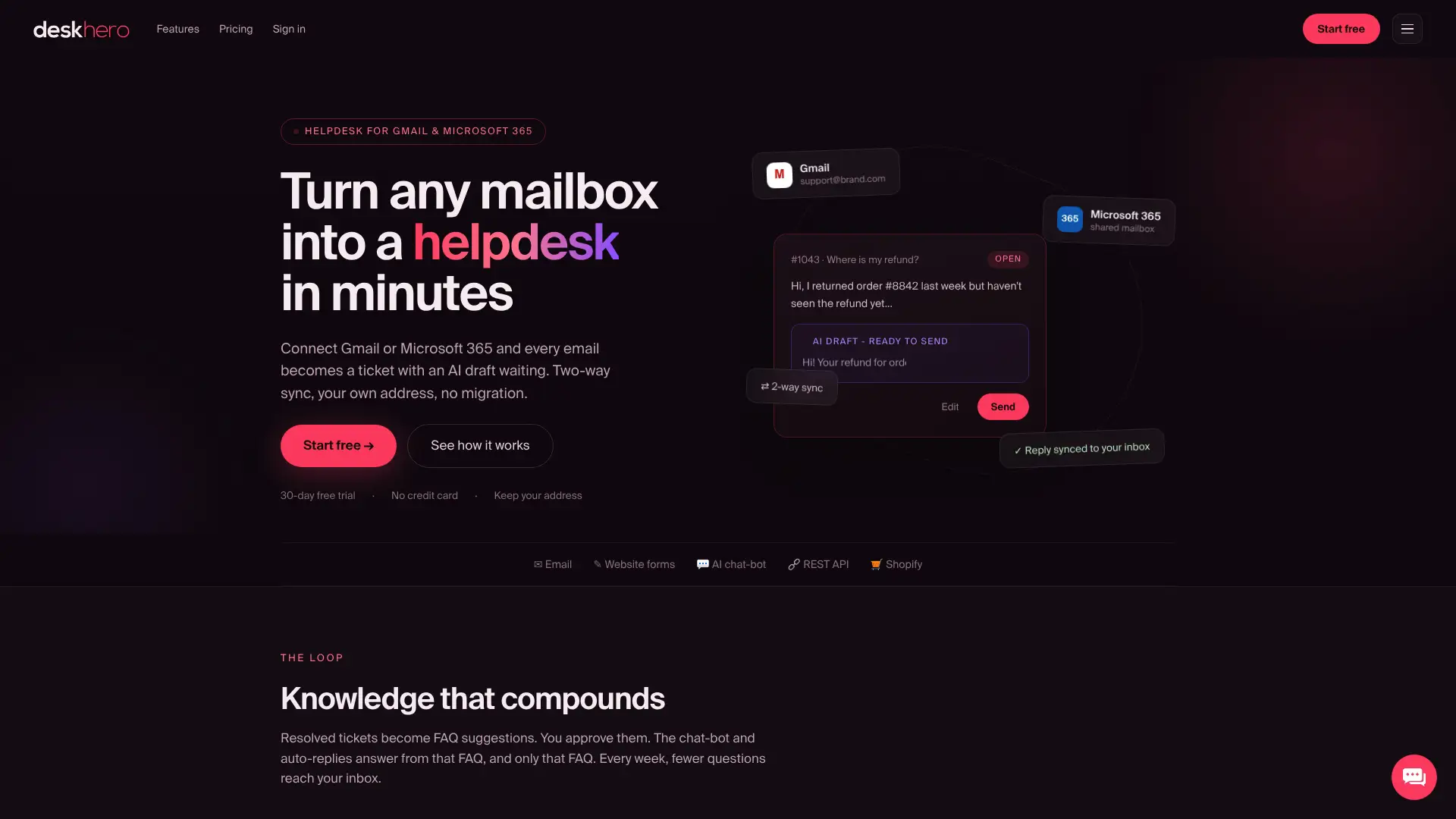
30 dienu bezmaksas izmēģinājumam nav nepieciešama kredītkarte. Savienojiet Microsoft 365 pastkasti, uzaiciniet Lietotājus, konfigurējiet tikai pilotprojektam nepieciešamos noteikumus un SLA politikas un salīdziniet šos rādītājus ar Outlook sākotnējiem rādītājiem:
- Pirmās atbildes laiks
- SLA izpilde, ja ir konfigurēti pakalpojumu mērķi
- Dienas beigās piešķirtās un nepiešķirtās biļetes
- Lietotāju atsauksmes par darbplūsmu
- Precizitāte un rediģēšanai nepieciešamās pūles MI atbilžu ieteikumu paraugā
Izmantojiet izmēģinājuma rezultātus, lai izlemtu, vai darbplūsma atrisina sākumā identificētās problēmas. Salīdzinājumu balstiet uz saviem sākotnējiem rādītājiem un pakalpojumu mērķiem.
Avoti
- Izveidot koplietotu pastkasti — Microsoft Learn
- Jauns Microsoft pētījums atklāj nebeidzamās darbadienas pieaugumu — Microsoft News
BUJ
Vai Outlook ir iebūvēts palīdzības dienests?
Nē. Outlook nav iebūvētu biļešu lauku, SLA nodrošināšanas vai pārskatu. Palīdzības dienestu var aptuveni atdarināt, izmantojot koplietotu pastkasti, noteikumus un veidnes, taču atbildība un pārskatāmība joprojām balstās uz manuālām vienošanām, nevis sistēmas nodrošinātu darbību.
Kā izmantot Outlook kā biļešu sistēmu?
Izveidojiet koplietotu pastkasti Microsoft 365 administrēšanas centrā, izveidojiet Outlook noteikumus e-pastu kārtošanai mapēs, izmantojiet kategorijas statusam vai prioritātei un saglabājiet biežākās atbildes kā veidnes. Dokumentējiet, kā Lietotāji pārņem, nodod un atrisina pieprasījumus.
Vai Outlook e-pastu varu automātiski pārvērst par uzdevumu vai biļeti?
Jā, izmantojot papildinājumu vai servera puses palīdzības dienesta integrāciju. Precīza darbība dažādiem produktiem atšķiras. Deskhero pastkastes savienojums pārvērš ienākošos ziņojumus biļetēs un vienas sarunas atbildes pievieno esošajai biļetei.
Kā nosūtīt e-pastu palīdzības dienestam?
Nosūtiet to uz komandas koplietoto atbalsta adresi, iekļaujiet skaidru tēmas rindu un pievienojiet visus būtiskos failus. Turpmākajiem ziņojumiem atbildiet esošajā sarunā, ja vien atbalsta komanda nav norādījusi citādi.
Kad klientu atbalstam vajadzētu pārtraukt izmantot Outlook?
Apsveriet integrētu palīdzības dienestu, kad komanda palaiž garām vai dublē pieprasījumus, atbildība un nodošana nav skaidra, pakalpojumu mērķus nevar uzraudzīt vai pārskatu veidošanai nepieciešama manuāla skaitīšana. Šie simptomi ir svarīgāki par universālu ziņojumu vai Lietotāju skaita slieksni.