Hoe maak je van Outlook een helpdesk die echt werkt
Je kunt een kleine supportwachtrij in Outlook beheren met een gedeelde mailbox, regels, categorieën en antwoordsjablonen. Wanneer het team formeel eigenaarschap, tracking van serviceniveaus, automatisering of rapportage nodig heeft, koppel je de bestaande Microsoft 365-mailbox aan een helpdesk in plaats van het openbare supportadres te wijzigen.
Een gedisciplineerde doe-het-zelfconfiguratie begint met een gedeelde mailbox. Dit kan werken zolang de wachtrij eenvoudig is, maar Outlook zet berichten niet om in gestructureerde tickets en biedt geen helpdeskrankages of SLA-beleid.
Belangrijkste punten
Outlook ombouwen tot een betrouwbare helpdesk vereist óf een gedisciplineerde doe-het-zelfworkflow met een gedeelde mailbox voor teams met een laag volume, óf een geïntegreerde helpdesk voor elk team dat ticket-eigenaarschap, SLA-handhaving en rapportage nodig heeft.
| Punt | Details |
|---|---|
| Doe-het-zelf heeft een harde limiet | Een gedeelde mailbox met regels kan werken voor een eenvoudige wachtrij, maar eigenaarschap en status zijn afhankelijk van teamafspraken. |
| De integratiemethode is belangrijk | Kies bij voorkeur een helpdesk met een directe Microsoft 365-verbinding en controleer vóór de lancering het uitgaande Van-adres. |
| Stap over wanneer signalen zich voordoen | Overweeg een helpdesk wanneer handmatig eigenaarschap, overdrachten, servicetargets of rapportage onbetrouwbaar worden. |
| Pilot met echt verkeer | Voer een pilot met een vaste looptijd uit op een gecontroleerd deel van echte verzoeken, met één eigenaar en vooraf bepaalde meetpunten. |
| Deskhero past bij deze toepassing | Deskhero maakt verbinding met Microsoft 365, voegt door AI opgestelde antwoorden toe op basis van kennis uit de werkruimte en biedt een gratis proefperiode van 30 dagen waarvoor geen creditcard nodig is. |
Inhoudsopgave
- Waarom Outlook ombouwen tot een helpdesk moeilijker is dan het lijkt
- Twee praktische benaderingen: doe-het-zelf in Outlook versus een geïntegreerde helpdesk
- Hoe Outlook-helpdeskintegraties daadwerkelijk verbinding maken
- Stapsgewijze configuratie voor beide benaderingen
- Wat een geïntegreerde helpdesk biedt en Outlook alleen niet kan
- Wanneer is het tijd om af te stappen van een workflow die alleen op Outlook is gebaseerd?
- Waar je op moet letten bij het kiezen van een met Outlook geïntegreerde helpdesk
- Hoe Deskhero je Microsoft 365-mailbox omzet in een volledige helpdesk
- Wat er werkelijk voor zorgt dat een pilot slaagt of mislukt
- Je eerste 30 dagen met Deskhero, meetbaar gemaakt
- Bronnen
- Veelgestelde vragen
Waarom Outlook ombouwen tot een helpdesk moeilijker is dan het lijkt
Outlook is een e-mailclient, geen ticketsysteem. Een gedeelde mailbox ondersteunt gezamenlijke e-mail, maar teams moeten zelf afspraken maken over eigenaarschap, status en overdrachten. Veelvoorkomende beperkingen zijn:
- Handmatig eigenaarschap. Het openen of categoriseren van een bericht maakt geen formeel toegewezen ticket aan.
- Geen helpdesk-SLA-beleid. Outlook berekent geen deadlines voor eerste antwoorden en oplossingen op basis van supportschema's.
- Beperkte routering. Regels kunnen berichten sorteren, maar toewijzing en updates van ticketvelden vereisen afspraken of aanvullende tooling.
- Geen ticketdashboard. Mappen en categorieën kunnen een wachtrij benaderen, maar bieden geen gestructureerde ticketr rapportage.
- Geschiedenis afhankelijk van processen. Het verplaatsen, verwijderen of beantwoorden vanuit de verkeerde mailbox kan het moeilijker maken om een supportgesprek te volgen.
- Fouten met antwoordadressen. Een antwoord vanuit een persoonlijke mailbox kan de klant verwarren en de gedeelde workflow opsplitsen.
Uit een onderzoek van Microsoft bleek dat 40% van de werknemers vóór 6.00 uur e-mail controleert. Dit cijfer is niet specifiek voor klantenservice, maar herinnert er wel aan dat je dekking van de wachtrij en overdrachten moet definiëren in plaats van erop te vertrouwen dat mensen e-mail voortdurend controleren.
Beveiliging en bewaarbeleid blijven belangrijk. Configureer machtigingen voor de gedeelde mailbox, auditinstellingen en bewaarbeleid in Microsoft 365 en beoordeel vervolgens de toegangsrechten, gegevenslocatie en exportmogelijkheden van een helpdeskleverancier.
Twee praktische benaderingen: doe-het-zelf in Outlook versus een geïntegreerde helpdesk
Outlook gebruiken voor support is haalbaar wanneer de wachtrij eenvoudig is en het team een gestructureerde workflow volgt. Een helpdesk wordt nuttig wanneer die afspraken niet langer betrouwbaar eigenaarschap, servicetracking of rapportage opleveren. Zo verhouden de twee opties zich tot elkaar.
Doe-het-zelfworkflow in Outlook
Wat het is: Een gedeelde mailbox met Outlook-regels, kleurcategorieën, een mappenstructuur, handmatige afspraken over eigenaarschap en opgeslagen antwoordsjablonen (Quick Parts).
Voordelen:
- Maakt gebruik van tools die al beschikbaar zijn in Microsoft 365
- Maakt gebruik van gegevens waar je team al over beschikt
- Vereist mogelijk geen apart abonnement voor supportsoftware
Nadelen:
- Eigenaarschap is een sociale afspraak, geen systeemhandhaving
- Geen SLA-tracking, geen rapportage en geen ticketgeschiedenis
- Wordt moeilijker te beheren naarmate volume, complexiteit of teamgrootte toenemen
Geïntegreerde helpdesk
Wat het is: Een SaaS-platform of Outlook-invoegtoepassing die verbinding maakt met je mailbox, inkomende e-mails omzet in tickets en daar eigenaarschap, SLA's, automatisering en rapportage aan toevoegt.
Voordelen:
- Ticket-eigenaarschap wordt door het systeem afgedwongen
- Kan SLA-timers, automatisering en rapportage bevatten
- Ondersteunt een meer gestructureerde workflow naarmate het team groeit
- Kan ticketgeschiedenis, exports en andere beheermogelijkheden bieden
Nadelen:
- Vereist een abonnement
- Vereist configuratie en acceptatietests
- Gebruikers hebben onboarding nodig voor de nieuwe workflow
Welke benadering past bij je team?
| Mogelijkheid | Doe-het-zelfworkflow in Outlook | Gebruikelijke geïntegreerde helpdesk |
|---|---|---|
| Ticket-eigenaarschap | Alleen handmatige afspraak | Door het systeem afgedwongen toewijzing |
| SLA-tracking | Geen | Configureerbare timers en waarschuwingen |
| Routeringsautomatisering | Basisregels voor mappen | Voorwaardelijke toewijzingsregels |
| Rapportage en dashboards | Geen | Ingebouwde analyses |
| Audittrail | Gedeeltelijk (mailboxlogboeken) | Productspecifieke ticketgeschiedenis en exportopties |
| Intake via meerdere kanalen | Alleen e-mail | Verschilt per product |
| Configuratietijd | Meestal snel, afhankelijk van machtigingen | Verschilt per product en workflow |
Kies voor doe-het-zelf wanneer de wachtrij eenvoudig genoeg is om met gedocumenteerde afspraken te beheren. Overweeg een geïntegreerde helpdesk wanneer je gestructureerde toewijzing, meetbare servicetargets, automatisering of rapportage nodig hebt.
Hoe Outlook-helpdeskintegraties daadwerkelijk verbinding maken
Als je de verbindingsmethode begrijpt voordat je een leverancier kiest, bespaart dat je later een pijnlijke herconfiguratie. Er zijn vier hoofdbenaderingen.
Microsoft 365-connector. Veel helpdesks bieden een directe OAuth-verbinding met Microsoft 365. Afhankelijk van het product en de machtigingen kan de verbinding e-mail uit een gedeelde mailbox importeren en antwoorden vanuit hetzelfde adres verzenden zonder het mailboxwachtwoord op te slaan.
IMAP, POP en SMTP. Sommige producten ondersteunen standaardmailprotocollen, vaak voor oudere of on-premises omgevingen. Controleer of de verbinding doorlopende tweerichtingssynchronisatie biedt of alleen berichten importeert, en test hoe wijzigingen in authenticatie worden afgehandeld.
Gedeelde mailbox met Send As. Een helpdesk kan verbinding maken met een gedeeld adres zoals support@yourcompany.com en antwoorden vanuit dat adres verzenden. Controleer dit gedrag met een extern testaccount.
Outlook-invoegtoepassing of server-side import. Met invoegtoepassingen kan een gebruiker doorgaans geselecteerde berichten in Outlook verwerken. Bij server-side import wordt een mailbox bewaakt en worden tickets aangemaakt zonder dat Outlook geopend hoeft te zijn. Het exacte gedrag voor het aanmaken van tickets en het koppelen van conversaties verschilt per leverancier.
Test vóór je een product selecteert een nieuw bericht, een antwoord op een bestaande conversatie, een doorgestuurd bericht en een bericht dat vanuit een alias is verzonden. Bevestig dat elk bericht het verwachte ticket aanmaakt of bijwerkt en dat het juiste Van-adres behouden blijft.
Beveiligingsoverwegingen. Controleer de machtigingen die door de connector worden gevraagd en verleen alleen de rechten die de gedocumenteerde integratie nodig heeft. Controleer de aanmeldopties, gegevenslocatie, bewaartermijn, auditgeschiedenis en exportmogelijkheden van de leverancier aan de hand van je vereisten.
Tip van de expert: Kies voor Microsoft 365 bij voorkeur een gedocumenteerde OAuth-verbinding boven een configuratie waarbij gebruikers mailboxwachtwoorden moeten delen. Test tijdens de pilot het antwoordadres en de herauthenticatiestroom.
Stapsgewijze configuratie voor beide benaderingen
Een doe-het-zelfworkflow in Outlook opbouwen
- Maak een gedeelde mailbox aan in het Microsoft 365-beheercentrum (bijv. support@yourcompany.com). Volg de handleiding voor gedeelde mailboxen van Microsoft Learn om machtigingen voor Volledige toegang en Send As toe te wijzen aan elke gebruiker.
- Publiceer het adres. Werk de contactpagina van je website, e-mailhandtekeningen en eventuele automatische antwoorden bij zodat klantvragen naar het gedeelde adres worden doorgestuurd.
- Bouw een mappenstructuur. Maak mappen op het hoogste niveau aan: Nieuw, In behandeling, Wachten op klant, Opgelost. Voeg indien nodig submappen per categorie toe (Facturering, Technisch, Retouren).
- Stel Outlook-regels in. Maak regels om e-mails automatisch op basis van afzenderdomein, trefwoord in het onderwerp of categorie naar de juiste map te verplaatsen.
- Definieer kleurcategorieën. Gebruik Outlook-categorieën als eenvoudig prioriteitssysteem: Rood = dringend, Geel = normaal, Groen = opgelost.
- Sla antwoordsjablonen op. Gebruik Quick Parts of Mijn sjablonen voor veelvoorkomende antwoorden. Geef ze duidelijke namen zodat gebruikers ze snel kunnen vinden.
- Stel een afspraak over eigenaarschap vast. Spreek een schriftelijke regel af: de gebruiker die een e-mail opent, is eigenaar totdat die persoon het bericht opnieuw toewijst of als opgelost markeert. Documenteer dit in een gedeelde OneNote of Teams-wiki.
- Behandel opgeloste gesprekken consistent. Verplaats ze naar de afgesproken map en pas het bewaarbeleid van je organisatie toe.
Een snelle pilot met een geïntegreerde helpdesk uitvoeren
- Kies een leverancier met een gedocumenteerde Microsoft 365-verbinding die past bij je mailbox en beveiligingsvereisten.
- Verbind je Microsoft 365-mailbox via de ondersteunde autorisatiestroom van de leverancier. Controleer de gevraagde machtigingen voordat je ze goedkeurt.
- Koppel het Send-as-adres. Controleer of uitgaande antwoorden support@yourcompany.com tonen en niet een subdomein van de leverancier. Test dit voordat je gebruikers uitnodigt.
- Stel basisrouteringsregels in. Als het product dit ondersteunt, routeer je op afzender, onderwerp of berichtinhoud. Zie de handleiding voor e-mail-naar-ticket voor voorbeelden bij het plannen.
- Nodig gebruikers uit. Wijs de juiste rollen en groepen toe en configureer vervolgens de meldingen.
- Test het koppelen van conversaties. Controleer of vervolgberichten van klanten aan het juiste ticket worden gekoppeld zonder aannames over hoe de leverancier een conversatie identificeert.
- Voer end-to-end-acceptatietests uit. Stuur een testmail naar het gedeelde adres, controleer of een ticket wordt aangemaakt, antwoord vanuit de helpdesk en verifieer dat de klant een antwoord vanaf je bedrijfsadres ontvangt.
Validatiechecklist vóór livegang
- Het antwoordadres toont je bedrijfsdomein en niet dat van de leverancier
- Een vervolgantwoord van de klant wordt aan hetzelfde ticket gekoppeld (niet aan een nieuw ticket)
- Alle gebruikers kunnen tegelijkertijd dezelfde ticketwachtrij zien
- Een voorbeeld-SLA-deadline wordt correct berekend, indien geconfigureerd
- De ticketgeschiedenis en beschikbare auditgegevens leggen de verwachte acties vast
Tip van de expert: Test uitgaande e-mail vóór de lancering met een extern account. Controleer vanuit het perspectief van de klant het Van-adres, het koppelen van antwoorden, handtekeningen en bijlagen.
Wat een geïntegreerde helpdesk biedt en Outlook alleen niet kan
Het verschil tussen een doe-het-zelfworkflow in Outlook en een geïntegreerde helpdesk gaat niet alleen over functies. Het gaat erom wat je daadwerkelijk kunt meten en verbeteren.
Mogelijkheden om naar te zoeken:
- Ticket-eigenaarschap met een met naam genoemde toegewezen persoon voor elk verzoek
- SLA-deadlines, filters en waarschuwingen
- Voorwaardelijke toewijzingsregels (factureringsvragen naar het factureringsteam routeren, technische problemen naar niveau 2)
- Een doorzoekbare ticketdatabase met volledige conversatiegeschiedenis
- Een kennisbank die gebruikers kunnen raadplegen tijdens het beantwoorden
- Extra intakekanalen zoals formulieren of chat, indien nodig
- Analysedashboards met volume, responstijden en oplossingspercentages
- Ticketgeschiedenis en exportmogelijkheden die passen bij je vereisten
Meetwaarden om tijdens je pilot te volgen:
- Tijd tot eerste antwoord ten opzichte van je eigen servicetarget
- Oplostijd per categorie
- Percentage heropende tickets (een indicatie van de kwaliteit van antwoorden)
- Aantal tickets dat per gebruiker per dag wordt afgehandeld
- Percentage SLA-naleving
| Supportbehoefte | Doe-het-zelf in Outlook | Gebruikelijke geïntegreerde helpdesk |
|---|---|---|
| Een ticket aan één gebruiker toewijzen | Handmatige e-mailmarkering | Door het systeem afgedwongen toewijzing |
| SLA-naleving volgen | Niet mogelijk | Productspecifieke timers en waarschuwingen |
| Historische tickets doorzoeken | Alleen zoeken in de mailbox | Gestructureerde ticketdatabase |
| Prestaties van het team rapporteren | Niet mogelijk | Ingebouwde dashboards |
| Inzendingen van webformulieren verwerken | Niet mogelijk | Beschikbaar in sommige producten |
| Antwoorden automatisch opstellen vanuit de kennisbank | Niet mogelijk | Beschikbaar in sommige producten |
Het doel van een helpdesk is niet omwille van het proces extra procedures toe te voegen. De helpdesk moet eigenaarschap zichtbaar maken, verzoeken die aandacht nodig hebben naar voren brengen en het team betrouwbare gegevens bieden om de workflow te verbeteren.
Wanneer is het tijd om af te stappen van een workflow die alleen op Outlook is gebaseerd?
Het juiste moment om van tool te veranderen hangt af van de complexiteit van de wachtrij, niet van een universeel aantal e-mails. Let op deze signalen.
- Gebruikers missen gesprekken of sturen dubbele antwoorden
- Eigenaarschap en overdrachten zijn afhankelijk van het feit of mensen zich informele afspraken herinneren
- Een klant heeft geklaagd dat hij geen antwoord heeft ontvangen en je kon de oorspronkelijke e-mail niet vinden
- Je kunt de vraag “Wat is onze gemiddelde tijd tot het eerste antwoord?” niet beantwoorden zonder handmatig te tellen
- Je hebt een serviceniveauverplichting gemist en kreeg vóór de overschrijding geen waarschuwing
- Gebruikers controleren de mailbox buiten hun diensten omdat er geen duidelijk overdrachtsproces is
- Je kunt werk niet consistent verdelen of rapporteren over de werkbelasting
Gebruik deze symptomen om de pilot te definiëren. Meet bijvoorbeeld dubbele antwoorden, niet-toegewezen verzoeken, tijd tot het eerste antwoord en gemiste servicetargets vóór en tijdens de test.
Houd bij de overstap het openbare supportadres hetzelfde. Begin, als je workflow dat toestaat, met een gecontroleerde categorie of mailbox, valideer die en breid daarna uit wanneer gebruikers zich comfortabel voelen.
Waar je op moet letten bij het kiezen van een met Outlook geïntegreerde helpdesk
Niet alle helpdesks integreren even goed met Outlook. Stel deze vragen voordat je je aan een proefperiode verbindt.
Vragen die je elke leverancier moet stellen:
- Welke verbindingsmethoden ondersteunen jullie: Microsoft 365 OAuth, Exchange on-premises, IMAP/POP?
- Hoe gaan jullie om met het koppelen van Send-as- en Van-adressen?
- Werkt het koppelen van tickets zonder dat klanten de onderwerpregel moeten behouden?
- Welke SLA-tools zijn inbegrepen: timers, escalatieregels, waarschuwingen bij overschrijding?
- Kan ik alle ticketgegevens exporteren in een standaardindeling (CSV, JSON)?
- Waar worden klantgegevens opgeslagen en zijn jullie SOC 2 Type II-gecertificeerd?
- Ondersteunen jullie Microsoft SSO (Azure AD)?
- Welke automatiseringsregels zijn beschikbaar en is er een API?
- Wat zijn de voorwaarden van de proefperiode: hoe lang duurt die, is een creditcard vereist en worden gegevens na de proefperiode verwijderd?
Punten die vóór een proefperiode moeten worden opgelost:
- De leverancier kan niet uitleggen of je je supportadres kunt behouden
- De ticketgeschiedenis en exportopties voldoen niet aan je vereisten
- De voorwaarden van de proefperiode bieden niet genoeg tijd of representatief verkeer voor een nuttige evaluatie
- De locatie van de gegevensopslag is vaag of valt buiten je rechtsgebied voor naleving
- Vereiste API-, integratie- of exportmogelijkheden ontbreken
- De supportafspraken tijdens de pilot zijn onduidelijk
Een pilot plannen: Gebruik representatief verkeer en definieer de succescriteria vóór dag één. Neem een target voor de tijd tot het eerste antwoord op, een SLA-maatstaf indien relevant en een limiet voor niet-toegewezen tickets aan het einde van de dag. Leg de uitgangssituatie vast zodat je de nieuwe workflow eerlijk kunt vergelijken.
Hoe Deskhero je Microsoft 365-mailbox omzet in een volledige helpdesk
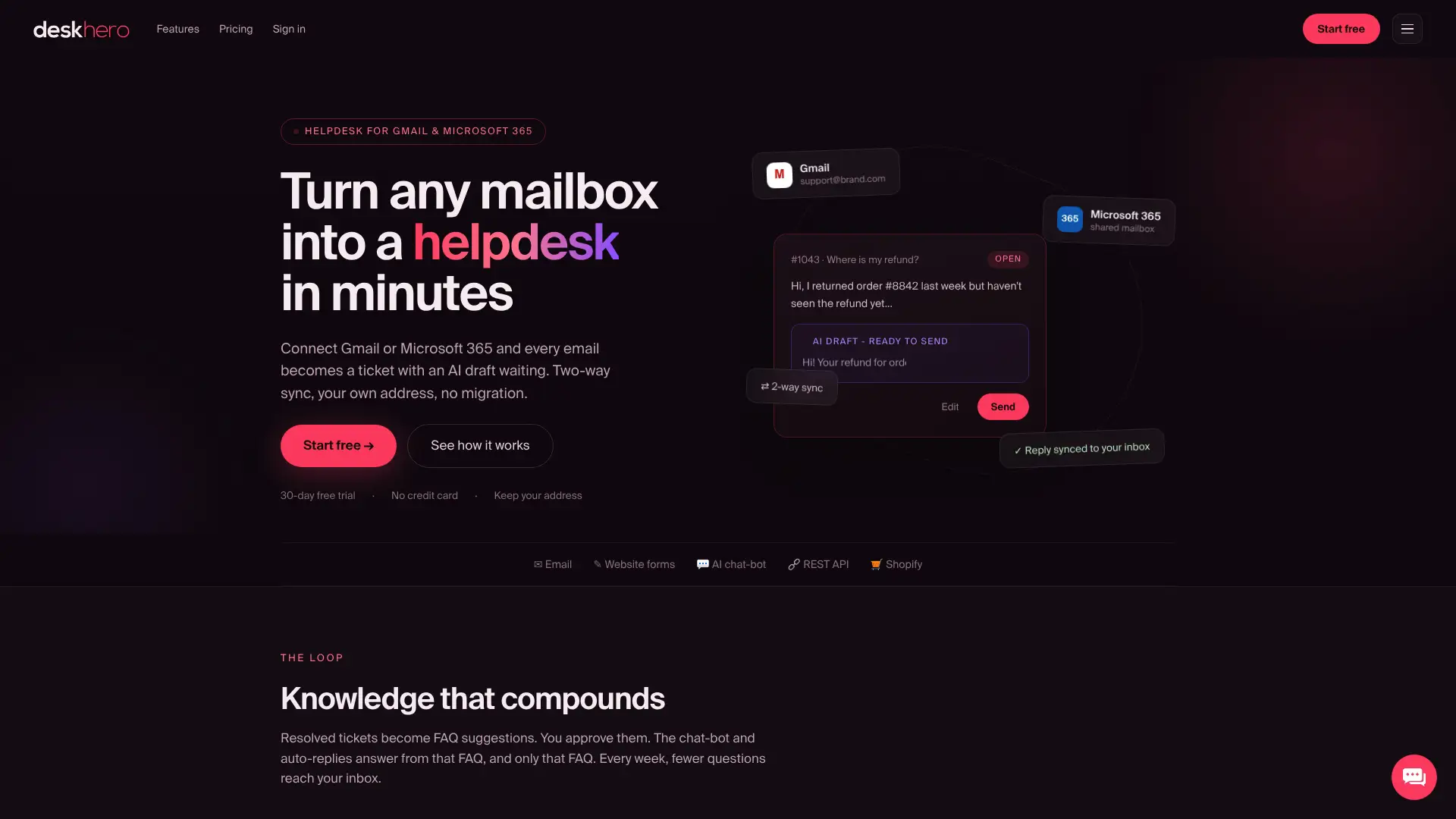
Deskhero is een helpdesk voor kleine en middelgrote supportteams. Verbind een Microsoft 365-mailbox via de OAuth-stroom, waaronder een ondersteunde gedeelde mailbox, en blijf het bestaande supportadres gebruiken. Voor de mailboxverbinding zijn geen nieuw openbaar adres of DNS-wijzigingen nodig.
Wat Deskhero aan je Outlook-workflow toevoegt:
- Tweerichtingsynchronisatie van e-mail, zodat antwoorden vanaf je bedrijfsadres worden verzonden
- Automatisch aanmaken van tickets, waarbij antwoorden binnen dezelfde conversatie aan het bestaande ticket worden toegevoegd
- Door AI gegenereerde antwoordsuggesties op basis van kennis uit de werkruimte, waaronder beantwoorde tickets, interne kennis, goedgekeurde FAQ-items en gescande webpagina's
- Automatiseringsregels voor nieuwe tickets voor toewijzing, groepen, status, prioriteit, tags en ondersteunde aangepaste velden
- Een interne kennisbank met toegang op groepsniveau
- Voorgestelde openbare FAQ-items die een gebruiker controleert voordat iets openbaar wordt
- Statistieken voor volumes, responstijden, SLA-resultaten, gebruikers, kanalen en AI-functies, plus een afzonderlijk onderwerpencluster
- Meertalige ondersteuning in 14 talen
- Microsoft SSO en een volledige REST API
- Een Shopify-klantenpaneel voor e-commercesupportteams
Onboardingstappen voor een Deskhero-pilot:
- Registreer je bij Deskhero (voor de proefperiode van 30 dagen is geen creditcard nodig).
- Verbind je Microsoft 365-mailbox via OAuth in het beheerpaneel.
- Bevestig de Send-as-koppeling zodat uitgaande antwoorden je bedrijfsadres tonen.
- Nodig gebruikers uit en stel rollen in.
- Configureer een kleine set automatiseringsregels voor nieuwe tickets en, indien nodig, een SLA-beleid met targets voor het eerste antwoord en de oplossing.
- Voer acceptatietests uit: stuur een testmail, controleer of het ticket wordt aangemaakt, antwoord en controleer het antwoordadres aan de klantzijde.
Wat Deskhero onderscheidt van een generieke invoegtoepassing: Antwoordsuggesties van AI gebruiken de kennispool van de werkruimte, terwijl klantgerichte AI-chat en automatische antwoorden alleen de goedgekeurde openbare FAQ gebruiken. Gebruikers controleren voorgestelde antwoorden voordat ze deze verzenden. Automatische antwoorden zijn opt-in, gelabeld en worden vastgelegd in de tijdlijn van het ticket.
Pilotmetingen om in Deskhero te volgen:
- Tijd tot eerste antwoord (uitgangswaarde in week 1, beoogde verbetering in week 4)
- Percentage SLA-naleving
- Aan het einde van elke dag toegewezen versus niet-toegewezen tickets
- Een gecontroleerde steekproef van AI-concepten op nauwkeurigheid en benodigde bewerking
Tip van de expert: Controleer tijdens de pilot een representatieve steekproef van AI-suggesties. Verbeter de onderliggende kennis uit de werkruimte wanneer een concept onvolledig of onjuist is en behoud menselijke controle in de verzendworkflow.
Wat er werkelijk voor zorgt dat een pilot slaagt of mislukt
Een technisch geslaagde verbinding is slechts één onderdeel van een nuttige pilot. Het team heeft ook duidelijk eigenaarschap over de uitrol, gedocumenteerde afspraken voor de wachtrij en meetwaarden nodig die gekoppeld zijn aan de problemen die het nieuwe systeem moet oplossen.
Wijs één pilotverantwoordelijke aan die routeringsregels beheert, vragen over de workflow beantwoordt en de resultaten controleert. Deze persoon hoeft niet elke beslissing alleen te nemen, maar het team moet weten waar configuratiewijzigingen en feedback worden gecoördineerd.
Begin indien mogelijk met een gecontroleerd deel van het verkeer, zoals één verzoekcategorie of mailbox. Breid daarna uit wanneer gebruikers end-to-end-tests hebben voltooid en routering, meldingen, antwoordadres en servicetargets zich gedragen zoals verwacht.
Neem representatieve scenario's voor drukke dagen op in de acceptatietests. Test veelvoorkomende verzoektypen, ongebruikelijke bijlagen, vervolgberichten van klanten en combinaties van regels die een ticket anders kunnen routeren.
Train gebruikers in de acties die ze dagelijks uitvoeren: werk vinden en claimen, antwoorden of een privénotitie toevoegen, de status wijzigen en een ticket overdragen. Bewaar een korte naslaggids in de gebruikelijke samenwerkingsruimte van het team.
Leg vóór het begin van de pilot uit hoe meetwaarden en AI-suggesties worden gebruikt. Gebruikers moeten begrijpen dat voorgestelde antwoorden concepten zijn die gecontroleerd moeten worden, geen instructies die ze moeten accepteren.
Je eerste 30 dagen met Deskhero, meetbaar gemaakt
Deskhero zet berichten uit een verbonden Microsoft 365-mailbox om in tickets en behoudt daarbij het supportadres van het bedrijf. Gebruikers werken in een gedeelde ticketwachtrij en AI-antwoordsuggesties verschijnen als concepten ter controle.
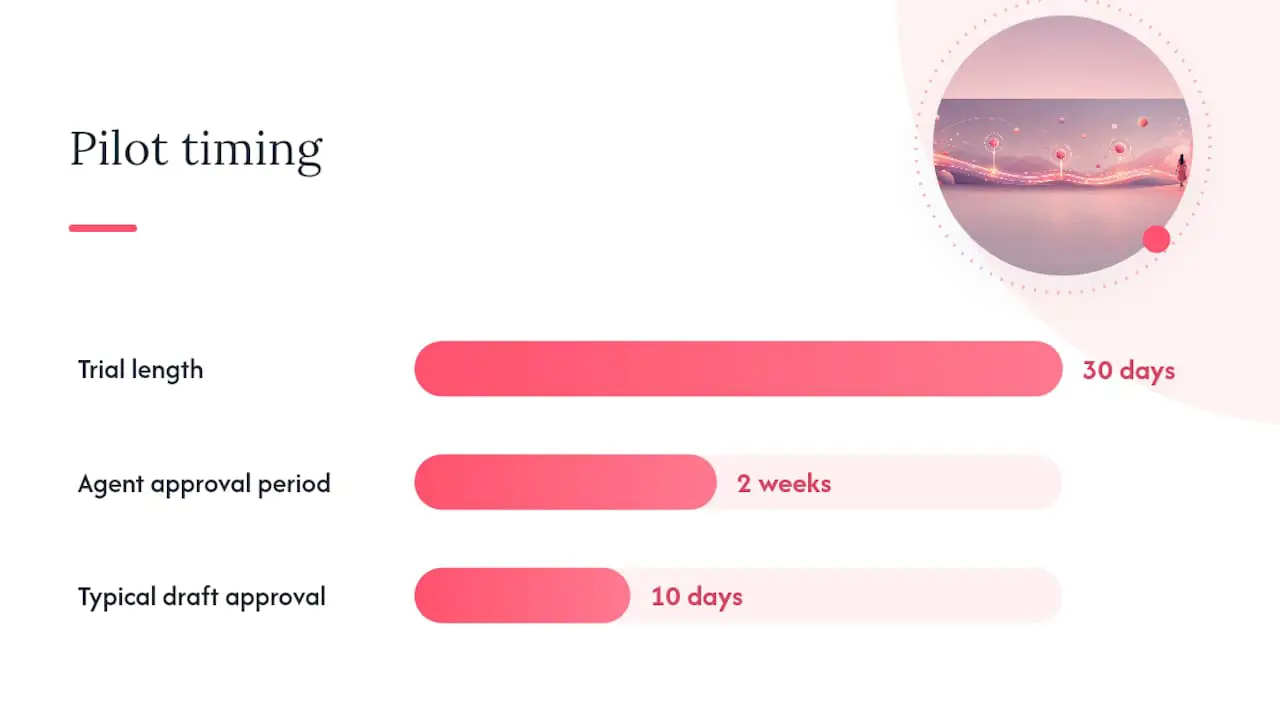
Voor de gratis proefperiode van 30 dagen is geen creditcard nodig. Verbind de Microsoft 365-mailbox, nodig gebruikers uit, configureer alleen de regels en SLA-beleidsregels die voor de pilot nodig zijn en vergelijk deze metingen met de uitgangswaarde in Outlook:
- Tijd tot eerste antwoord
- SLA-behalen, indien servicetargets zijn geconfigureerd
- Toegewezen en niet-toegewezen tickets aan het einde van de dag
- Feedback van gebruikers over de workflow
- Nauwkeurigheid en benodigde bewerking in een steekproef van AI-antwoordsuggesties
Gebruik de resultaten van de proefperiode om te bepalen of de workflow de problemen oplost die aan het begin zijn vastgesteld. Houd de vergelijking gekoppeld aan je eigen uitgangswaarde en servic edoelen.
Bronnen
- Een gedeelde mailbox maken - Microsoft Learn
- Nieuw onderzoek van Microsoft onthult de opkomst van de oneindige werkdag - Microsoft News
Veelgestelde vragen
Heeft Outlook een ingebouwde helpdesk?
Nee. Outlook heeft geen systeemeigen ticketvelden, SLA-handhaving of rapportage. Je kunt een helpdesk benaderen met een gedeelde mailbox, regels en sjablonen, maar eigenaarschap en verantwoordelijkheid blijven handmatige afspraken in plaats van door het systeem afgedwongen gedrag.
Hoe gebruik je Outlook als ticketsysteem?
Maak een gedeelde mailbox aan in het Microsoft 365-beheercentrum, bouw Outlook-regels om e-mails naar mappen te sorteren, gebruik categorieën voor status of prioriteit en sla veelvoorkomende antwoorden op als sjablonen. Documenteer hoe gebruikers verzoeken claimen, overdragen en oplossen.
Kan ik een Outlook-e-mail automatisch omzetten in een taak of ticket?
Ja, met een invoegtoepassing of server-side helpdeskintegratie. Het exacte gedrag verschilt per product. De mailboxverbinding van Deskhero zet binnenkomende berichten om in tickets en voegt antwoorden uit dezelfde conversatie toe aan het bestaande ticket.
Hoe stuur ik een e-mail naar een helpdesk?
Adresseer deze aan het gedeelde supportadres van het team, gebruik een duidelijke onderwerpregel en voeg relevante bestanden toe. Beantwoord bestaande conversaties bij vervolgberichten, tenzij het supportteam je anders instrueert.
Wanneer moet ik stoppen met Outlook voor klantenservice?
Overweeg een geïntegreerde helpdesk wanneer het team verzoeken mist of dubbel behandelt, eigenaarschap en overdrachten onduidelijk zijn, servicetargets niet kunnen worden gevolgd of rapportage handmatig telwerk vereist. Deze symptomen zijn belangrijker dan een universele drempel voor berichten of gebruikers.