Як перетворити Outlook на справді ефективний хелпдеск
Ви можете керувати невеликою чергою запитів на підтримку в Outlook за допомогою спільної поштової скриньки, правил, категорій і шаблонів відповідей. Коли команді потрібні формальне призначення відповідальних, відстеження рівня обслуговування, автоматизація або звітність, підключіть наявну поштову скриньку Microsoft 365 до helpdesk-системи замість зміни публічної адреси підтримки.
Дисциплінований підхід DIY починається зі спільної поштової скриньки. Вона може працювати, поки черга залишається простою, але Outlook не перетворює повідомлення на структуровані тікети й не надає звітності helpdesk-системи та політик SLA.
Ключові висновки
Перетворення Outlook на надійну helpdesk-систему потребує або дисциплінованого робочого процесу DIY зі спільною поштовою скринькою для команд із невеликим обсягом запитів, або інтегрованої helpdesk-системи для будь-якої команди, якій потрібні призначення відповідальних за тікети, контроль SLA та звітність.
| Пункт | Деталі |
|---|---|
| DIY має жорсткі обмеження | Спільна поштова скринька з правилами може працювати для простої черги, але відповідальність і статус залежать від командних домовленостей. |
| Метод інтеграції має значення | Надавайте перевагу helpdesk-системі з прямим підключенням до Microsoft 365 і перевіряйте вихідну адресу From перед запуском. |
| Переходьте, коли з’являються відповідні сигнали | Розгляньте helpdesk-систему, коли ручне призначення відповідальних, передавання запитів, цільові показники обслуговування або звітність стають ненадійними. |
| Проводьте пілот на реальному трафіку | Запустіть обмежений у часі пілот на контрольованій частині реальних запитів, призначивши одного відповідального та заздалегідь визначивши показники. |
| Deskhero підходить для цього сценарію | Deskhero підключається до Microsoft 365, додає відповіді, створені ШІ на основі знань робочого простору, і пропонує 30-денний безкоштовний пробний період без вимоги кредитної картки. |
Зміст
- Чому перетворити Outlook на helpdesk складніше, ніж здається
- Два практичні підходи: DIY в Outlook чи інтегрована helpdesk-система
- Як насправді підключаються інтеграції Outlook із helpdesk-системами
- Покрокове налаштування обох підходів
- Що дає інтегрована helpdesk-система, чого не може сам Outlook
- Коли настав час відмовитися від робочого процесу лише в Outlook?
- На що звернути увагу, обираючи helpdesk-систему, інтегровану з Outlook
- Як Deskhero перетворює вашу поштову скриньку Microsoft 365 на повноцінну helpdesk-систему
- Що насправді визначає успіх або провал пілоту
- Перші 30 днів із Deskhero: вимірюємо результати
- Джерела
- Поширені запитання
Чому перетворити Outlook на helpdesk складніше, ніж здається
Outlook — це поштовий клієнт, а не система обліку тікетів. Спільна поштова скринька підтримує спільну роботу з електронною поштою, але команди повинні самостійно створювати правила щодо відповідальних, статусів і передавання запитів. Поширені обмеження:
- Ручне призначення відповідальних. Відкриття або категоризація повідомлення не створює формально призначеного тікета.
- Відсутність політики SLA helpdesk-системи. Outlook не розраховує кінцеві терміни першої відповіді та вирішення з урахуванням графіків підтримки.
- Обмежена маршрутизація. Правила можуть сортувати повідомлення, але призначення відповідальних і оновлення полів тікета потребують домовленостей або додаткових інструментів.
- Відсутність панелі тікетів. Папки й категорії можуть приблизно відтворювати чергу, але не надають структурованої звітності за тікетами.
- Історія, що залежить від процесу. Переміщення, видалення або відповідь із неправильної поштової скриньки можуть ускладнити відстеження розмови з клієнтом.
- Помилки з адресою відповіді. Відповідь, надіслана з особистої поштової скриньки, може заплутати клієнта й розірвати спільний робочий процес.
система обліку тікетів helpdesk
Дослідження Microsoft показало, що 40% працівників перевіряють електронну пошту до 6:00. Ця цифра не стосується безпосередньо клієнтської підтримки, але нагадує про важливість визначити покриття черги та правила передавання запитів замість постійної залежності від моніторингу пошти працівниками.
Безпека та зберігання даних також мають значення. Налаштуйте дозволи для спільної поштової скриньки, параметри аудиту й зберігання в Microsoft 365, а потім оцініть області доступу постачальника helpdesk-системи, місце зберігання даних і засоби експорту.
Два практичні підходи: DIY в Outlook чи інтегрована helpdesk-система
Використання Outlook для підтримки можливе, коли черга проста, а команда дотримується структурованого робочого процесу. Helpdesk стає корисним, коли такі домовленості більше не забезпечують надійного призначення відповідальних, відстеження обслуговування або звітності. Ось порівняння двох шляхів.
Робочий процес DIY в Outlook
Що це: Спільна поштова скринька з правилами Outlook, кольоровими категоріями, структурою папок, домовленостями про ручне призначення відповідальних і збереженими шаблонами відповідей (Quick Parts).
Переваги:
- Використовує інструменти, уже доступні в Microsoft 365
- Використовує облікові дані, які команда вже має
- Може не потребувати окремої підписки на програмне забезпечення для підтримки
Недоліки:
- Відповідальність є соціальною домовленістю, а не системним правилом
- Немає відстеження SLA, звітності та історії тікетів
- Керувати процесом стає складніше зі зростанням обсягу, складності або команди
Інтегрована helpdesk-система
Що це: SaaS-платформа або доповнення Outlook, яке підключається до вашої поштової скриньки, перетворює вхідні листи на тікети й додає призначення відповідальних, SLA, автоматизацію та звітність.
Переваги:
- Система контролює призначення відповідальних за тікети
- Може містити таймери SLA, автоматизацію та звітність
- Підтримує більш структурований робочий процес у міру зростання команди
- Може надавати історію тікетів, експорт та інші адміністративні засоби керування
Недоліки:
- Потребує підписки
- Потребує налаштування та приймального тестування
- Користувачам потрібне навчання новому робочому процесу
Який підхід підходить вашій команді?
| Можливість | Робочий процес DIY в Outlook | Типова інтегрована helpdesk-система |
|---|---|---|
| Призначення відповідального за тікет | Лише ручна домовленість | Призначення контролюється системою |
| Відстеження SLA | Відсутнє | Налаштовувані таймери та сповіщення |
| Автоматизація маршрутизації | Базові правила папок | Умовні правила призначення |
| Звітність і панелі | Відсутні | Вбудована аналітика |
| Аудиторський журнал | Частковий (журнали поштової скриньки) | Історія тікетів і параметри експорту, визначені продуктом |
| Приймання звернень із кількох каналів | Лише електронна пошта | Залежить від продукту |
| Час налаштування | Зазвичай короткий, залежно від дозволів | Залежить від продукту та робочого процесу |
Обирайте DIY, якщо черга достатньо проста для керування за допомогою задокументованих домовленостей. Розгляньте інтегровану helpdesk-систему, коли вам потрібні структуроване призначення відповідальних, вимірювані цільові показники обслуговування, автоматизація або звітність.
Як насправді підключаються інтеграції Outlook із helpdesk-системами
Розуміння способу підключення до вибору постачальника допоможе уникнути болісного переналаштування в майбутньому. Існує чотири основні підходи.
Конектор Microsoft 365. Багато helpdesk-систем пропонують пряме OAuth-підключення до Microsoft 365. Залежно від продукту та дозволів, підключення може отримувати пошту зі спільної поштової скриньки й надсилати відповіді з тієї самої адреси без зберігання пароля поштової скриньки.
IMAP, POP і SMTP. Деякі продукти підтримують стандартні поштові протоколи, часто для застарілих або локальних середовищ. Перевірте, чи забезпечує підключення безперервну двосторонню синхронізацію або лише імпортує повідомлення, а також протестуйте обробку змін автентифікації.
Спільна поштова скринька з дозволом Send As. Helpdesk-система може підключитися до спільної адреси, наприклад support@yourcompany.com, і надсилати з неї відповіді. Перевірте цю поведінку за допомогою зовнішнього тестового облікового запису.
Доповнення Outlook або серверне отримання пошти. Доповнення зазвичай дають змогу User працювати з вибраними повідомленнями безпосередньо в Outlook. Серверне отримання стежить за поштовою скринькою та створює тікети без необхідності відкривати Outlook. Точна поведінка створення тікетів і об’єднання листів у розмови залежить від постачальника.
Перед вибором продукту протестуйте нове повідомлення, відповідь на наявну розмову, переслане повідомлення та повідомлення, надіслане з псевдоніма. Переконайтеся, що кожне з них створює або оновлює очікуваний тікет і зберігає правильну адресу From.
Міркування щодо безпеки. Перегляньте дозволи, яких потребує конектор, і надайте лише ті, що потрібні документованій інтеграції. Перевірте способи входу постачальника, місце зберігання даних, терміни зберігання, історію аудиту та засоби експорту відповідно до ваших вимог.
Порада: Для Microsoft 365 надавайте перевагу документованому OAuth-підключенню, а не налаштуванню, яке просить User передати паролі поштової скриньки. Під час пілоту протестуйте адресу відповіді та процес повторної автентифікації.
Покрокове налаштування обох підходів
Створення робочого процесу DIY в Outlook
- Створіть спільну поштову скриньку у центрі адміністрування Microsoft 365 (наприклад, support@yourcompany.com). Дотримуйтеся посібника Microsoft Learn зі спільних поштових скриньок, щоб надати кожному User дозволи Full Access і Send As.
- Опублікуйте адресу. Оновіть контактну сторінку вебсайту, підписи електронної пошти та автовідповідачі, щоб спрямовувати запити клієнтів на спільну адресу.
- Створіть структуру папок. Створіть папки верхнього рівня: Нові, У роботі, Очікують клієнта, Вирішені. За потреби додайте підпапки за категоріями (Оплата, Технічні питання, Повернення).
- Налаштуйте правила Outlook. Створіть правила для автоматичного переміщення листів у потрібну папку за доменом відправника, ключовим словом у темі або категорією.
- Визначте кольорові категорії. Використовуйте категорії Outlook як спрощену систему пріоритетів: червоний = терміново, жовтий = звичайний, зелений = вирішено.
- Збережіть шаблони відповідей. Використовуйте Quick Parts або My Templates для типових відповідей. Називайте їх зрозуміло, щоб Users швидко їх знаходили.
- Встановіть правило призначення відповідального. Узгодьте письмове правило: User, який відкрив лист, відповідає за нього, доки не передасть його іншому або не позначить як вирішений. Задокументуйте це у спільному OneNote або вікі Teams.
- Послідовно обробляйте вирішені розмови. Переміщуйте їх до узгодженої папки та застосовуйте політику зберігання вашої організації.
Проведення швидкого пілоту інтегрованої helpdesk-системи
- Оберіть постачальника із документованим підключенням до Microsoft 365, яке відповідає вимогам вашої поштової скриньки та безпеки.
- Підключіть поштову скриньку Microsoft 365 за допомогою підтримуваного постачальником процесу авторизації. Перегляньте запитувані дозволи перед їх підтвердженням.
- Налаштуйте адресу відправлення. Переконайтеся, що вихідні відповіді містять support@yourcompany.com, а не субдомен постачальника. Перевірте це до запрошення Users.
- Налаштуйте базові правила маршрутизації. Якщо продукт їх підтримує, маршрутизуйте запити за відправником, темою або вмістом повідомлення. Приклади планування дивіться в посібнику з перетворення листів на тікети.
- Запросіть Users. Призначте відповідні ролі та групи, а потім налаштуйте сповіщення.
- Протестуйте об’єднання листів у розмови. Переконайтеся, що подальші повідомлення клієнта приєднуються до правильного тікета без припущень щодо способу ідентифікації розмови постачальником.
- Проведіть наскрізні приймальні тести. Надішліть тестовий лист на спільну адресу, переконайтеся, що створено тікет, дайте відповідь із helpdesk-системи та перевірте, що клієнт отримує відповідь з адреси вашої компанії.
Контрольний список перевірки перед запуском
- Адреса відповіді містить домен вашої компанії, а не домен постачальника
- Подальша відповідь клієнта приєднується до того самого тікета, а не створює новий
- Усі Users одночасно бачать одну й ту саму чергу тікетів
- Тестовий кінцевий термін SLA розраховується правильно, якщо його налаштовано
- Історія тікета та доступні записи аудиту фіксують очікувані дії
Порада: Перед запуском протестуйте вихідну пошту із зовнішнього облікового запису. Перевірте адресу From, об’єднання відповідей у розмову, підписи та вкладення з погляду клієнта.
Що дає інтегрована helpdesk-система, чого не може сам Outlook
Різниця між робочим процесом DIY в Outlook та інтегрованою helpdesk-системою полягає не лише у функціях. Вона визначає, що саме ви можете вимірювати й покращувати.
На що звернути увагу:
- Призначення відповідального за тікет із зазначенням конкретного виконавця для кожного запиту
- Кінцеві терміни SLA, фільтри та сповіщення
- Умовні правила призначення (спрямовуйте питання щодо оплати команді білінгу, а технічні проблеми — на рівень 2)
- Доступна для пошуку база тікетів із повною історією розмов
- База знань, до якої Users можуть звертатися під час відповіді
- Додаткові канали приймання звернень, як-от форми або чат, якщо вони потрібні
- Аналітичні панелі з обсягами, часом відповіді та показниками вирішення
- Історія тікетів і засоби експорту відповідно до ваших вимог
Показники для відстеження під час пілоту:
- Час до першої відповіді порівняно з вашим цільовим показником обслуговування
- Час вирішення за категоріями
- Частка повторно відкритих тікетів (непрямий показник якості відповідей)
- Кількість тікетів, опрацьованих одним User за день
- Відсоток дотримання SLA
| Потреба підтримки | DIY в Outlook | Типова інтегрована helpdesk-система |
|---|---|---|
| Призначити тікет одному User | Ручна позначка листа | Призначення контролюється системою |
| Відстежувати дотримання SLA | Неможливо | Таймери та сповіщення, визначені продуктом |
| Знаходити історію попередніх тікетів | Лише пошук у поштовій скриньці | Структурована база тікетів |
| Звітувати про ефективність команди | Неможливо | Вбудовані панелі |
| Обробляти надсилання вебформ | Неможливо | Доступно в деяких продуктах |
| Автоматично створювати чернетки відповідей із бази знань | Неможливо | Доступно в деяких продуктах |
Мета helpdesk-системи — не додавати процеси заради самих процесів. Вона має робити відповідальність прозорою, показувати запити, які потребують уваги, і надавати команді надійні дані для вдосконалення робочого процесу.
Коли настав час відмовитися від робочого процесу лише в Outlook?
Правильний час для зміни інструментів залежить від складності черги, а не від універсальної кількості листів. Звертайте увагу на такі сигнали.
- Users пропускають розмови або надсилають дублікати відповідей
- Відповідальність і передавання запитів залежать від того, чи пам’ятають люди неформальні домовленості
- Клієнт поскаржився, що не отримав відповіді, а ви не змогли знайти оригінальний лист
- Ви не можете відповісти на запитання «Який наш середній час до першої відповіді?» без ручного підрахунку
- Ви пропустили зобов’язання щодо рівня обслуговування й не отримали попередження до порушення терміну
- Users стежать за поштовою скринькою поза своїми змінами, оскільки немає чіткого процесу передавання запитів
- Ви не можете послідовно розподіляти роботу або звітувати про навантаження
Використовуйте ці симптоми для визначення пілоту. Наприклад, виміряйте кількість дубльованих відповідей, непризначених запитів, час до першої відповіді та пропущені цільові показники обслуговування до й під час тесту.
Під час переходу збережіть незмінною публічну адресу підтримки. Якщо ваш робочий процес це дозволяє, почніть із контрольованої категорії або поштової скриньки, перевірте результат і розширюйте використання після того, як Users освояться.
На що звернути увагу, обираючи helpdesk-систему, інтегровану з Outlook
Не всі helpdesk-системи однаково добре інтегруються з Outlook. Поставте ці запитання перед початком пробного періоду.
Запитання до кожного постачальника:
- Які способи підключення ви підтримуєте: Microsoft 365 OAuth, локальний Exchange, IMAP/POP?
- Як ви обробляєте налаштування адрес Send As і Reply From?
- Чи працює об’єднання тікетів у розмови без вимоги до клієнтів зберігати рядок теми?
- Які інструменти SLA включено: таймери, правила ескалації, сповіщення про порушення?
- Чи можу я експортувати всі дані тікетів у стандартному форматі (CSV, JSON)?
- Де зберігаються дані клієнтів і чи маєте ви сертифікацію SOC 2 Type II?
- Чи підтримуєте ви єдиний вхід Microsoft (Azure AD)?
- Які правила автоматизації доступні та чи є API?
- Які умови пробного періоду: тривалість, вимога кредитної картки, видалення даних після завершення?
Питання, які потрібно вирішити до пробного періоду:
- Постачальник не може пояснити, чи зможете ви зберегти свою адресу підтримки
- Історія тікетів і можливості експорту не відповідають вашим вимогам
- Умови пробного періоду не дають достатньо часу або не передбачають репрезентативного трафіку для корисної оцінки
- Місце зберігання даних невизначене або розташоване за межами вашої юрисдикції відповідності
- Необхідні API, інтеграція або можливості експорту відсутні
- Умови підтримки під час пілоту незрозумілі
Планування пілоту: Використовуйте репрезентативний трафік і визначте критерії успіху до першого дня. Включіть цільовий час до першої відповіді, показник SLA, якщо він актуальний, і граничну кількість непризначених тікетів наприкінці дня. Зафіксуйте базові показники, щоб чесно порівняти новий робочий процес.
Як Deskhero перетворює вашу поштову скриньку Microsoft 365 на повноцінну helpdesk-систему
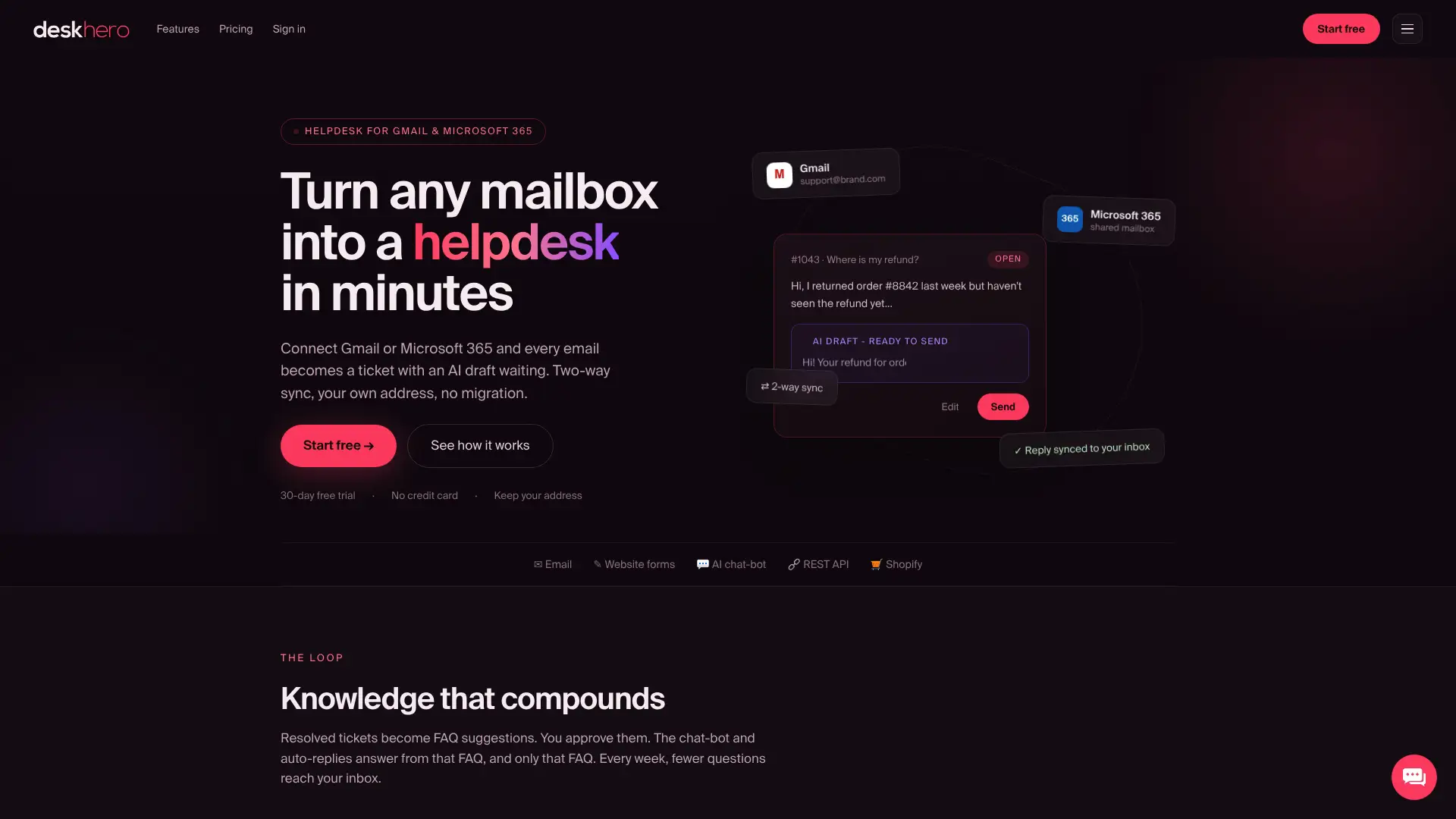
Deskhero — це helpdesk-система для малих і середніх команд підтримки. Підключіть поштову скриньку Microsoft 365 через OAuth, зокрема підтримувану спільну поштову скриньку, і продовжуйте використовувати наявну адресу підтримки. Підключення поштової скриньки не потребує нової публічної адреси або змін DNS.
Що Deskhero додає до вашого робочого процесу в Outlook:
- Двосторонню синхронізацію електронної пошти, завдяки якій відповіді надсилаються з адреси вашої компанії
- Автоматичне створення тікетів, причому відповіді в межах тієї самої розмови приєднуються до наявного тікета
- Створені ШІ пропозиції відповідей на основі знань робочого простору, зокрема вирішених тікетів, внутрішньої бази знань, схвалених елементів FAQ і просканованих сторінок вебсайту
- Правила автоматизації нових тікетів для призначення, груп, статусу, пріоритету, тегів і підтримуваних користувацьких полів
- Внутрішню базу знань із доступом на рівні груп
- Пропоновані публічні записи FAQ, які User перевіряє до їх публікації
- Статистику обсягів, часу відповіді, результатів SLA, Users, каналів і функцій ШІ, а також окремий кластер тем
- Багатомовну підтримку 14 мовами
- Microsoft SSO та повноцінний REST API
- Панель клієнта Shopify для команд підтримки електронної комерції
Кроки підключення до пілоту Deskhero:
- Зареєструйтеся в Deskhero (для 30-денного пробного періоду кредитна картка не потрібна).
- Підключіть поштову скриньку Microsoft 365 через OAuth в адміністративній панелі.
- Підтвердьте налаштування адреси відправлення, щоб вихідні відповіді містили адресу вашої компанії.
- Запросіть Users і налаштуйте ролі.
- Налаштуйте невеликий набір правил автоматизації нових тікетів і, за потреби, політику SLA з цільовими показниками першої відповіді та вирішення.
- Проведіть приймальні тести: надішліть тестовий лист, підтвердьте створення тікета, дайте відповідь і перевірте адресу відповіді на боці клієнта.
Чим Deskhero відрізняється від звичайного доповнення: Пропозиції відповідей ШІ використовують пул знань робочого простору, тоді як клієнтський чат ШІ та автовідповіді використовують лише схвалений публічний FAQ. Users перевіряють запропоновані відповіді перед надсиланням. Автоматичні відповіді вмикаються за бажанням, мають відповідні позначки та записуються на часовій шкалі тікета.
Показники пілоту, які варто відстежувати в Deskhero:
- Час до першої відповіді (базовий показник на першому тижні, цільове покращення до четвертого тижня)
- Відсоток дотримання SLA
- Кількість призначених і непризначених тікетів наприкінці кожного дня
- Перевірена вибірка чернеток ШІ щодо точності та зусиль на редагування
Порада: Під час пілоту перевіряйте репрезентативну вибірку пропозицій ШІ. Покращуйте базові знання робочого простору, коли чернетка неповна або неточна, і зберігайте перевірку людиною в процесі надсилання.
Що насправді визначає успіх або провал пілоту
Технічно успішне підключення — лише одна частина корисного пілоту. Команді також потрібні чіткий відповідальний за запуск, задокументовані правила роботи з чергою та показники, пов’язані з проблемами, які має вирішити нова система.
Призначте одного відповідального за пілот, який підтримуватиме правила маршрутизації, відповідатиме на запитання щодо робочого процесу та аналізуватиме результати. Ця людина не повинна одноосібно ухвалювати всі рішення, але команда має знати, де координуються зміни конфігурації та відгуки.
Якщо можливо, почніть із контрольованої частини трафіку, наприклад однієї категорії запитів або поштової скриньки. Розширюйте використання після того, як Users завершать наскрізні тести, а маршрутизація, сповіщення, адреса відповіді та цільові показники обслуговування працюватимуть очікувано.
Включіть у приймальне тестування репрезентативні сценарії напруженого дня. Перевірте поширені типи запитів, незвичайні вкладення, подальші звернення клієнтів і будь-які комбінації правил, які можуть спрямувати тікет інакше.
Навчіть Users діям, які вони виконуватимуть щодня: пошуку та прийняттю роботи, надсиланню відповіді або додаванню приватної нотатки, зміні статусу та передаванню тікета. Зберігайте короткий довідник у звичному просторі спільної роботи команди.
До початку пілоту поясніть, як використовуватимуться показники та пропозиції ШІ. Users мають розуміти, що запропоновані відповіді — це чернетки для перевірки, а не інструкції, які вони зобов’язані приймати.
Перші 30 днів із Deskhero: вимірюємо результати
Deskhero перетворює повідомлення з підключеної поштової скриньки Microsoft 365 на тікети, зберігаючи адресу підтримки компанії. Users працюють у спільній черзі тікетів, а пропозиції відповідей ШІ відображаються як чернетки для перевірки.
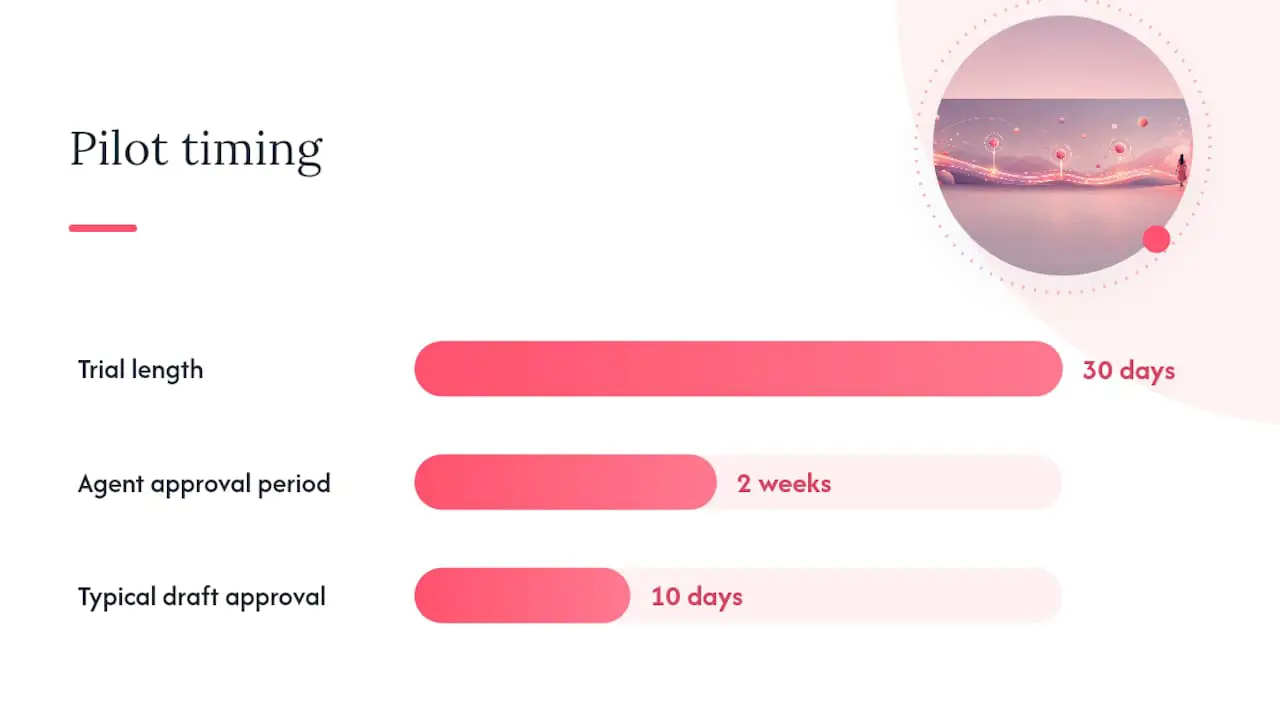
Для 30-денного безкоштовного пробного періоду кредитна картка не потрібна. Підключіть поштову скриньку Microsoft 365, запросіть Users, налаштуйте лише правила та політики SLA, необхідні для пілоту, і порівняйте такі показники з базовими показниками Outlook:
- Час до першої відповіді
- Досягнення SLA, якщо цільові показники обслуговування налаштовані
- Призначені й непризначені тікети наприкінці дня
- Відгуки Users про робочий процес
- Точність і зусилля на редагування у вибірці пропозицій відповідей ШІ
Використовуйте результати пробного періоду, щоб визначити, чи вирішує робочий процес проблеми, виявлені на початку. Порівнюйте його з власними базовими показниками та цілями обслуговування.
Джерела
- Створення спільної поштової скриньки — Microsoft Learn
- Нове дослідження Microsoft показує поширення нескінченного робочого дня — Microsoft News
Поширені запитання
Чи має Outlook вбудовану helpdesk-систему?
Ні. Outlook не має вбудованих полів тікетів, контролю SLA або звітності. Ви можете приблизно відтворити helpdesk за допомогою спільної поштової скриньки, правил і шаблонів, але відповідальність і підзвітність залишаються ручними домовленостями, а не поведінкою, яку контролює система.
Як використовувати Outlook як систему обліку тікетів?
Створіть спільну поштову скриньку в центрі адміністрування Microsoft 365, налаштуйте правила Outlook для сортування листів у папки, використовуйте категорії для статусу або пріоритету та збережіть типові відповіді як шаблони. Задокументуйте, як Users приймають, передають і вирішують запити.
Чи можна автоматично перетворити лист Outlook на завдання або тікет?
Так, за допомогою доповнення або серверної інтеграції з helpdesk-системою. Точна поведінка залежить від продукту. Підключення поштової скриньки Deskhero перетворює вхідні повідомлення на тікети й приєднує відповіді з тієї самої розмови до наявного тікета.
Як почати листування з helpdesk-системою?
Надішліть лист на спільну адресу підтримки команди, вкажіть зрозумілу тему та додайте всі потрібні файли. Для подальших повідомлень відповідайте в наявній розмові, якщо команда підтримки не попросила вас зробити інакше.
Коли слід припинити використовувати Outlook для підтримки клієнтів?
Розгляньте інтегровану helpdesk-систему, коли команда пропускає або дублює запити, відповідальність і передавання запитів незрозумілі, цільові показники обслуговування неможливо відстежувати або звітність потребує ручного підрахунку. Ці симптоми важливіші за універсальний поріг кількості повідомлень або Users.