Jak helpdesky automaticky čtou přílohy zákazníků
Helpdesk může využívat přílohy od zákazníků jako kontext pro odpovědi podpory, ale „čtení přílohy“ může znamenat několik různých věcí. Některé nástroje extrahují text do polí tiketu a spouštějí pravidla směrování. Jiné používají přílohu k přípravě odpovědi, kterou Uživatel zkontroluje.
Toto rozlišení je důležité. Snímek obrazovky, nativní PDF, naskenovaná účtenka a dokument Word neprocházejí stejnou cestou a návrh odpovědi zohledňující přílohu není totéž jako kompletní workflow zpracování dokumentů.
Co se může pro váš tým zlepšit:
- Uživatelé mohou zkontrolovat navrženou odpověď, která již zohledňuje snímek obrazovky nebo dokument zákazníka
- Běžné údaje v příloze lze řešit bez opakovaného přepínání mezi soubory a editorem odpovědi
- Před odesláním odpovědi zůstává součástí procesu kontrola člověkem
Deskhero využívá podporované přílohy od zákazníků jako kontext při vytváření návrhu odpovědi pomocí AI. Uživatel může návrh přijmout, upravit nebo zavrhnout. Je to užitečné, ale nemělo by se to zaměňovat s automatickým extrahováním hodnot do vlastních polí nebo směrováním tiketů na základě obsahu dokumentů.
Hlavní poznatky
Podpora zohledňující přílohy funguje nejlépe, když definujete požadovaný výsledek, otestujete skutečné soubory a ponecháte odpovědnost za finální reakci na Uživateli.
| Údaj | Podrobnosti |
|---|---|
| Definujte, co znamená „číst“ | Tvorba návrhu odpovědi, extrakce textu, mapování polí a automatizované směrování jsou samostatné funkce. |
| Přizpůsobte metodu souboru | Dokumenty s vloženým textem se analyzují snadněji než skeny, fotografie nebo rukopis. |
| Zachovejte kontrolu v procesu | Navrženou odpověď je třeba před odesláním porovnat s původní přílohou. |
| Měřte skutečný výsledek podpory | U tiketů s velkým podílem příloh sledujte dobu vyřízení, doplňující dotazy a míru oprav. |
| Znát rozsah funkcí Deskhero | Deskhero využívá podporované obrázky a dokumenty jako kontext pro návrhy odpovědí pomocí AI. |
Obsah
- Jak helpdesk čte přílohy od zákazníků?
- Jaké výhody můžete očekávat a co byste měli měřit?
- Jak zavedete čtení příloh bez vývojářského týmu?
- Které typy souborů fungují nejlépe a kde extrakce selhává?
- Jak zachovat přesnost a auditovatelnost extrakce?
- Jak Deskhero tuto funkci využívá v praxi
- Prvních 90 dní realisticky
- Spusťte pilotní projekt, který bude číst přílohy za vás
- Zdroje
- Časté dotazy
Jak helpdesk čte přílohy od zákazníků?
Existují dva běžné pracovní postupy. V pracovním postupu tvorby návrhů se zohledněním příloh předá helpdesk podporovaný obrázek nebo dokument AI spolu s konverzací a relevantními firemními znalostmi. Výsledkem je navržená odpověď, kterou Uživatel zkontroluje.
V pracovním postupu zpracování dokumentů samostatný nástroj OCR nebo nástroj pro analýzu extrahuje text či strukturované hodnoty. Tyto hodnoty lze následně zapsat do polí tiketu nebo využít v automatizačních pravidlech. Produkty vytvořené pro tento účel mohou podporovat mapování polí a akce workflow, jak je popsáno na stránce analyzátoru dokumentů Swifteq.
U zpracování dokumentů obvykle vypadají jednotlivé kroky takto:
- Detekujte typ souboru a rozhodněte, zda obsahuje text, nebo pixely.
- Extrahujte vložený text přímo, případně použijte OCR nebo vizuální analýzu u obrázku.
- Strukturalizujte výstup, pokud workflow potřebuje pole, jako je číslo objednávky nebo celková částka faktury.
- Využijte výsledek v návrhu, poli tiketu nebo pravidle podle produktu a konfigurace.
Základní průchod OCR může obnovit slova, ale ztratit vztah mezi řádky a sloupci. Nástroje zohledňující rozvržení se snaží tuto strukturu zachovat. Vizuální AI dokáže také interpretovat vizuální kontext na snímku obrazovky nebo fotografii produktu, jak ukazuje obrazový workflow Macha pro Zendesk.
Tip pro profesionály: Než zvolíte nástroj, sepište si přesný výstup, který potřebujete. „Pomozte Uživateli odpovědět na tento tiket“ je jiný požadavek než „zkopírujte celkovou částku faktury do vlastního pole“.
Jaké výhody můžete očekávat a co byste měli měřit?
Nejzřetelnější potenciální výhodou je méně ručního přepínání kontextu. Uživatel možná již nebude muset soubor stáhnout, prohlédnout si ho v jiné aplikaci, vrátit se k tiketu a začít odpověď vytvářet od nuly.
Skutečný přínos závisí na skladbě vašich příloh a výsledku, který automatizujete. Čisté PDF s volitelným textem se používá snadněji než tmavá fotografie pořízená šikmo. Navržená odpověď může ušetřit čas při psaní, zatímco strukturované OCR může ušetřit čas při přepisování. Procenta uváděná dodavateli nepovažujte za prognózu pro vlastní frontu tiketů.
Měřte workflow, které skutečně nasadíte. Mezi užitečné výchozí metriky patří:
- Průměrná doba vyřízení tiketů s přílohami
- Procento těchto tiketů, u kterých je nutné položit doplňující otázku
- Procento navržených odpovědí, které Uživatelé výrazně upraví nebo zavrhnou
- Počet oprav souvisejících s přílohami provedených po kontrole
Před spuštěním si shromážděte výchozí údaje a poté porovnejte stejnou kategorii tiketů a podobný objem poté, co se tým nový postup naučí.
Jak zavedete čtení příloh bez vývojářského týmu?
Pokud je vaším cílem tvorba návrhů odpovědí zohledňujících přílohy, začněte u helpdesku, který tuto funkci poskytuje přímo. Pokud je vaším cílem strukturovaná extrakce, hledejte podporovanou integraci analyzátoru a ověřte, zda dokáže namapovat potřebná pole.
- Proveďte audit příloh. Vyberte vzorek nedávných tiketů a spočítejte formáty, velikosti, kvalitu obrázků a běžné dotazy zákazníků.
- Zvolte jeden výsledek. Začněte s návrhy odpovědí nebo jednou strukturovanou hodnotou, ne se všemi možnými akcemi najednou.
- Ověřte podporované formáty a limity. Soubor, který lze nahrát, nemusí být nutně souborem, který AI dokáže přečíst.
- Zachovejte kontrolu Uživatelem. Porovnejte navrženou odpověď nebo extrahovanou hodnotu se zdrojovou přílohou.
- Vytvořte záložní postup. Usnadněte ruční zpracování nepodporovaného, příliš velkého, nejasného nebo ručně psaného souboru.
- Otestujte jednu kategorii tiketů. Než řešení rozšíříte, změřte kvalitu a dobu vyřízení.
Tip pro profesionály: Používejte příklady z vlastní fronty. Dokonalý vzor faktury vypovídá méně než rozmazaná fotografie zákazníka, která odpovídá vašemu každodennímu vytížení.
Specializované aplikace pro analýzu mohou do stávající platformy tiketů přidat strukturované OCR. Helpdesky zohledňující přílohy mohou místo toho omezit práci s tvorbou návrhů, aniž byste museli navrhovat mapování polí nebo pravidla směrování.
Které typy souborů fungují nejlépe a kde extrakce selhává?
Dokumenty s použitelnou textovou vrstvou obecně poskytují čistší vstup než skeny. Nativní PDF a dokumenty Word mohou často dodat text přímo. Fotografie, snímky obrazovky a PDF obsahující pouze obrázek vyžadují, aby systém interpretoval pixely.
Mezi běžná místa selhání patří:
- Obrázky s nízkým rozlišením nebo silnou kompresí
- Dokumenty vyfocené pod úhlem
- Rukopis nebo neobvyklá písma
- Vybledlé účtenky a štítky s nízkým kontrastem
- Soubory překračující limity produktu pro velikost, počet stran nebo obsah
Podpora nahrávání a podpora čtení pomocí AI jsou také dvě různé věci. Deskhero umožňuje u tiketu přílohy až do velikosti 120 MB, ale kontext příloh pro AI má užší limity. Navržená odpověď může zohlednit až tři podporované obrázky a dva podporované dokumenty. Obrázky musí být ve formátu PNG, JPG, GIF nebo WebP a mít nejméně 300 × 300 pixelů. Velikost zdrojových obrázků je omezena na 15 MB. Dokumenty mohou být ve formátu PDF, DOC nebo DOCX; z každého dokumentu se extrahuje nejvýše 8 000 znaků a v rámci zpracování přímo v systému lze zpracovat nejvýše 10 stran PDF.
Jak zachovat přesnost a auditovatelnost extrakce?
Začněte tím, že původní přílohu ponecháte vedle výsledku. U navržené odpovědi by měl Uživatel před odesláním ověřit jména, čísla, data, podrobnosti o produktu a požadovanou akci.
Tikety, u kterých se zohledňují přílohy, pravidelně namátkově kontrolujte a zaznamenávejte, kde workflow selhává. Mezi užitečné kategorie patří nepodporovaný soubor, nečitelný obrázek, chybějící kontext, nesprávná interpretace a správná interpretace s nevhodnou odpovědí.
Sledujte:
- Přijaté, upravené a zavržené navržené odpovědi
- Opravy týkající se čísel nebo identifikátorů
- Dobu vyřízení u podporovaných a nepodporovaných souborů
- Míru následných dotazů zákazníků po odpovědích zohledňujících přílohy
Považujte přílohu za podklad pro návrh, nikoli za oprávnění jednat bez kontroly. U požadavků s vyšším rizikem, jako jsou vrácení peněz, změny účtu nebo bezpečnostní problémy, zachovejte stejné kontrolní mechanismy, které byste použili, kdyby Uživatel soubor přečetl ručně.
Jak Deskhero tuto funkci využívá v praxi
Deskhero vytváří návrhy odpovědí pomocí AI pro příchozí tikety. U podporovaných příloh může návrh využít snímky obrazovky jako obrazový kontext a dokumenty PDF nebo Word jako textový kontext. Návrh také využívá relevantní znalosti pracovního prostoru, mezi které mohou patřit zodpovězené tikety, schválené veřejné záznamy FAQ, obsah interní znalostní báze, načtené stránky webu a další nakonfigurované zdroje.
Návrh se zobrazí v editoru odpovědi. Uživatel jej může přijmout, upravit nebo zavrhnout. Odeslání neupraveného návrhu AI vyžaduje dodatečné potvrzení. Deskhero netvrdí, že tato funkce zapisuje obsah příloh do vlastních polí, přiřazuje skóre spolehlivosti nebo směruje tiket na základě extrahovaných hodnot.
Deskhero se pomocí obousměrné synchronizace propojuje s poštovními schránkami Google a Microsoft, takže příchozí zprávy se mění na tikety a odpovědi lze odesílat z firemní adresy. Funkce Topics cluster v části Statistiky slouží k samostatné analýze témat napříč tikety. Nejde o protokol zpracování příloh.
Praktický pilotní projekt:
- Vyberte jednu poštovní schránku nebo kategorii tiketů s častými podporovanými přílohami
- Požádejte Uživatele, aby každý návrh porovnali se zdrojovým souborem
- Zaznamenávejte, které formáty vytvářejí užitečné návrhy a které vyžadují ruční zpracování
- Rozšiřte řešení až poté, co bude kvalita pro váš tým dostatečně konzistentní
Tip pro profesionály: Začněte běžným požadavkem s nízkým rizikem. Získáte tak dostatek příkladů k posouzení kvality, aniž byste jako první nasadili citlivý workflow.
Prvních 90 dní realisticky
Během prvních dvou týdnů zmapujte formáty příloh a stanovte výchozí metriky. V následujících týdnech otestujte jednu kategorii a zdokumentujte vzorce selhání. Zbývající čas využijte ke školení Uživatelů v oblasti kontroly, zdokonalení záložního postupu a rozhodnutí, zda tvorba návrhů zohledňujících přílohy postačuje, nebo zda je zapotřebí také samostatný nástroj pro strukturované OCR.
Častou chybou je předpoklad, že každý soubor přiložený k tiketu bude kompletně přečten. Dostupný kontext ovlivňují limity produktu, kvalita obrázku, délka dokumentu i typ souboru. Začleňte tyto hranice do pracovního postupu týmu.
Spusťte pilotní projekt, který bude číst přílohy za vás
Deskhero může při přípravě návrhu odpovědi pomocí AI využívat podporované obrázky a dokumenty od zákazníků. Uživatel má kontrolu nad tím, co bude odesláno, a řešení pracuje s širšími znalostmi dostupnými v pracovním prostoru.
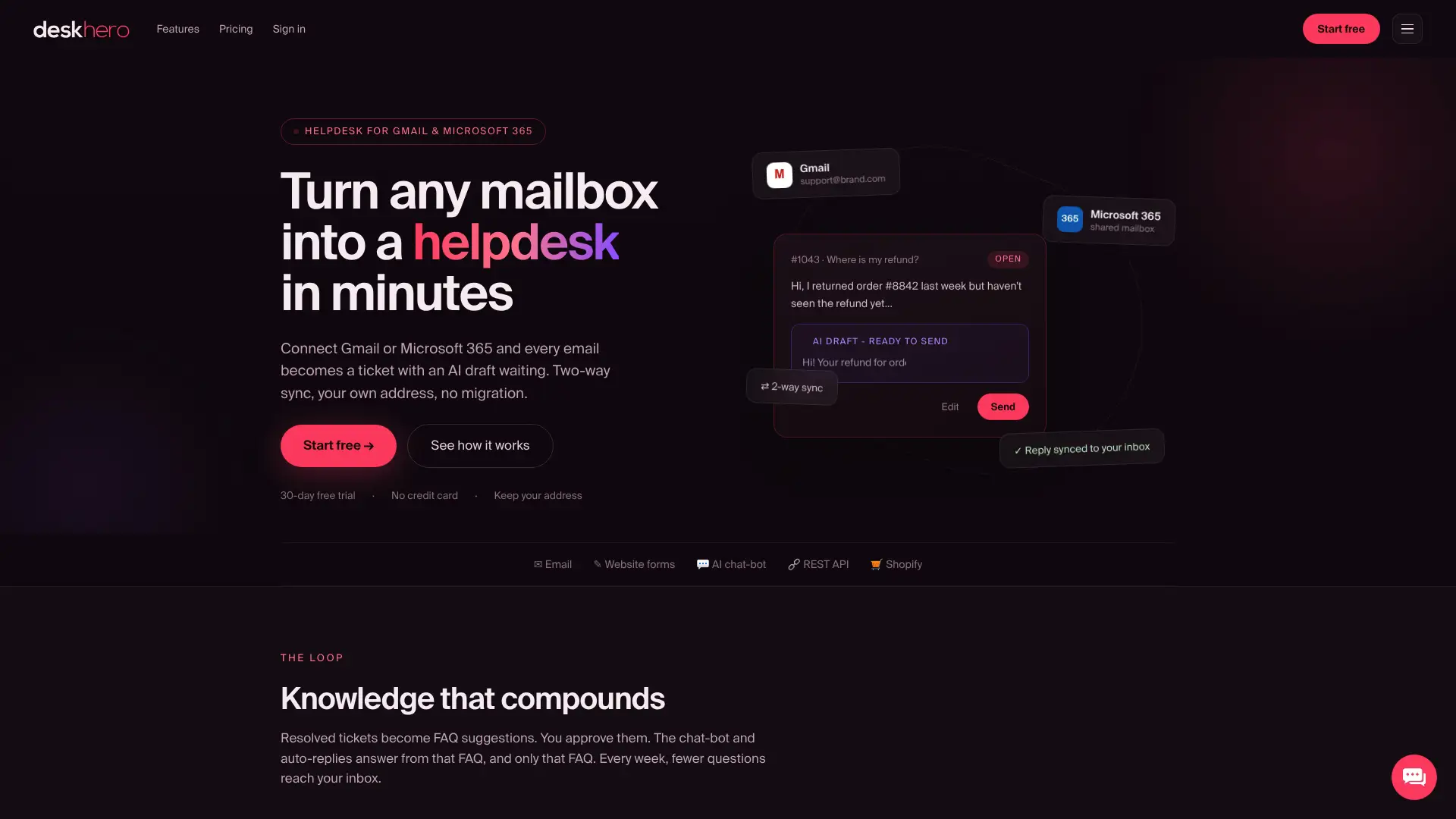
Pro e-commerce týmy přidává integrace Shopify do tiketu panel zákazníka a objednávky. Tento panel je oddělený od čtení příloh. Stránka s návrhy odpovědí pomocí AI vysvětluje, jak Deskhero připravuje odpověď ke kontrole.
Deskhero nabízí 30denní bezplatnou zkušební verzi bez nutnosti zadávat platební kartu. Spusťte bezplatnou zkušební verzi, otestujte reprezentativní sadu tiketů a posuďte návrhy podle příloh, které vám zákazníci skutečně posílají.
Zdroje
- OCR třídění tiketů helpdesku: rychlejší tikety od prvního dne, api4ai
- Vizuální AI pro obrázky v tiketech Zendesk, Macha
- OCR analyzátor dokumentů Zendesk od Swifteq
Časté dotazy
Dokáže helpdesk skutečně přečíst snímek obrazovky, který zákazník pošle?
Ano, některé helpdesky a integrace mohou pomocí vizuální AI interpretovat podporované snímky obrazovky. Přesný výsledek může být návrh odpovědi, extrahovaný text nebo strukturovaná pole podle konkrétního produktu.
Jaký je rozdíl mezi OCR a vizuální AI u příloh?
OCR převádí viditelné znaky na text. Vizuální AI dokáže interpretovat také vizuální kontext, například to, co se objevuje na fotografii produktu nebo na snímku obrazovky rozhraní.
Čte Deskhero přílohy PDF a DOCX?
Deskhero může používat podporované přílohy PDF, DOC a DOCX jako textový kontext pro návrhy odpovědí pomocí AI. Platí limity týkající se počtu, velikosti, délky a počtu stran zpracovávaných dokumentů.
Jak přesná je automatizovaná extrakce z příloh?
Přesnost se liší podle nástroje, typu souboru, rozvržení a kvality obrázku. Otestujte vlastní soubory a zachovejte kontrolu Uživatelem namísto spoléhání na univerzální tvrzení o přesnosti.
U kterých typů souborů dochází k největším problémům s extrakcí?
Fotografie s nízkým rozlišením, šikmo pořízené obrázky, rukopis, skeny s nízkým kontrastem, nepodporované formáty a soubory překračující limity produktu pro zpracování běžně vyžadují ruční kontrolu.
Měla by každá automatizovaná extrakce spustit okamžitou odpověď?
Ne. Začněte návrhem, který Uživatel zkontroluje. Automatizaci směrem k zákazníkům přidejte až ve chvíli, kdy ji produkt podporuje, zdroj znalostí je vhodný a riziko je pochopeno.