Wie Helpdesks Kundenanhänge automatisch lesen

Ein Helpdesk kann Kundenanhänge als Kontext für Supportantworten verwenden, aber „einen Anhang lesen“ kann mehrere unterschiedliche Bedeutungen haben. Einige Tools extrahieren Text in Ticketfelder und lösen Weiterleitungsregeln aus. Andere verwenden den Anhang, um eine Antwort vorzubereiten, die ein Benutzer überprüfen kann.
Dieser Unterschied ist wichtig. Ein Screenshot, ein natives PDF, ein gescannter Beleg und ein Word-Dokument durchlaufen nicht alle denselben Prozess, und ein anhangsbezogener Antwortentwurf ist nicht dasselbe wie ein vollständiger Dokumentenverarbeitungs-Workflow.
Was sich für Ihr Team verbessern kann:
- Benutzer können einen vorgeschlagenen Antwortentwurf überprüfen, der den Screenshot oder das Dokument eines Kunden bereits berücksichtigt
- Routineangaben in einem Anhang können bearbeitet werden, ohne wiederholt zwischen Dateien und dem Antworteditor wechseln zu müssen
- Die menschliche Überprüfung bleibt eingebunden, bevor eine Antwort gesendet wird
Deskhero verwendet unterstützte Kundenanhänge als Kontext, wenn es einen KI-Antwortvorschlag erstellt. Der Benutzer kann diesen Entwurf übernehmen, bearbeiten oder verwerfen. Das ist nützlich, sollte aber nicht mit dem automatischen Extrahieren von Werten in benutzerdefinierte Felder oder dem Weiterleiten von Tickets anhand von Dokumentinhalten verwechselt werden.
Die wichtigsten Erkenntnisse
Anhangsbezogener Support funktioniert am besten, wenn Sie das gewünschte Ergebnis definieren, echte Dateien testen und einen Benutzer für die endgültige Antwort verantwortlich lassen.
| Punkt | Details |
|---|---|
| Definieren Sie, was „lesen“ bedeutet | Das Erstellen von Antwortentwürfen, die Textextraktion, die Feldzuordnung und die automatisierte Weiterleitung sind unterschiedliche Funktionen. |
| Stimmen Sie die Methode auf die Datei ab | Dokumente mit eingebettetem Text lassen sich leichter analysieren als Scans, Fotos oder handschriftliche Inhalte. |
| Behalten Sie die Überprüfung im Workflow bei | Ein Antwortvorschlag sollte vor dem Senden mit dem ursprünglichen Anhang abgeglichen werden. |
| Messen Sie ein echtes Support-Ergebnis | Erfassen Sie Bearbeitungszeit, Rückfragen und Korrekturraten bei Tickets mit vielen Anhängen. |
| Kennen Sie den Funktionsumfang von Deskhero | Deskhero verwendet unterstützte Bilder und Dokumente als Kontext für KI-Antwortvorschläge. |
Inhaltsverzeichnis
- Wie liest ein Helpdesk Kundenanhänge?
- Welche Vorteile sollten Sie erwarten und was sollten Sie messen?
- Wie implementieren Sie das Lesen von Anhängen ohne Entwicklerteam?
- Welche Dateitypen funktionieren am besten und woran scheitert die Extraktion?
- Wie halten Sie die Extraktion präzise und nachvollziehbar?
- Wie Deskhero dies in die Praxis umsetzt
- Die ersten 90 Tage – realistisch betrachtet
- Starten Sie ein Pilotprojekt, das Anhänge für Sie liest
- Quellen
- FAQ
Wie liest ein Helpdesk Kundenanhänge?
Es gibt zwei gängige Workflows. In einem Workflow für anhangsbezogene Antwortentwürfe übergibt der Helpdesk der KI ein unterstütztes Bild oder Dokument zusammen mit der Konversation und dem relevanten Unternehmenswissen. Das Ergebnis ist ein Antwortvorschlag, den ein Benutzer überprüfen kann.
In einem Workflow zur Dokumentenverarbeitung extrahiert ein separates OCR- oder Parsing-Tool Text oder strukturierte Werte. Diese Werte können anschließend in Ticketfelder geschrieben oder von Automatisierungsregeln verwendet werden. Produkte, die für diesen Zweck entwickelt wurden, unterstützen möglicherweise Feldzuordnungen und Workflow-Aktionen, wie auf der Seite zum Dokumentparser von Swifteq beschrieben.
Bei der Dokumentenverarbeitung sehen die Schritte normalerweise so aus:
- Erkennen Sie den Dateityp und entscheiden Sie, ob die Datei Text oder Pixel enthält.
- Extrahieren Sie eingebetteten Text direkt oder verwenden Sie OCR oder Vision für ein Bild.
- Strukturieren Sie die Ausgabe, wenn der Workflow Felder wie eine Bestellnummer oder eine Rechnungssumme benötigt.
- Verwenden Sie das Ergebnis je nach Produkt und Konfiguration in einem Entwurf, einem Ticketfeld oder einer Regel.
Ein einfacher OCR-Durchlauf kann zwar die Wörter erfassen, aber die Beziehung zwischen Zeilen und Spalten verlieren. Layoutbewusste Tools versuchen, diese Struktur beizubehalten. KI-Vision kann außerdem den visuellen Kontext in einem Screenshot oder Produktfoto interpretieren, wie Machas Bild-Workflow für Zendesk zeigt.
Profi-Tipp: Schreiben Sie das exakt benötigte Ergebnis auf, bevor Sie ein Tool auswählen. „Dem Benutzer helfen, dieses Ticket zu beantworten“ ist eine andere Anforderung als „Die Rechnungssumme in ein benutzerdefiniertes Feld kopieren“.
Welche Vorteile sollten Sie erwarten und was sollten Sie messen?
Der deutlichste potenzielle Vorteil ist weniger manuelles Wechseln zwischen Kontexten. Ein Benutzer muss eine Datei möglicherweise nicht mehr herunterladen, in einer anderen Anwendung prüfen, zum Ticket zurückkehren und eine Antwort von Grund auf neu beginnen.
Der tatsächliche Nutzen hängt von Ihrer Mischung aus Anhängen und dem Ergebnis ab, das Sie automatisieren. Ein sauberes PDF mit auswählbarem Text lässt sich leichter verwenden als ein dunkles, schräg aufgenommenes Foto. Ein Antwortvorschlag kann Zeit beim Formulieren sparen, während strukturiertes OCR Zeit beim Übertragen spart. Behandeln Sie prozentuale Angaben von Anbietern nicht als Prognose für Ihre eigene Warteschlange.

Messen Sie den Workflow, den Sie tatsächlich einsetzen. Nützliche Ausgangsmetriken sind:
- Durchschnittliche Bearbeitungszeit für Tickets mit Anhängen
- Prozentsatz dieser Tickets, bei denen eine Rückfrage erforderlich ist
- Prozentsatz der Antwortvorschläge, die Benutzer wesentlich bearbeiten oder verwerfen
- Anzahl der nach der Überprüfung vorgenommenen Korrekturen im Zusammenhang mit Anhängen
Erheben Sie vor der Einführung eine Ausgangsbasis und vergleichen Sie anschließend dieselbe Ticketkategorie und ein ähnliches Volumen, nachdem das Team den neuen Prozess kennengelernt hat.
Wie implementieren Sie das Lesen von Anhängen ohne Entwicklerteam?
Wenn Ihr Ziel anhangsbezogene Antwortentwürfe sind, beginnen Sie mit einem Helpdesk, der diese Funktion direkt anbietet. Wenn Ihr Ziel die strukturierte Extraktion ist, suchen Sie nach einer unterstützten Parser-Integration und bestätigen Sie, dass sie die von Ihnen benötigten Felder zuordnen kann.
- Prüfen Sie Ihre Anhänge. Nehmen Sie eine Stichprobe aktueller Tickets und zählen Sie Formate, Größen, Bildqualität und häufige Kundenfragen.
- Wählen Sie ein Ergebnis. Beginnen Sie mit Antwortvorschlägen oder einem strukturierten Wert und nicht mit allen möglichen Aktionen gleichzeitig.
- Bestätigen Sie unterstützte Formate und Limits. Eine Datei, die hochgeladen werden kann, ist nicht zwangsläufig eine Datei, die die KI lesen kann.
- Behalten Sie einen Überprüfungsschritt durch einen Benutzer bei. Vergleichen Sie die vorgeschlagene Antwort oder den extrahierten Wert mit dem Quellanhang.
- Erstellen Sie eine Ausweichlösung. Sorgen Sie dafür, dass eine nicht unterstützte, zu große, unklare oder handschriftliche Datei problemlos manuell bearbeitet werden kann.
- Führen Sie ein Pilotprojekt für eine Ticketkategorie durch. Messen Sie Qualität und Bearbeitungszeit, bevor Sie den Einsatz ausweiten.
Profi-Tipp: Verwenden Sie Beispiele aus Ihrer eigenen Warteschlange. Eine makellose Beispielrechnung sagt weniger aus als ein unscharfes Kundenfoto, das Ihre tägliche Arbeit repräsentiert.
Speziell entwickelte Parser-Apps können einer bestehenden Ticketplattform strukturiertes OCR hinzufügen. Anhangsbezogene Helpdesks können stattdessen den Aufwand für das Erstellen von Antwortentwürfen verringern, ohne dass Sie Feldzuordnungen oder Weiterleitungsregeln entwerfen müssen.
Welche Dateitypen funktionieren am besten und woran scheitert die Extraktion?
Dokumente mit einer nutzbaren Textebene liefern im Allgemeinen sauberere Eingaben als Scans. Native PDFs und Word-Dokumente können Text oft direkt bereitstellen. Fotos, Screenshots und bildbasierte PDFs erfordern, dass das System Pixel interpretiert.
Häufige Fehlerquellen sind:
- Bilder mit niedriger Auflösung oder starker Komprimierung
- Schräg fotografierte Dokumente
- Handschrift oder ungewöhnliche Schriftarten
- Verblasste Belege und Beschriftungen mit geringem Kontrast
- Dateien, die die Größen-, Seiten- oder Inhaltslimits des Produkts überschreiten
Die Unterstützung für Uploads und die Unterstützung des KI-Lesens sind ebenfalls zwei verschiedene Dinge. Deskhero erlaubt Anhänge mit bis zu 120 MB pro Ticket, der KI-Kontext für Anhänge hat jedoch engere Limits. Der Antwortvorschlag kann bis zu drei unterstützte Bilder und zwei unterstützte Dokumente berücksichtigen. Bilder müssen PNG, JPG, GIF oder WebP sein und mindestens 300 × 300 Pixel groß sein. Quellbilder sind auf 15 MB begrenzt. Dokumente können PDF, DOC oder DOCX sein; pro Dokument werden bis zu 8.000 Zeichen extrahiert und bis zu 10 PDF-Seiten direkt verarbeitet.
Wie halten Sie die Extraktion präzise und nachvollziehbar?
Beginnen Sie damit, den ursprünglichen Anhang neben dem Ergebnis aufzubewahren. Bei einem Antwortvorschlag sollte der Benutzer Namen, Zahlen, Daten, Produktdetails und die gewünschte Aktion vor dem Senden überprüfen.
Überprüfen Sie regelmäßig Tickets mit Anhängen und dokumentieren Sie, woran der Workflow scheitert. Nützliche Kategorien sind nicht unterstützte Datei, unlesbares Bild, fehlender Kontext, falsche Interpretation sowie korrekte Interpretation mit ungeeigneter Antwort.
Erfassen Sie:
- Übernommene, bearbeitete und verworfene Antwortvorschläge
- Korrekturen an Zahlen oder Identifikatoren
- Bearbeitungszeit für unterstützte und nicht unterstützte Dateien
- Kundenrückfragen nach anhangsbezogenen Antworten
Betrachten Sie den Anhang als Beleg für einen Entwurf und nicht als Erlaubnis, ohne Überprüfung zu handeln. Bei risikoreicheren Anfragen wie Rückerstattungen, Kontoänderungen oder Sicherheitsproblemen sollten Sie die Kontrollen beibehalten, die Sie auch verwenden würden, wenn ein Benutzer die Datei manuell gelesen hätte.
Wie Deskhero dies in die Praxis umsetzt
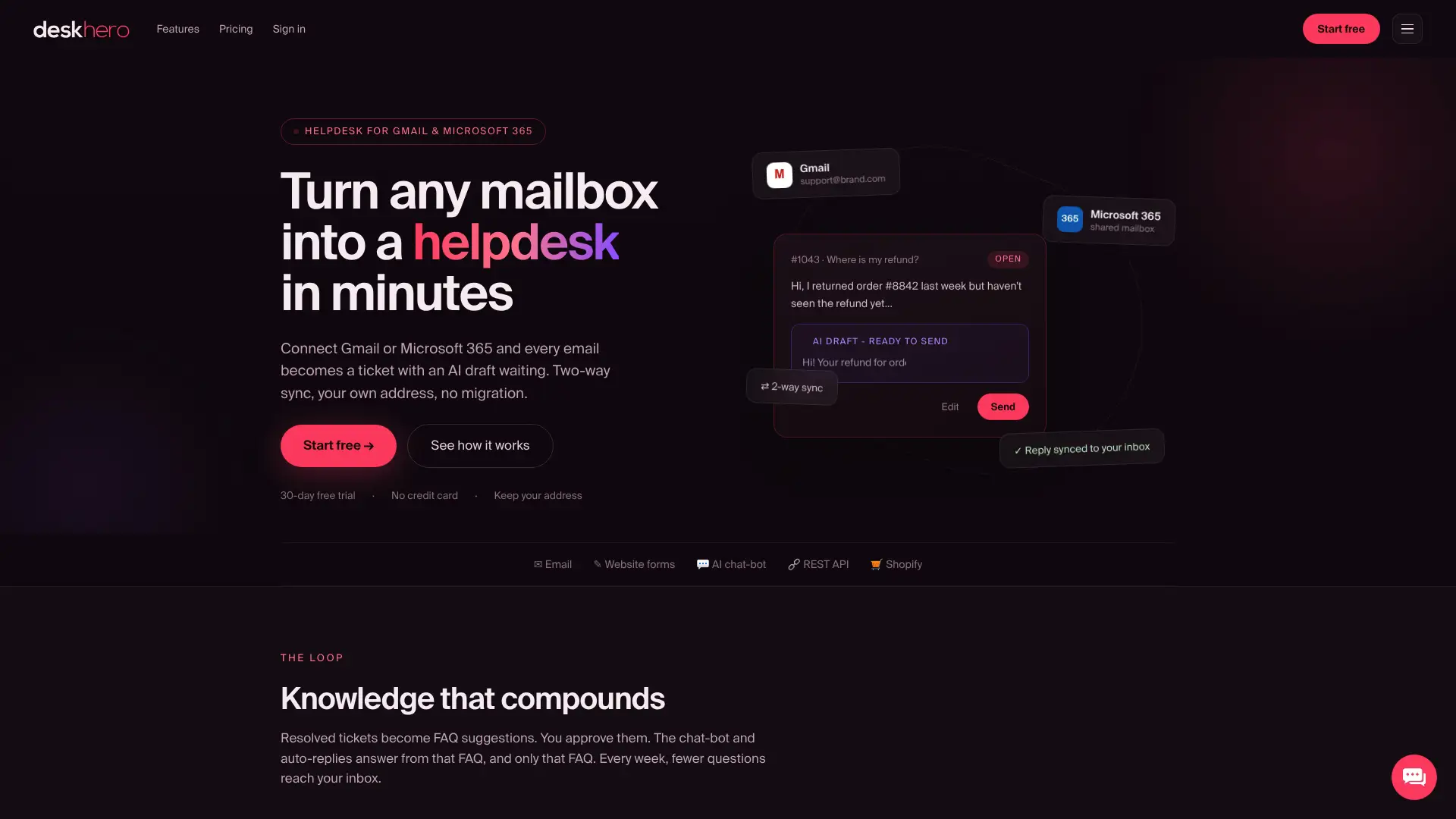
Deskhero erstellt KI-Antwortvorschläge für eingehende Tickets. Bei unterstützten Anhängen kann der Entwurf Screenshots als Bildkontext und PDF- oder Word-Dokumente als Textkontext verwenden. Der Entwurf nutzt außerdem relevantes Wissen aus dem Workspace. Dazu können beantwortete Tickets, freigegebene öffentliche FAQ-Einträge, Inhalte der internen Wissensdatenbank, ausgelesene Webseiten und andere konfigurierte Quellen gehören.
Der Vorschlag erscheint im Antworteditor. Ein Benutzer kann ihn übernehmen, bearbeiten oder verwerfen. Das Senden eines unveränderten KI-Vorschlags erfordert eine zusätzliche Bestätigung. Deskhero behauptet nicht, dass diese Funktion Anhangsinhalte in benutzerdefinierte Felder schreibt, eine Vertrauensbewertung vergibt oder das Ticket anhand extrahierter Werte weiterleitet.
Deskhero verbindet sich über eine Zwei-Wege-Synchronisierung mit Google- und Microsoft-Postfächern, sodass eingehende Nachrichten zu Tickets werden und Antworten von der Adresse des Unternehmens gesendet werden können. Die Themencluster in Statistics sind eine separate Analysefunktion zum Verständnis von Themen in verschiedenen Tickets. Sie sind kein Protokoll der Anhangsverarbeitung.
Ein praktisches Pilotprojekt:
- Wählen Sie ein Postfach oder eine Ticketkategorie mit häufigen unterstützten Anhängen
- Bitten Sie Benutzer, jeden Vorschlag mit der Quelldatei zu vergleichen
- Dokumentieren Sie, welche Formate nützliche Entwürfe erzeugen und welche manuell bearbeitet werden müssen
- Erweitern Sie den Einsatz erst, wenn die Qualität für Ihr Team ausreichend konstant ist
Profi-Tipp: Beginnen Sie mit einer häufigen Anfrage mit geringem Risiko. So erhalten Sie genügend Beispiele, um die Qualität zu beurteilen, ohne einen sensiblen Workflow an erste Stelle zu setzen.
Die ersten 90 Tage – realistisch betrachtet
Erfassen Sie in den ersten zwei Wochen die Anhangsformate und legen Sie Ausgangsmetriken fest. Testen Sie in den darauffolgenden Wochen eine Kategorie und dokumentieren Sie Fehlermuster. Nutzen Sie die verbleibende Zeit, um Benutzer in der Überprüfung zu schulen, den Ausweichprozess zu verfeinern und zu entscheiden, ob anhangsbezogene Antwortentwürfe ausreichen oder zusätzlich ein separates Tool für strukturiertes OCR erforderlich ist.
Ein häufiger Fehler besteht in der Annahme, dass jede an ein Ticket angehängte Datei vollständig gelesen wird. Produktlimits, Bildqualität, Dokumentlänge und Dateityp beeinflussen allesamt den verfügbaren Kontext. Machen Sie diese Grenzen zu einem Bestandteil des Team-Workflows.
Starten Sie ein Pilotprojekt, das Anhänge für Sie liest
Deskhero kann unterstützte Kundenbilder und -dokumente beim Erstellen eines KI-Antwortvorschlags verwenden. Der Benutzer behält die Kontrolle darüber, was gesendet wird, und kann auf das im Workspace verfügbare umfassendere Wissen zurückgreifen.
Für E-Commerce-Teams fügt die Shopify-Integration dem Ticket ein Kunden- und Bestellungsfenster hinzu. Dieses Fenster ist von der Anhangsverarbeitung getrennt. Die Seite zu KI-Antwortvorschlägen erklärt, wie Deskhero eine Antwort zur Überprüfung vorbereitet.
Deskhero bietet eine 30-tägige kostenlose Testversion ohne erforderliche Kreditkarte. Starten Sie die kostenlose Testversion, testen Sie eine repräsentative Auswahl an Tickets und beurteilen Sie die Entwürfe anhand der Anhänge, die Ihre Kunden tatsächlich senden.
Quellen
- Helpdesk-OCR-Triage: Schnellere Tickets vom ersten Tag an, api4ai
- KI-Vision für Zendesk-Ticketbilder, Macha
- Zendesk-Dokumentparser-OCR von Swifteq
FAQ
Kann ein Helpdesk tatsächlich einen Screenshot lesen, den ein Kunde sendet?
Ja, einige Helpdesks und Integrationen können KI-Vision verwenden, um unterstützte Screenshots zu interpretieren. Das genaue Ergebnis kann je nach Produkt ein Antwortvorschlag, extrahierter Text oder strukturierte Felder sein.
Was ist der Unterschied zwischen OCR und KI-Vision für Anhänge?
OCR wandelt sichtbare Zeichen in Text um. KI-Vision kann außerdem visuellen Kontext interpretieren, beispielsweise das, was auf einem Produktfoto oder einem Screenshot einer Benutzeroberfläche zu sehen ist.
Liest Deskhero PDF- und DOCX-Anhänge?
Deskhero kann unterstützte PDF-, DOC- und DOCX-Anhänge als Textkontext für KI-Antwortvorschläge verwenden. Für die Anzahl, Größe, Länge und Seitenzahl der verarbeiteten Dokumente gelten Limits.
Wie genau ist die automatisierte Anhangsextraktion?
Die Genauigkeit hängt vom Tool, Dateityp, Layout und der Bildqualität ab. Testen Sie Ihre eigenen Dateien und behalten Sie einen Überprüfungsschritt durch einen Benutzer bei, anstatt sich auf eine allgemeingültige Genauigkeitsangabe zu verlassen.
Welche Dateitypen verursachen die meisten Probleme bei der Extraktion?
Fotos mit niedriger Auflösung, schräg aufgenommene Bilder, Handschrift, kontrastarme Scans, nicht unterstützte Formate und Dateien, die die Verarbeitungslimits eines Produkts überschreiten, erfordern häufig eine manuelle Überprüfung.
Sollte jede automatisierte Extraktion eine sofortige Antwort auslösen?
Nein. Beginnen Sie mit einem Entwurf, den ein Benutzer überprüft. Fügen Sie kundenbezogene Automatisierung erst hinzu, wenn das Produkt dies unterstützt, die Wissensquelle geeignet ist und das Risiko verstanden wurde.