Comment les helpdesks lisent automatiquement les pièces jointes des clients

Un helpdesk peut utiliser les pièces jointes des clients comme contexte pour les réponses du support, mais « lire une pièce jointe » peut désigner plusieurs opérations différentes. Certains outils extraient le texte dans les champs des tickets et déclenchent des règles d’acheminement. D’autres utilisent la pièce jointe pour préparer une réponse que l’Utilisateur peut relire.
Cette distinction est importante. Une capture d’écran, un PDF natif, un reçu numérisé et un document Word ne suivent pas tous le même parcours, et un brouillon de réponse prenant en compte une pièce jointe n’est pas la même chose qu’un workflow complet de traitement de documents.
Ce qui peut être amélioré pour votre équipe :
- Les Utilisateurs peuvent relire une réponse suggérée qui tient déjà compte de la capture d’écran ou du document d’un client
- Les informations courantes contenues dans une pièce jointe peuvent être traitées sans devoir passer constamment des fichiers à l’éditeur de réponse
- La vérification humaine reste intégrée au processus avant l’envoi d’une réponse
Deskhero utilise les pièces jointes client prises en charge comme contexte lorsqu’il crée une réponse suggérée par l’IA. L’Utilisateur peut accepter, modifier ou ignorer ce brouillon. Cette fonctionnalité est utile, mais il ne faut pas la confondre avec l’extraction automatique de valeurs vers des champs personnalisés ou l’acheminement de tickets en fonction du contenu des documents.
Points clés à retenir
La prise en compte des pièces jointes dans le support fonctionne au mieux lorsque vous définissez le résultat recherché, testez des fichiers réels et laissez un Utilisateur responsable de la réponse finale.
| Point | Détails |
|---|---|
| Définir ce que signifie « lire » | La rédaction de réponses, l’extraction de texte, la mise en correspondance des champs et l’acheminement automatisé sont des fonctionnalités distinctes. |
| Adapter la méthode au fichier | Les documents contenant du texte intégré sont plus faciles à analyser que les numérisations, les photos ou l’écriture manuscrite. |
| Conserver une étape de vérification dans le workflow | Une réponse suggérée doit être comparée à la pièce jointe d’origine avant son envoi. |
| Mesurer un résultat réel du support | Suivez le temps de traitement, les questions de suivi et les taux de correction pour les tickets comportant de nombreuses pièces jointes. |
| Connaître le périmètre de Deskhero | Deskhero utilise les images et documents pris en charge comme contexte pour les réponses suggérées par l’IA. |
Table des matières
- Comment un helpdesk lit-il les pièces jointes des clients ?
- Quels avantages devez-vous attendre et que devez-vous mesurer ?
- Comment mettre en place la lecture des pièces jointes sans équipe de développement ?
- Quels types de fichiers fonctionnent le mieux et dans quels cas l’extraction échoue-t-elle ?
- Comment garantir une extraction précise et vérifiable ?
- Comment Deskhero met-il cela en pratique ?
- Les 90 premiers jours, en toute réalité
- Lancer un projet pilote qui lit les pièces jointes pour vous
- Sources
- FAQ
Comment un helpdesk lit-il les pièces jointes des clients ?
Il existe deux workflows courants. Dans un workflow de rédaction prenant en compte les pièces jointes, le helpdesk fournit à l’IA une image ou un document pris en charge, ainsi que la conversation et les informations pertinentes de l’entreprise. Le résultat est une réponse suggérée que l’Utilisateur peut relire.
Dans un workflow de traitement de documents, un outil OCR ou d’analyse distinct extrait le texte ou des valeurs structurées. Ces valeurs peuvent ensuite être inscrites dans les champs du ticket ou utilisées par des règles d’automatisation. Les produits conçus à cette fin peuvent prendre en charge la mise en correspondance des champs et les actions de workflow, comme indiqué sur la page de l’analyseur de documents Swifteq.
Pour le traitement des documents, les étapes se présentent généralement comme suit :
- Détecter le type de fichier et déterminer s’il contient du texte ou des pixels.
- Extraire directement le texte intégré, ou utiliser l’OCR ou la vision pour une image.
- Structurer le résultat si le workflow nécessite des champs tels qu’un numéro de commande ou un total de facture.
- Utiliser le résultat dans un brouillon, un champ de ticket ou une règle, selon le produit et la configuration.
Une analyse OCR de base peut récupérer les mots tout en perdant la relation entre les lignes et les colonnes. Les outils tenant compte de la mise en page tentent de préserver cette structure. La vision par IA peut également interpréter le contexte visuel d’une capture d’écran ou d’une photo de produit, comme l’illustre le workflow d’images Zendesk de Macha.
Conseil de pro : Notez le résultat exact dont vous avez besoin avant de choisir un outil. « Aider l’Utilisateur à répondre à ce ticket » est une exigence différente de « copier le total de la facture dans un champ personnalisé ».
Quels avantages devez-vous attendre et que devez-vous mesurer ?
Le bénéfice potentiel le plus évident est la réduction des changements de contexte manuels. Un Utilisateur peut ne plus avoir besoin de télécharger un fichier, de l’examiner dans une autre application, de revenir au ticket et de commencer une réponse depuis zéro.
Le gain réel dépend de la composition de vos pièces jointes et du résultat que vous automatisez. Un PDF propre contenant du texte sélectionnable est plus facile à utiliser qu’une photo sombre prise de biais. Une réponse suggérée peut réduire le temps de rédaction, tandis qu’un OCR structuré peut réduire le temps de transcription. Ne considérez pas les pourcentages communiqués par les fournisseurs comme une prévision pour votre propre file d’attente.

Mesurez le workflow que vous déployez réellement. Les indicateurs de référence utiles comprennent notamment :
- Le temps moyen de traitement des tickets comportant des pièces jointes
- Le pourcentage de ces tickets nécessitant une question de suivi
- Le pourcentage de réponses suggérées que les Utilisateurs modifient substantiellement ou ignorent
- Le nombre de corrections liées aux pièces jointes effectuées après vérification
Collectez une référence avant le déploiement, puis comparez la même catégorie de tickets et un volume similaire après que l’équipe a pris en main le nouveau processus.
Comment mettre en place la lecture des pièces jointes sans équipe de développement ?
Si votre objectif est de rédiger des réponses en tenant compte des pièces jointes, commencez par un helpdesk qui fournit directement cette fonctionnalité. Si votre objectif est l’extraction structurée, recherchez une intégration d’analyseur prise en charge et vérifiez qu’elle peut mettre en correspondance les champs dont vous avez besoin.
- Auditez vos pièces jointes. Échantillonnez des tickets récents et comptez les formats, les tailles, la qualité des images et les questions courantes des clients.
- Choisissez un résultat. Commencez par des suggestions de réponse ou une seule valeur structurée, plutôt que par toutes les actions possibles en même temps.
- Vérifiez les formats et les limites pris en charge. Un fichier qui peut être téléversé n’est pas nécessairement un fichier que l’IA peut lire.
- Conservez une étape de vérification par un Utilisateur. Comparez la réponse proposée ou la valeur extraite avec la pièce jointe source.
- Prévoyez une solution de repli. Facilitez le traitement manuel d’un fichier non pris en charge, trop volumineux, peu lisible ou manuscrit.
- Lancez un projet pilote sur une catégorie de tickets. Mesurez la qualité et le temps de traitement avant d’élargir le périmètre.
Conseil de pro : Utilisez des exemples issus de votre propre file d’attente. Un exemple de facture impeccable prouve moins de choses qu’une photo client floue représentant votre charge de travail quotidienne.
Les applications d’analyse conçues à cet effet peuvent ajouter un OCR structuré à une plateforme de tickets existante. Les helpdesks prenant en compte les pièces jointes peuvent quant à eux réduire le travail de rédaction sans vous obliger à concevoir des mises en correspondance de champs ou des règles d’acheminement.
Quels types de fichiers fonctionnent le mieux et dans quels cas l’extraction échoue-t-elle ?
Les documents dotés d’une couche de texte exploitable fournissent généralement des données d’entrée plus propres que les numérisations. Les PDF natifs et les documents Word peuvent souvent fournir directement le texte. Les photos, les captures d’écran et les PDF constitués uniquement d’images nécessitent que le système interprète les pixels.
Les points d’échec courants comprennent :
- Les images basse résolution ou fortement compressées
- Les documents photographiés de biais
- L’écriture manuscrite ou les polices inhabituelles
- Les reçus décolorés et les libellés à faible contraste
- Les fichiers qui dépassent les limites de taille, de pages ou de contenu du produit
La prise en charge du téléversement et la prise en charge de la lecture par l’IA sont également deux choses différentes. Deskhero autorise les pièces jointes jusqu’à 120 Mo dans un ticket, mais le contexte des pièces jointes utilisé par son IA est soumis à des limites plus strictes. La réponse suggérée peut prendre en compte jusqu’à trois images prises en charge et deux documents pris en charge. Les images doivent être au format PNG, JPG, GIF ou WebP et mesurer au moins 300 par 300 pixels. Les images sources sont limitées à 15 Mo. Les documents doivent être au format PDF, DOC ou DOCX, avec jusqu’à 8 000 caractères extraits par document et jusqu’à 10 pages PDF traitées en ligne.
Comment garantir une extraction précise et vérifiable ?
Commencez par conserver la pièce jointe d’origine à côté du résultat. Pour une réponse suggérée, l’Utilisateur doit vérifier les noms, les chiffres, les dates, les informations produit et l’action demandée avant l’envoi.
Échantillonnez régulièrement les tickets prenant en compte les pièces jointes et notez les points où le workflow échoue. Les catégories utiles comprennent les fichiers non pris en charge, les images illisibles, le contexte manquant, l’interprétation incorrecte et l’interprétation correcte associée à une réponse inadaptée.
Suivez :
- Les réponses suggérées acceptées, modifiées et ignorées
- Les corrections concernant les chiffres ou les identifiants
- Le temps de traitement des fichiers pris en charge et non pris en charge
- Le taux de suivi des clients après les réponses tenant compte des pièces jointes
Considérez la pièce jointe comme un élément servant de preuve pour un brouillon, et non comme une autorisation d’agir sans vérification. Pour les demandes plus sensibles, comme les remboursements, les modifications de compte ou les problèmes de sécurité, conservez les contrôles que vous appliqueriez si un Utilisateur avait lu le fichier manuellement.
Comment Deskhero met cela en pratique
Deskhero génère des réponses suggérées par l'IA pour les tickets entrants. Pour les pièces jointes prises en charge, le brouillon peut utiliser des captures d'écran comme contexte visuel et des documents PDF ou Word comme contexte textuel. Le brouillon utilise également les connaissances pertinentes de l'espace de travail, qui peuvent inclure des tickets ayant reçu une réponse, des entrées de FAQ publiques approuvées, du contenu de la base de connaissances interne, des pages de site web analysées et d'autres sources configurées.
La suggestion apparaît dans l'éditeur de réponse. Un User peut l'accepter, la modifier ou la rejeter. L'envoi d'une suggestion IA non modifiée nécessite une confirmation supplémentaire. Deskhero ne prétend pas que cette fonctionnalité inscrit le contenu des pièces jointes dans des champs personnalisés, attribue un score de confiance ou achemine le ticket en fonction des valeurs extraites.
Deskhero se connecte aux boîtes mail Google et Microsoft grâce à une synchronisation bidirectionnelle : les messages entrants deviennent des tickets et les réponses peuvent être envoyées depuis l'adresse de l'entreprise. La fonctionnalité Regroupement des sujets dans les statistiques est une fonctionnalité d'analyse distincte qui permet de comprendre les thèmes récurrents parmi les tickets. Il ne s'agit pas d'un journal de traitement des pièces jointes.
Un pilote pratique :
- Choisissez une boîte mail ou une catégorie de tickets contenant fréquemment des pièces jointes prises en charge
- Demandez aux Users de comparer chaque suggestion avec le fichier source
- Notez les formats qui produisent des brouillons utiles et ceux qui nécessitent un traitement manuel
- Élargissez le périmètre uniquement lorsque la qualité est suffisamment constante pour votre équipe
Conseil de pro : Commencez par un type de demande courant et peu risqué. Vous disposerez ainsi de suffisamment d'exemples pour évaluer la qualité sans commencer par un processus sensible.
Les 90 premiers jours, en toute réalisme
Au cours des deux premières semaines, répertoriez les formats de pièces jointes et établissez des indicateurs de référence. Pendant les semaines suivantes, testez une catégorie et documentez les schémas d'échec. Utilisez le temps restant pour former les Users à la vérification, affiner le processus de secours et déterminer si la rédaction tenant compte des pièces jointes est suffisante ou si un outil OCR structuré distinct est également nécessaire.
Une erreur courante consiste à supposer que chaque fichier joint à un ticket sera lu intégralement. Les limites du produit, la qualité des images, la longueur des documents et le type de fichier influencent tous le contexte disponible. Intégrez ces limites au processus de travail de l'équipe.
Lancez un pilote qui lit les pièces jointes pour vous
Deskhero peut utiliser les images et documents clients pris en charge lors de la préparation d'une réponse suggérée par l'IA. Le User garde le contrôle sur ce qui est envoyé, tandis que la fonctionnalité s'appuie sur les connaissances plus larges disponibles dans l'espace de travail.
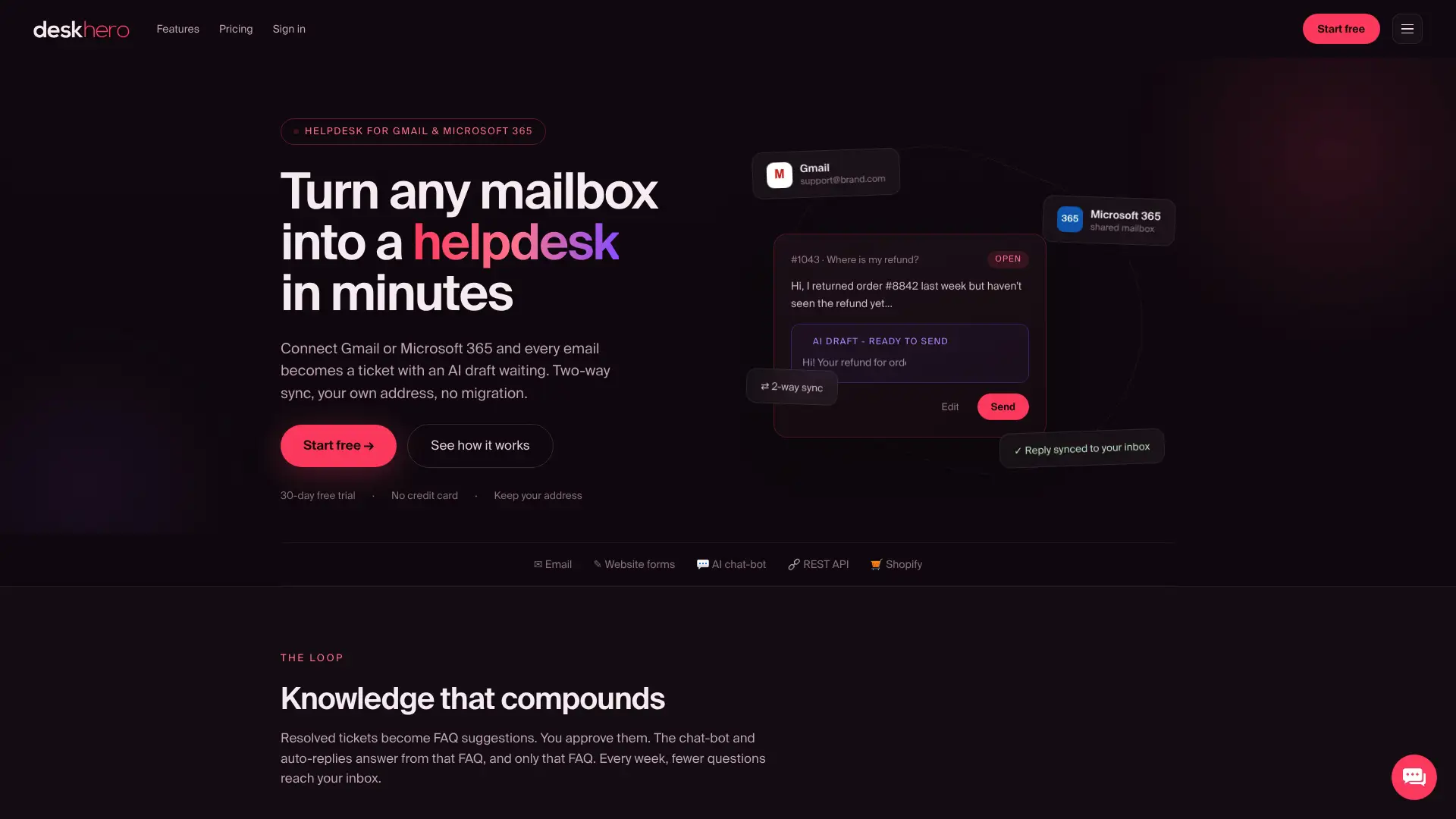
Pour les équipes e-commerce, l'intégration Shopify ajoute au ticket un panneau consacré au client et à la commande. Ce panneau est distinct de la lecture des pièces jointes. La page consacrée aux réponses suggérées par l'IA explique comment Deskhero prépare une réponse à vérifier.
Deskhero propose un essai gratuit de 30 jours, sans carte bancaire requise. Commencez l'essai gratuit, testez un ensemble représentatif de tickets et évaluez les brouillons par rapport aux pièces jointes que vos clients envoient réellement.
Sources
- Triage OCR des tickets du service d'assistance : des tickets traités plus rapidement dès le premier jour, api4ai
- Vision IA pour les images des tickets Zendesk, Macha
- OCR de l'analyseur de documents Zendesk par Swifteq
FAQ
Un service d'assistance peut-il réellement lire une capture d'écran envoyée par un client ?
Oui, certains services d'assistance et certaines intégrations peuvent utiliser la vision par IA pour interpréter les captures d'écran prises en charge. Le résultat exact peut prendre la forme d'une suggestion de réponse, d'un texte extrait ou de champs structurés, selon le produit.
Quelle est la différence entre l'OCR et la vision par IA pour les pièces jointes ?
L'OCR convertit les caractères visibles en texte. La vision par IA peut également interpréter le contexte visuel, par exemple ce qui apparaît sur une photo de produit ou une capture d'écran d'une interface.
Deskhero lit-il les pièces jointes PDF et DOCX ?
Deskhero peut utiliser les pièces jointes PDF, DOC et DOCX prises en charge comme contexte textuel pour les réponses suggérées par l'IA. Des limites s'appliquent au nombre, à la taille, à la longueur et au nombre de pages des documents traités.
Quelle est la précision de l'extraction automatisée des pièces jointes ?
La précision varie selon l'outil, le type de fichier, la mise en page et la qualité de l'image. Testez vos propres fichiers et conservez une étape de vérification par un User plutôt que de vous fier à une promesse de précision universelle.
Quels types de fichiers posent le plus de problèmes d'extraction ?
Les photos en basse résolution, les images inclinées, l'écriture manuscrite, les numérisations à faible contraste, les formats non pris en charge et les fichiers dépassant les limites de traitement d'un produit nécessitent généralement une vérification manuelle.
Chaque extraction automatisée doit-elle déclencher une réponse instantanée ?
Non. Commencez par un brouillon vérifié par un User. N'ajoutez l'automatisation destinée aux clients que lorsque le produit la prend en charge, que la source de connaissances est appropriée et que les risques sont compris.