Destek Yöneticileri için 7 Adımlı Deneme Kontrol Listesi: Google Workspace Yardım Masası
Google Workspace yardım masası, Gmail veya Workspace posta kutunuzu Google’ın kendi destek kanalları yerine paylaşımlı ve yapılandırılmış bir destek sistemine dönüştüren bilet yazılımıdır. Yanıtların şirket adresinizden gönderilmesini sağlayan, e-postaları çift yönlü senkronize eden ve hâlihazırda kullandığınız gelen kutusuna bilet kimlikleri, hizmet seviyesi sözleşmesi (SLA) takibi ve raporlama ekleyen bir araç arayın. Deskhero, e-posta geçişi gerektirmeden bu özellikleri sunar.
Özet:
- Çift yönlü e-posta senkronizasyonu, yanıtların şirketin gerçek adresinden gönderilmesini ve konuşma dizilerinin korunmasını sağlamalıdır.
- Testler doğrudan ekleri, Drive bağlantılarını, uzun yanıt zincirlerini ve eski konuşmaları bulmayı kapsamalıdır.
- Temsili trafikle bir ila iki haftalık deneme yürütün. Bir SLA politikası yapılandırın, ardından uyarı ve bildirim akışını doğrulamak için bir hedefi bilerek ihlal edin.
- Ekibi davet etmeden önce User rolleri ve izinlerini eşleyin. Özellikle erişim değişikliklerinde özel notları ve müşteriye gönderilen yanıtları dikkatlice test edin.
- İstenen OAuth kapsamlarını, ek depolama alanını, saklama koşullarını ve kullanılabilir dışa aktarma seçeneklerini kuruluşunuzun gereksinimleriyle karşılaştırarak inceleyin.
İçindekiler
- Google Workspace Yardım Masasını Paylaşımlı Gelen Kutusundan Farklı Kılan Nedir?
- İlk Önce Hangi Google Workspace Entegrasyon Özelliklerini Test Etmelisiniz?
- Google Workspace Yardım Masası İçin Deneme Nasıl Yürütülür?
- Deskhero Bu Entegrasyon Kontrollerini Nasıl Karşılıyor?
- User Erişimini ve İzinlerini Nasıl Yönetmelisiniz?
- Hangi Güvenlik ve Uyumluluk Sorularını Sormalısınız?
- Google Workspace Yardım Masası Kurulumlarında Genellikle Ne Ters Gider?
- Bu Denemeyi Gerçekten Yürütmenin En Akıllı Yolu Nedir?
- Google Workspace Yardım Masası Denemenizi Bugün Başlatın
- Kaynaklar
- SSS
Google Workspace Yardım Masasını Paylaşımlı Gelen Kutusundan Farklı Kılan Nedir?
Paylaşımlı gelen kutusu, ekibin tek bir posta kutusu üzerinde birlikte çalışmasını sağlar. Bir yardım masası her mesaja bir bilet kimliği, durum ve yaşam döngüsü atar. Bu yapı, işleri filtrelemeyi, sorumluluğu takip etmeyi ve destek performansını raporlamayı mümkün kılar.
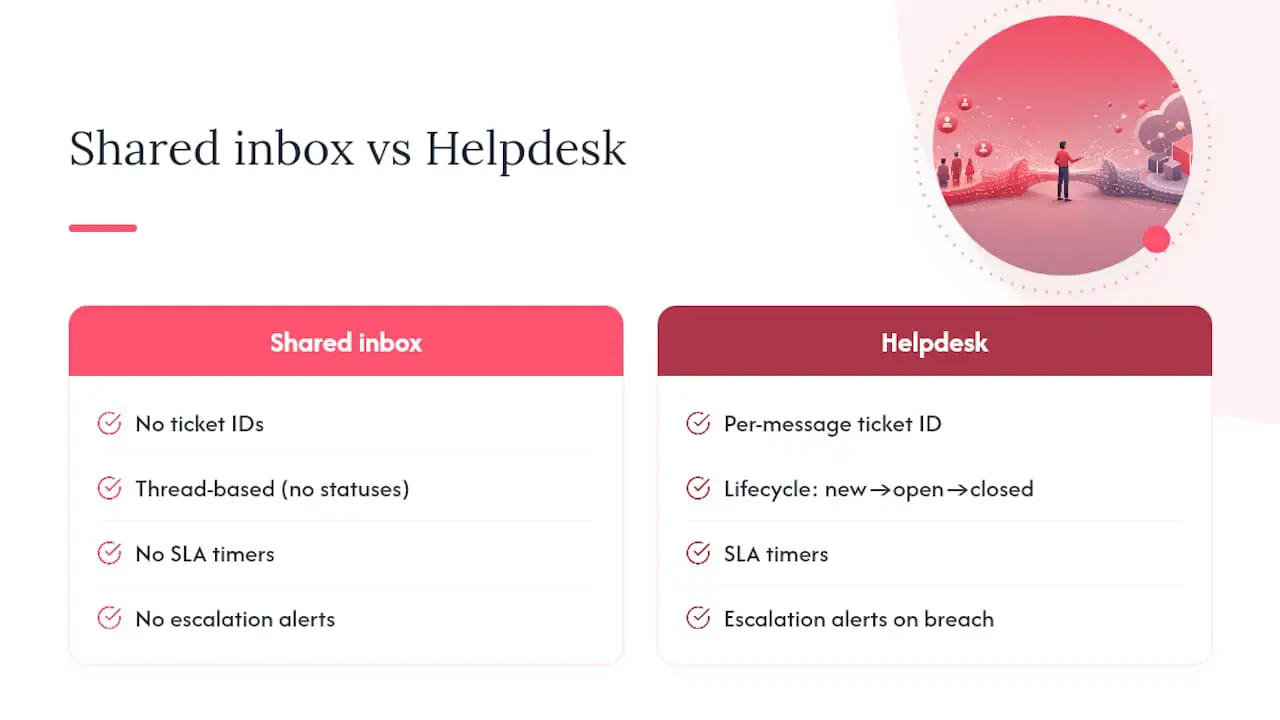
Bir ekip yanıt veya çözüm süreleri taahhüt ettiğinde SLA takibi önem kazanır. Yardım masası son tarihleri uygulayabilir, hangi biletlerin risk altında olduğunu gösterebilir ve sorumlu kişilere bildirim gönderebilir. Temel bir paylaşımlı gelen kutusu, aynı politika tabanlı geri sayımlara sahip olmadan yalnızca okunmamış mesajları gösterebilir.
Raporlama da bir başka farktır. Bir bilet sistemi yanıt ve çözüm sürelerini, gelen taleplerin hacmini ve User veya gruba göre iş yükünü ölçebilir. Sıradan bir posta kutusuyla ekipler bu verileri çoğu zaman manuel olarak derlemek zorunda kalır.
Resmî yanıt hedefleri olmadan makul sayıda mesajla çalışan küçük bir ekip için paylaşımlı gelen kutusu hâlâ yeterli olabilir. Hacim arttığında, SLA taahhütleri ortaya çıktığında veya yöneticiler tutarlı raporlamaya ihtiyaç duyduğunda, bir Gmail paylaşımlı gelen kutusunun çevresinde bir yardım masasının yapısı gerekebilir.
Gmail ekip gelen kutusu iş akışı
Gmail paylaşımlı posta kutusu karar rehberi
İlk Önce Hangi Google Workspace Entegrasyon Özelliklerini Test Etmelisiniz?
Google Workspace yardım masası olarak tanımlanan her ürünün aynı iş akışlarını desteklediğini varsaymayın. Karar vermeden önce ekibinizin dayandığı işlevleri test edin.
- Çift yönlü e-posta senkronizasyonu: yardım masasından gönderilen yanıtlar şirket adresinizden ulaşmalı ve mevcut bir konuşmadaki yanıtlar aynı bilete bağlı kalmalıdır.
- Ek yönetimi: doğrudan yüklemeleri, ekran görüntülerini, PDF’leri ve Drive bağlantılarını kontrol edin. Eski konuşmaların bulunabildiğini ve eklerinin hâlâ açıldığını doğrulayın.
- SSO ve erişim yönetimi: Google ile oturum açmayı, davetleri, rol değişikliklerini, devre dışı bırakmayı ve işten ayrılma süreçlerini doğrulayın. Tedarikçi bu özelliği belgelemiyorsa Workspace gruplarının senkronize edildiğini varsaymayın.
- Mevcut alışkanlıklarla uyum: paylaşımlı gelen kutusu iş akışı bağlam değiştirmeyi azaltabilir, ancak benimseme gerçek arayüze bağlıdır. Deneme sürecindeki User’ların biletleri ne kadar hızlı atayabildiğini, yanıtlayabildiğini ve bulabildiğini gözlemleyin.
- Takvim ve toplantı bağlantıları: ekip destek konuşmalarından çağrılar planlıyorsa davetlerin ve bağlantıların bir biletten sorunsuz şekilde çalışıp çalışmadığını test edin.
- Workspace’e özgü bağımlılıklar: süreciniz Gmail etiketlerine, Drive klasörlerine veya diğer Google meta verilerine dayanıyorsa her bağımlılığı açıkça test edin. Yalnızca Workspace markası, bu entegrasyonları garanti etmez.
Profesyonel İpucu: Gerekli durumlarda hassas verileri kaldırarak temsili konuşmalardan oluşan küçük bir küme kullanın. Uzun bir ileti dizisi, doğrudan bir ek, bir Drive bağlantısı ve yönlendirmeyi veya bir SLA politikasını tetiklemesi gereken en az bir mesaj ekleyin.
Google Workspace Yardım Masası İçin Deneme Nasıl Yürütülür?
Denemeyi temsili trafikle bir ila iki hafta boyunca yürütün. Yapılandırılmış bir test, ürünleri karşılaştırmayı ve iş akışındaki eksikleri belirlemeyi kolaylaştırır.
- Temsili biletleri seçin ve sistemi düzenli olarak kullanacak bir veya iki User’ı davet edin.
- Çift yönlü senkronizasyonu doğrulayın: bir test konuşmasındaki göndereni ve yanıt başlıklarını kontrol edin ve ileti dizisinin tek bir bilete bağlı kaldığını doğrulayın.
- Dosyaları ve bağlantıları test edin: doğrudan ekler, PDF’ler, ekran görüntüleri ve Drive bağlantıları kullanın. Nelerin çalıştığını ve nelerin geçici bir çözüm gerektirdiğini kaydedin.
- Bir SLA politikası yapılandırın ve bir hedefi bilerek ihlal edin. Atanan kişi veya grubun aldığı geri sayımı, risk durumunu ve bildirimleri kontrol edin.
- User iş akışını doğrulayın: bir bilet atayın, özel not ekleyin, talep sahibine yanıt verin, bileti yeniden atayın ve her işlemin açıkça göründüğünü doğrulayın.
- Her AI modunu ayrı ayrı test edin. Bir User olarak taslak önerilerini inceleyin, ardından müşteriye yönelik sohbetin ve otomatik yanıtların yalnızca onaylanmış herkese açık SSS içeriğinden yanıt verdiğini ve çözülemeyen soruları bir kişiye aktardığını doğrulayın.
- Bilet verilerini veya istatistikleri dışa aktarın ve kimliklerin, zaman damgalarının, filtrelerin ve SLA alanlarının incelediğiniz kayıtlarla eşleştiğini kontrol edin.
Her adımın sonucunu belgeleyin. Senkronizasyon hataları, belirsiz izinler ve güvenilir bir bilgi sınırı olmadan verilen AI yanıtları ciddi bulgular olarak değerlendirilmelidir.
Deskhero Bu Entegrasyon Kontrollerini Nasıl Karşılıyor?
Deskhero, mevcut e-posta adresini koruyarak bir Google Workspace posta kutusunu yapılandırılmış bir yardım masasına bağlar.
- E-posta geçişi yok: mevcut Gmail veya Google Workspace posta kutusunu OAuth üzerinden bağlayın. Gelen mesajlar bilete dönüşür ve yanıtlar bağlı adresten gönderilir.
- Bilet yapısı ve çift yönlü senkronizasyon: konuşmalarda bilet kimlikleri, durumlar, zaman damgaları, atanan kişiler, gruplar, özel notlar ve SLA alanları bulunur. Aynı konuşmadaki yanıtlar mevcut bilete eklenir.
- Açık AI bilgi sınırları: sohbet botu ve AI otomatik yanıtları yalnızca onaylanmış herkese açık SSS’yi kullanır ve çözülemeyen soruları bir kişiye aktarır. User’lara yönelik taslak önerileri, yanıtlanmış biletler, dahili bilgiler, taranan sayfalar ve onaylanmış SSS içeriği dâhil olmak üzere daha geniş çalışma alanı bilgi havuzunu kullanabilir.
- Operasyonel kontroller: otomatik yanıtlar isteğe bağlıdır, etiketlenir ve kaydedilir. Deskhero ayrıca Google ve Microsoft SSO’yu, birden fazla arayüz dilini, otomasyon kurallarını, Shopify müşteri kartını, sabit Statistics görünümlerini, konu kümesini ve REST API’yi destekler.
30 günlük denemeyi başlatın ve kontrol listesini uygularken Google Workspace posta kutusu bağlama rehberini izleyin. Deneme için kredi kartı gerekmez.
User Erişimini ve İzinlerini Nasıl Yönetmelisiniz?
Ekibin tamamını davet etmeden önce erişimi eşleyin. Yardım masası müşteri mesajlarını, özel notları, entegrasyonları ve yapılandırma ayarlarını içerir; bu nedenle geniş izinler bilinçli şekilde verilmelidir.
Deskhero’da Owner, Admin ve User rolleri bulunur. Owner’lar faturalandırmayı, çalışma alanı dışa aktarmalarını, sonlandırmayı ve Owner promosyonlarını kontrol eder. Admin’ler User’ları, grupları ve yapılandırmayı yönetir. User’lar biletler üzerinde çalışır ve çoğu yapılandırmaya salt okunur erişime sahiptir. Gruplar, bir User’ın erişebileceği biletleri ve bilgileri daha da sınırlar.
Google SSO bir oturum açma seçeneği sunar, ancak Google Workspace gruplarını veya işten ayrılma süreçlerini otomatik olarak yansıttığını varsaymayın. Deneme sırasında bir test kullanıcısını kimlik sağlayıcıdan kaldırın ve yardım masasındaki durumunu ayrıca doğrulayın. Ayrıca özel notların ve müşteriye yönelik yanıtların görsel olarak birbirinden ayrıldığını ve doğru izin sınırlarına dâhil edildiğini doğrulayın.
Her kişiye yalnızca ihtiyaç duyduğu erişimi vermek için grup üyeliğini ve yerleşik rolleri kullanın. Sorumluluklar değiştiğinde veya biri şirketten ayrıldığında bu ayarları yeniden kontrol edin.
Hangi Güvenlik ve Uyumluluk Sorularını Sormalısınız?
Bir yardım masasını Google Workspace’e bağlamak, üçüncü bir tarafa posta kutusu mesajlarını okumak ve göndermek için gereken erişimi verir; bu nedenle entegrasyonu üretim trafiği için etkinleştirmeden önce inceleyin.
İstenen OAuth kapsamlarını tam olarak inceleyin ve belgelenen entegrasyon davranışıyla karşılaştırın. Hangi işlemlerin kaydedildiğini, denetim geçmişini kimlerin görebildiğini ve otomatik yanıtların nasıl tanımlandığını sorun. Deskhero’da otomatik işlemler etiketlenir ve bilet zaman akışına kaydedilir.
Veri konumunu ve saklama koşullarını, eklerin nasıl korunduğunu ve hangi dışa aktarma seçeneklerinin bulunduğunu kontrol edin. Kuruluşunuz düzenlemeye tabi verileri işliyorsa tedarikçinin güncel sözleşmeye dayalı ve teknik taahhütlerini kendi gereksinimlerinizle karşılaştırarak doğrulayın. Genel bir pazarlama açıklamasına güvenmek yerine ilgili belgeleri edinin.
Son olarak çıkış yolunu test edin. Deskhero çalışma alanı Owner’ları, biletlerin, konuşmaların ve eklerin tamamının zip arşivlerinde EML dosyaları olarak teslim edildiği eksiksiz bir dışa aktarma talep edebilir. Taahhütte bulunmadan önce bu biçimin ve dışa aktarma sıklığının ihtiyaçlarınızı karşıladığını doğrulayın.
Google Workspace Yardım Masası Kurulumlarında Genellikle Ne Ters Gider?
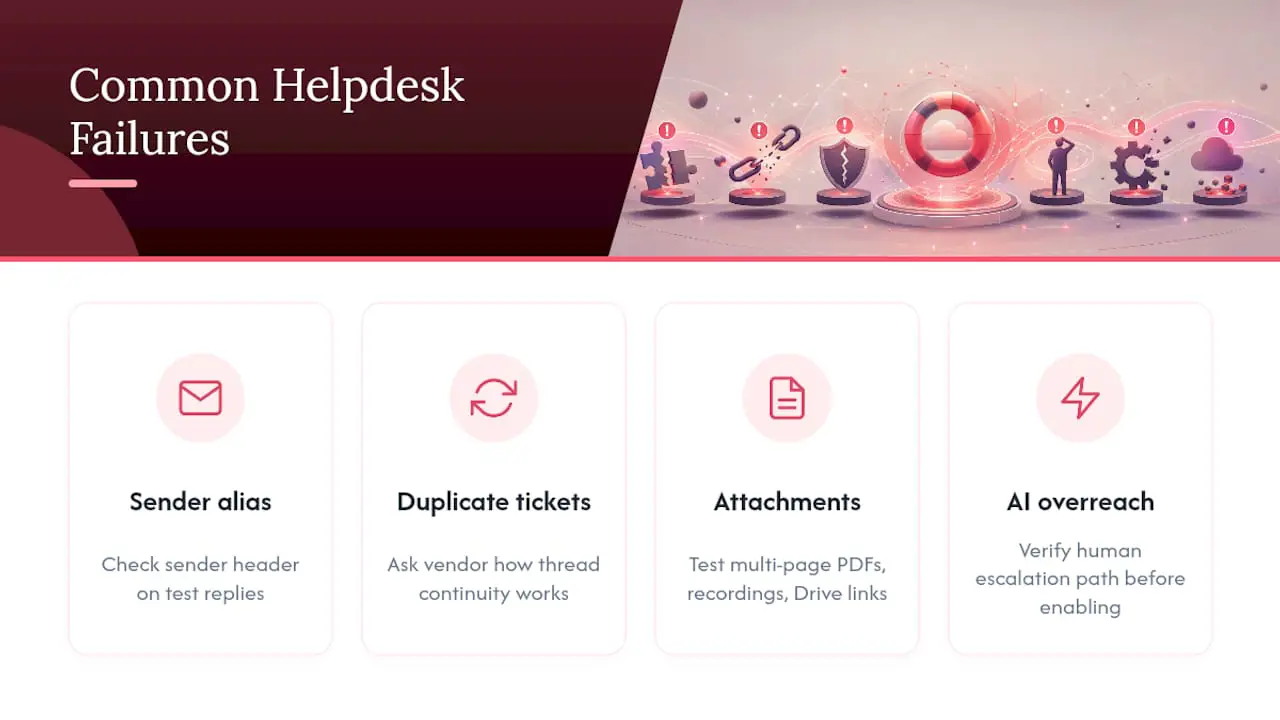
Gönderen yapılandırması, hata yapmanın kolay olduğu bir alandır. Yanıtların müşterilerin beklediği adresi kullandığını doğrulamak için yalnızca gelen kutusu görünümünü değil, gönderen ve yanıt başlıklarını da kontrol edin.
İleti dizileri de test edilmelidir. Eski bir konuşmaya yanıt verin ve yeni mesajın yinelenen bir kayıt oluşturmak yerine mevcut bilete eklendiğini doğrulayın.
Ekler ve Drive bağlantıları farklı davranır. Doğrudan yüklemeleri, çok sayfalı PDF’leri, görselleri ve paylaşımlı bağlantıları; erişimi kuruluşunuzla sınırlı dosyalar da dâhil olmak üzere test edin.
Son olarak AI sınırlarını test edin. Bir sohbet botu veya otomatik yanıt, onaylanmış müşteriye yönelik bilgi kapsamının ötesinde yanıt vermemelidir. Belirsiz soruların bir kişiye aktarıldığını ve ortaya çıkan biletin yararlı bir takip işlemi için yeterli bağlam içerdiğini doğrulayın.
Bu Denemeyi Gerçekten Yürütmenin En Akıllı Yolu Nedir?
Kısa listenizi iki veya üç araçla sınırlayın. Böylece yalnızca özellik listelerini karşılaştırmak yerine her üründe aynı iş akışını yürütmek için yeterli zaman kalır.
Temsili hacimle temel testleri normal çalışma saatlerinde yürütün. Gösterişli bir demonun senkronizasyon güvenilirliğini, açık izinleri ve günlük kullanılabilirliği gölgede bırakmaması için sonucu tek bir puan kartına göre kaydedin.
Mevcut şirket adresini korumak ve e-posta geçişinden kaçınmak önceliklerinizse açıkça çift yönlü Google Workspace senkronizasyonunu destekleyen ürünlerle başlayın. Ardından deneme sırasında gerçek başlıkları, ileti dizilerini ve işten ayrılma davranışını doğrulayın.
- Jimmie
Google Workspace Yardım Masası Denemenizi Bugün Başlatın
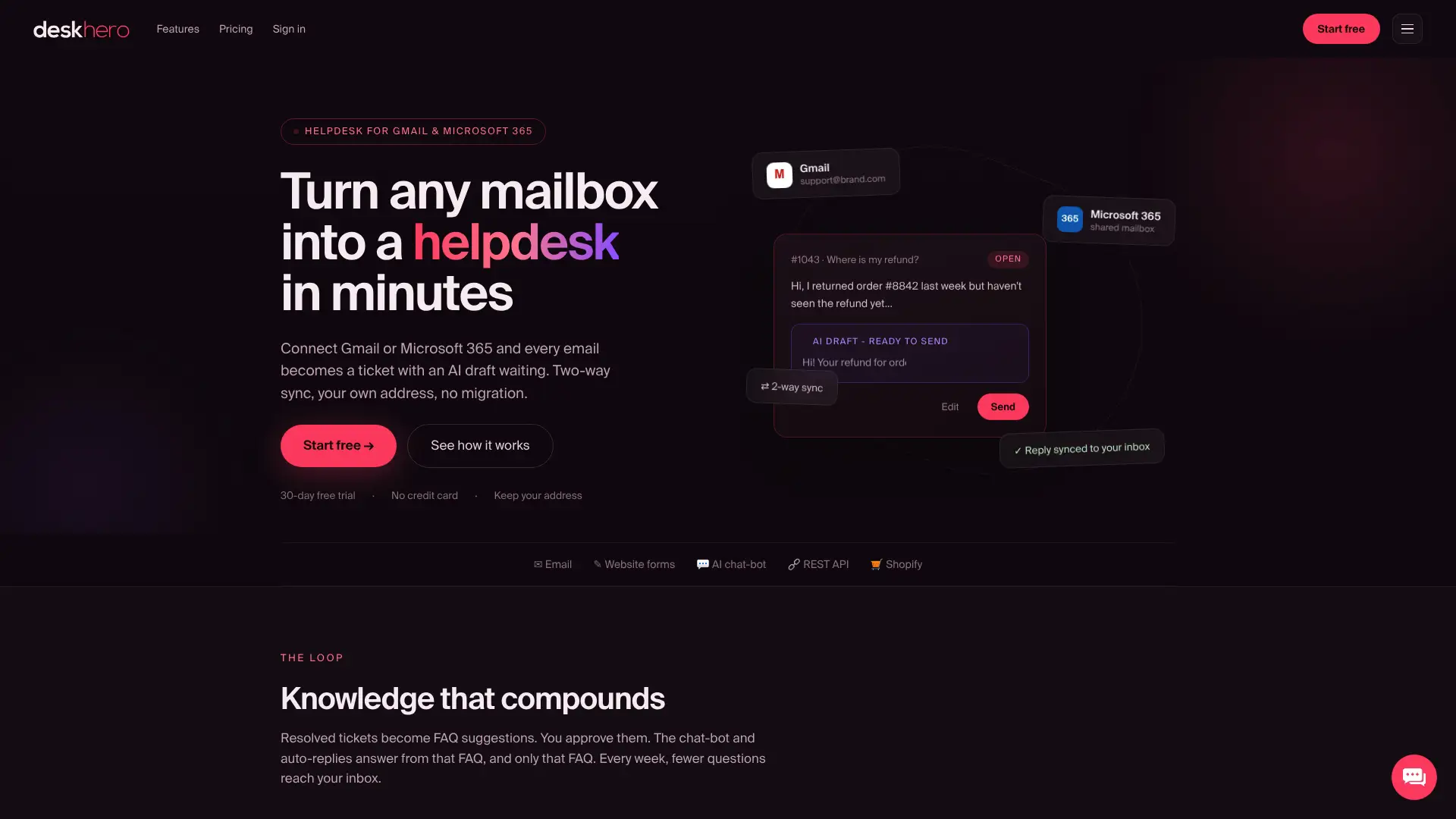
Deskhero bir Gmail veya Google Workspace posta kutusunu bağlar, şirket e-posta adresini korur ve e-posta geçişi olmadan yapılandırılmış biletler, SLA politikaları ve sabit Statistics görünümleri ekler. Sohbet botu ve otomatik yanıtları yalnızca onaylanmış herkese açık SSS içeriğini kullanır. User’lara yönelik taslak önerileri daha geniş çalışma alanı bilgi havuzundan yararlanabilir ve otomatik işlemler isteğe bağlı ve kayıtlı olarak kalır.
Uyumluluğu değerlendirmenin en hızlı yolu temsili biletleri kullanmaktır. 30 günlük ücretsiz denemeyi başlatın ve yukarıdaki Google Workspace posta kutusu rehberini izleyin. Shopify mağazası işletiyorsanız aynı deneme sırasında Shopify müşteri kartını test edin.
Kaynaklar
- Yardım Masası ve Paylaşımlı Gelen Kutusu: Nasıl Seçim Yapılır?
- Paylaşımlı Gelen Kutusu: Nedir, Neden İhtiyacınız Var ve Nasıl Seçilir | Skode
SSS
Google Workspace Desteği İçin Paylaşımlı Gelen Kutusu Hiç Yeterli Olur mu?
Evet; düşük bilet hacmine sahip ekipler veya SLA’ler ya da ayrıntılı raporlama olmadan ortak görünürlüğe ihtiyaç duyan ekipler için yeterli olabilir. Yanıt süresi takibine, yönlendirmeye veya tutarlı raporlara ihtiyaç duyduğunuzda yapılandırılmış bir yardım masası yararlı hâle gelir.
Yanıtlar Hâlâ Şirket E-posta Adresimden mi Gönderilecek?
Deskhero’nun çift yönlü Google Workspace senkronizasyonuyla yanıtlar bağlı şirket adresinden gönderilir. Deneme sırasında gönderen ve yanıt başlıklarını doğrulayın.
AI’ın Yanıtları Uydurmadığını Nasıl Anlarım?
Her AI modunu ayrı ayrı test edin. Deskhero’nun müşteriye yönelik sohbet botu ve otomatik yanıtları yalnızca onaylanmış herkese açık SSS’yi kullanır ve çözülemeyen soruları bir kişiye aktarır. User’lara yönelik taslak önerileri daha geniş çalışma alanı bilgi havuzunu kullanabilir ve gönderilmeden önce incelenmelidir.
Google Workspace Yardım Masası Kullanmak İçin E-postamı Taşımam Gerekir mi?
Hayır. Deskhero mevcut Gmail veya Google Workspace posta kutusuna bağlanır; böylece adresi ve posta kutusunu yerinde tutabilirsiniz.
Denemede İlk Önce Neyi Test Etmeliyim?
Çift yönlü senkronizasyon, gönderen başlıkları ve ileti dizileriyle başlayın. Bu kontroller, müşterilerin beklenen adresi gördüğünü ve yanıtların doğru bilette kaldığını doğrular.