7 soļu izmēģinājuma kontrolsaraksts atbalsta vadītājiem: Google Workspace palīdzības dienests
Google Workspace palīdzības dienests ir pieteikumu pārvaldības programmatūra, kas pārvērš jūsu Gmail vai Workspace pastkasti par kopīgu, strukturētu atbalsta sistēmu, nevis Google paša atbalsta kanālu. Meklējiet rīku, kas nodrošina atbilžu nosūtīšanu no jūsu uzņēmuma adreses, sinhronizē e-pastu abos virzienos un jau izmantotajai pastkastei pievieno pieteikumu ID, pakalpojuma līmeņa līguma (SLA) uzraudzību un pārskatus. Deskhero nodrošina šīs iespējas, neprasot migrēt e-pastu.
Īsumā:
- Divvirzienu e-pasta sinhronizācijai jānodrošina, ka atbildes tiek sūtītas no uzņēmuma faktiskās adreses un sarunu pavedieni tiek saglabāti.
- Pārbaudēs jāiekļauj tiešie pielikumi, Drive saites, gari atbilžu pavedieni un vecāku sarunu atrašana.
- Veiciet vienu līdz divas nedēļas ilgu izmēģinājumu ar jūsu uzņēmumam raksturīgu datplūsmu. Konfigurējiet SLA politiku, pēc tam apzināti pārkāpiet noteikto mērķi, lai pārbaudītu brīdinājumu un paziņojumu plūsmu.
- Pirms komandas uzaicināšanas definējiet User lomas un atļaujas. Rūpīgi pārbaudiet privātās piezīmes un klientiem paredzētās atbildes, īpaši tad, kad mainās piekļuve.
- Pārskatiet pieprasītos OAuth tvērumus, pielikumu glabāšanu, datu saglabāšanas noteikumus un pieejamās eksportēšanas iespējas, salīdzinot tās ar jūsu organizācijas prasībām.
Satura rādītājs
- Ar ko Google Workspace palīdzības dienests atšķiras no kopīgas pastkastes?
- Kuras Google Workspace integrācijas funkcijas vispirms būtu jāpārbauda?
- Kā veikt Google Workspace palīdzības dienesta izmēģinājumu?
- Kā Deskhero atbilst šīm integrācijas pārbaudēm?
- Kā pārvaldīt User piekļuvi un atļaujas?
- Kādi drošības un atbilstības jautājumi būtu jāuzdod?
- Kas parasti neizdodas Google Workspace palīdzības dienesta iestatījumos?
- Kā visefektīvāk veikt šo izmēģinājumu?
- Sāciet Google Workspace palīdzības dienesta izmēģinājumu jau šodien
- Avoti
- BUJ
Ar ko Google Workspace palīdzības dienests atšķiras no kopīgas pastkastes?
Kopīga pastkaste ļauj komandai sadarboties vienā pastkastē. Palīdzības dienests katram ziņojumam piešķir pieteikuma ID, statusu un dzīves ciklu. Šāda struktūra ļauj filtrēt darbus, izsekot atbildīgajām personām un veidot pārskatus par atbalsta darba rezultātiem.
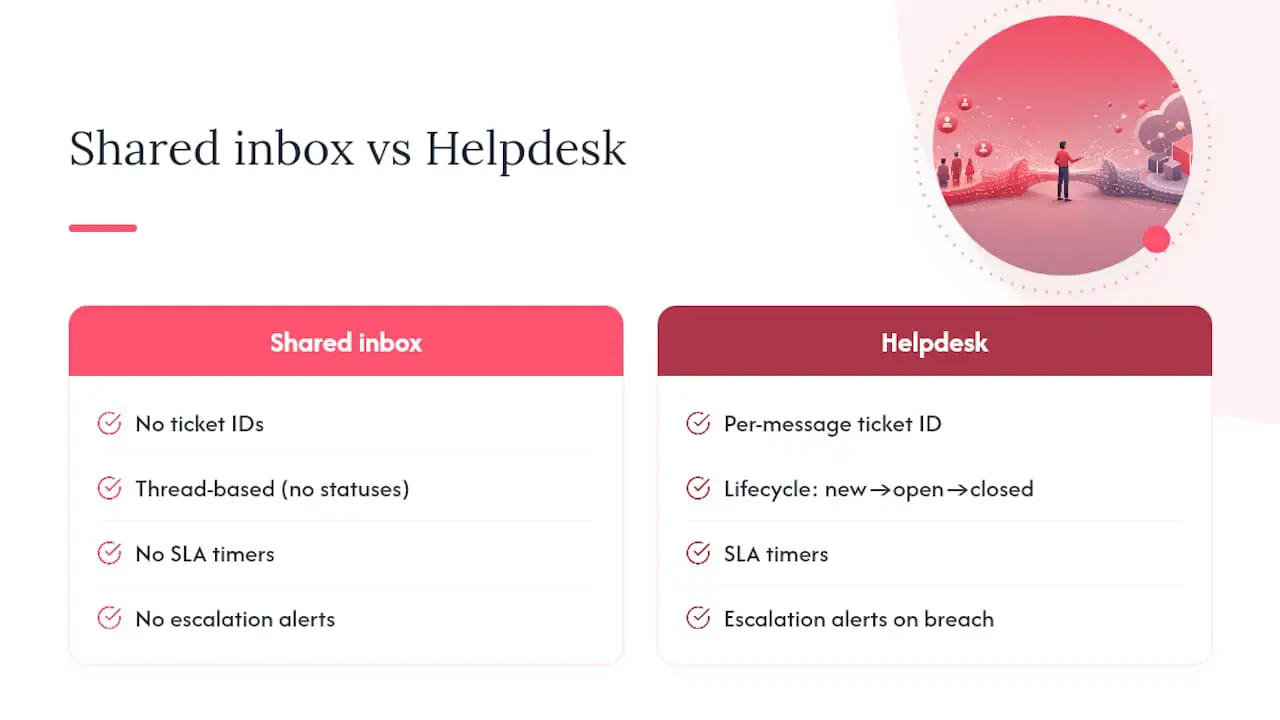
SLA uzraudzība kļūst svarīga, kad komanda ir apsolījusi noteiktu atbildes vai problēmas atrisināšanas laiku. Palīdzības dienests var piemērot termiņus, parādīt, kuriem pieteikumiem draud termiņa neievērošana, un informēt atbildīgās personas. Vienkārša kopīga pastkaste var rādīt nelasītus ziņojumus, taču bez tādas pašas uz politikām balstītas atskaites par atlikušo laiku.
Pārskatu veidošana ir vēl viena atšķirība. Pieteikumu sistēma var izmērīt atbildes un atrisināšanas laiku, ienākošo ziņojumu apjomu un darba slodzi pēc User vai grupas. Izmantojot parastu pastkasti, komandām šie skaitļi bieži jāapkopo manuāli.
Kopīga pastkaste joprojām var būt pietiekama nelielai komandai, kas apstrādā mērenu ziņojumu skaitu bez formāliem atbildes termiņiem. Kad apjoms palielinās, parādās SLA saistības vai vadītājiem nepieciešami konsekventi pārskati, Gmail kopīgajai pastkastei var būt nepieciešama palīdzības dienesta struktūra.
Gmail komandas iesūtnes darbplūsma
Gmail kopīgās pastkastes izvēles ceļvedis
Kuras Google Workspace integrācijas funkcijas vispirms būtu jāpārbauda?
Neuzskatiet, ka katrs produkts, kas tiek aprakstīts kā Google Workspace palīdzības dienests, atbalsta vienādas darbplūsmas. Pirms lēmuma pieņemšanas pārbaudiet funkcijas, no kurām ir atkarīga jūsu komanda.
- Divvirzienu e-pasta sinhronizācija: no palīdzības dienesta nosūtītajām atbildēm jāienāk no jūsu uzņēmuma adreses, un atbildēm esošā sarunā jāpaliek piesaistītām tam pašam pieteikumam.
- Pielikumu apstrāde: pārbaudiet tiešās augšupielādes, ekrānuzņēmumus, PDF failus un Drive saites. Pārliecinieties, ka var atrast vecākas sarunas un to pielikumi joprojām atveras.
- SSO un piekļuves pārvaldība: pārbaudiet Google pierakstīšanos, uzaicinājumus, lomu maiņu, deaktivizēšanu un darba attiecību izbeigšanu. Neuzskatiet, ka Workspace grupas tiek sinhronizētas, ja vien piegādātājs šo funkciju nav dokumentējis.
- Saderība ar esošajiem paradumiem: kopīgas pastkastes darbplūsma var samazināt konteksta pārslēgšanu, taču ieviešana ir atkarīga no faktiskās saskarnes. Skatieties, cik ātri izmēģinājuma User var piešķirt, atbildēt uz pieteikumiem un tos atrast.
- Kalendāra un sapulču saites: ja komanda plāno zvanus no atbalsta sarunām, pārbaudiet, vai uzaicinājumi un saites no pieteikuma darbojas pareizi.
- Workspace specifiskās atkarības: ja jūsu process balstās uz Gmail iezīmēm, Drive mapēm vai citiem Google metadatiem, pārbaudiet katru atkarību atsevišķi. Workspace zīmols pats par sevi negarantē šādu integrāciju pieejamību.
Profesionāļa padoms: Izmantojiet nelielu jūsu situācijai raksturīgu sarunu kopumu, vajadzības gadījumā noņemot sensitīvus datus. Iekļaujiet garu pavedienu, tiešo pielikumu, Drive saiti un vismaz vienu ziņojumu, kam būtu jāaktivizē maršrutēšana vai SLA politika.
Kā veikt Google Workspace palīdzības dienesta izmēģinājumu?
Veiciet vienu līdz divas nedēļas ilgu izmēģinājumu ar jūsu uzņēmumam raksturīgu datplūsmu. Strukturēta pārbaude atvieglo produktu salīdzināšanu un darbplūsmas trūkumu pamanīšanu.
- Izvēlieties situācijai raksturīgus pieteikumus un uzaiciniet vienu vai divus User, kuri sistēmā regulāri strādās.
- Pārbaudiet divvirzienu sinhronizāciju, apskatot sūtītāja un atbildes galvenes testa sarunā un pārliecinoties, ka pavediens paliek piesaistīts vienam pieteikumam.
- Pārbaudiet failus un saites ar tiešajiem pielikumiem, PDF failiem, ekrānuzņēmumiem un Drive saitēm. Pierakstiet, kas darbojas un kam nepieciešams risinājums.
- Konfigurējiet SLA politiku un apzināti pārkāpiet noteikto mērķi. Pārbaudiet atskaiti par atlikušo laiku, riska statusu un paziņojumus, ko saņem piešķirtā persona vai grupa.
- Pārbaudiet User darbplūsmu: piešķiriet pieteikumu, pievienojiet privātu piezīmi, atbildiet pieprasītājam, atkārtoti piešķiriet pieteikumu un pārliecinieties, ka katra darbība ir skaidri redzama.
- Pārbaudiet katru AI režīmu atsevišķi. Pārskatiet ieteiktos melnrakstus kā User, pēc tam pārliecinieties, ka klientiem paredzētais tērzēšanas robots un automātiskās atbildes atbild tikai no apstiprinātā publiskā BUJ satura un nenoskaidrotos jautājumus nodod cilvēkam.
- Eksportējiet pieteikumu datus vai statistiku un pārbaudiet, vai identifikatori, laika zīmogi, filtri un SLA lauki atbilst pārskatītajiem ierakstiem.
Dokumentējiet katra soļa rezultātu. Sinhronizācijas kļūmes, neskaidras atļaujas un AI atbildes bez uzticamas zināšanu robežas jāuzskata par būtiskiem trūkumiem.
Kā Deskhero atbilst šīm integrācijas pārbaudēm?
Deskhero savieno Google Workspace pastkasti ar strukturētu palīdzības dienestu, vienlaikus saglabājot esošo e-pasta adresi.
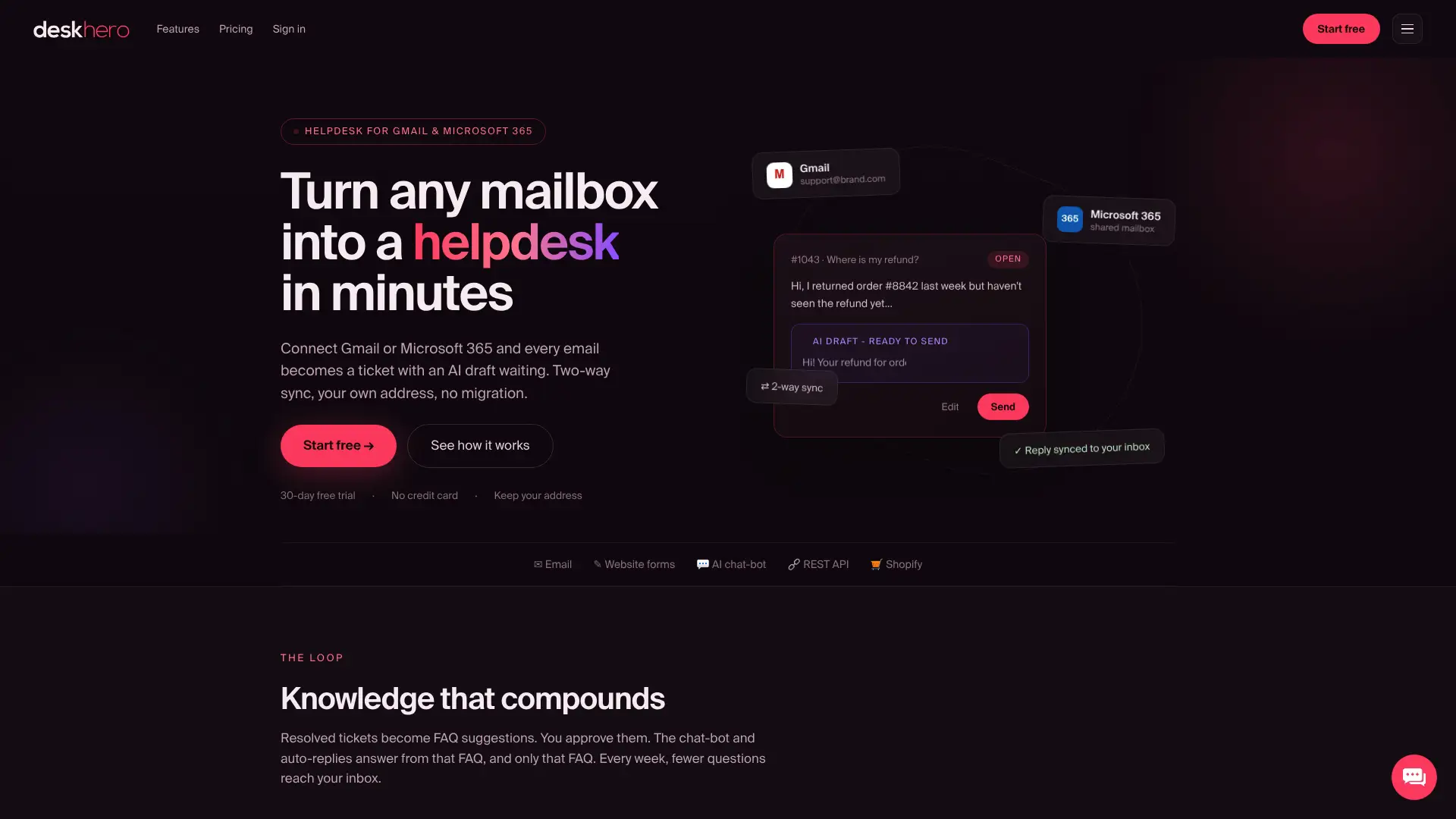
- E-pasta migrācija nav nepieciešama: savienojiet esošo Gmail vai Google Workspace pastkasti, izmantojot OAuth. Ienākošie ziņojumi kļūst par pieteikumiem, bet atbildes tiek nosūtītas no savienotās adreses.
- Pieteikumu struktūra un divvirzienu sinhronizācija: sarunām ir pieteikumu ID, statusi, laika zīmogi, piešķirtās personas, grupas, privātās piezīmes un SLA lauki. Atbildes tajā pašā sarunā tiek pievienotas esošajam pieteikumam.
- Skaidras AI zināšanu robežas: tērzēšanas robots un AI automātiskās atbildes izmanto tikai apstiprināto publisko BUJ un nenoskaidrotos jautājumus nodod cilvēkam. User paredzētie atbilžu melnrakstu ieteikumi var izmantot plašāku Workspace zināšanu kopumu, tostarp atbildētos pieteikumus, iekšējās zināšanas, iegūtās lapas un apstiprināto BUJ saturu.
- Darbības kontrole: automātiskās atbildes ir aktivizējamas pēc izvēles, marķētas un reģistrētas. Deskhero atbalsta arī Google un Microsoft SSO, vairākas saskarnes valodas, automatizācijas noteikumus, Shopify klienta kartīti, fiksētus statistikas skatus, tēmu kopu un REST API.
Sāciet 30 dienu izmēģinājumu un, izpildot kontrolsarakstu, izmantojiet ceļvedi Google Workspace pastkastes savienošana. Izmēģinājumam nav nepieciešama kredītkarte.
Kā pārvaldīt User piekļuvi un atļaujas?
Pirms visas komandas uzaicināšanas definējiet piekļuvi. Palīdzības dienests satur klientu ziņojumus, privātas piezīmes, integrācijas un konfigurācijas iestatījumus, tāpēc plašas atļaujas jāpiešķir apzināti.
Deskhero ir Owner, Admin un User lomas. Owner kontrolē norēķinus, Workspace eksportus, darbības pārtraukšanu un Owner paaugstināšanu. Admin pārvalda User, grupas un konfigurāciju. User strādā ar pieteikumiem un lielākajai daļai konfigurācijas iestatījumu ir tikai lasīšanas piekļuve. Grupas papildus ierobežo, kuriem pieteikumiem un zināšanām User var piekļūt.
Google SSO nodrošina pierakstīšanās iespēju, taču neuzskatiet, ka tas automātiski atspoguļo Google Workspace grupas vai darba attiecību izbeigšanu. Izmēģinājuma laikā noņemiet testa personu no identitātes nodrošinātāja un atsevišķi pārbaudiet tās statusu palīdzības dienestā. Tāpat pārliecinieties, ka privātās piezīmes un klientiem paredzētās atbildes ir vizuāli atšķirīgas un atrodas atbilstošās atļauju robežās.
Izmantojiet dalību grupās un iebūvētās lomas, lai piešķirtu katrai personai tikai nepieciešamo piekļuvi. Pārbaudiet šos iestatījumus ikreiz, kad mainās pienākumi vai kāds atstāj uzņēmumu.
Kādi drošības un atbilstības jautājumi būtu jāuzdod?
Palīdzības dienesta savienošana ar Google Workspace piešķir trešajai pusei piekļuvi, kas nepieciešama pastkastes ziņojumu lasīšanai un nosūtīšanai, tāpēc pirms integrācijas iespējošanas ražošanas datplūsmai to pārskatiet.
Pārbaudiet precīzus pieprasītos OAuth tvērumus un salīdziniet tos ar dokumentēto integrācijas darbību. Noskaidrojiet, kuras darbības tiek reģistrētas, kas var skatīt audita vēsturi un kā tiek identificētas automātiskās atbildes. Deskhero automātiskās darbības ir marķētas un reģistrētas pieteikuma laika skalā.
Pārbaudiet datu glabāšanas vietu un saglabāšanas noteikumus, pielikumu aizsardzību un pieejamos eksportus. Ja jūsu organizācija apstrādā regulētu informāciju, salīdziniet piegādātāja pašreizējās līgumsaistības un tehniskās saistības ar savām prasībām. Iegūstiet attiecīgo dokumentāciju, nevis paļaujieties uz vispārīgu mārketinga paziņojumu.
Visbeidzot, pārbaudiet izejas iespēju. Deskhero Workspace Owner var pieprasīt pilnu pieteikumu, sarunu un pielikumu eksportu, kas tiek piegādāts kā EML faili zip arhīvos. Pirms lēmuma pieņemšanas pārliecinieties, ka šis formāts un eksportēšanas biežums atbilst jūsu vajadzībām.
Kas parasti neizdodas Google Workspace palīdzības dienesta iestatījumos?
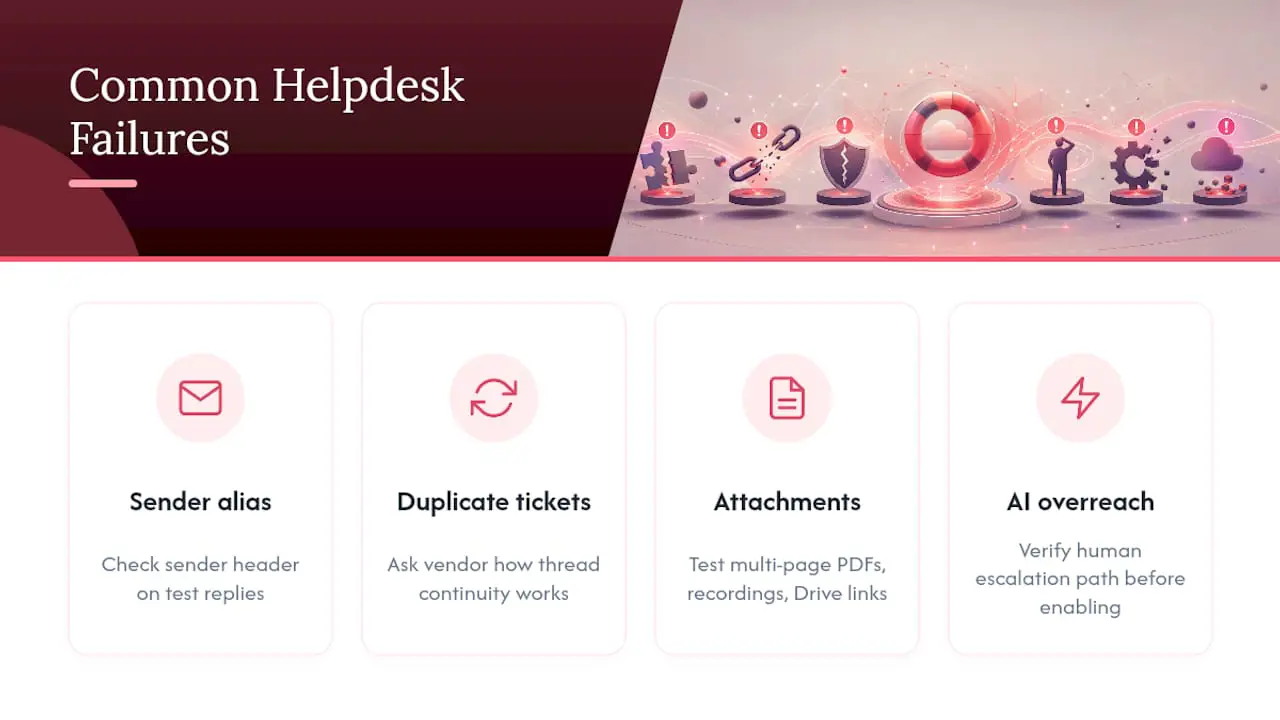
Sūtītāja konfigurācija ir vieta, kur viegli pieļaut kļūdas. Pārbaudiet sūtītāja un atbildes galvenes, ne tikai pastkastes skatu, lai pārliecinātos, ka atbildēs tiek izmantota klientiem pazīstamā adrese.
Jāpārbauda arī pavedienu veidošana. Atbildiet uz vecāku sarunu un pārliecinieties, ka jaunais ziņojums tiek pievienots esošajam pieteikumam, nevis izveido dublikātu.
Pielikumi un Drive saites darbojas atšķirīgi. Pārbaudiet tiešās augšupielādes, vairāku lappušu PDF failus, attēlus un koplietotās saites, tostarp failus, kuru piekļuve ir ierobežota jūsu organizācijai.
Visbeidzot, pārbaudiet AI robežas. Tērzēšanas robotam vai automātiskajai atbildei nevajadzētu atbildēt ārpus apstiprinātajām klientiem paredzētajām zināšanām. Pārliecinieties, ka neskaidri jautājumi tiek nodoti cilvēkam un ka iegūtais pieteikums satur pietiekamu kontekstu noderīgai turpmākai saziņai.
Kā visefektīvāk veikt šo izmēģinājumu?
Ierobežojiet kandidātu sarakstu līdz diviem vai trim rīkiem. Tādējādi atliek pietiekami daudz laika, lai katrā produktā izpildītu vienu un to pašu darbplūsmu, nevis tikai salīdzinātu funkciju sarakstus.
Veiciet galvenās pārbaudes parastajā darba laikā ar jūsu situācijai raksturīgu apjomu. Reģistrējiet rezultātu vienā vērtēšanas lapā, lai izkopts demonstrējums neaizēnotu sinhronizācijas uzticamību, skaidras atļaujas un ikdienas lietojamību.
Ja prioritātes ir esošās uzņēmuma adreses saglabāšana un izvairīšanās no e-pasta migrācijas, sāciet ar produktiem, kas skaidri atbalsta divvirzienu Google Workspace sinhronizāciju. Pēc tam izmēģinājuma laikā pārbaudiet faktiskās galvenes, pavedienu veidošanu un darba attiecību izbeigšanas darbību.
- Jimmie
Sāciet Google Workspace palīdzības dienesta izmēģinājumu jau šodien
Deskhero savieno Gmail vai Google Workspace pastkasti, saglabā uzņēmuma e-pasta adresi un bez e-pasta migrācijas pievieno strukturētus pieteikumus, SLA politikas un fiksētus statistikas skatus. Tā tērzēšanas robots un automātiskās atbildes izmanto tikai apstiprināto publisko BUJ saturu. User paredzētie melnrakstu ieteikumi var izmantot plašāku Workspace zināšanu kopumu, bet automātiskās darbības paliek aktivizējamas pēc izvēles un tiek reģistrētas.
Ātrākais veids, kā novērtēt atbilstību, ir izmantot jūsu situācijai raksturīgus pieteikumus. Sāciet 30 dienu bezmaksas izmēģinājumu un izmantojiet iepriekš minēto Google Workspace pastkastes ceļvedi. Ja jums ir Shopify veikals, tā paša izmēģinājuma laikā pārbaudiet Shopify klienta kartīti.
Avoti
- Palīdzības dienests pret kopīgu pastkasti: kā izvēlēties
- Kopīga pastkaste: kas tā ir, kāpēc tā nepieciešama un kā to izvēlēties | Skode
BUJ
Vai kopīga pastkaste kādreiz ir pietiekama Google Workspace atbalstam?
Jā, ja pieteikumu apjoms ir neliels vai komandai nepieciešama kopīga pārskatāmība bez SLA un detalizētiem pārskatiem. Kad nepieciešama atbildes laika uzraudzība, maršrutēšana vai konsekventi pārskati, strukturēts palīdzības dienests kļūst noderīgs.
Vai atbildes joprojām tiks sūtītas no mana uzņēmuma e-pasta adreses?
Izmantojot Deskhero divvirzienu Google Workspace sinhronizāciju, atbildes tiek nosūtītas no savienotās uzņēmuma adreses. Izmēģinājuma laikā pārbaudiet sūtītāja un atbildes galvenes.
Kā zināt, ka AI neizdomā atbildes?
Pārbaudiet katru AI režīmu atsevišķi. Deskhero klientiem paredzētais tērzēšanas robots un automātiskās atbildes izmanto tikai apstiprināto publisko BUJ un nenoskaidrotos jautājumus nodod cilvēkam. User paredzētie atbilžu melnrakstu ieteikumi var izmantot plašāku Workspace zināšanu kopumu, un pirms nosūtīšanas tie ir jāpārskata.
Vai man ir jāmigrē e-pasts, lai izmantotu Google Workspace palīdzības dienestu?
Nē. Deskhero savienojas ar esošo Gmail vai Google Workspace pastkasti, tāpēc varat saglabāt adresi un pastkasti nemainītu.
Kas vispirms būtu jāpārbauda izmēģinājuma laikā?
Sāciet ar divvirzienu sinhronizāciju, sūtītāja galvenēm un pavedienu veidošanu. Šīs pārbaudes apstiprina, ka klienti redz paredzēto adresi un atbildes paliek piesaistītas pareizajam pieteikumam.