Checklista i 7 steg för supportchefer: Google Workspace-helpdesk
En Google Workspace-helpdesk är biljettprogramvara som förvandlar din Gmail- eller Workspace-brevlåda till ett delat, strukturerat supportsystem – inte Googles egna supportkanaler. Leta efter ett verktyg som låter svaren fortsätta skickas från företagets adress, synkroniserar e-post i båda riktningarna och lägger till biljett-ID:n, uppföljning av servicenivåavtal (SLA) och rapportering i den inkorg du redan använder. Deskhero erbjuder dessa funktioner utan att kräva en e-postmigrering.
Kort sammanfattning:
- Tvåvägssynkronisering av e-post bör göra att svaren fortsätter skickas från företagets riktiga adress och bevara konversationstrådarna.
- Testningen bör omfatta direkta bilagor, Drive-länkar, långa svarskedjor och möjligheten att hitta äldre konversationer.
- Kör en testperiod på en till två veckor med representativ trafik. Konfigurera en SLA-policy och bryt sedan avsiktligt mot ett mål för att verifiera varnings- och notifieringsflödet.
- Kartlägg användarroller och behörigheter innan du bjuder in teamet. Testa privata anteckningar och kundsynliga svar noggrant, särskilt när åtkomsten ändras.
- Granska de begärda OAuth-omfattningarna, lagringen av bilagor, villkoren för lagringstid och tillgängliga exporter mot organisationens krav.
Innehållsförteckning
- Vad skiljer en Google Workspace-helpdesk från en delad inkorg?
- Vilka Google Workspace-integrationsfunktioner bör du testa först?
- Hur genomför du en testperiod för en Google Workspace-helpdesk?
- Hur uppfyller Deskhero dessa integrationskontroller?
- Hur bör du hantera användaråtkomst och behörigheter?
- Vilka frågor om säkerhet och efterlevnad bör du ställa?
- Vad brukar gå fel i konfigurationer av Google Workspace-helpdeskar?
- Vilket är det smartaste sättet att faktiskt genomföra den här testperioden?
- Starta din testperiod för Google Workspace-helpdesken idag
- Källor
- Vanliga frågor
Vad skiljer en Google Workspace-helpdesk från en delad inkorg?
En delad inkorg låter ett team samarbeta i en gemensam brevlåda. En helpdesk ger varje meddelande ett biljett-ID, en status och en livscykel. Den strukturen gör det möjligt att filtrera arbetet, följa upp ansvar och rapportera om supportens resultat.
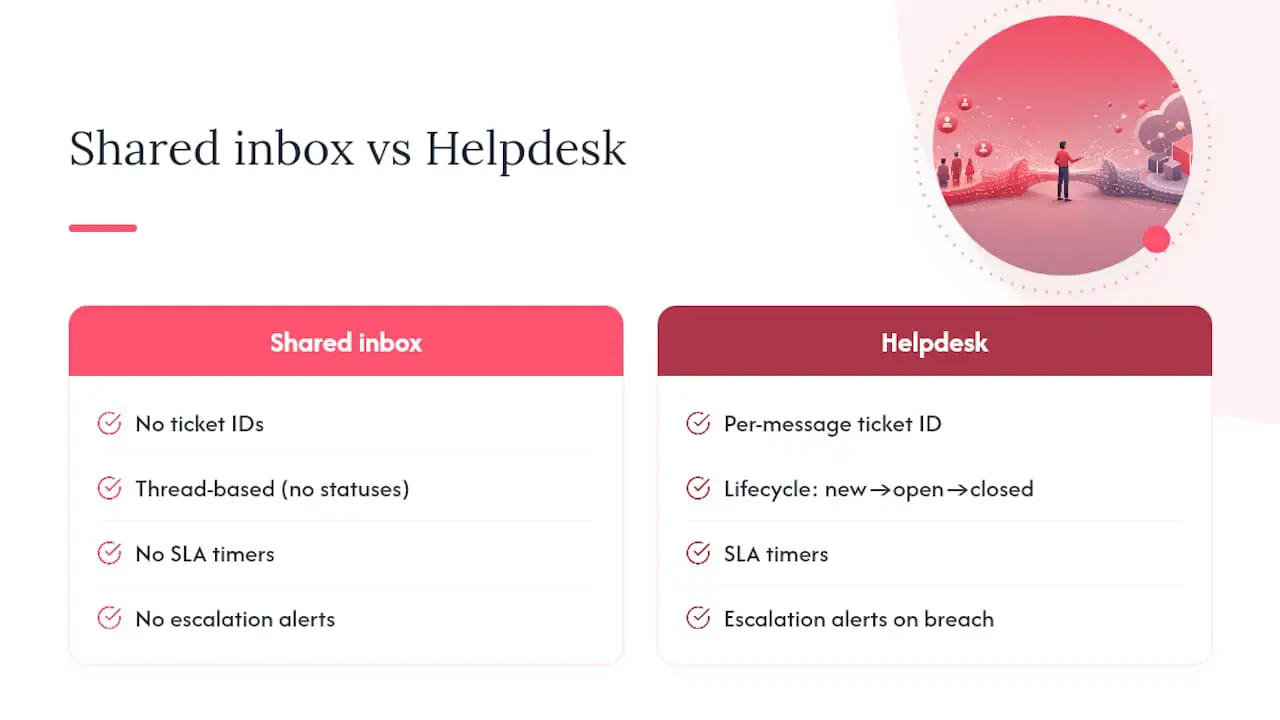
SLA-uppföljning blir viktig när ett team har lovat vissa svars- eller lösningstider. En helpdesk kan tillämpa tidsgränser, visa vilka biljetter som riskerar att överskrida målet och meddela ansvariga personer. En enkel delad inkorg kan visa olästa meddelanden utan samma policybaserade nedräkningar.
Rapportering är en annan skillnad. Ett biljettbaserat system kan mäta svarstider och lösningstider, inkommande volym samt arbetsbelastning per användare eller grupp. Med en vanlig brevlåda måste team ofta sammanställa dessa siffror manuellt.
En delad inkorg kan fortfarande räcka för ett litet team som hanterar ett begränsat antal meddelanden utan formella svarsmål. När volymen ökar, SLA-åtaganden tillkommer eller chefer behöver konsekvent rapportering kan en delad Gmail-inkorg behöva kompletteras med strukturen hos en helpdesk.
Arbetsflöde för Gmail-teaminkorg
Beslutsguide för delad Gmail-brevlåda
Vilka Google Workspace-integrationsfunktioner bör du testa först?
Utgå inte från att alla produkter som beskrivs som en Google Workspace-helpdesk stöder samma arbetsflöden. Testa de funktioner som teamet är beroende av innan du bestämmer dig.
- Tvåvägssynkronisering av e-post: svar som skickas från helpdesken bör komma från företagets adress, och svar i en befintlig konversation bör fortsätta vara kopplade till samma biljett.
- Hantering av bilagor: kontrollera direkta uppladdningar, skärmbilder, PDF-filer och Drive-länkar. Bekräfta att äldre konversationer går att hitta och att deras bilagor fortfarande går att öppna.
- SSO och åtkomsthantering: verifiera Google-inloggning, inbjudningar, rolländringar, avaktivering och avslut av åtkomst. Utgå inte från att Workspace-grupper synkroniseras om leverantören inte dokumenterar den funktionen.
- Passar befintliga arbetssätt: ett arbetsflöde med delad inkorg kan minska kontextväxlingen, men användningen beror på det faktiska gränssnittet. Se hur snabbt användare i testperioden kan tilldela, besvara och hitta biljetter.
- Kalender- och möteslänkar: om teamet schemalägger samtal från supportkonversationer bör du testa om inbjudningar och länkar fungerar smidigt från en biljett.
- Workspace-specifika beroenden: om processen bygger på Gmail-etiketter, Drive-mappar eller andra Google-metadata ska du testa varje beroende uttryckligen. Workspace-varumärket i sig garanterar inte dessa integrationer.
Proffstips: Använd ett litet urval representativa konversationer och ta bort känsliga uppgifter där det behövs. Inkludera en lång tråd, en direkt bilaga, en Drive-länk och minst ett meddelande som bör utlösa vidarebefordran eller en SLA-policy.
Hur genomför du en testperiod för en Google Workspace-helpdesk?
Genomför testperioden under en till två veckor med representativ trafik. Ett strukturerat test gör det enklare att jämföra produkter och upptäcka brister i arbetsflödet.
- Välj representativa biljetter och bjud in en eller två användare som regelbundet kommer att arbeta i systemet.
- Verifiera tvåvägssynkronisering genom att kontrollera avsändaren och svarshuvudena i en testkonversation och bekräfta att tråden förblir kopplad till en biljett.
- Testa filer och länkar med direkta bilagor, PDF-filer, skärmbilder och Drive-länkar. Dokumentera vad som fungerar och vad som kräver en alternativ lösning.
- Konfigurera en SLA-policy och bryt avsiktligt mot ett mål. Kontrollera nedräkningen, statusen för risk och vilka notifieringar som tas emot av den tilldelade personen eller gruppen.
- Validera användararbetsflödet: tilldela en biljett, lägg till en privat anteckning, svara den som skickade begäran, tilldela om biljetten och bekräfta att varje åtgärd visas tydligt.
- Testa varje AI-läge separat. Granska utkast som en användare och bekräfta sedan att kundsynlig chatt och automatiska svar endast svarar utifrån godkänt offentligt FAQ-innehåll och lämnar olösta frågor vidare till en person.
- Exportera biljettdata eller statistik och kontrollera att identifierare, tidsstämplar, filter och SLA-fält stämmer överens med de poster du granskade.
Dokumentera resultatet av varje steg. Synkroniseringsfel, otydliga behörigheter och AI-svar utan en tillförlitlig kunskapsgräns bör betraktas som allvarliga upptäckter.
Hur uppfyller Deskhero dessa integrationskontroller?
Deskhero ansluter en Google Workspace-brevlåda till en strukturerad helpdesk samtidigt som den befintliga e-postadressen behålls.
- Ingen e-postmigrering: anslut den befintliga Gmail- eller Google Workspace-brevlådan via OAuth. Inkommande meddelanden blir biljetter och svar skickas från den anslutna adressen.
- Biljettstruktur och tvåvägssynkronisering: konversationer har biljett-ID:n, statusar, tidsstämplar, tilldelade personer, grupper, privata anteckningar och SLA-fält. Svar i samma konversation läggs till i den befintliga biljetten.
- Tydliga AI-kunskapsgränser: chattboten och automatiska AI-svar använder endast den godkända offentliga FAQ:n och lämnar olösta frågor vidare till en person. Utkast som visas för användare kan använda den bredare Workspace-kunskapspoolen, inklusive besvarade biljetter, intern kunskap, hämtade sidor och godkänt FAQ-innehåll.
- Operativa kontroller: automatiska svar är valfria, märkta och registrerade. Deskhero stöder även Google- och Microsoft-SSO, flera gränssnittsspråk, automatiseringsregler, ett Shopify-kundkort, fasta Statistics-vyer, ett ämneskluster och ett REST API.
Starta den 30 dagar långa testperioden och följ guiden anslut en Google Workspace-brevlåda medan du går igenom checklistan. Testperioden kräver inget kreditkort.
Hur bör du hantera användaråtkomst och behörigheter?
Kartlägg åtkomsten innan du bjuder in hela teamet. En helpdesk innehåller kundmeddelanden, privata anteckningar, integrationer och konfigurationsinställningar, så breda behörigheter bör tilldelas medvetet.
Deskhero har rollerna Owner, Admin och User. Owners styr fakturering, Workspace-exporter, avslut och befordran till Owner. Admins hanterar användare, grupper och konfiguration. Users arbetar med biljetter och har skrivskyddad åtkomst till merparten av konfigurationen. Grupper begränsar ytterligare vilka biljetter och vilken kunskap en användare kan få åtkomst till.
Google SSO erbjuder ett inloggningsalternativ, men utgå inte från att det automatiskt speglar Google Workspace-grupper eller avslut av åtkomst. Under testperioden tar du bort en testperson från identitetsleverantören och verifierar separat personens status i helpdesken. Bekräfta också att privata anteckningar och kundsynliga svar är visuellt åtskilda och omfattas av rätt behörighetsgränser.
Använd gruppmedlemskap och de inbyggda rollerna för att endast ge varje person den åtkomst som behövs. Kontrollera inställningarna igen när ansvarsområden ändras eller någon lämnar företaget.
Vilka frågor om säkerhet och efterlevnad bör du ställa?
När du ansluter en helpdesk till Google Workspace får en tredje part den åtkomst som krävs för att läsa och skicka meddelanden i brevlådan. Granska därför integrationen innan du aktiverar den för produktiv trafik.
Granska exakt vilka OAuth-omfattningar som begärs och jämför dem med det dokumenterade integrationsbeteendet. Fråga vilka åtgärder som registreras, vem som kan se granskningshistoriken och hur automatiska svar identifieras. I Deskhero märks automatiska åtgärder och loggas i biljettens tidslinje.
Kontrollera villkor för datalagringsplats och lagringstid, hur bilagor skyddas och vilka exporter som finns tillgängliga. Om organisationen hanterar reglerade uppgifter ska du jämföra leverantörens aktuella avtalsmässiga och tekniska åtaganden med dina egna krav. Be om relevant dokumentation i stället för att förlita dig på ett allmänt marknadsföringspåstående.
Testa slutligen vägen ut. Workspace-Owners i Deskhero kan begära en fullständig export av biljetter, konversationer och bilagor, levererad som EML-filer i zip-arkiv. Bekräfta att detta format och exportfrekvensen uppfyller dina behov innan du bestämmer dig.
Vad brukar gå fel i konfigurationer av Google Workspace-helpdeskar?
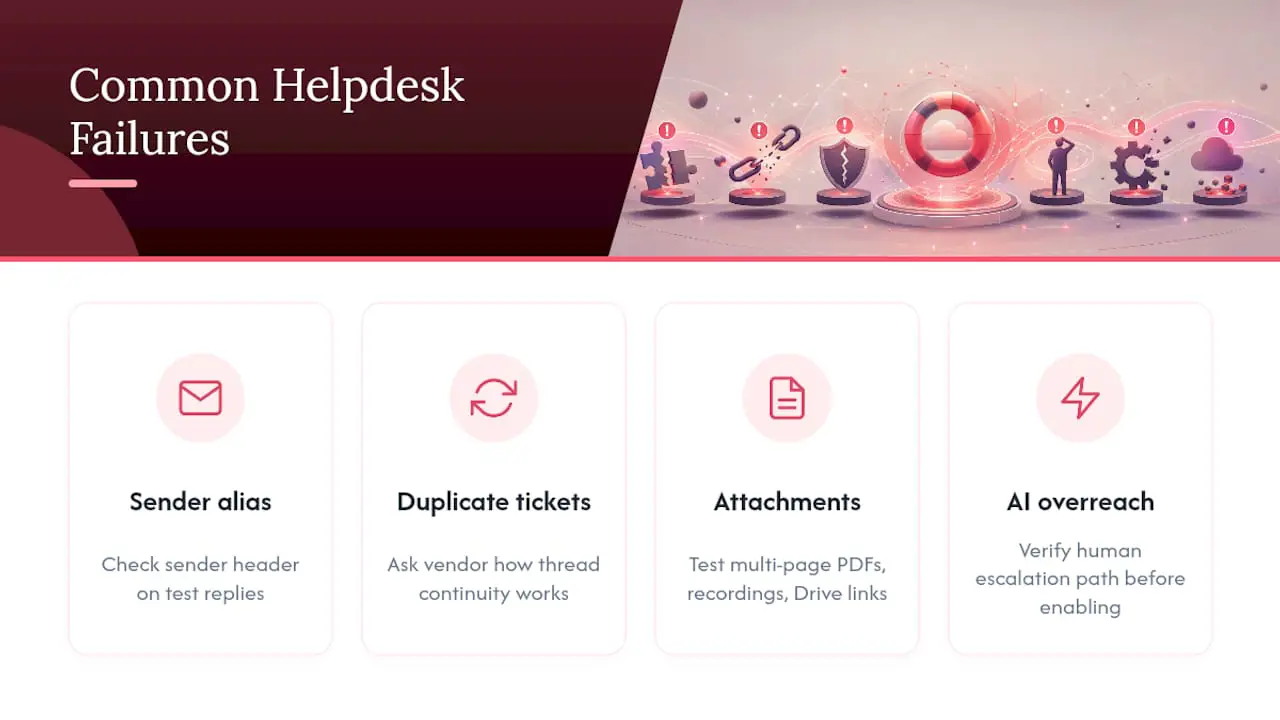
Avsändarkonfigurationen är ett enkelt ställe att göra misstag på. Kontrollera avsändaren och svarshuvudena, inte bara visningen i inkorgen, för att bekräfta att svaren använder den adress kunderna förväntar sig.
Trådningen bör också testas. Svara i en äldre konversation och bekräfta att det nya meddelandet läggs till i den befintliga biljetten i stället för att skapa en dubblett.
Bilagor och Drive-länkar fungerar på olika sätt. Testa direkta uppladdningar, PDF-filer med flera sidor, bilder och delade länkar, inklusive filer vars åtkomst är begränsad till organisationen.
Testa slutligen AI-gränserna. En chattbot eller ett automatiskt svar bör inte svara utanför den godkända kundsynliga kunskapen. Bekräfta att osäkra frågor lämnas vidare till en person och att den resulterande biljetten innehåller tillräckligt med sammanhang för en användbar uppföljning.
Vilket är det smartaste sättet att faktiskt genomföra den här testperioden?
Begränsa urvalet till två eller tre verktyg. Då finns det tillräckligt med tid för att köra samma arbetsflöde i varje produkt i stället för att enbart jämföra funktionslistor.
Genomför de centrala testerna under normal arbetstid med representativ volym. Dokumentera resultatet i ett gemensamt poängkort så att en polerad demonstration inte väger tyngre än tillförlitlig synkronisering, tydliga behörigheter och användbarhet i vardagen.
Om det är viktigt att behålla den befintliga företagsadressen och undvika en e-postmigrering bör du börja med produkter som uttryckligen stöder tvåvägssynkronisering med Google Workspace. Verifiera sedan de faktiska huvudena, trådningen och beteendet vid avslut av åtkomst under testperioden.
- Jimmie
Starta din testperiod för Google Workspace-helpdesken idag
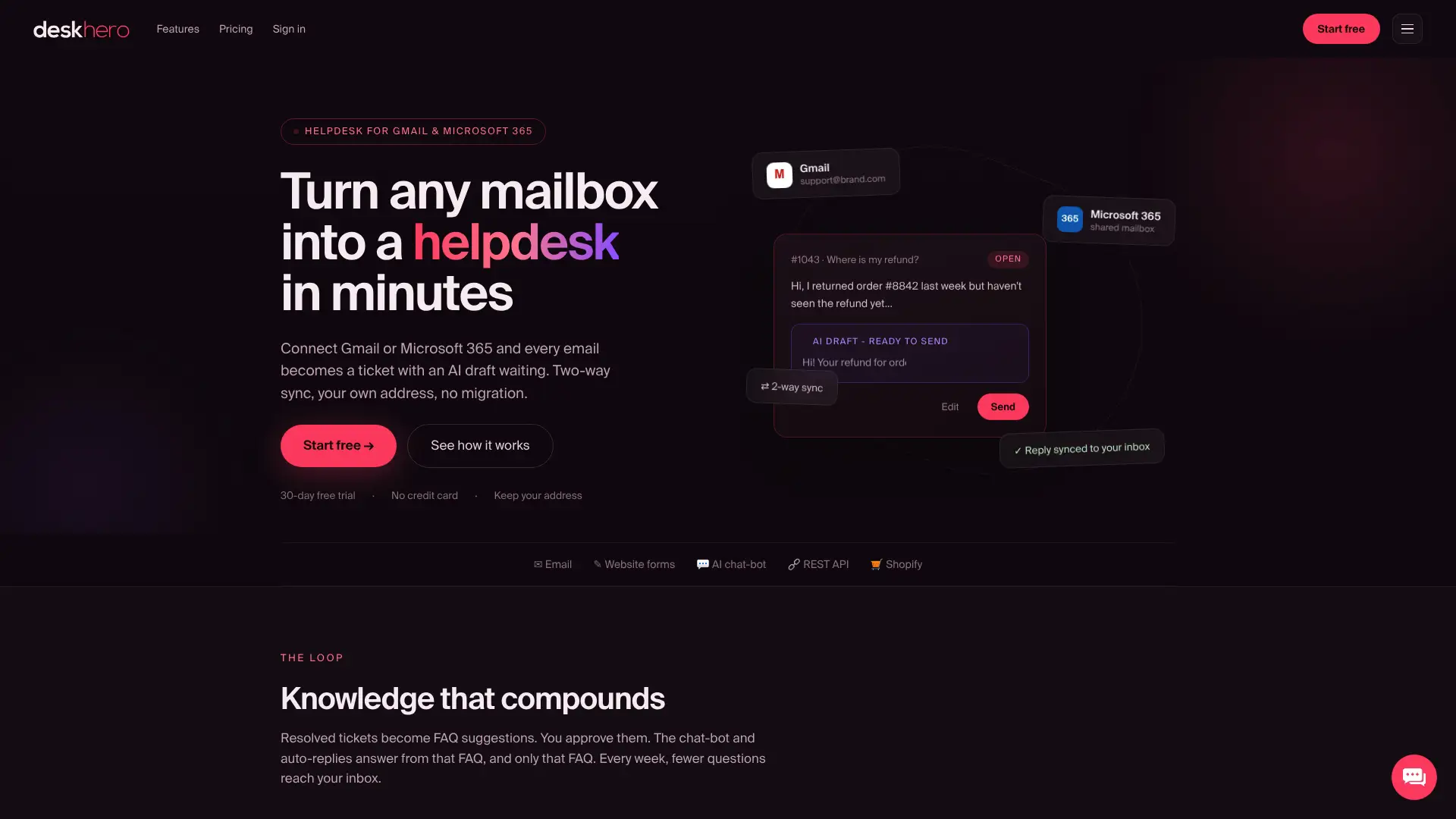
Deskhero ansluter en Gmail- eller Google Workspace-brevlåda, behåller företagets e-postadress och lägger till strukturerade biljetter, SLA-policyer och fasta Statistics-vyer utan en e-postmigrering. Chattboten och de automatiska svaren använder endast godkänt offentligt FAQ-innehåll. Utkast för användare kan använda den bredare Workspace-kunskapspoolen, och automatiska åtgärder förblir valfria och loggas.
Det snabbaste sättet att bedöma om lösningen passar är att använda representativa biljetter. Starta den 30 dagar långa kostnadsfria testperioden och följ guiden för Google Workspace-brevlådan ovan. Om du driver en Shopify-butik kan du testa Shopify-kundkortet under samma testperiod.
Källor
- Helpdesk jämfört med delad inkorg: Så väljer du
- Delad inkorg: Vad det är, varför du behöver en och hur du väljer | Skode
Vanliga frågor
Räcker en delad inkorg någonsin för support i Google Workspace?
Ja, vid låg biljettvolym eller för team som behöver gemensam överblick utan SLA:er eller detaljerad rapportering. När du behöver uppföljning av svarstider, vidarebefordran eller konsekventa rapporter blir en strukturerad helpdesk användbar.
Kommer svaren fortfarande från företagets e-postadress?
Med Deskheroes tvåvägssynkronisering med Google Workspace skickas svar från den anslutna företagsadressen. Kontrollera avsändaren och svarshuvudena under testperioden.
Hur vet jag att AI:n inte hittar på svar?
Testa varje AI-läge separat. Deskheroes kundsynliga chattbot och automatiska svar använder endast den godkända offentliga FAQ:n och lämnar olösta frågor vidare till en person. Utkast som visas för användare kan använda den bredare Workspace-kunskapspoolen och bör granskas innan de skickas.
Måste jag migrera min e-post för att använda en Google Workspace-helpdesk?
Nej. Deskhero ansluter till den befintliga Gmail- eller Google Workspace-brevlådan, så du kan behålla adressen och brevlådan som de är.
Vad bör jag testa först under en testperiod?
Börja med tvåvägssynkronisering, avsändarhuvuden och trådning. Dessa kontroller bekräftar att kunderna ser den förväntade adressen och att svaren stannar i rätt biljett.