Checklist de teste em 7 etapas para gestores de suporte: help desk do Google Workspace
Um helpdesk do Google Workspace é um software de gerenciamento de tickets que transforma sua caixa de entrada do Gmail ou do Workspace em um sistema de suporte compartilhado e estruturado, e não nos próprios canais de suporte do Google. Procure uma ferramenta que mantenha as respostas saindo do endereço da sua empresa, sincronize os e-mails nos dois sentidos e adicione IDs de tickets, acompanhamento de acordos de nível de serviço (SLA) e relatórios à caixa de entrada que você já usa. O Deskhero oferece esses recursos sem exigir uma migração de e-mail.
Resumo:
- A sincronização bidirecional de e-mails deve manter as respostas saindo do endereço real da empresa e preservar os tópicos das conversas.
- Os testes devem abranger anexos diretos, links do Drive, longas cadeias de respostas e a localização de conversas antigas.
- Faça um teste de uma a duas semanas com um volume representativo de mensagens. Configure uma política de SLA e, em seguida, ultrapasse deliberadamente uma meta para verificar o fluxo de alertas e notificações.
- Defina as funções e permissões dos Usuários antes de convidar a equipe. Teste cuidadosamente as notas privadas e as respostas direcionadas aos clientes, especialmente quando o acesso for alterado.
- Analise os escopos OAuth solicitados, o armazenamento de anexos, os termos de retenção e as exportações disponíveis em comparação com os requisitos da sua organização.
Índice
- O que diferencia um helpdesk do Google Workspace de uma caixa de entrada compartilhada?
- Quais recursos de integração com o Google Workspace você deve testar primeiro?
- Como executar um teste de um helpdesk do Google Workspace?
- Como o Deskhero atende a essas verificações de integração?
- Como gerenciar o acesso e as permissões dos Usuários?
- Quais perguntas de segurança e conformidade você deve fazer?
- O que costuma dar errado nas configurações de helpdesks do Google Workspace?
- Qual é a maneira mais inteligente de executar este teste?
- Comece hoje mesmo seu teste do helpdesk do Google Workspace
- Fontes
- Perguntas frequentes
O que diferencia um helpdesk do Google Workspace de uma caixa de entrada compartilhada?
Uma caixa de entrada compartilhada permite que uma equipe colabore em uma única caixa de e-mail. Um helpdesk atribui um ID de ticket a cada mensagem, além de um status e um ciclo de vida. Essa estrutura possibilita filtrar o trabalho, acompanhar a responsabilidade e gerar relatórios sobre o desempenho do suporte.
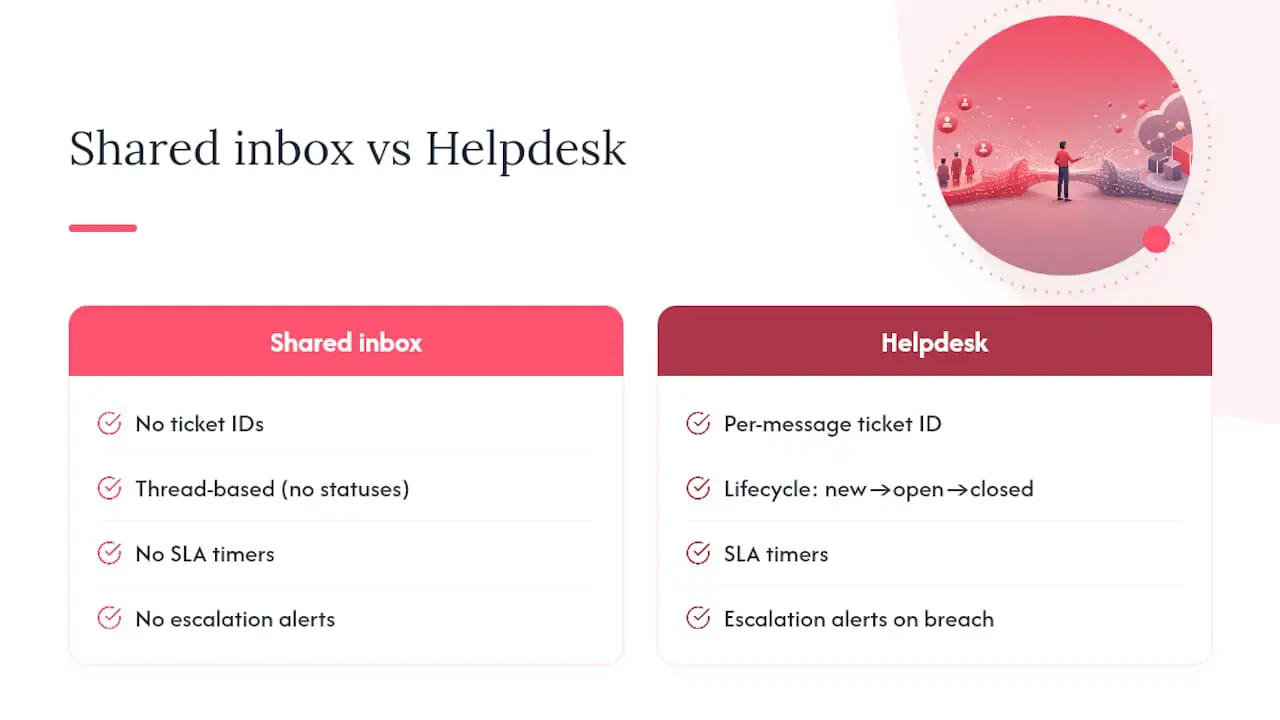
O acompanhamento de SLA torna-se importante quando uma equipe promete tempos de resposta ou de resolução. Um helpdesk pode aplicar prazos, mostrar quais tickets estão em risco e notificar as pessoas responsáveis. Uma caixa de entrada compartilhada básica pode exibir mensagens não lidas sem as mesmas contagens regressivas baseadas em políticas.
Os relatórios são outra diferença. Um sistema de tickets pode medir os tempos de resposta e resolução, o volume de mensagens recebidas e a carga de trabalho por Usuário ou grupo. Em uma caixa de e-mail comum, as equipes geralmente precisam compilar esses números manualmente.
Uma caixa de entrada compartilhada ainda pode ser suficiente para uma equipe pequena que lida com um número moderado de mensagens sem metas formais de resposta. Quando o volume aumenta, surgem compromissos de SLA ou os gestores precisam de relatórios consistentes, uma caixa de entrada compartilhada do Gmail pode precisar da estrutura de um helpdesk.
Fluxo de trabalho da caixa de entrada de equipe do Gmail
Guia de decisão sobre caixas de e-mail compartilhadas do Gmail
Quais recursos de integração com o Google Workspace você deve testar primeiro?
Não presuma que todos os produtos descritos como helpdesk do Google Workspace oferecem suporte aos mesmos fluxos de trabalho. Teste as funções das quais sua equipe depende antes de tomar uma decisão.
- Sincronização bidirecional de e-mails: as respostas enviadas pelo helpdesk devem chegar a partir do endereço da sua empresa, e as respostas em uma conversa existente devem continuar vinculadas ao mesmo ticket.
- Gerenciamento de anexos: verifique uploads diretos, capturas de tela, PDFs e links do Drive. Confirme se é possível encontrar conversas antigas e se os anexos continuam abrindo.
- SSO e gerenciamento de acesso: verifique o login do Google, os convites, as alterações de função, a desativação e o desligamento de Usuários. Não presuma que os grupos do Workspace sejam sincronizados, a menos que o fornecedor documente esse recurso.
- Compatibilidade com os hábitos existentes: um fluxo de trabalho com caixa de entrada compartilhada pode reduzir a alternância de contexto, mas a adoção depende da interface real. Observe com que rapidez os Usuários do teste conseguem atribuir, responder e encontrar tickets.
- Links de calendário e reuniões: se a equipe agenda chamadas a partir das conversas de suporte, teste se os convites e links funcionam corretamente em um ticket.
- Dependências específicas do Workspace: se seu processo depende de marcadores do Gmail, pastas do Drive ou outros metadados do Google, teste cada dependência explicitamente. A identidade visual do Workspace, por si só, não garante essas integrações.
Dica profissional: Use um pequeno conjunto de conversas representativas, removendo dados confidenciais quando necessário. Inclua uma conversa longa, um anexo direto, um link do Drive e pelo menos uma mensagem que deva acionar o direcionamento ou uma política de SLA.
Como executar um teste de um helpdesk do Google Workspace?
Faça o teste por uma a duas semanas com um volume representativo de mensagens. Um teste estruturado facilita a comparação entre produtos e a identificação de lacunas no fluxo de trabalho.
- Escolha tickets representativos e convide um ou dois Usuários que trabalharão regularmente no sistema.
- Verifique a sincronização bidirecional conferindo o remetente e os cabeçalhos de resposta em uma conversa de teste e confirmando que o tópico permanece vinculado a um único ticket.
- Teste arquivos e links com anexos diretos, PDFs, capturas de tela e links do Drive. Registre o que funciona e o que exige uma solução alternativa.
- Configure uma política de SLA e ultrapasse uma meta de propósito. Verifique a contagem regressiva, o status de risco e as notificações recebidas pelo responsável ou grupo.
- Valide o fluxo de trabalho do Usuário: atribua um ticket, adicione uma nota privada, responda ao solicitante, reatribua o ticket e confirme se cada ação aparece claramente.
- Teste cada modo de IA separadamente. Analise as sugestões de rascunho como Usuário e, em seguida, confirme que o chat voltado ao cliente e as respostas automáticas respondem apenas com base no conteúdo público aprovado das perguntas frequentes e encaminham as perguntas não resolvidas a uma pessoa.
- Exporte os dados ou as estatísticas dos tickets e verifique se os identificadores, registros de data e hora, filtros e campos de SLA correspondem aos registros analisados.
Documente o resultado de cada etapa. Erros de sincronização, permissões pouco claras e respostas de IA sem um limite de conhecimento confiável devem ser tratados como descobertas graves.
Como o Deskhero atende a essas verificações de integração?
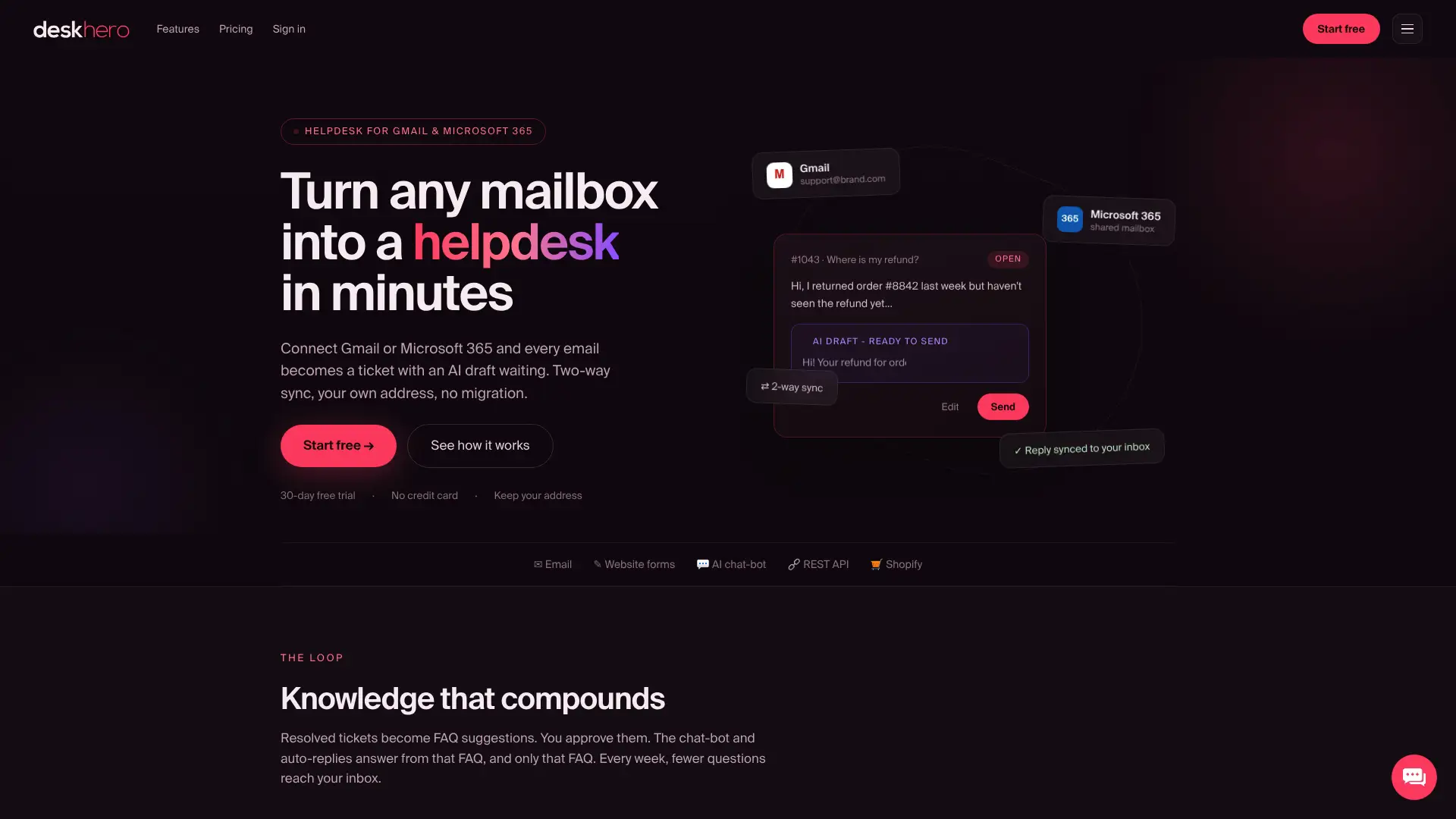
O Deskhero conecta uma caixa de e-mail do Google Workspace a um helpdesk estruturado, mantendo o endereço de e-mail existente.
- Sem migração de e-mail: conecte a caixa de e-mail existente do Gmail ou Google Workspace por meio do OAuth. As mensagens recebidas tornam-se tickets, e as respostas são enviadas pelo endereço conectado.
- Estrutura de tickets e sincronização bidirecional: as conversas têm IDs de tickets, status, registros de data e hora, responsáveis, grupos, notas privadas e campos de SLA. As respostas na mesma conversa são adicionadas ao ticket existente.
- Limites claros de conhecimento da IA: o chatbot e as respostas automáticas de IA usam apenas as perguntas frequentes públicas aprovadas e encaminham as perguntas não resolvidas a uma pessoa. As sugestões de rascunho voltadas aos Usuários podem usar o conjunto mais amplo de conhecimentos do Workspace, incluindo tickets respondidos, conhecimento interno, páginas coletadas e conteúdo aprovado das perguntas frequentes.
- Controles operacionais: as respostas automáticas são opcionais, identificadas e registradas. O Deskhero também oferece suporte a SSO do Google e da Microsoft, vários idiomas de interface, regras de automação, um cartão de cliente da Shopify, visualizações fixas de Estatísticas, um agrupamento de tópicos e uma API REST.
Comece o teste de 30 dias e siga o guia conectar uma caixa de e-mail do Google Workspace enquanto percorre a lista de verificação. O teste não exige cartão de crédito.
Como gerenciar o acesso e as permissões dos Usuários?
Defina os acessos antes de convidar toda a equipe. Um helpdesk contém mensagens de clientes, notas privadas, integrações e configurações, portanto as permissões amplas devem ser concedidas de forma deliberada.
O Deskhero tem as funções Proprietário, Administrador e Usuário. Os Proprietários controlam o faturamento, as exportações do workspace, o encerramento e as promoções a Proprietário. Os Administradores gerenciam Usuários, grupos e configurações. Os Usuários trabalham nos tickets e têm acesso somente leitura à maior parte das configurações. Os grupos limitam ainda mais os tickets e conhecimentos aos quais um Usuário pode ter acesso.
O SSO do Google oferece uma opção de login, mas não presuma que ele espelhe automaticamente os grupos do Google Workspace ou o desligamento de Usuários. Durante o teste, remova uma pessoa de teste do provedor de identidade e verifique separadamente o status dela no helpdesk. Confirme também se as notas privadas e as respostas voltadas aos clientes são visualmente distintas e estão incluídas nos limites de permissão corretos.
Use a associação a grupos e as funções integradas para conceder apenas o acesso de que cada pessoa precisa. Revise essas configurações sempre que as responsabilidades mudarem ou alguém deixar a empresa.
Quais perguntas de segurança e conformidade você deve fazer?
Conectar um helpdesk ao Google Workspace dá a um terceiro o acesso necessário para ler e enviar mensagens da caixa de e-mail, portanto analise a integração antes de ativá-la para o tráfego de produção.
Inspecione os escopos OAuth exatos solicitados e compare-os com o comportamento documentado da integração. Pergunte quais ações são registradas, quem pode ver o histórico de auditoria e como as respostas automáticas são identificadas. No Deskhero, as ações automáticas são identificadas e registradas na linha do tempo do ticket.
Verifique os termos de residência e retenção de dados, como os anexos são protegidos e quais exportações estão disponíveis. Se sua organização lida com dados regulamentados, confirme os compromissos contratuais e técnicos atuais do fornecedor em comparação com seus próprios requisitos. Obtenha a documentação relevante em vez de confiar em uma declaração geral de marketing.
Por fim, teste o caminho de saída. Os Proprietários do workspace do Deskhero podem solicitar uma exportação completa de tickets, conversas e anexos, entregue como arquivos EML em arquivos compactados zip. Confirme se esse formato e a frequência de exportação atendem às suas necessidades antes de assumir um compromisso.
O que costuma dar errado nas configurações de helpdesks do Google Workspace?
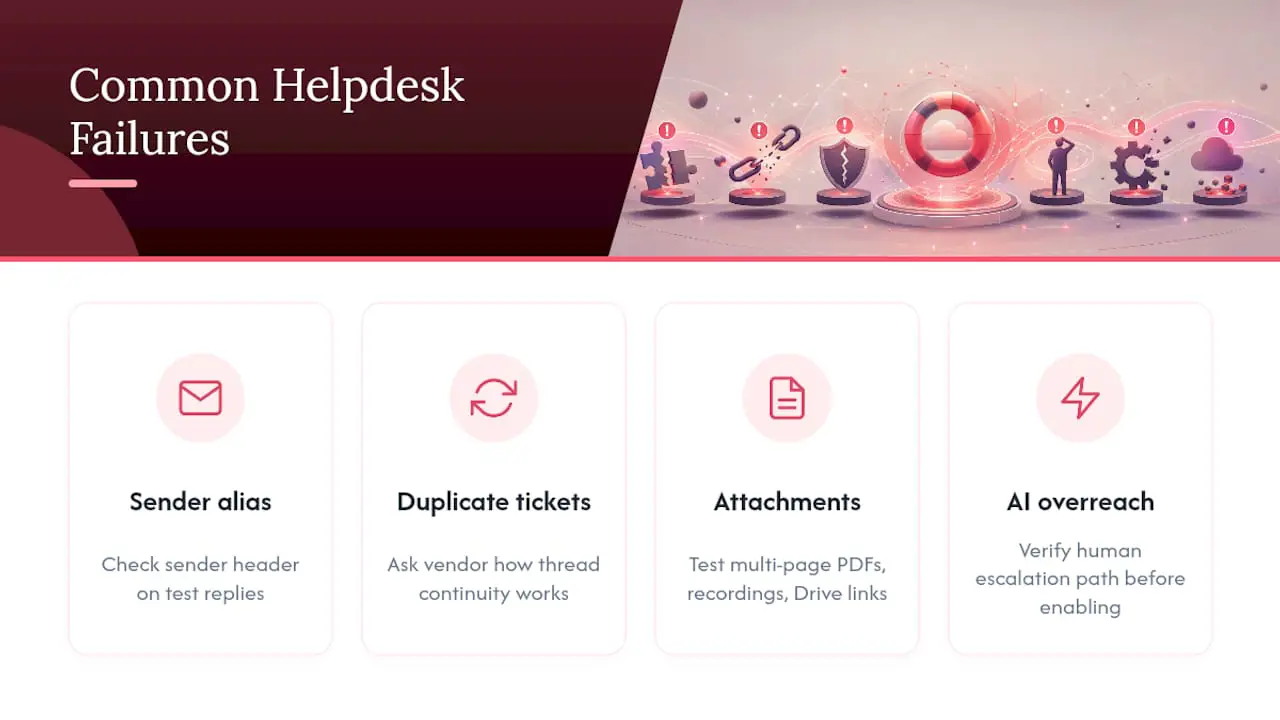
A configuração do remetente é um ponto fácil para cometer erros. Verifique os cabeçalhos do remetente e da resposta, e não apenas a exibição da caixa de entrada, para confirmar que as respostas usam o endereço esperado pelos clientes.
O agrupamento de conversas também deve ser testado. Responda a uma conversa antiga e confirme que a nova mensagem é adicionada ao ticket existente, em vez de criar uma duplicata.
Anexos e links do Drive se comportam de maneiras diferentes. Teste uploads diretos, PDFs de várias páginas, imagens e links compartilhados, incluindo arquivos cujo acesso é restrito à sua organização.
Por fim, teste os limites da IA. Um chatbot ou uma resposta automática não deve responder além do conhecimento aprovado e voltado ao cliente. Confirme que as perguntas incertas são encaminhadas a uma pessoa e que o ticket resultante contém contexto suficiente para um acompanhamento útil.
Qual é a maneira mais inteligente de executar este teste?
Limite a lista final a duas ou três ferramentas. Assim, haverá tempo suficiente para executar o mesmo fluxo de trabalho em cada produto, em vez de comparar apenas listas de recursos.
Execute os testes principais durante o horário normal de trabalho, com um volume representativo. Registre o resultado em uma única tabela de avaliação para que uma demonstração bem-apresentada não se sobreponha à confiabilidade da sincronização, à clareza das permissões e à usabilidade no dia a dia.
Se manter o endereço de e-mail atual da empresa e evitar uma migração de e-mail forem prioridades, comece pelos produtos que oferecem explicitamente suporte à sincronização bidirecional com o Google Workspace. Em seguida, verifique os cabeçalhos reais, o agrupamento de conversas e o comportamento no desligamento durante o teste.
- Jimmie
Comece hoje mesmo seu teste do helpdesk do Google Workspace
O Deskhero conecta uma caixa de e-mail do Gmail ou Google Workspace, mantém o endereço de e-mail da empresa e adiciona tickets estruturados, políticas de SLA e visualizações fixas de Estatísticas sem exigir uma migração de e-mail. Seu chatbot e suas respostas automáticas usam apenas conteúdo público aprovado das perguntas frequentes. As sugestões de rascunho para Usuários podem usar o conjunto mais amplo de conhecimentos do workspace, e as ações automáticas continuam opcionais e registradas.
A maneira mais rápida de avaliar a compatibilidade é usar tickets representativos. Comece o teste gratuito de 30 dias e siga o guia da caixa de e-mail do Google Workspace acima. Se você administra uma loja Shopify, teste o cartão de cliente da Shopify durante o mesmo teste.
Fontes
- Help Desk vs Shared Inbox: How to Choose
- Shared Inbox: What It Is, Why You Need One, and How to Choose | Skode
Perguntas frequentes
Uma caixa de entrada compartilhada é suficiente para o suporte do Google Workspace?
Sim, para um volume baixo de tickets ou equipes que precisam de visibilidade colaborativa sem SLAs ou relatórios detalhados. Quando você precisa acompanhar tempos de resposta, direcionar tickets ou gerar relatórios consistentes, um helpdesk estruturado torna-se útil.
As respostas continuarão saindo do endereço de e-mail da minha empresa?
Com a sincronização bidirecional do Google Workspace do Deskhero, as respostas são enviadas pelo endereço conectado da empresa. Verifique o remetente e os cabeçalhos de resposta durante o teste.
Como saber se a IA não está inventando respostas?
Teste cada modo de IA separadamente. O chatbot voltado ao cliente e as respostas automáticas do Deskhero usam apenas as perguntas frequentes públicas aprovadas e encaminham as perguntas não resolvidas a uma pessoa. As sugestões de rascunho voltadas aos Usuários podem usar o conjunto mais amplo de conhecimentos do workspace e devem ser revisadas antes do envio.
Preciso migrar meu e-mail para usar um helpdesk do Google Workspace?
Não. O Deskhero conecta-se à caixa de e-mail existente do Gmail ou Google Workspace, para que você possa manter o endereço e a caixa de e-mail no lugar.
O que devo testar primeiro em um teste?
Comece pela sincronização bidirecional, pelos cabeçalhos do remetente e pelo agrupamento de conversas. Essas verificações confirmam que os clientes veem o endereço esperado e que as respostas permanecem no ticket correto.