7-кроковий чекліст тестування для керівників підтримки: helpdesk Google Workspace
Довідкова служба Google Workspace — це програмне забезпечення для роботи із заявками, яке перетворює вашу поштову скриньку Gmail або Workspace на спільну структуровану систему підтримки, а не власні канали підтримки Google. Обирайте інструмент, який забезпечує надсилання відповідей із адреси вашої компанії, двосторонню синхронізацію електронної пошти, а також додає до вже звичної вам поштової скриньки ідентифікатори заявок, відстеження угод про рівень обслуговування (SLA) і звітність. Deskhero надає ці можливості без необхідності переносити електронну пошту.
Коротко:
- Двостороння синхронізація електронної пошти має забезпечувати надсилання відповідей із реальної адреси компанії та зберігати ланцюжки листування.
- Тестування має охоплювати прямі вкладення, посилання на Drive, довгі ланцюжки відповідей і пошук старих листувань.
- Проводьте пробний період протягом одного-двох тижнів із типовим для вас потоком звернень. Налаштуйте політику SLA, а потім навмисно поруште цільовий показник, щоб перевірити роботу попереджень і сповіщень.
- Визначте ролі та дозволи користувачів до того, як запросите команду. Уважно протестуйте приватні нотатки та відповіді, видимі клієнтам, особливо коли змінюється доступ.
- Порівняйте запитувані дозволи OAuth, умови зберігання вкладень, терміни зберігання даних і доступні варіанти експорту з вимогами вашої організації.
Зміст
- Чим довідкова служба Google Workspace відрізняється від спільної поштової скриньки?
- Які функції інтеграції з Google Workspace слід протестувати насамперед?
- Як провести пробний період для довідкової служби Google Workspace?
- Як Deskhero відповідає цим вимогам до інтеграції?
- Як керувати доступом і дозволами користувачів?
- Які запитання щодо безпеки та відповідності вимогам слід поставити?
- Що зазвичай іде не так під час налаштування довідкової служби Google Workspace?
- Як найрозумніше провести цей пробний період на практиці?
- Розпочніть пробний період роботи з довідковою службою Google Workspace сьогодні
- Джерела
- Поширені запитання
Чим довідкова служба Google Workspace відрізняється від спільної поштової скриньки?
Спільна поштова скринька дає команді змогу спільно працювати з однією поштовою скринькою. Довідкова служба надає кожному повідомленню ідентифікатор заявки, статус і життєвий цикл. Така структура дає змогу фільтрувати роботу, відстежувати відповідальних і формувати звіти про ефективність підтримки.
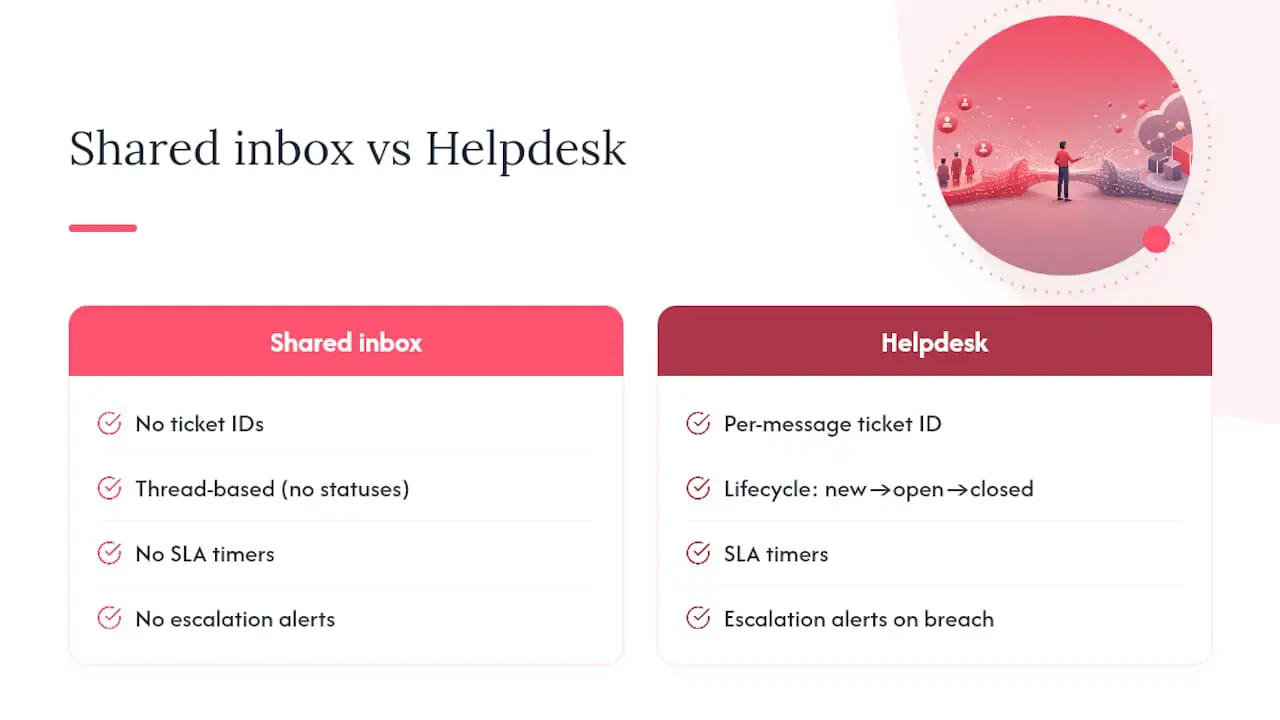
Відстеження SLA стає важливим, коли команда обіцяє певний час відповіді або розв’язання питання. Довідкова служба може встановлювати крайні терміни, показувати заявки, яким загрожує порушення SLA, і сповіщати відповідальних осіб. Базова спільна поштова скринька може показувати непрочитані повідомлення, але зазвичай не має таких відліків на основі політик.
Звітність — ще одна відмінність. Система заявок може вимірювати час відповіді та розв’язання питань, обсяг вхідних звернень і навантаження за користувачем або групою. У звичайній поштовій скриньці командам часто доводиться збирати ці показники вручну.
Спільної поштової скриньки може бути достатньо невеликій команді, яка обробляє помірну кількість повідомлень без формальних цільових показників часу відповіді. Коли обсяг звернень зростає, з’являються зобов’язання щодо SLA або керівникам потрібна стабільна звітність, спільній поштовій скриньці Gmail може знадобитися структура довідкової служби.
Робочий процес командної поштової скриньки Gmail
Посібник із вибору спільної поштової скриньки Gmail
Які функції інтеграції з Google Workspace слід протестувати насамперед?
Не припускайте, що кожен продукт, описаний як довідкова служба Google Workspace, підтримує однакові робочі процеси. Перед ухваленням рішення протестуйте функції, від яких залежить ваша команда.
- Двостороння синхронізація електронної пошти: відповіді, надіслані з довідкової служби, мають надходити з адреси вашої компанії, а відповіді в уже наявному листуванні мають залишатися прикріпленими до тієї самої заявки.
- Робота з вкладеннями: перевірте пряме завантаження файлів, знімки екрана, PDF-файли та посилання на Drive. Переконайтеся, що старі листування можна знайти, а їхні вкладення й надалі відкриваються.
- SSO та керування доступом: перевірте вхід через Google, запрошення, зміну ролей, деактивацію та видалення доступу працівників, які залишають компанію. Не припускайте, що групи Workspace синхронізуються, якщо постачальник прямо не описує цю функцію.
- Відповідність наявним звичкам: робочий процес зі спільною поштовою скринькою може зменшити перемикання між контекстами, але успішність упровадження залежить від реального інтерфейсу. Слідкуйте, наскільки швидко користувачі під час пробного періоду можуть призначати, опрацьовувати та знаходити заявки.
- Календар і посилання на зустрічі: якщо команда планує дзвінки з листувань зі службою підтримки, перевірте, чи коректно працюють запрошення та посилання безпосередньо із заявки.
- Залежності, специфічні для Workspace: якщо ваш процес залежить від міток Gmail, папок Drive або інших метаданих Google, явно протестуйте кожну залежність. Сам лише брендинг Workspace не гарантує наявності таких інтеграцій.
Порада професіонала: Використовуйте невеликий набір типових листувань, за потреби вилучивши конфіденційні дані. Додайте довгий ланцюжок, пряме вкладення, посилання на Drive і принаймні одне повідомлення, яке має активувати маршрутизацію або політику SLA.
Як провести пробний період для довідкової служби Google Workspace?
Проводьте пробний період протягом одного-двох тижнів із типовим для вас потоком звернень. Структуроване тестування спрощує порівняння продуктів і допомагає виявити прогалини в робочих процесах.
- Оберіть типові заявки та запросіть одного-двох користувачів, які регулярно працюватимуть у системі.
- Перевірте двосторонню синхронізацію, переглянувши дані відправника та заголовки відповіді в тестовому листуванні й переконавшись, що ланцюжок залишається прикріпленим до однієї заявки.
- Протестуйте файли та посилання за допомогою прямих вкладень, PDF-файлів, знімків екрана та посилань на Drive. Зафіксуйте, що працює, а для чого потрібен обхідний шлях.
- Налаштуйте політику SLA та навмисно поруште цільовий показник. Перевірте відлік, статус ризику порушення та сповіщення, які отримує відповідальний або група.
- Перевірте робочий процес користувача: призначте заявку, додайте приватну нотатку, дайте відповідь заявнику, перепризначте заявку й переконайтеся, що кожна дія відображається зрозуміло.
- Окремо протестуйте кожен режим ШІ. Перегляньте пропозиції чернеток як користувач, а потім переконайтеся, що чат для клієнтів і автоматичні відповіді відповідають лише на основі схваленого загальнодоступного розділу поширених запитань і передають нерозв’язані питання фахівцю.
- Експортуйте дані заявок або статистику та перевірте, чи відповідають ідентифікатори, часові мітки, фільтри та поля SLA записам, які ви переглядали.
Документуйте результат кожного кроку. Помилки синхронізації, незрозумілі дозволи та відповіді ШІ без надійно визначених меж бази знань слід вважати серйозними недоліками.
Як Deskhero відповідає цим вимогам до інтеграції?
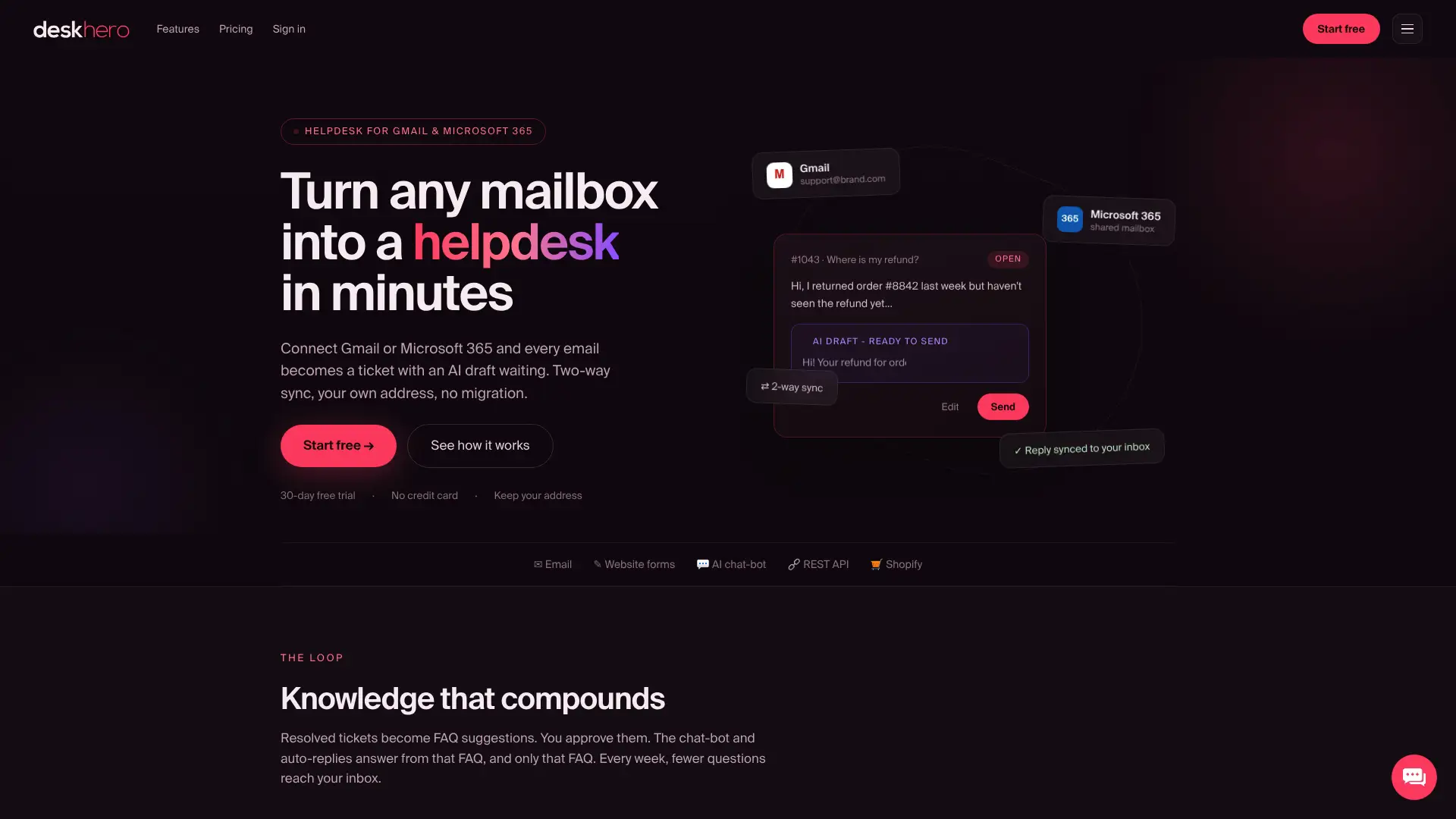
Deskhero підключає поштову скриньку Google Workspace до структурованої довідкової служби, зберігаючи наявну адресу електронної пошти.
- Без перенесення електронної пошти: підключіть наявну поштову скриньку Gmail або Google Workspace через OAuth. Вхідні повідомлення перетворюються на заявки, а відповіді надсилаються з підключеної адреси.
- Структура заявок і двостороння синхронізація: листування мають ідентифікатори заявок, статуси, часові мітки, відповідальних, групи, приватні нотатки та поля SLA. Відповіді в тому самому листуванні додаються до наявної заявки.
- Чіткі межі знань ШІ: чат-бот і автоматичні відповіді ШІ використовують лише схвалений загальнодоступний розділ поширених запитань і передають нерозв’язані питання фахівцю. Пропозиції чернеток для користувачів можуть використовувати ширший пул знань робочого простору, зокрема опрацьовані заявки, внутрішні знання, скановані сторінки та схвалений вміст розділу поширених запитань.
- Операційні засоби керування: автоматичні відповіді вмикаються за бажанням, мають відповідні позначки та записуються. Deskhero також підтримує SSO Google і Microsoft, кілька мов інтерфейсу, правила автоматизації, картку клієнта Shopify, фіксовані подання статистики, кластер тем і REST API.
Розпочніть 30-денний пробний період і працюйте за посібником підключення поштової скриньки Google Workspace, проходячи контрольний список. Для пробного періоду кредитна картка не потрібна.
Як керувати доступом і дозволами користувачів?
Визначте доступ до того, як запросите всю команду. Довідкова служба містить повідомлення клієнтів, приватні нотатки, інтеграції та налаштування конфігурації, тому широкі дозволи мають надаватися обдумано.
У Deskhero є ролі Власника, Адміністратора та Користувача. Власники керують оплатою, експортом робочого простору, припиненням роботи та призначенням нових Власників. Адміністратори керують користувачами, групами та конфігурацією. Користувачі працюють із заявками й мають доступ лише для читання до більшості налаштувань. Групи додатково обмежують, до яких заявок і знань може отримати доступ користувач.
Google SSO надає можливість входу, але не припускайте, що він автоматично відображає групи Google Workspace або процес видалення доступу працівників, які залишають компанію. Під час пробного періоду видаліть тестового користувача з постачальника ідентифікаційних даних та окремо перевірте його статус у довідковій службі. Також переконайтеся, що приватні нотатки та відповіді, видимі клієнтам, візуально відрізняються й належать до правильних меж дозволів.
Використовуйте членство в групах і вбудовані ролі, щоб надавати кожній особі лише необхідний доступ. Перевіряйте ці налаштування щоразу, коли змінюються обов’язки або хтось залишає компанію.
Які запитання щодо безпеки та відповідності вимогам слід поставити?
Підключення довідкової служби до Google Workspace надає третій стороні доступ, необхідний для читання та надсилання повідомлень із поштової скриньки, тому перевірте інтеграцію, перш ніж вмикати її для робочого потоку звернень.
Перегляньте точні дозволи OAuth, які запитуються, і порівняйте їх із документованою поведінкою інтеграції. Запитайте, які дії записуються, хто може переглядати журнал аудиту та як позначаються автоматичні відповіді. У Deskhero автоматичні дії мають позначки й записуються в часовій шкалі заявки.
Перевірте умови щодо місця зберігання та термінів зберігання даних, спосіб захисту вкладень і доступні варіанти експорту. Якщо ваша організація працює з даними, що регулюються законодавством, порівняйте актуальні договірні й технічні зобов’язання постачальника з власними вимогами. Отримайте відповідну документацію, а не покладайтеся на загальну маркетингову заяву.
Нарешті, протестуйте процес виходу. Власники робочого простору Deskhero можуть запросити повний експорт заявок, листувань і вкладень, який надається як EML-файли в zip-архівах. Перш ніж ухвалити рішення, переконайтеся, що цей формат і періодичність експорту відповідають вашим потребам.
Що зазвичай іде не так під час налаштування довідкової служби Google Workspace?
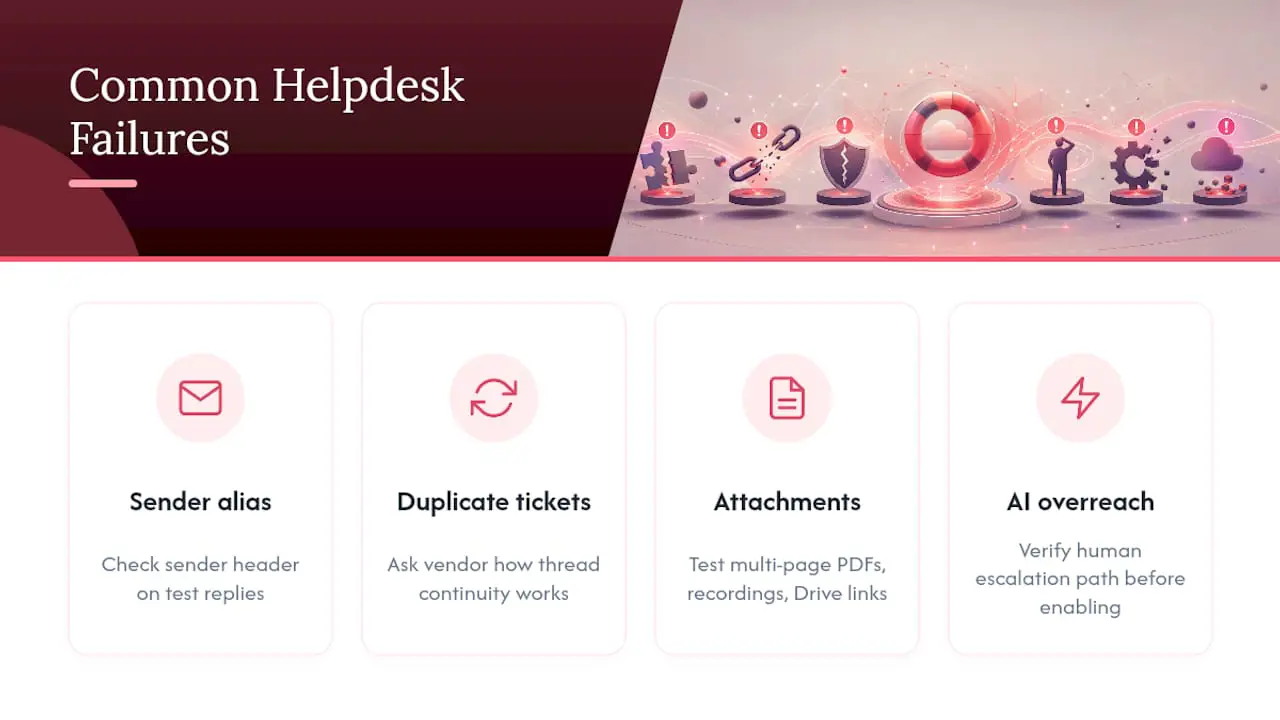
Налаштування відправника — одне з місць, де легко припуститися помилки. Перевіряйте відправника та заголовки відповіді, а не лише відображення в поштовій скриньці, щоб переконатися, що відповіді використовують адресу, на яку очікують клієнти.
Також слід протестувати об’єднання повідомлень у ланцюжки. Дайте відповідь на старе листування та переконайтеся, що нове повідомлення додається до наявної заявки, а не створює дублікат.
Вкладення та посилання на Drive працюють по-різному. Протестуйте пряме завантаження, багатосторінкові PDF-файли, зображення та спільні посилання, зокрема файли, доступ до яких обмежено вашою організацією.
Нарешті, перевірте межі роботи ШІ. Чат-бот або автоматична відповідь не мають відповідати за межами схваленої клієнтської бази знань. Переконайтеся, що невизначені питання передаються фахівцю, а отримана заявка містить достатньо контексту для змістовного подальшого опрацювання.
Як найрозумніше провести цей пробний період на практиці?
Обмежте список кандидатів двома або трьома інструментами. Це залишить достатньо часу, щоб виконати однаковий робочий процес у кожному продукті, а не лише порівнювати списки функцій.
Проводьте основні тести у звичайні робочі години з типовим обсягом звернень. Фіксуйте результат в одній оціночній таблиці, щоб приваблива демонстрація не переважила надійність синхронізації, зрозумілі дозволи та зручність щоденного використання.
Якщо збереження наявної адреси компанії та уникнення перенесення електронної пошти є пріоритетами, почніть із продуктів, які прямо підтримують двосторонню синхронізацію з Google Workspace. Потім під час пробного періоду перевірте фактичні заголовки, об’єднання в ланцюжки та поведінку під час видалення доступу.
- Jimmie
Розпочніть пробний період роботи з довідковою службою Google Workspace сьогодні
Deskhero підключає поштову скриньку Gmail або Google Workspace, зберігає адресу електронної пошти компанії та додає структуровані заявки, політики SLA і фіксовані подання статистики без перенесення електронної пошти. Його чат-бот і автоматичні відповіді використовують лише схвалений загальнодоступний вміст розділу поширених запитань. Пропозиції чернеток для користувачів можуть ґрунтуватися на ширшому пулі знань робочого простору, а автоматичні дії залишаються добровільними та записуються.
Найшвидший спосіб оцінити відповідність — використати типові заявки. Розпочніть 30-денний безкоштовний пробний період і скористайтеся наведеним вище посібником із поштової скриньки Google Workspace. Якщо ви керуєте магазином Shopify, під час того самого пробного періоду протестуйте картку клієнта Shopify.
Джерела
- Довідкова служба проти спільної поштової скриньки: як обрати
- Спільна поштова скринька: що це таке, навіщо вона потрібна та як її обрати | Skode
Поширені запитання
Чи може спільної поштової скриньки бути достатньо для підтримки Google Workspace?
Так, якщо обсяг заявок невеликий або команді потрібна спільна видимість без SLA та детальної звітності. Коли потрібні відстеження часу відповіді, маршрутизація або стабільні звіти, корисною стає структурована довідкова служба.
Чи й надалі відповіді надходитимуть із адреси електронної пошти моєї компанії?
Завдяки двосторонній синхронізації Deskhero з Google Workspace відповіді надсилаються з підключеної адреси компанії. Під час пробного періоду перевірте дані відправника та заголовки відповіді.
Як дізнатися, що ШІ не вигадує відповіді?
Окремо протестуйте кожен режим ШІ. Чат-бот Deskhero для клієнтів і автоматичні відповіді використовують лише схвалений загальнодоступний розділ поширених запитань і передають нерозв’язані питання фахівцю. Пропозиції чернеток для користувачів можуть використовувати ширший пул знань робочого простору, тому перед надсиланням їх слід перевіряти.
Чи потрібно переносити електронну пошту, щоб користуватися довідковою службою Google Workspace?
Ні. Deskhero підключається до наявної поштової скриньки Gmail або Google Workspace, тому ви можете зберегти адресу та поштову скриньку без змін.
Що слід протестувати насамперед під час пробного періоду?
Почніть із двосторонньої синхронізації, заголовків відправника та об’єднання повідомлень у ланцюжки. Ці перевірки підтвердять, що клієнти бачать очікувану адресу, а відповіді залишаються в правильній заявці.