Checklist d’essai en 7 étapes pour les responsables support : helpdesk Google Workspace
Un helpdesk Google Workspace est un logiciel de gestion des tickets qui transforme votre boîte aux lettres Gmail ou Workspace en un système d’assistance partagé et structuré, et non les propres canaux d’assistance de Google. Recherchez un outil qui conserve les réponses depuis l’adresse de votre entreprise, synchronise les e-mails dans les deux sens et ajoute des identifiants de ticket, un suivi des accords de niveau de service (SLA) et des rapports à la boîte de réception que vous utilisez déjà. Deskhero offre ces fonctionnalités sans nécessiter de migration des e-mails.
En bref :
- La synchronisation bidirectionnelle des e-mails doit permettre l’envoi des réponses depuis l’adresse réelle de l’entreprise et préserver les fils de conversation.
- Les tests doivent couvrir les pièces jointes directes, les liens Drive, les longues chaînes de réponses et la recherche d’anciennes conversations.
- Effectuez un essai d’une à deux semaines avec un trafic représentatif. Configurez une politique de SLA, puis dépassez volontairement un objectif pour vérifier le fonctionnement des avertissements et des notifications.
- Définissez les rôles et les autorisations des utilisateurs avant d’inviter l’équipe. Testez soigneusement les notes privées et les réponses destinées aux clients, en particulier lorsque les accès sont modifiés.
- Examinez les portées OAuth demandées, le stockage des pièces jointes, les conditions de conservation et les exports disponibles, en les comparant aux exigences de votre organisation.
Table des matières
- Qu’est-ce qui distingue un helpdesk Google Workspace d’une boîte de réception partagée ?
- Quelles fonctionnalités d’intégration à Google Workspace devez-vous tester en premier ?
- Comment effectuer un essai d’un helpdesk Google Workspace ?
- Comment Deskhero répond-il à ces vérifications d’intégration ?
- Comment gérer les accès et les autorisations des utilisateurs ?
- Quelles questions de sécurité et de conformité devez-vous poser ?
- Quels problèmes surviennent généralement lors de la configuration d’un helpdesk Google Workspace ?
- Quelle est la meilleure façon d’effectuer concrètement cet essai ?
- Commencez dès aujourd’hui votre essai du helpdesk Google Workspace
- Sources
- FAQ
Qu’est-ce qui distingue un helpdesk Google Workspace d’une boîte de réception partagée ?
Une boîte de réception partagée permet à une équipe de collaborer sur une même boîte aux lettres. Un helpdesk attribue à chaque message un identifiant de ticket, un statut et un cycle de vie. Cette structure permet de filtrer le travail, de suivre les responsables et d’établir des rapports sur les performances de l’assistance.
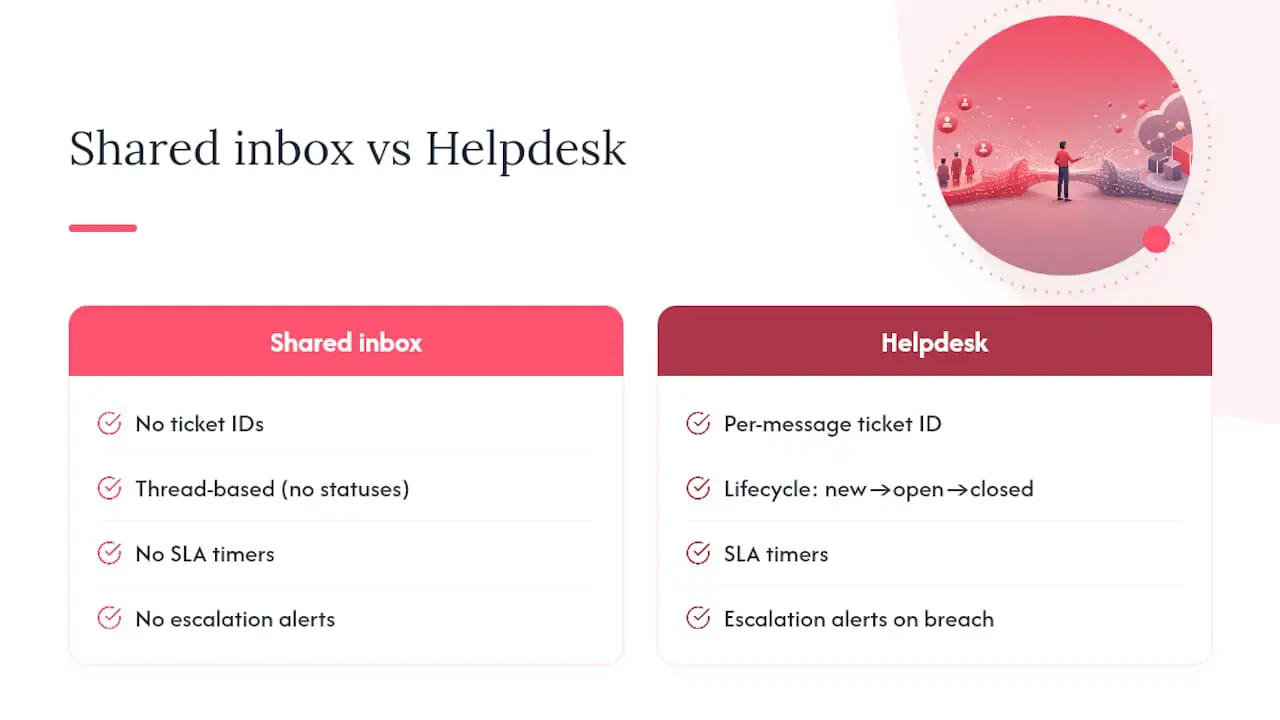
Le suivi des SLA devient important lorsqu’une équipe a promis des délais de réponse ou de résolution. Un helpdesk peut appliquer des échéances, indiquer quels tickets sont à risque et avertir les personnes responsables. Une simple boîte de réception partagée peut afficher les messages non lus sans proposer les mêmes décomptes fondés sur des politiques.
Les rapports constituent une autre différence. Un système de gestion des tickets peut mesurer les délais de réponse et de résolution, le volume entrant et la charge de travail par utilisateur ou par groupe. Avec une boîte aux lettres classique, les équipes doivent souvent compiler ces chiffres manuellement.
Une boîte de réception partagée peut néanmoins suffire à une petite équipe traitant un nombre modéré de messages sans objectifs formels de réponse. Lorsque le volume augmente, que des engagements SLA apparaissent ou que les responsables ont besoin de rapports cohérents, une boîte de réception Gmail partagée peut avoir besoin de la structure d’un helpdesk.
Flux de travail d’une boîte de réception Gmail d’équipe
Guide de décision concernant une boîte aux lettres Gmail partagée
Quelles fonctionnalités d’intégration à Google Workspace devez-vous tester en premier ?
Ne supposez pas que tous les produits présentés comme des helpdesks Google Workspace prennent en charge les mêmes flux de travail. Testez les fonctions dont votre équipe dépend avant de vous engager.
- Synchronisation bidirectionnelle des e-mails : les réponses envoyées depuis le helpdesk doivent arriver depuis l’adresse de votre entreprise, et les réponses d’une conversation existante doivent rester associées au même ticket.
- Gestion des pièces jointes : vérifiez les téléversements directs, les captures d’écran, les PDF et les liens Drive. Confirmez que les anciennes conversations peuvent être retrouvées et que leurs pièces jointes s’ouvrent toujours.
- SSO et gestion des accès : vérifiez la connexion Google, les invitations, les changements de rôle, la désactivation et le départ des utilisateurs. Ne supposez pas que les groupes Workspace sont synchronisés, sauf si le fournisseur documente cette fonctionnalité.
- Adéquation avec les habitudes existantes : un flux de travail avec boîte de réception partagée peut réduire les changements de contexte, mais l’adoption dépend de l’interface réelle. Observez la rapidité avec laquelle les utilisateurs en essai peuvent attribuer, traiter et retrouver les tickets.
- Liens vers les agendas et les réunions : si l’équipe planifie des appels depuis les conversations d’assistance, vérifiez que les invitations et les liens fonctionnent correctement depuis un ticket.
- Dépendances propres à Workspace : si votre processus repose sur les libellés Gmail, les dossiers Drive ou d’autres métadonnées Google, testez explicitement chaque dépendance. La seule présence de la marque Workspace ne garantit pas ces intégrations.
Conseil pro : Utilisez un petit ensemble de conversations représentatives, en supprimant les données sensibles lorsque cela est nécessaire. Incluez un fil long, une pièce jointe directe, un lien Drive et au moins un message qui doit déclencher un routage ou une politique de SLA.
Comment effectuer un essai d’un helpdesk Google Workspace ?
Effectuez l’essai pendant une à deux semaines avec un trafic représentatif. Un test structuré facilite la comparaison des produits et permet de repérer les lacunes des flux de travail.
- Sélectionnez des tickets représentatifs et invitez un ou deux utilisateurs qui travailleront régulièrement dans le système.
- Vérifiez la synchronisation bidirectionnelle en contrôlant l’expéditeur et les en-têtes de réponse d’une conversation de test, puis en confirmant que le fil reste associé à un seul ticket.
- Testez les fichiers et les liens avec des pièces jointes directes, des PDF, des captures d’écran et des liens Drive. Notez ce qui fonctionne et ce qui nécessite une solution de contournement.
- Configurez une politique de SLA et dépassez volontairement un objectif. Vérifiez le décompte, l’état « à risque » et les notifications reçues par le responsable ou le groupe.
- Validez le flux de travail de l’utilisateur : attribuez un ticket, ajoutez une note privée, répondez au demandeur, réattribuez le ticket et confirmez que chaque action apparaît clairement.
- Testez chaque mode d’IA séparément. Examinez les suggestions de brouillon en tant qu’utilisateur, puis confirmez que le chat destiné aux clients et les réponses automatiques répondent uniquement à partir du contenu public approuvé de la FAQ et transmettent les questions non résolues à une personne.
- Exportez les données ou les statistiques des tickets et vérifiez que les identifiants, les horodatages, les filtres et les champs SLA correspondent aux enregistrements examinés.
Documentez le résultat de chaque étape. Les erreurs de synchronisation, les autorisations peu claires et les réponses de l’IA sans limite de connaissances fiable doivent être considérées comme des problèmes sérieux.
Comment Deskhero répond-il à ces vérifications d’intégration ?
Deskhero connecte une boîte aux lettres Google Workspace à un helpdesk structuré tout en conservant l’adresse e-mail existante.
- Aucune migration des e-mails : connectez la boîte aux lettres Gmail ou Google Workspace existante via OAuth. Les messages entrants deviennent des tickets et les réponses sont envoyées depuis l’adresse connectée.
- Structure des tickets et synchronisation bidirectionnelle : les conversations comportent des identifiants de ticket, des statuts, des horodatages, des responsables, des groupes, des notes privées et des champs SLA. Les réponses d’une même conversation rejoignent le ticket existant.
- Limites claires des connaissances de l’IA : le chatbot et les réponses automatiques de l’IA utilisent uniquement la FAQ publique approuvée et transmettent les questions non résolues à une personne. Les suggestions de brouillon destinées aux utilisateurs peuvent utiliser le pool de connaissances plus large de l’espace de travail, notamment les tickets traités, les connaissances internes, les pages analysées et le contenu approuvé de la FAQ.
- Contrôles opérationnels : les réponses automatiques sont facultatives, étiquetées et enregistrées. Deskhero prend également en charge le SSO Google et Microsoft, plusieurs langues d’interface, les règles d’automatisation, une fiche client Shopify, les vues Statistics fixes, un regroupement par sujets et une API REST.
Commencez l’essai de 30 jours et suivez le guide connecter une boîte aux lettres Google Workspace tout en parcourant la liste de contrôle. L’essai ne nécessite pas de carte bancaire.
Comment gérer les accès et les autorisations des utilisateurs ?
Définissez les accès avant d’inviter toute l’équipe. Un helpdesk contient des messages clients, des notes privées, des intégrations et des paramètres de configuration ; les autorisations étendues doivent donc être accordées délibérément.
Deskhero propose les rôles Propriétaire, Administrateur et Utilisateur. Les propriétaires contrôlent la facturation, les exports de l’espace de travail, la résiliation et la promotion de propriétaires. Les administrateurs gèrent les utilisateurs, les groupes et la configuration. Les utilisateurs traitent les tickets et disposent d’un accès en lecture seule à la plupart des paramètres. Les groupes limitent davantage les tickets et les connaissances auxquels un utilisateur peut accéder.
Le SSO Google fournit une option de connexion, mais ne supposez pas qu’il reproduit automatiquement les groupes Google Workspace ou le processus de départ des utilisateurs. Pendant l’essai, supprimez une personne de test du fournisseur d’identité et vérifiez séparément son statut dans le helpdesk. Confirmez également que les notes privées et les réponses destinées aux clients sont visuellement distinctes et incluses dans les limites d’autorisation appropriées.
Utilisez l’appartenance aux groupes et les rôles intégrés pour accorder à chaque personne uniquement les accès dont elle a besoin. Vérifiez à nouveau ces paramètres chaque fois que les responsabilités changent ou qu’une personne quitte l’entreprise.
Quelles questions de sécurité et de conformité devez-vous poser ?
La connexion d’un helpdesk à Google Workspace donne à un tiers l’accès nécessaire pour lire et envoyer des messages de boîte aux lettres. Examinez donc l’intégration avant de l’activer pour le trafic de production.
Examinez les portées OAuth exactes demandées et comparez-les au comportement d’intégration documenté. Demandez quelles actions sont enregistrées, qui peut consulter l’historique d’audit et comment les réponses automatiques sont identifiées. Dans Deskhero, les actions automatiques sont étiquetées et enregistrées dans la chronologie du ticket.
Vérifiez les conditions de résidence et de conservation des données, la manière dont les pièces jointes sont protégées et les exports disponibles. Si votre organisation traite des données réglementées, comparez les engagements contractuels et techniques actuels du fournisseur à vos propres exigences. Obtenez la documentation pertinente plutôt que de vous fier à une déclaration marketing générale.
Enfin, testez la procédure de sortie. Les propriétaires de l’espace de travail Deskhero peuvent demander un export complet des tickets, des conversations et des pièces jointes, fourni sous forme de fichiers EML dans des archives zip. Confirmez que ce format et la fréquence d’export répondent à vos besoins avant de vous engager.
Quels problèmes surviennent généralement lors de la configuration d’un helpdesk Google Workspace ?
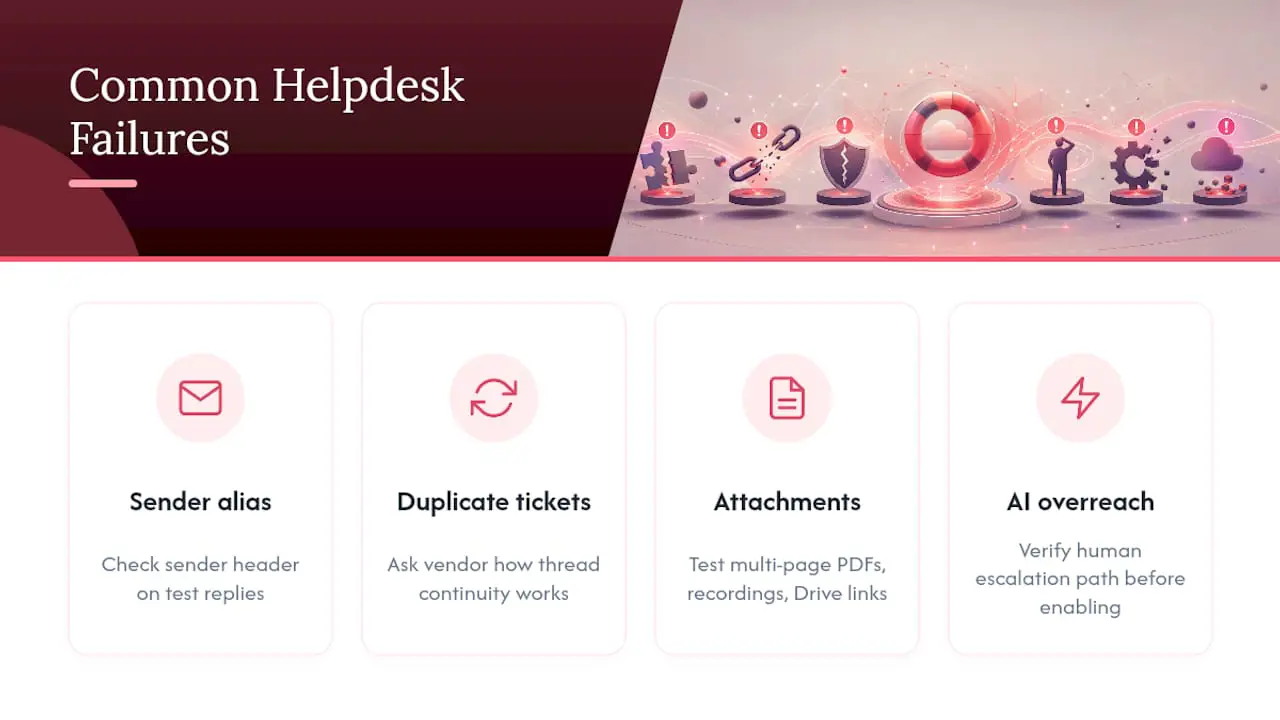
La configuration de l’expéditeur est un point où les erreurs sont faciles à commettre. Vérifiez l’expéditeur et les en-têtes de réponse, et pas uniquement l’affichage de la boîte de réception, afin de confirmer que les réponses utilisent l’adresse attendue par les clients.
Le regroupement des fils doit également être testé. Répondez à une ancienne conversation et confirmez que le nouveau message rejoint le ticket existant au lieu d’en créer un doublon.
Les pièces jointes et les liens Drive se comportent différemment. Testez les téléversements directs, les PDF de plusieurs pages, les images et les liens partagés, y compris les fichiers dont l’accès est limité à votre organisation.
Enfin, testez les limites de l’IA. Un chatbot ou une réponse automatique ne doit pas répondre au-delà de ses connaissances approuvées et destinées aux clients. Confirmez que les questions incertaines sont transmises à une personne et que le ticket qui en résulte contient suffisamment de contexte pour assurer un suivi utile.
Quelle est la meilleure façon d’effectuer concrètement cet essai ?
Limitez la sélection à deux ou trois outils. Vous aurez ainsi suffisamment de temps pour exécuter le même flux de travail dans chaque produit au lieu de comparer uniquement les listes de fonctionnalités.
Effectuez les tests essentiels pendant les heures normales de travail, avec un volume représentatif. Notez le résultat dans une même grille d’évaluation afin qu’une démonstration soignée ne fasse pas oublier la fiabilité de la synchronisation, la clarté des autorisations et la facilité d’utilisation au quotidien.
Si la conservation de l’adresse e-mail existante de l’entreprise et l’absence de migration des e-mails sont prioritaires, commencez par les produits qui prennent explicitement en charge la synchronisation bidirectionnelle avec Google Workspace. Vérifiez ensuite les en-têtes réels, le regroupement des fils et le comportement lors du départ d’un utilisateur pendant l’essai.
- Jimmie
Commencez dès aujourd’hui votre essai du helpdesk Google Workspace
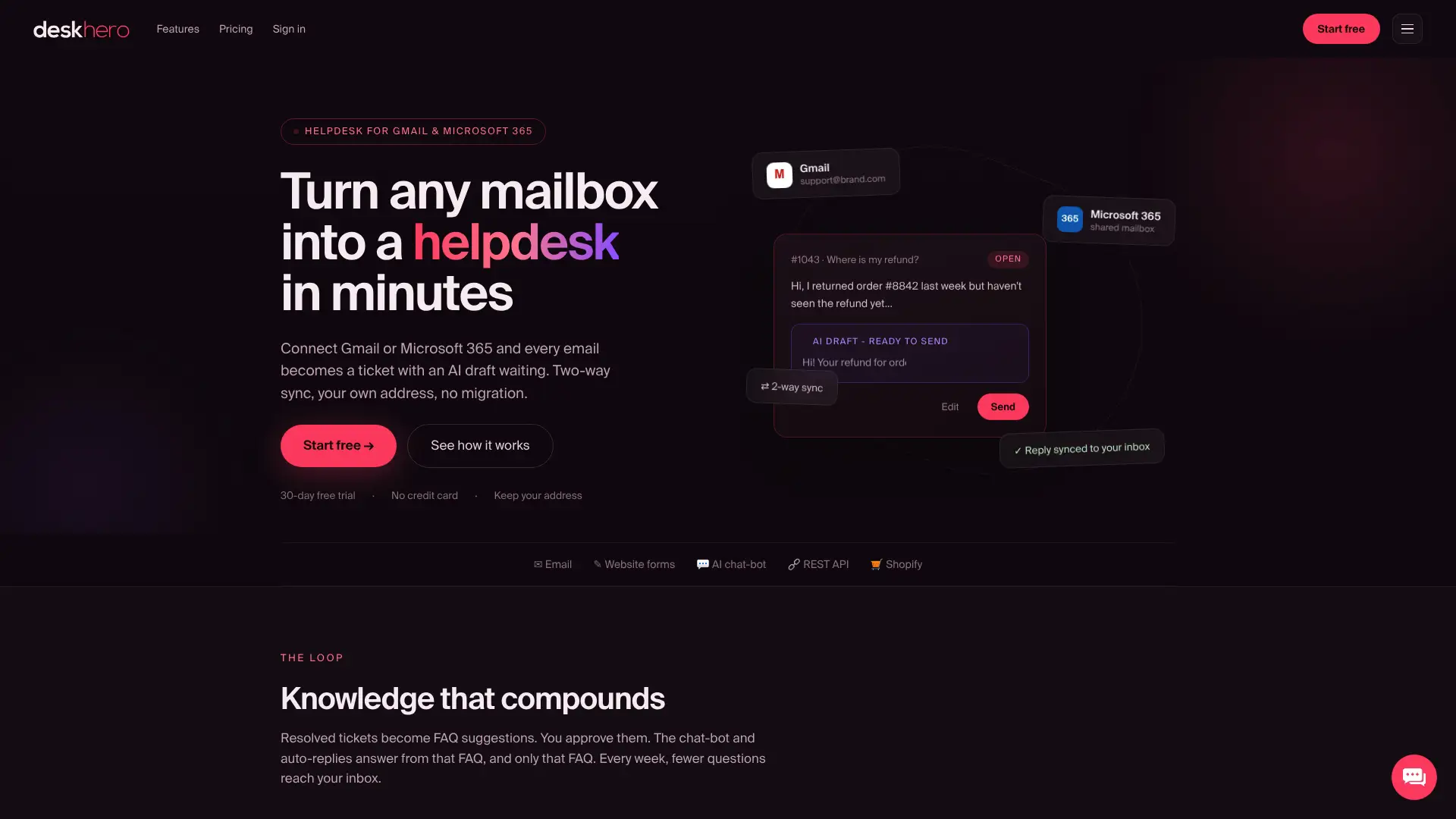
Deskhero connecte une boîte aux lettres Gmail ou Google Workspace, conserve l’adresse e-mail de l’entreprise et ajoute des tickets structurés, des politiques de SLA et des vues Statistics fixes, sans migration des e-mails. Son chatbot et ses réponses automatiques utilisent uniquement le contenu approuvé de la FAQ publique. Les suggestions de brouillon destinées aux utilisateurs peuvent s’appuyer sur le pool de connaissances plus large de l’espace de travail, tandis que les actions automatiques restent facultatives et enregistrées.
La façon la plus rapide d’évaluer l’adéquation consiste à utiliser des tickets représentatifs. Commencez l’essai gratuit de 30 jours et suivez le guide de la boîte aux lettres Google Workspace ci-dessus. Si vous gérez une boutique Shopify, testez la fiche client Shopify pendant le même essai.
Sources
- Help Desk ou boîte de réception partagée : comment choisir
- Boîte de réception partagée : ce que c’est, pourquoi vous en avez besoin et comment la choisir | Skode
FAQ
Une boîte de réception partagée suffit-elle parfois pour l’assistance Google Workspace ?
Oui, lorsque le volume de tickets est faible ou que les équipes ont besoin d’une visibilité collaborative sans SLA ni rapports détaillés. Dès que vous avez besoin d’un suivi des délais de réponse, d’un routage ou de rapports cohérents, un helpdesk structuré devient utile.
Les réponses seront-elles toujours envoyées depuis l’adresse e-mail de mon entreprise ?
Avec la synchronisation bidirectionnelle Google Workspace de Deskhero, les réponses sont envoyées depuis l’adresse connectée de l’entreprise. Vérifiez l’expéditeur et les en-têtes de réponse pendant votre essai.
Comment savoir si l’IA n’invente pas ses réponses ?
Testez chaque mode d’IA séparément. Le chatbot et les réponses automatiques de Deskhero destinés aux clients utilisent uniquement la FAQ publique approuvée et transmettent les questions non résolues à une personne. Les suggestions de brouillon destinées aux utilisateurs peuvent utiliser le pool de connaissances plus large de l’espace de travail et doivent être vérifiées avant leur envoi.
Dois-je migrer mes e-mails pour utiliser un helpdesk Google Workspace ?
Non. Deskhero se connecte à la boîte aux lettres Gmail ou Google Workspace existante, ce qui vous permet de conserver l’adresse et la boîte aux lettres en place.
Que dois-je tester en premier lors d’un essai ?
Commencez par la synchronisation bidirectionnelle, les en-têtes de l’expéditeur et le regroupement des fils. Ces vérifications confirment que les clients voient l’adresse attendue et que les réponses restent associées au bon ticket.