Tjekliste i 7 trin til supportchefer: Google Workspace-helpdesk
En Google Workspace-helpdesk er ticketsoftware, der forvandler din Gmail- eller Workspace-postkasse til et delt, struktureret supportsystem – ikke Googles egne supportkanaler. Se efter et værktøj, der sørger for, at svar stadig kommer fra din virksomhedsadresse, synkroniserer e-mails begge veje og tilføjer ticket-id'er, SLA-sporing og rapportering til den indbakke, du allerede bruger. Deskhero tilbyder disse funktioner uden at kræve en e-mailmigrering.
Kort fortalt:
- To-vejs e-mailsynkronisering bør sørge for, at svar kommer fra virksomhedens rigtige adresse, og bevare samtaletrådene.
- Testen bør omfatte direkte vedhæftede filer, Drive-links, lange svarkæder og søgning efter ældre samtaler.
- Kør en prøveperiode på en til to uger med repræsentativ trafik. Konfigurer en SLA-politik, og overskrid derefter bevidst et mål for at kontrollere advarsels- og notifikationsforløbet.
- Fastlæg brugerroller og -tilladelser, før du inviterer teamet. Test private noter og svar til kunder omhyggeligt, især når adgangen ændres.
- Gennemgå de ønskede OAuth-omfang, lagring af vedhæftede filer, opbevaringsvilkår og tilgængelige eksporter op imod din organisations krav.
Indholdsfortegnelse
- Hvad gør en Google Workspace-helpdesk anderledes end en delt indbakke?
- Hvilke Google Workspace-integrationsfunktioner bør du teste først?
- Hvordan kører du en prøveperiode for en Google Workspace-helpdesk?
- Hvordan lever Deskhero op til disse integrationskontroller?
- Hvordan bør du administrere brugeradgang og -tilladelser?
- Hvilke spørgsmål om sikkerhed og compliance bør du stille?
- Hvad går der typisk galt i opsætninger af Google Workspace-helpdesks?
- Hvad er den smarteste måde faktisk at køre denne prøveperiode på?
- Start din prøveperiode med en Google Workspace-helpdesk i dag
- Kilder
- FAQ
Hvad gør en Google Workspace-helpdesk anderledes end en delt indbakke?
En delt indbakke giver et team mulighed for at samarbejde om én postkasse. En helpdesk giver hver besked et ticket-id, en status og en livscyklus. Denne struktur gør det muligt at filtrere arbejdet, følge ejerskab og rapportere om supportresultater.
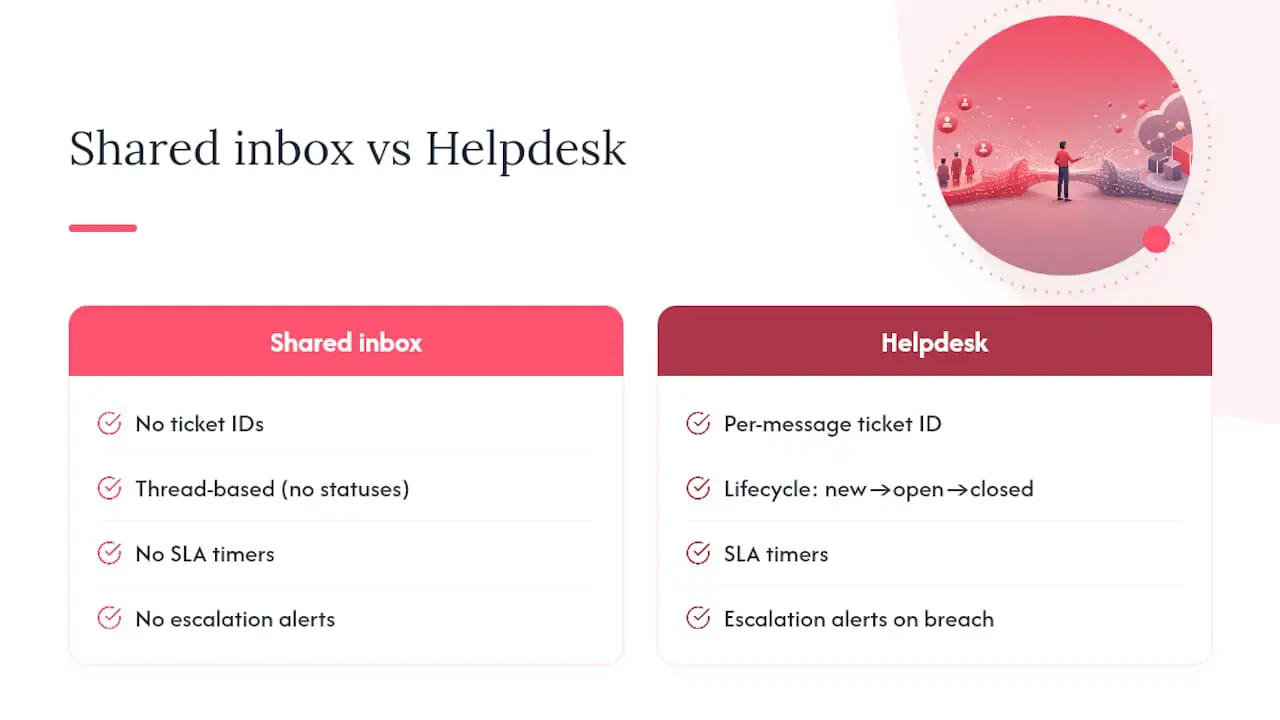
SLA-sporing bliver vigtig, når et team har lovet bestemte svartider eller løsningstider. En helpdesk kan anvende deadlines, vise hvilke tickets der er i risiko, og underrette de ansvarlige personer. En almindelig delt indbakke viser måske ulæste beskeder uden de samme politikbaserede nedtællinger.
Rapportering er en anden forskel. Et ticketsystem kan måle svar- og løsningstider, indgående mængde samt arbejdsbelastning pr. bruger eller gruppe. Med en almindelig postkasse er teams ofte nødt til at samle disse tal manuelt.
En delt indbakke kan stadig være tilstrækkelig for et lille team, der håndterer et beskedent antal beskeder uden formelle svartidsmål. Når mængden stiger, der kommer SLA-forpligtelser, eller ledere har brug for ensartet rapportering, kan en delt Gmail-indbakke få brug for en helpdesks struktur omkring sig.
Workflow for en Gmail-teamindbakke
Beslutningsguide til delt Gmail-postkasse
Hvilke Google Workspace-integrationsfunktioner bør du teste først?
Gå ikke ud fra, at alle produkter, der beskrives som en Google Workspace-helpdesk, understøtter de samme workflows. Test de funktioner, dit team er afhængigt af, før du beslutter dig.
- To-vejs e-mailsynkronisering: Svar, der sendes fra helpdesken, bør komme fra din virksomhedsadresse, og svar i en eksisterende samtale bør fortsat være knyttet til den samme ticket.
- Håndtering af vedhæftede filer: Kontrollér direkte uploads, skærmbilleder, PDF-filer og Drive-links. Bekræft, at ældre samtaler kan findes, og at deres vedhæftede filer stadig kan åbnes.
- SSO og adgangsstyring: Kontrollér Google-login, invitationer, ændringer af roller, deaktivering og fratrædelse. Gå ikke ud fra, at Workspace-grupper synkroniseres, medmindre leverandøren dokumenterer denne funktion.
- Passer med eksisterende vaner: et workflow med delt indbakke kan reducere kontekstskift, men anvendelsen afhænger af den faktiske grænseflade. Se, hvor hurtigt prøvebrugere kan tildele, svare på og finde tickets.
- Kalender- og mødelinks: Hvis teamet planlægger opkald fra supportsamtaler, skal du teste, om invitationer og links fungerer problemfrit fra en ticket.
- Workspace-specifikke afhængigheder: Hvis din proces er afhængig af Gmail-etiketter, Drive-mapper eller andre Google-metadata, skal du teste hver afhængighed eksplicit. Workspace-branding alene garanterer ikke disse integrationer.
Pro-tip: Brug et lille udvalg af repræsentative samtaler, og fjern følsomme data, hvor det er nødvendigt. Medtag en lang tråd, en direkte vedhæftet fil, et Drive-link og mindst én besked, der bør udløse routing eller en SLA-politik.
Hvordan kører du en prøveperiode for en Google Workspace-helpdesk?
Kør prøveperioden i en til to uger med repræsentativ trafik. En struktureret test gør det lettere at sammenligne produkter og opdage huller i workflowet.
- Vælg repræsentative tickets, og invitér en eller to brugere, som regelmæssigt skal arbejde i systemet.
- Kontrollér to-vejs synkronisering ved at kontrollere afsenderen og svarhovederne i en testsamtale og bekræfte, at tråden forbliver knyttet til én ticket.
- Test filer og links med direkte vedhæftede filer, PDF-filer, skærmbilleder og Drive-links. Notér, hvad der fungerer, og hvad der kræver en alternativ løsning.
- Konfigurer en SLA-politik, og overskrid bevidst et mål. Kontrollér nedtællingen, tilstanden i risiko og de notifikationer, som den ansvarlige eller gruppen modtager.
- Validér brugerworkflowet: Tildel en ticket, tilføj en privat note, svar afsenderen, tildel ticketen igen, og bekræft, at hver handling vises tydeligt.
- Test hver AI-tilstand separat. Gennemgå kladdeforslag som bruger, og bekræft derefter, at chat til kunder og autosvar kun svarer ud fra godkendt offentligt FAQ-indhold og sender uafklarede spørgsmål videre til en person.
- Eksportér ticketdata eller statistikker, og kontrollér, at identifikatorer, tidsstempler, filtre og SLA-felter stemmer overens med de oplysninger, du gennemgik.
Dokumentér resultatet af hvert trin. Synkroniseringsfejl, uklare tilladelser og AI-svar uden en pålidelig vidensafgrænsning bør behandles som alvorlige fund.
Hvordan lever Deskhero op til disse integrationskontroller?
Deskhero forbinder en Google Workspace-postkasse med en struktureret helpdesk, samtidig med at den eksisterende e-mailadresse bevares.
- Ingen e-mailmigrering: Forbind den eksisterende Gmail- eller Google Workspace-postkasse via OAuth. Indgående beskeder bliver til tickets, og svar sendes fra den tilsluttede adresse.
- Ticketstruktur og to-vejs synkronisering: Samtaler har ticket-id'er, statusser, tidsstempler, ansvarlige, grupper, private noter og SLA-felter. Svar i den samme samtale føjes til den eksisterende ticket.
- Tydelige AI-vidensgrænser: Chatbotten og AI-autosvarene bruger kun den godkendte offentlige FAQ og sender uafklarede spørgsmål videre til en person. Brugerrettede kladdeforslag kan bruge den bredere Workspace-videnspulje, herunder besvarede tickets, intern viden, crawlede sider og godkendt FAQ-indhold.
- Operationelle kontroller: Autosvar er opt-in, mærket og registreret. Deskhero understøtter også Google- og Microsoft-SSO, flere grænsefladesprog, automatiseringsregler, et Shopify-kundekort, faste statistikvisninger, en emneklynge og en REST API.
Start den 30-dages prøveperiode, og følg vejledningen til tilslutning af en Google Workspace-postkasse, mens du gennemgår tjeklisten. Prøveperioden kræver ikke et kreditkort.
Hvordan bør du administrere brugeradgang og -tilladelser?
Fastlæg adgangen, før du inviterer hele teamet. En helpdesk indeholder kundebeskeder, private noter, integrationer og konfigurationsindstillinger, så brede tilladelser bør tildeles bevidst.
Deskhero har rollerne Owner, Admin og User. Owners styrer fakturering, Workspace-eksporter, opsigelse og forfremmelser til Owner. Admins administrerer Users, grupper og konfiguration. Users arbejder med tickets og har skrivebeskyttet adgang til det meste af konfigurationen. Grupper begrænser yderligere, hvilke tickets og hvilken viden en User kan få adgang til.
Google SSO giver mulighed for login, men gå ikke ud fra, at det automatisk afspejler Google Workspace-grupper eller fratrædelse. Fjern under prøveperioden en testperson fra identitetsudbyderen, og kontrollér separat personens status i helpdesken. Bekræft også, at private noter og svar til kunder er visuelt adskilte og omfattet af de korrekte tilladelsesgrænser.
Brug gruppemedlemskab og de indbyggede roller til kun at give hver person den adgang, vedkommende har brug for. Kontrollér disse indstillinger igen, når ansvarsområder ændres, eller nogen forlader virksomheden.
Hvilke spørgsmål om sikkerhed og compliance bør du stille?
Ved at forbinde en helpdesk med Google Workspace får en tredjepart den nødvendige adgang til at læse og sende postkassebeskeder, så gennemgå integrationen, før du aktiverer den for trafik i produktion.
Undersøg de præcise OAuth-omfang, der anmodes om, og sammenlign dem med den dokumenterede integrationsadfærd. Spørg, hvilke handlinger der registreres, hvem der kan se revisionshistorikken, og hvordan autosvar identificeres. I Deskhero er automatiske handlinger mærket og logget i ticketens tidslinje.
Kontrollér vilkår for dataresidens og opbevaring, hvordan vedhæftede filer beskyttes, og hvilke eksporter der er tilgængelige. Hvis din organisation håndterer regulerede data, skal du bekræfte leverandørens aktuelle kontraktmæssige og tekniske forpligtelser op imod dine egne krav. Indhent den relevante dokumentation i stedet for at stole på en generel marketingudtalelse.
Test til sidst afslutningsprocessen. Owners af Deskhero-workspaces kan anmode om en komplet eksport af tickets, samtaler og vedhæftede filer, leveret som EML-filer i zip-arkiver. Bekræft, at dette format og eksporthyppigheden opfylder dine behov, før du træffer en endelig beslutning.
Hvad går der typisk galt i opsætninger af Google Workspace-helpdesks?
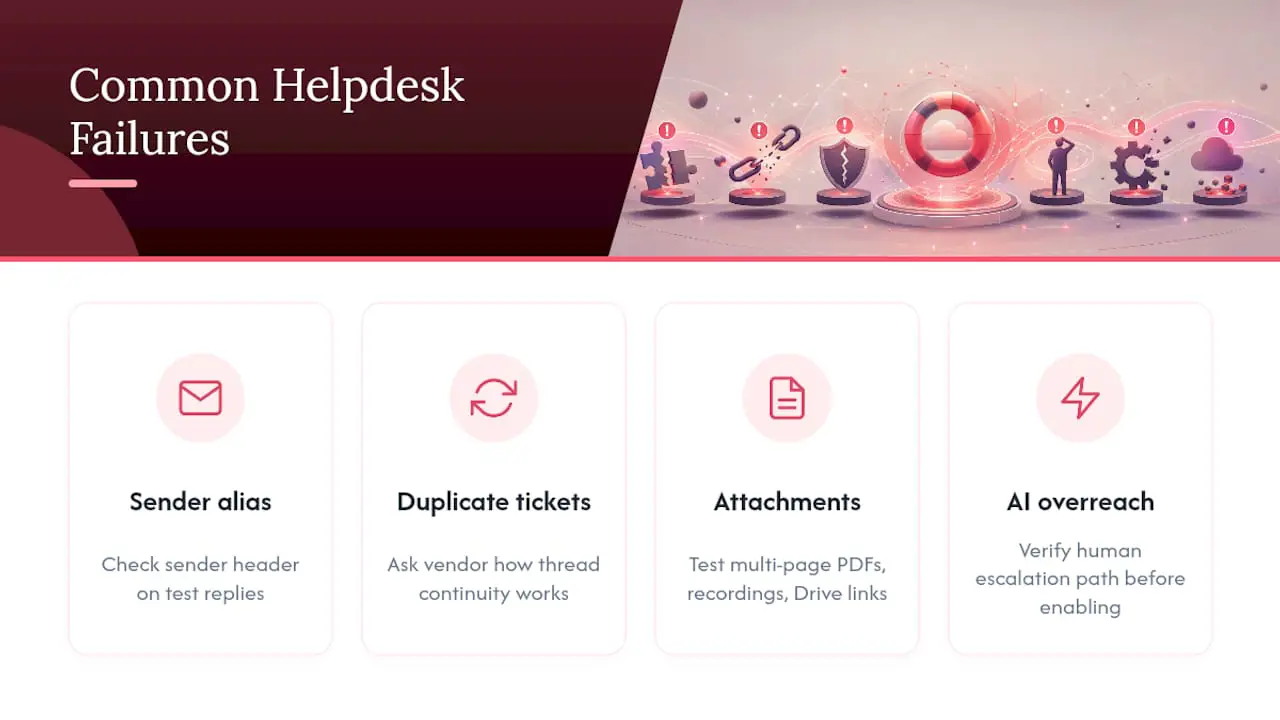
Afsenderkonfiguration er et sted, hvor det er let at begå fejl. Kontrollér afsender- og svarhovederne – ikke kun visningen i indbakken – for at bekræfte, at svar bruger den adresse, kunderne forventer.
Trådning bør også testes. Svar på en ældre samtale, og bekræft, at den nye besked føjes til den eksisterende ticket i stedet for at oprette en dublet.
Vedhæftede filer og Drive-links fungerer forskelligt. Test direkte uploads, PDF-filer med flere sider, billeder og delte links, herunder filer, hvis adgang er begrænset til din organisation.
Test til sidst AI-grænserne. En chatbot eller et autosvar bør ikke svare ud over den godkendte kundeorienterede viden. Bekræft, at usikre spørgsmål sendes videre til en person, og at den resulterende ticket indeholder tilstrækkelig kontekst til en nyttig opfølgning.
Hvad er den smarteste måde faktisk at køre denne prøveperiode på?
Begræns listen til to eller tre værktøjer. Det giver tilstrækkelig tid til at køre det samme workflow i hvert produkt i stedet for kun at sammenligne funktionslister.
Kør de centrale tests i normal arbejdstid med en repræsentativ mængde. Registrér resultatet i ét scorekort, så en poleret demo ikke vejer tungere end pålidelig synkronisering, tydelige tilladelser og brugervenlighed i hverdagen.
Hvis det er vigtigt at beholde den eksisterende virksomhedsadresse og undgå en e-mailmigrering, skal du begynde med produkter, der udtrykkeligt understøtter to-vejs Google Workspace-synkronisering. Kontrollér derefter de faktiske svarhoveder, trådning og adfærd ved fratrædelse under prøveperioden.
- Jimmie
Start din prøveperiode med en Google Workspace-helpdesk i dag
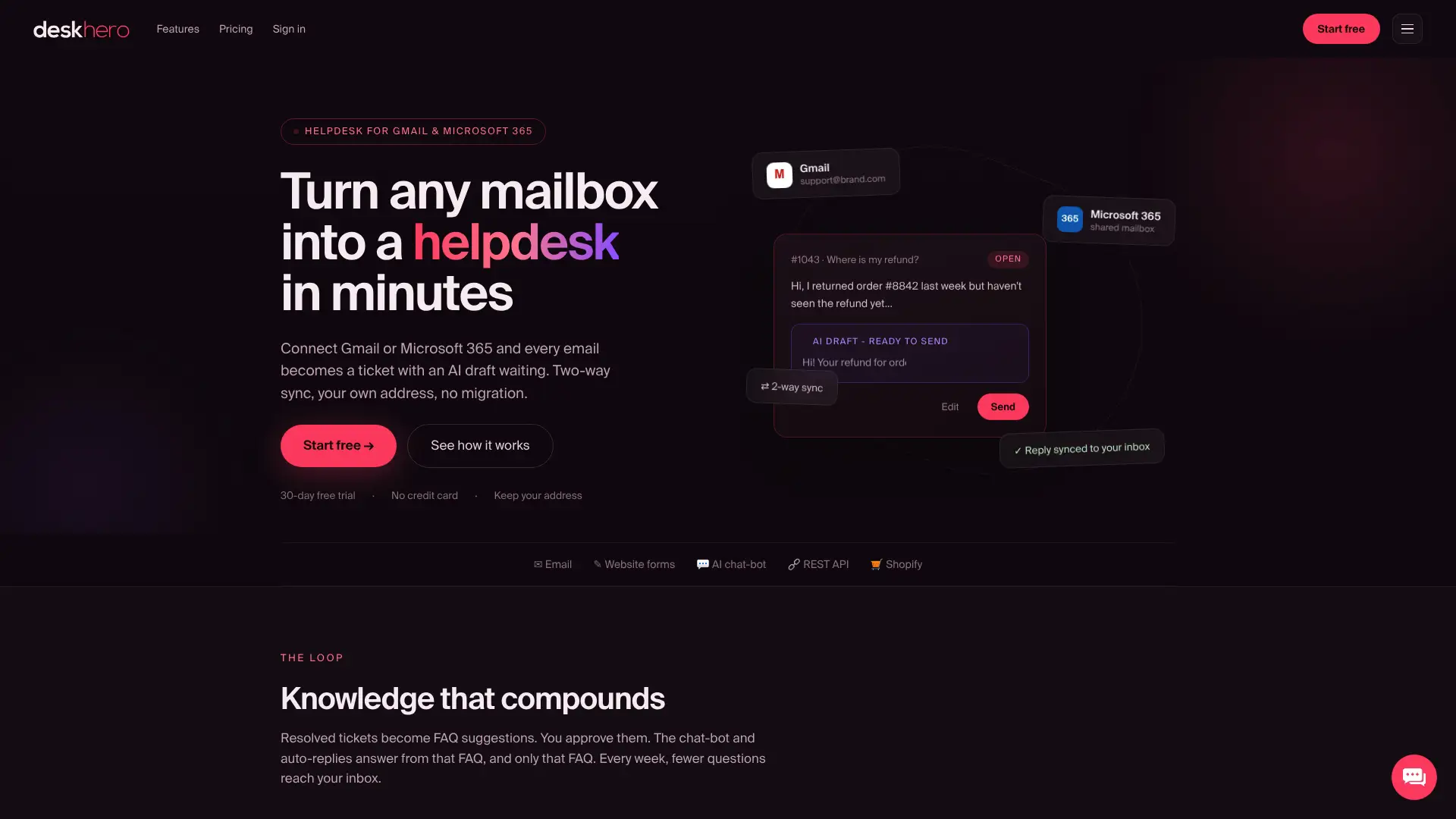
Deskhero forbinder en Gmail- eller Google Workspace-postkasse, bevarer virksomhedens e-mailadresse og tilføjer strukturerede tickets, SLA-politikker og faste statistikvisninger uden en e-mailmigrering. Chatbotten og autosvarene bruger kun godkendt offentligt FAQ-indhold. Kladdeforslag til Users kan trække på den bredere Workspace-videnspulje, og automatiske handlinger forbliver opt-in og loggede.
Den hurtigste måde at vurdere, om løsningen passer, er at bruge repræsentative tickets. Start den gratis 30-dages prøveperiode, og følg vejledningen til Google Workspace-postkassen ovenfor. Hvis du driver en Shopify-butik, skal du teste Shopify-kundekortet under den samme prøveperiode.
Kilder
- Helpdesk vs. delt indbakke: Sådan vælger du
- Delt indbakke: Hvad det er, hvorfor du har brug for en, og hvordan du vælger | Skode
FAQ
Er en delt indbakke nogensinde tilstrækkelig til Google Workspace-support?
Ja, ved en lav ticketmængde eller for teams, der har brug for fælles synlighed uden SLA'er eller detaljeret rapportering. Når du har brug for sporing af svartider, routing eller ensartede rapporter, bliver en struktureret helpdesk nyttig.
Kommer svar stadig fra min virksomheds e-mailadresse?
Med Deskheros to-vejs Google Workspace-synkronisering sendes svar fra den tilsluttede virksomhedsadresse. Kontrollér afsender- og svarhovederne under prøveperioden.
Hvordan ved jeg, at AI'en ikke opfinder svar?
Test hver AI-tilstand separat. Deskheros kundeorienterede chatbot og autosvar bruger kun den godkendte offentlige FAQ og sender uafklarede spørgsmål videre til en person. Brugerrettede kladdeforslag kan bruge den bredere Workspace-videnspulje og bør gennemgås, før de sendes.
Skal jeg migrere min e-mail for at bruge en Google Workspace-helpdesk?
Nej. Deskhero opretter forbindelse til den eksisterende Gmail- eller Google Workspace-postkasse, så du kan beholde adressen og postkassen på plads.
Hvad bør jeg teste først i en prøveperiode?
Begynd med to-vejs synkronisering, afsenderhoveder og trådning. Disse kontroller bekræfter, at kunderne ser den forventede adresse, og at svar forbliver knyttet til den rigtige ticket.