7krokový kontrolní seznam pro vedoucí podpory: helpdesk pro Google Workspace
Helpdesk Google Workspace je ticketovací software, který promění vaši schránku Gmailu nebo Workspace ve sdílený, strukturovaný systém podpory, nikoli ve vlastní kanály podpory Googlu. Hledejte nástroj, který zachová odesílání odpovědí z adresy vaší společnosti, synchronizuje e-maily oběma směry a přidá do schránky, kterou už používáte, ID ticketů, sledování smluv o úrovni služeb (SLA) a reportování. Deskhero tyto možnosti poskytuje bez nutnosti migrace e-mailu.
Stručně:
- Obousměrná synchronizace e-mailů by měla zajistit, že odpovědi budou přicházet ze skutečné adresy společnosti a že se zachovají vlákna konverzací.
- Testování by mělo zahrnovat přímé přílohy, odkazy na Disk, dlouhá vlákna odpovědí a vyhledávání starších konverzací.
- Spusťte zkušební provoz na jeden až dva týdny s reprezentativním provozem. Nakonfigurujte zásady SLA a poté záměrně porušte stanovený cíl, abyste ověřili tok varování a oznámení.
- Než pozvete tým, zmapujte role a oprávnění uživatelů. Pečlivě otestujte soukromé poznámky a odpovědi viditelné zákazníkům, zejména při změně přístupu.
- Porovnejte požadované rozsahy OAuth, úložiště příloh, podmínky uchovávání a dostupné exporty s požadavky vaší organizace.
Obsah
- V čem se helpdesk Google Workspace liší od sdílené schránky?
- Které integrační funkce Google Workspace byste měli otestovat jako první?
- Jak spustit zkušební provoz helpdesku Google Workspace?
- Jak Deskhero splňuje tyto integrační kontroly?
- Jak spravovat přístup a oprávnění uživatelů?
- Na jaké otázky týkající se zabezpečení a souladu s předpisy byste se měli ptát?
- Co se při nastavování helpdesku Google Workspace obvykle pokazí?
- Jaký je nejchytřejší způsob, jak tento zkušební provoz skutečně provést?
- Začněte zkušební provoz helpdesku Google Workspace ještě dnes
- Zdroje
- Časté dotazy
V čem se helpdesk Google Workspace liší od sdílené schránky?
Sdílená schránka umožňuje týmu spolupracovat v jedné schránce. Helpdesk přidělí každé zprávě ID ticketu, stav a životní cyklus. Díky této struktuře lze filtrovat práci, sledovat vlastnictví a reportovat výkonnost podpory.
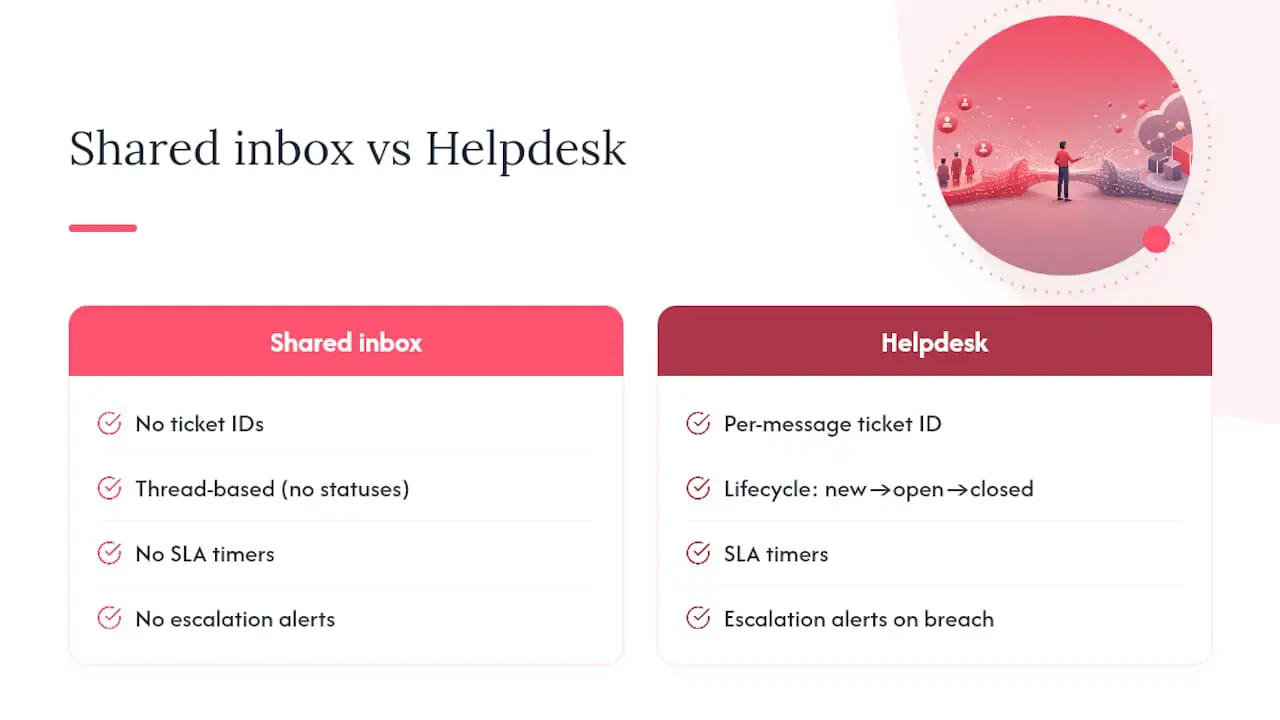
Sledování SLA je důležité ve chvíli, kdy tým slíbil dobu odpovědi nebo vyřešení. Helpdesk může nastavit termíny, zobrazit, kterým ticketům hrozí nesplnění cíle, a upozornit odpovědné osoby. Základní sdílená schránka může zobrazovat nepřečtené zprávy, ale obvykle nenabízí stejné odpočty založené na zásadách.
Dalším rozdílem je reportování. Ticketovací systém může měřit dobu odpovědi a vyřešení, objem příchozích zpráv a pracovní vytížení podle uživatele nebo skupiny. V běžné schránce musí týmy tyto údaje často sestavovat ručně.
Sdílená schránka může malému týmu stále stačit, pokud zpracovává skromné množství zpráv bez formálně stanovených cílů odpovědi. Jakmile objem vzroste, objeví se závazky SLA nebo manažeři potřebují konzistentní reportování, může sdílená schránka Gmailu potřebovat strukturu helpdesku.
Workflow týmové schránky Gmailu
Rozhodovací příručka ke sdílené schránce Gmailu
Které integrační funkce Google Workspace byste měli otestovat jako první?
Nepředpokládejte, že každý produkt označovaný jako helpdesk Google Workspace podporuje stejné workflow. Před rozhodnutím o nákupu otestujte funkce, na kterých váš tým závisí.
- Obousměrná synchronizace e-mailů: odpovědi odeslané z helpdesku by měly přicházet z adresy vaší společnosti a odpovědi v existující konverzaci by měly zůstat připojené ke stejnému ticketu.
- Zpracování příloh: ověřte přímé nahrávání, snímky obrazovky, soubory PDF a odkazy na Disk. Zkontrolujte, zda lze najít starší konverzace a zda se jejich přílohy stále otevírají.
- SSO a správa přístupu: ověřte přihlášení přes Google, pozvánky, změny rolí, deaktivaci a odebrání přístupu při odchodu. Nepředpokládejte, že se skupiny Workspace synchronizují, pokud dodavatel tuto funkci výslovně neuvádí.
- Kompatibilita se stávajícími návyky: workflow sdílené schránky může omezit přepínání kontextu, ale osvojení závisí na skutečném rozhraní. Sledujte, jak rychle mohou uživatelé ve zkušebním provozu přiřazovat, odpovídat na tickety a vyhledávat je.
- Kalendář a odkazy na schůzky: pokud tým plánuje hovory z konverzací podpory, otestujte, zda pozvánky a odkazy fungují z ticketu bez problémů.
- Závislosti specifické pro Workspace: pokud váš proces závisí na štítcích Gmailu, složkách na Disku nebo jiných metadatech Googlu, otestujte každou závislost samostatně. Samotný branding Workspace tyto integrace nezaručuje.
Tip pro profesionály: Použijte malou sadu reprezentativních konverzací a v případě potřeby odstraňte citlivá data. Zahrňte dlouhé vlákno, přímou přílohu, odkaz na Disk a alespoň jednu zprávu, která by měla spustit směrování nebo zásadu SLA.
Jak spustit zkušební provoz helpdesku Google Workspace?
Spusťte zkušební provoz na jeden až dva týdny s reprezentativním provozem. Strukturovaný test usnadní porovnání produktů a odhalení mezer ve workflow.
- Vyberte reprezentativní tickety a pozvěte jednoho nebo dva uživatele, kteří budou v systému pravidelně pracovat.
- Ověřte obousměrnou synchronizaci kontrolou odesílatele a hlaviček odpovědi v testovací konverzaci a potvrďte, že vlákno zůstává připojeno k jednomu ticketu.
- Otestujte soubory a odkazy pomocí přímých příloh, souborů PDF, snímků obrazovky a odkazů na Disk. Zaznamenejte, co funguje a co vyžaduje náhradní řešení.
- Nakonfigurujte zásadu SLA a záměrně nesplňte stanovený cíl. Ověřte odpočet, stav ohrožení a oznámení doručená přiřazené osobě nebo skupině.
- Ověřte workflow uživatele: přiřaďte ticket, přidejte soukromou poznámku, odpovězte žadateli, přeřaďte ticket a potvrďte, že se každá akce zobrazuje srozumitelně.
- Otestujte každý režim AI samostatně. Jako uživatel zkontrolujte návrhy konceptů a poté ověřte, že chat a automatické odpovědi určené zákazníkům odpovídají pouze z veřejného obsahu schválených častých dotazů a předávají nevyřešené otázky člověku.
- Exportujte data ticketů nebo statistiky a zkontrolujte, zda identifikátory, časová razítka, filtry a pole SLA odpovídají záznamům, které jste prověřili.
Zdokumentujte výsledek každého kroku. Chyby synchronizace, nejasná oprávnění a odpovědi AI bez spolehlivě vymezené znalostní základny považujte za závažná zjištění.
Jak Deskhero splňuje tyto integrační kontroly?
Deskhero propojí schránku Google Workspace se strukturovaným helpdeskem a zachová stávající e-mailovou adresu.
- Bez migrace e-mailu: připojte stávající schránku Gmailu nebo Google Workspace prostřednictvím OAuth. Příchozí zprávy se stanou tickety a odpovědi se odesílají z připojené adresy.
- Struktura ticketů a obousměrná synchronizace: konverzace mají ID ticketů, stavy, časová razítka, přiřazené osoby, skupiny, soukromé poznámky a pole SLA. Odpovědi ve stejné konverzaci se připojí k existujícímu ticketu.
- Jasně vymezené znalostní hranice AI: chatbot a automatické odpovědi AI používají pouze schválené veřejné časté dotazy a předávají nevyřešené otázky člověku. Návrhy konceptů určené uživatelům mohou využívat širší znalostní fond pracovního prostoru včetně zodpovězených ticketů, interních znalostí, extrahovaných stránek a schváleného obsahu častých dotazů.
- Provozní ovládací prvky: automatické odpovědi jsou volitelné, označené a zaznamenané. Deskhero také podporuje SSO přes Google a Microsoft, více jazyků rozhraní, pravidla automatizace, kartu zákazníka Shopify, pevně daná zobrazení statistik, shluk témat a REST API.
Spusťte 30denní zkušební provoz a při procházení kontrolního seznamu postupujte podle příručky připojení schránky Google Workspace. Zkušební provoz nevyžaduje platební kartu.
Jak spravovat přístup a oprávnění uživatelů?
Než pozvete celý tým, zmapujte přístupy. Helpdesk obsahuje zprávy zákazníků, soukromé poznámky, integrace a konfigurační nastavení, takže široká oprávnění by měla být udělována záměrně.
Deskhero nabízí role Vlastník, Správce a Uživatel. Vlastníci řídí fakturaci, exporty pracovního prostoru, ukončení účtu a povyšování na vlastníka. Správci spravují uživatele, skupiny a konfiguraci. Uživatelé pracují s tickety a k většině konfigurace mají přístup pouze pro čtení. Skupiny dále omezují, ke kterým ticketům a znalostem může mít uživatel přístup.
Google SSO poskytuje možnost přihlášení, ale nepředpokládejte, že automaticky zrcadlí skupiny Google Workspace nebo odebírání přístupu při odchodu. Během zkušebního provozu odeberte testovací osobu u poskytovatele identity a samostatně ověřte její stav v helpdesku. Také ověřte, že soukromé poznámky a odpovědi určené zákazníkům jsou vizuálně odlišné a spadají do správných hranic oprávnění.
Pomocí členství ve skupinách a vestavěných rolí udělujte každému pouze přístup, který potřebuje. Tato nastavení znovu ověřte vždy, když se změní odpovědnosti nebo někdo opustí společnost.
Na jaké otázky týkající se zabezpečení a souladu s předpisy byste se měli ptát?
Propojení helpdesku s Google Workspace poskytuje třetí straně přístup potřebný ke čtení a odesílání zpráv ze schránky, proto před povolením produkčního provozu integraci prověřte.
Prozkoumejte přesné požadované rozsahy OAuth a porovnejte je s popsaným chováním integrace. Zeptejte se, které akce se zaznamenávají, kdo může zobrazit historii auditu a jak jsou identifikovány automatické odpovědi. V Deskhero jsou automatické akce označeny a zaznamenány na časové ose ticketu.
Ověřte umístění dat a podmínky uchovávání, způsob ochrany příloh a dostupné exporty. Pokud vaše organizace zpracovává regulovaná data, porovnejte aktuální smluvní a technické závazky dodavatele s vlastními požadavky. Vyžádejte si příslušnou dokumentaci a nespoléhejte pouze na obecné marketingové tvrzení.
Nakonec otestujte cestu ukončení služby. Vlastníci pracovního prostoru Deskhero mohou požádat o úplný export ticketů, konverzací a příloh, který je doručen jako soubory EML v archivech zip. Před závazným rozhodnutím ověřte, že tento formát a frekvence exportů vyhovují vašim potřebám.
Co se při nastavování helpdesku Google Workspace obvykle pokazí?
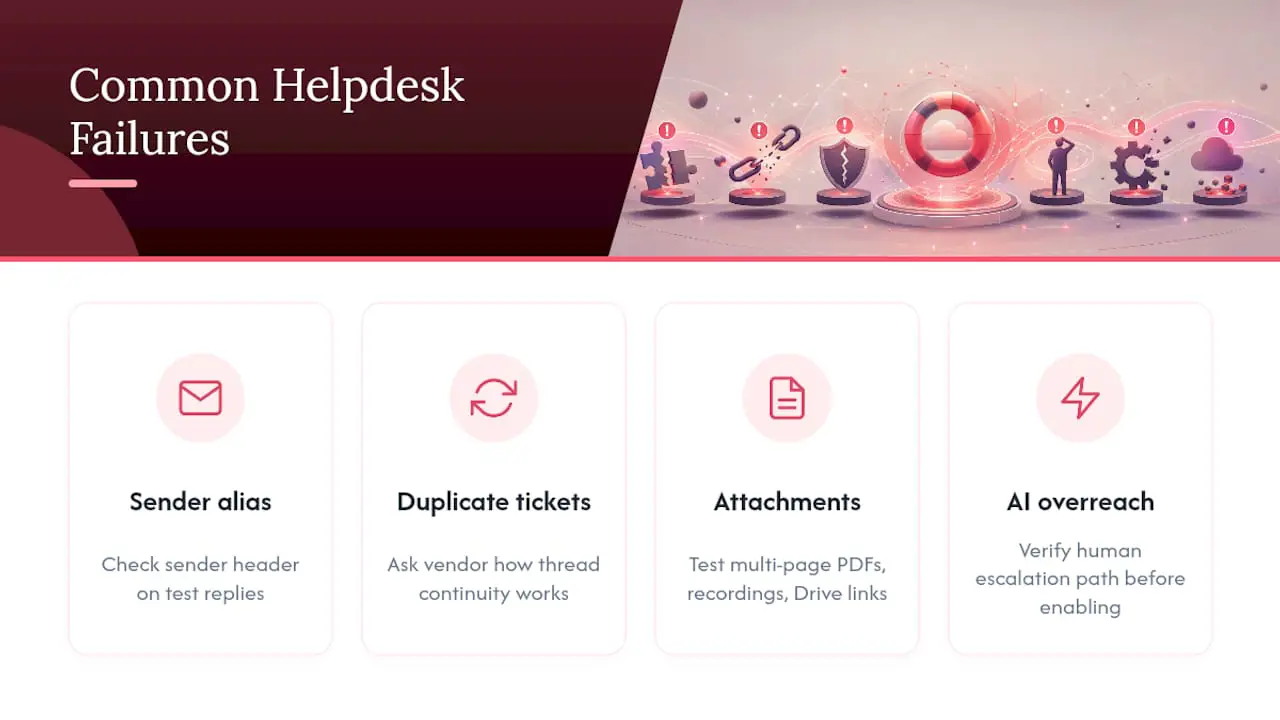
Konfigurace odesílatele je snadným místem pro chyby. Kontrolujte odesílatele a hlavičky odpovědi, nejen zobrazení ve schránce, abyste potvrdili, že odpovědi používají adresu, kterou zákazníci očekávají.
Je třeba otestovat také vlákna. Odpovězte na starší konverzaci a potvrďte, že se nová zpráva připojí k existujícímu ticketu, místo aby vytvořila duplikát.
Přílohy a odkazy na Disk se chovají odlišně. Otestujte přímé nahrávání, vícestránkové soubory PDF, obrázky a sdílené odkazy včetně souborů, jejichž přístup je omezen na vaši organizaci.
Nakonec otestujte hranice AI. Chatbot nebo automatická odpověď by neměly odpovídat nad rámec schválených znalostí určených zákazníkům. Ověřte, že nejisté otázky jsou předány člověku a že výsledný ticket obsahuje dostatek kontextu pro užitečné pokračování.
Jaký je nejchytřejší způsob, jak tento zkušební provoz skutečně provést?
Zúžte výběr na dva nebo tři nástroje. Získáte tak dostatek času na provedení stejného workflow v každém produktu, místo abyste porovnávali pouze seznamy funkcí.
Základní testy provádějte během běžné pracovní doby s reprezentativním objemem. Zaznamenejte výsledek do jednoho hodnoticího přehledu, aby uhlazená ukázka nepřevážila nad spolehlivostí synchronizace, jasnými oprávněními a každodenní použitelností.
Pokud je prioritou zachování stávající firemní adresy a vyhnutí se migraci e-mailu, začněte u produktů, které výslovně podporují obousměrnou synchronizaci Google Workspace. Během zkušebního provozu pak ověřte skutečné hlavičky, vlákna a chování při odebrání přístupu.
- Jimmie
Začněte zkušební provoz helpdesku Google Workspace ještě dnes
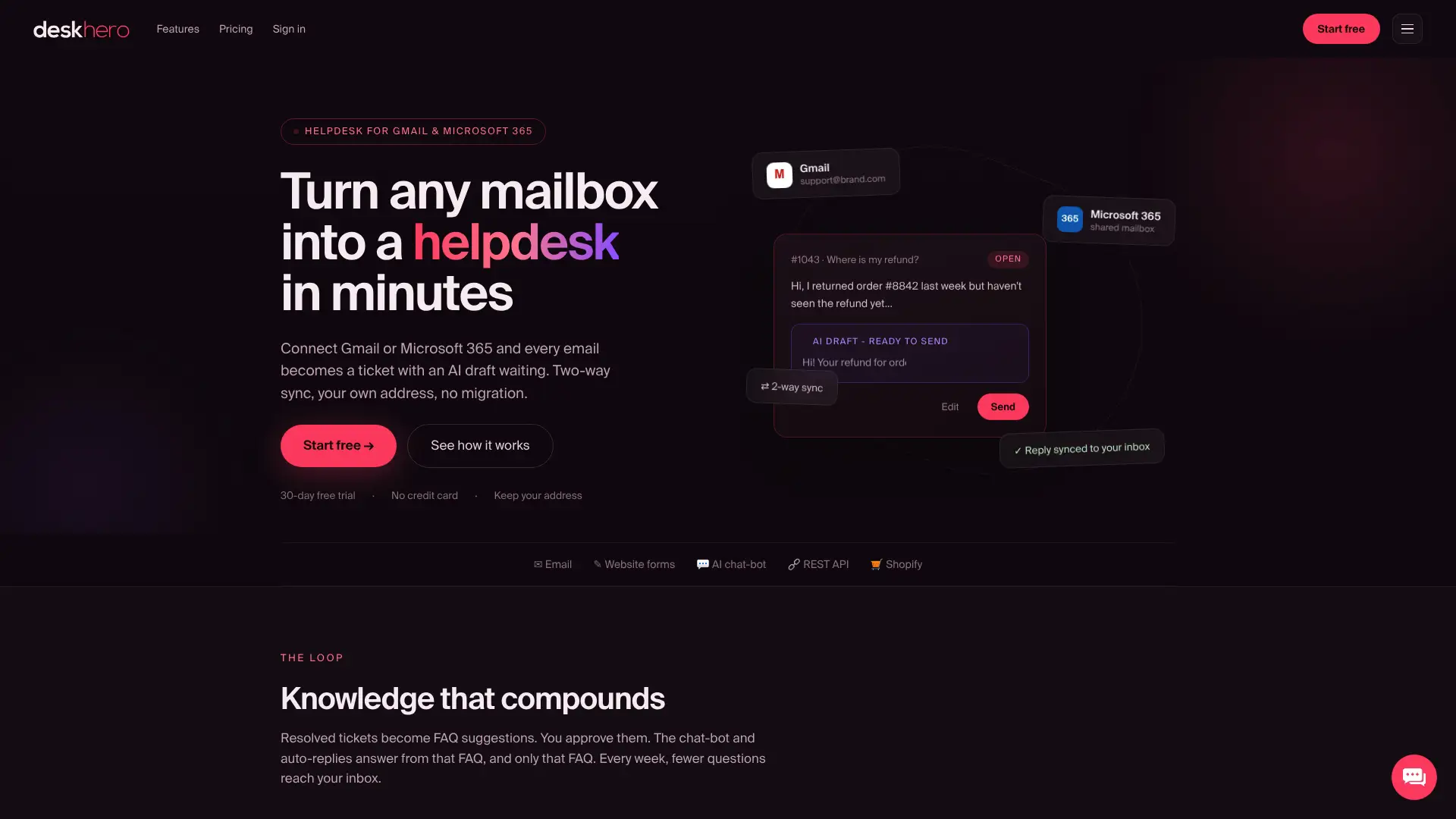
Deskhero propojí schránku Gmailu nebo Google Workspace, zachová firemní e-mailovou adresu a bez migrace e-mailu přidá strukturované tickety, zásady SLA a pevně daná zobrazení statistik. Jeho chatbot a automatické odpovědi používají pouze schválený veřejný obsah častých dotazů. Návrhy konceptů pro uživatele mohou čerpat ze širšího znalostního fondu pracovního prostoru a automatické akce zůstávají volitelné a zaznamenané.
Nejrychlejším způsobem, jak posoudit vhodnost, je použít reprezentativní tickety. Spusťte 30denní bezplatný zkušební provoz a postupujte podle výše uvedené příručky ke schránce Google Workspace. Pokud provozujete obchod Shopify, během stejného zkušebního provozu otestujte kartu zákazníka Shopify.
Zdroje
- Helpdesk vs. sdílená schránka: Jak si vybrat
- Sdílená schránka: Co to je, proč ji potřebujete a jak si vybrat | Skode
Časté dotazy
Stačí někdy pro podporu Google Workspace sdílená schránka?
Ano, při malém objemu ticketů nebo pro týmy, které potřebují společný přehled bez SLA či podrobného reportování. Jakmile potřebujete sledování doby odpovědi, směrování nebo konzistentní reporty, hodí se strukturovaný helpdesk.
Budou odpovědi stále přicházet z firemní e-mailové adresy?
Při obousměrné synchronizaci Google Workspace v Deskhero se odpovědi odesílají z připojené firemní adresy. Během zkušebního provozu ověřte odesílatele a hlavičky odpovědi.
Jak poznám, že si AI nevymýšlí odpovědi?
Každý režim AI otestujte samostatně. Chatbot a automatické odpovědi Deskhero určené zákazníkům používají pouze schválené veřejné časté dotazy a předávají nevyřešené otázky člověku. Návrhy konceptů pro uživatele mohou využívat širší znalostní fond pracovního prostoru a před odesláním by měly být zkontrolovány.
Musím kvůli používání helpdesku Google Workspace migrovat e-mail?
Ne. Deskhero se připojí ke stávající schránce Gmailu nebo Google Workspace, takže adresu i schránku můžete ponechat na místě.
Co bych měl během zkušebního provozu otestovat jako první?
Začněte obousměrnou synchronizací, hlavičkami odesílatele a vlákny. Tyto kontroly potvrdí, že zákazníci vidí očekávanou adresu a že odpovědi zůstávají u správného ticketu.