7-Schritte-Testcheckliste für Support-Manager: Google-Workspace-Helpdesk
Ein Google-Workspace-Helpdesk ist eine Ticketing-Software, die Ihr Gmail- oder Workspace-Postfach in ein gemeinsam genutztes, strukturiertes Supportsystem verwandelt – nicht in Googles eigene Supportkanäle. Achten Sie auf ein Tool, bei dem Antworten weiterhin von Ihrer Unternehmensadresse gesendet werden, E-Mails in beide Richtungen synchronisiert werden und Ticket-IDs, Service-Level-Agreement-(SLA-)Tracking sowie Berichte zu dem bereits verwendeten Posteingang hinzugefügt werden. Deskhero bietet diese Funktionen, ohne dass eine E-Mail-Migration erforderlich ist.
Kurzfassung:
- Die Zwei-Wege-E-Mail-Synchronisierung sollte dafür sorgen, dass Antworten weiterhin von der echten Unternehmensadresse gesendet werden und Konversationsthreads erhalten bleiben.
- Die Tests sollten direkte Anhänge, Drive-Links, lange Antwortketten und das Auffinden älterer Konversationen abdecken.
- Führen Sie einen ein- bis zweiwöchigen Test mit repräsentativem Nachrichtenaufkommen durch. Konfigurieren Sie eine SLA-Richtlinie und verletzen Sie dann absichtlich ein Ziel, um den Ablauf von Warnungen und Benachrichtigungen zu überprüfen.
- Planen Sie Benutzerrollen und Berechtigungen, bevor Sie das Team einladen. Testen Sie private Notizen und kundenorientierte Antworten sorgfältig, insbesondere wenn sich Zugriffsrechte ändern.
- Prüfen Sie die angeforderten OAuth-Bereiche, die Speicherung von Anhängen, Aufbewahrungsbedingungen und verfügbaren Exporte anhand der Anforderungen Ihrer Organisation.
Inhaltsverzeichnis
- Was unterscheidet ein Google-Workspace-Helpdesk von einem gemeinsam genutzten Posteingang?
- Welche Google-Workspace-Integrationsfunktionen sollten Sie zuerst testen?
- Wie führen Sie einen Test für ein Google-Workspace-Helpdesk durch?
- Wie erfüllt Deskhero diese Integrationsprüfungen?
- Wie sollten Sie Benutzerzugriff und Berechtigungen verwalten?
- Welche Fragen zu Sicherheit und Compliance sollten Sie stellen?
- Was geht bei der Einrichtung eines Google-Workspace-Helpdesks normalerweise schief?
- Wie führen Sie diesen Test am sinnvollsten durch?
- Starten Sie noch heute Ihren Test des Google-Workspace-Helpdesks
- Quellen
- FAQ
Was unterscheidet ein Google-Workspace-Helpdesk von einem gemeinsam genutzten Posteingang?
Ein gemeinsam genutzter Posteingang ermöglicht es einem Team, gemeinsam an einem Postfach zu arbeiten. Ein Helpdesk weist jeder Nachricht eine Ticket-ID, einen Status und einen Lebenszyklus zu. Diese Struktur macht es möglich, Arbeit zu filtern, Zuständigkeiten nachzuverfolgen und die Supportleistung auszuwerten.
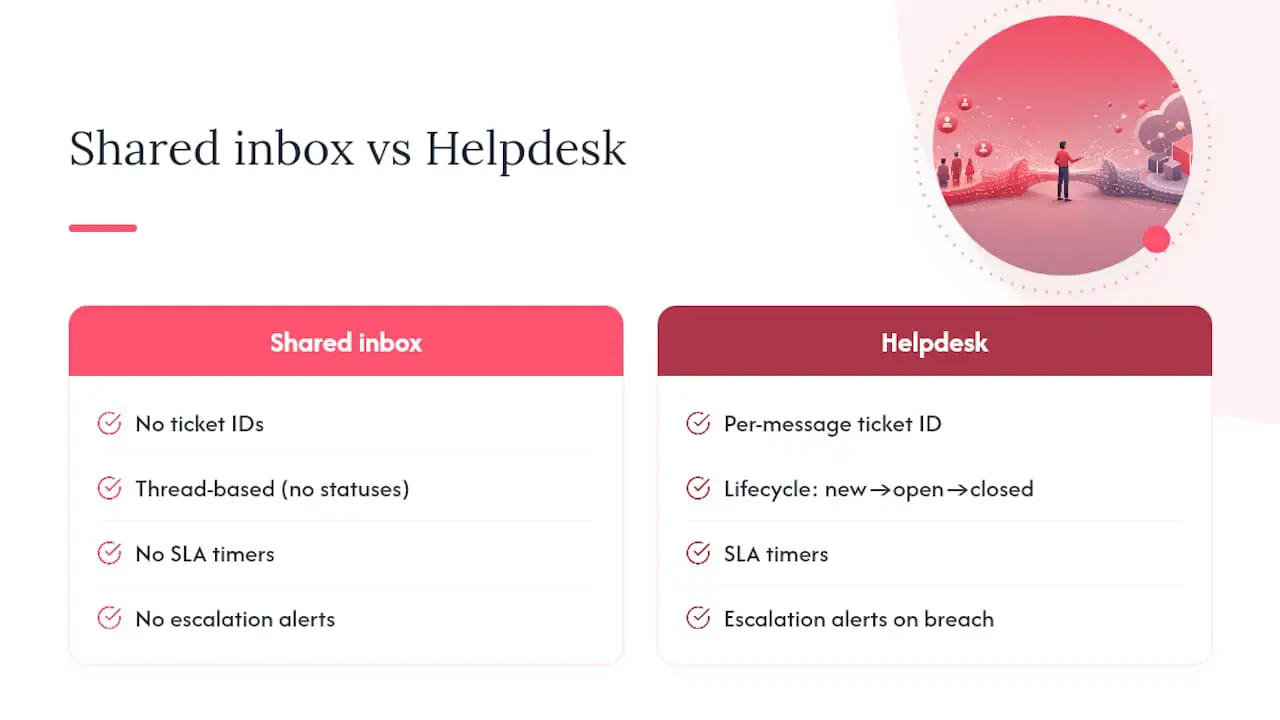
Das SLA-Tracking wird wichtig, wenn ein Team bestimmte Antwort- oder Lösungszeiten zugesagt hat. Ein Helpdesk kann Fristen anwenden, anzeigen, welche Tickets gefährdet sind, und die zuständigen Personen benachrichtigen. Ein einfacher gemeinsam genutzter Posteingang zeigt möglicherweise ungelesene Nachrichten, aber nicht dieselben richtlinienbasierten Countdown-Zeiten.
Auch die Berichterstattung ist ein Unterschied. Ein Ticketsystem kann Antwort- und Lösungszeiten, das eingehende Nachrichtenvolumen sowie die Arbeitslast nach Benutzer oder Gruppe messen. Bei einem gewöhnlichen Postfach müssen Teams diese Zahlen häufig manuell zusammenstellen.
Ein gemeinsam genutzter Posteingang kann für ein kleines Team, das eine überschaubare Anzahl von Nachrichten ohne formelle Antwortziele bearbeitet, weiterhin ausreichen. Sobald das Volumen steigt, SLA-Verpflichtungen hinzukommen oder Manager eine einheitliche Berichterstattung benötigen, braucht ein gemeinsam genutzter Gmail-Posteingang möglicherweise die Struktur eines Helpdesks.
Gmail-Team-Posteingangs-Workflow
Entscheidungshilfe für gemeinsam genutzte Gmail-Postfächer
Welche Google-Workspace-Integrationsfunktionen sollten Sie zuerst testen?
Gehen Sie nicht davon aus, dass jedes als Google-Workspace-Helpdesk bezeichnete Produkt dieselben Workflows unterstützt. Testen Sie die Funktionen, auf die Ihr Team angewiesen ist, bevor Sie sich festlegen.
- Zwei-Wege-E-Mail-Synchronisierung: Vom Helpdesk gesendete Antworten sollten von Ihrer Unternehmensadresse eingehen, und Antworten auf eine bestehende Konversation sollten weiterhin demselben Ticket zugeordnet bleiben.
- Verarbeitung von Anhängen: Prüfen Sie direkte Uploads, Screenshots, PDFs und Drive-Links. Stellen Sie sicher, dass ältere Konversationen gefunden werden können und sich ihre Anhänge weiterhin öffnen lassen.
- SSO und Zugriffsverwaltung: Überprüfen Sie die Google-Anmeldung, Einladungen, Rollenänderungen, Deaktivierung und das Offboarding. Gehen Sie nicht davon aus, dass Workspace-Gruppen synchronisiert werden, sofern der Anbieter diese Funktion nicht dokumentiert.
- Passung zu bestehenden Gewohnheiten: Ein Workflow mit gemeinsam genutztem Posteingang kann den Kontextwechsel reduzieren, aber die Akzeptanz hängt von der tatsächlichen Benutzeroberfläche ab. Beobachten Sie, wie schnell Testbenutzer Tickets zuweisen, beantworten und finden können.
- Kalender- und Meeting-Links: Wenn das Team Anrufe aus Supportkonversationen heraus plant, testen Sie, ob Einladungen und Links problemlos aus einem Ticket heraus funktionieren.
- Workspace-spezifische Abhängigkeiten: Wenn Ihr Prozess auf Gmail-Labels, Drive-Ordnern oder anderen Google-Metadaten basiert, testen Sie jede Abhängigkeit ausdrücklich. Das Workspace-Branding allein garantiert diese Integrationen nicht.
Profi-Tipp: Verwenden Sie eine kleine Auswahl repräsentativer Konversationen und entfernen Sie sensible Daten, falls erforderlich. Fügen Sie einen langen Thread, einen direkten Anhang, einen Drive-Link und mindestens eine Nachricht ein, die eine Weiterleitung oder eine SLA-Richtlinie auslösen sollte.
Wie führen Sie einen Test für ein Google-Workspace-Helpdesk durch?
Führen Sie den Test ein bis zwei Wochen lang mit repräsentativem Nachrichtenaufkommen durch. Ein strukturierter Test erleichtert den Vergleich von Produkten und das Erkennen von Lücken im Workflow.
- Wählen Sie repräsentative Tickets aus und laden Sie einen oder zwei Benutzer ein, die regelmäßig im System arbeiten werden.
- Überprüfen Sie die Zwei-Wege-Synchronisierung, indem Sie den Absender und die Antwort-Header einer Testkonversation prüfen und bestätigen, dass der Thread einem einzigen Ticket zugeordnet bleibt.
- Testen Sie Dateien und Links mit direkten Anhängen, PDFs, Screenshots und Drive-Links. Dokumentieren Sie, was funktioniert und wofür eine Umgehungslösung erforderlich ist.
- Konfigurieren Sie eine SLA-Richtlinie und verletzen Sie absichtlich ein Ziel. Prüfen Sie den Countdown, den Status „gefährdet“ und die Benachrichtigungen, die der zuständigen Person oder Gruppe zugestellt werden.
- Überprüfen Sie den Benutzer-Workflow: Weisen Sie ein Ticket zu, fügen Sie eine private Notiz hinzu, antworten Sie dem Anfragenden, weisen Sie das Ticket erneut zu und bestätigen Sie, dass jede Aktion eindeutig angezeigt wird.
- Testen Sie jeden KI-Modus separat. Prüfen Sie Entwurfsvorschläge als Benutzer und bestätigen Sie anschließend, dass kundenorientierter Chat und automatische Antworten ausschließlich aus freigegebenen öffentlichen FAQ-Inhalten antworten und ungelöste Fragen an eine Person weiterleiten.
- Exportieren Sie Ticketdaten oder Statistiken und prüfen Sie, ob Kennungen, Zeitstempel, Filter und SLA-Felder mit den von Ihnen überprüften Datensätzen übereinstimmen.
Dokumentieren Sie das Ergebnis jedes Schritts. Synchronisierungsfehler, unklare Berechtigungen und KI-Antworten ohne verlässliche Wissensgrenze sollten als schwerwiegende Ergebnisse betrachtet werden.
Wie erfüllt Deskhero diese Integrationsprüfungen?
Deskhero verbindet ein Google-Workspace-Postfach mit einem strukturierten Helpdesk und behält dabei die bestehende E-Mail-Adresse bei.
- Keine E-Mail-Migration: Verbinden Sie das bestehende Gmail- oder Google-Workspace-Postfach über OAuth. Eingehende Nachrichten werden zu Tickets, und Antworten werden von der verbundenen Adresse gesendet.
- Ticketstruktur und Zwei-Wege-Synchronisierung: Konversationen verfügen über Ticket-IDs, Status, Zeitstempel, zuständige Personen, Gruppen, private Notizen und SLA-Felder. Antworten in derselben Konversation werden dem bestehenden Ticket zugeordnet.
- Klare KI-Wissensgrenzen: Der Chatbot und die automatischen KI-Antworten verwenden ausschließlich die freigegebenen öffentlichen FAQs und leiten ungelöste Fragen an eine Person weiter. Benutzerorientierte Entwurfsvorschläge können den umfassenderen Workspace-Wissenspool nutzen, einschließlich beantworteter Tickets, internem Wissen, gecrawlten Seiten und freigegebenen FAQ-Inhalten.
- Operative Kontrollen: Automatische Antworten sind optional, gekennzeichnet und werden aufgezeichnet. Deskhero unterstützt außerdem Google- und Microsoft-SSO, mehrere Oberflächensprachen, Automatisierungsregeln, eine Shopify-Kundenkarte, feste Statistikansichten, einen Themencluster und eine REST-API.
Starten Sie den 30-tägigen Test und folgen Sie der Anleitung Google-Workspace-Postfach verbinden, während Sie die Checkliste durcharbeiten. Für den Test ist keine Kreditkarte erforderlich.
Wie sollten Sie Benutzerzugriff und Berechtigungen verwalten?
Legen Sie die Zugriffsrechte fest, bevor Sie das gesamte Team einladen. Ein Helpdesk enthält Kundennachrichten, private Notizen, Integrationen und Konfigurationseinstellungen. Daher sollten weitreichende Berechtigungen bewusst vergeben werden.
Deskhero verfügt über die Rollen Eigentümer, Administrator und Benutzer. Eigentümer verwalten Abrechnung, Workspace-Exporte, Kündigung und die Beförderung zu Eigentümern. Administratoren verwalten Benutzer, Gruppen und Konfigurationen. Benutzer bearbeiten Tickets und haben auf die meisten Konfigurationen nur Lesezugriff. Gruppen schränken zusätzlich ein, auf welche Tickets und Wissensinhalte ein Benutzer zugreifen kann.
Google SSO bietet eine Anmeldeoption, aber gehen Sie nicht davon aus, dass dadurch automatisch Google-Workspace-Gruppen oder das Offboarding abgebildet werden. Entfernen Sie während des Tests eine Testperson aus dem Identitätsanbieter und überprüfen Sie ihren Status separat im Helpdesk. Bestätigen Sie außerdem, dass private Notizen und kundenorientierte Antworten optisch klar voneinander unterschieden werden und den richtigen Berechtigungsgrenzen unterliegen.
Verwenden Sie Gruppenmitgliedschaften und die integrierten Rollen, um jeder Person nur den benötigten Zugriff zu gewähren. Überprüfen Sie diese Einstellungen erneut, sobald sich Verantwortlichkeiten ändern oder jemand das Unternehmen verlässt.
Welche Fragen zu Sicherheit und Compliance sollten Sie stellen?
Wenn Sie einen Helpdesk mit Google Workspace verbinden, erhält ein Drittanbieter den erforderlichen Zugriff, um Postfachnachrichten zu lesen und zu senden. Prüfen Sie daher die Integration, bevor Sie sie für den Produktivbetrieb aktivieren.
Überprüfen Sie die genauen angeforderten OAuth-Bereiche und vergleichen Sie sie mit dem dokumentierten Integrationsverhalten. Fragen Sie, welche Aktionen aufgezeichnet werden, wer den Auditverlauf einsehen kann und wie automatische Antworten gekennzeichnet werden. In Deskhero werden automatische Aktionen in der Ticketchronik gekennzeichnet und protokolliert.
Prüfen Sie die Bedingungen für Datenresidenz und Aufbewahrung, wie Anhänge geschützt werden und welche Exporte verfügbar sind. Wenn Ihre Organisation regulierte Daten verarbeitet, gleichen Sie die aktuellen vertraglichen und technischen Zusagen des Anbieters mit Ihren eigenen Anforderungen ab. Lassen Sie sich die relevanten Unterlagen geben, statt sich auf eine allgemeine Marketingaussage zu verlassen.
Testen Sie schließlich den Ausstiegsprozess. Workspace-Eigentümer von Deskhero können einen vollständigen Export von Tickets, Konversationen und Anhängen anfordern, der als EML-Dateien in ZIP-Archiven bereitgestellt wird. Bestätigen Sie vor Ihrer Entscheidung, dass dieses Format und die Exporthäufigkeit Ihren Anforderungen entsprechen.
Was geht bei der Einrichtung eines Google-Workspace-Helpdesks normalerweise schief?
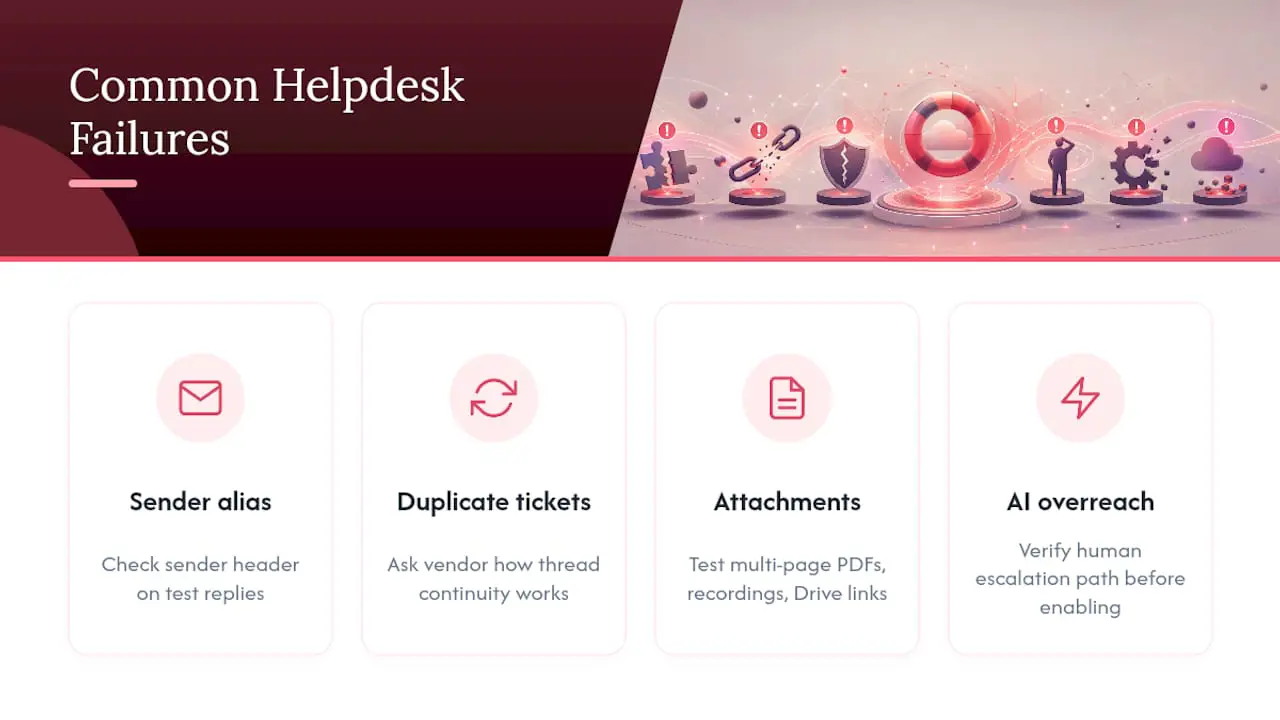
Die Absenderkonfiguration ist ein häufiger Fehlerpunkt. Prüfen Sie Absender- und Antwort-Header, nicht nur die Anzeige im Posteingang, um zu bestätigen, dass Antworten die von Kunden erwartete Adresse verwenden.
Auch die Thread-Zuordnung sollte getestet werden. Antworten Sie auf eine ältere Konversation und bestätigen Sie, dass die neue Nachricht dem bestehenden Ticket zugeordnet wird, statt ein Duplikat zu erstellen.
Anhänge und Drive-Links verhalten sich unterschiedlich. Testen Sie direkte Uploads, mehrseitige PDFs, Bilder und geteilte Links, einschließlich Dateien, deren Zugriff auf Ihre Organisation beschränkt ist.
Testen Sie abschließend die KI-Grenzen. Ein Chatbot oder eine automatische Antwort sollte nicht über das freigegebene kundenorientierte Wissen hinaus antworten. Bestätigen Sie, dass unsichere Fragen an eine Person weitergeleitet werden und das daraus entstehende Ticket genügend Kontext für eine hilfreiche Nachbearbeitung enthält.
Wie führen Sie diesen Test am sinnvollsten durch?
Beschränken Sie die engere Auswahl auf zwei oder drei Tools. So bleibt genügend Zeit, denselben Workflow in jedem Produkt durchzuführen, statt nur Funktionslisten zu vergleichen.
Führen Sie die wichtigsten Tests während der normalen Arbeitszeiten mit repräsentativem Volumen durch. Dokumentieren Sie die Ergebnisse anhand einer einzigen Bewertungsmatrix, damit eine überzeugende Produktdemo nicht die Zuverlässigkeit der Synchronisierung, klare Berechtigungen und die Alltagstauglichkeit überwiegt.
Wenn es Priorität hat, die bestehende Unternehmensadresse beizubehalten und eine E-Mail-Migration zu vermeiden, beginnen Sie mit Produkten, die ausdrücklich die Google-Workspace-Synchronisierung in beide Richtungen unterstützen. Überprüfen Sie dann während des Tests die tatsächlichen Header, die Thread-Zuordnung und das Offboarding-Verhalten.
- Jimmie
Starten Sie noch heute Ihren Test des Google-Workspace-Helpdesks
Deskhero verbindet ein Gmail- oder Google-Workspace-Postfach, behält die Unternehmens-E-Mail-Adresse bei und ergänzt strukturierte Tickets, SLA-Richtlinien und feste Statistikansichten – ohne E-Mail-Migration. Der Chatbot und die automatischen Antworten verwenden ausschließlich freigegebene öffentliche FAQ-Inhalte. Entwurfsvorschläge für Benutzer können auf den umfassenderen Workspace-Wissenspool zurückgreifen, während automatische Aktionen optional bleiben und protokolliert werden.
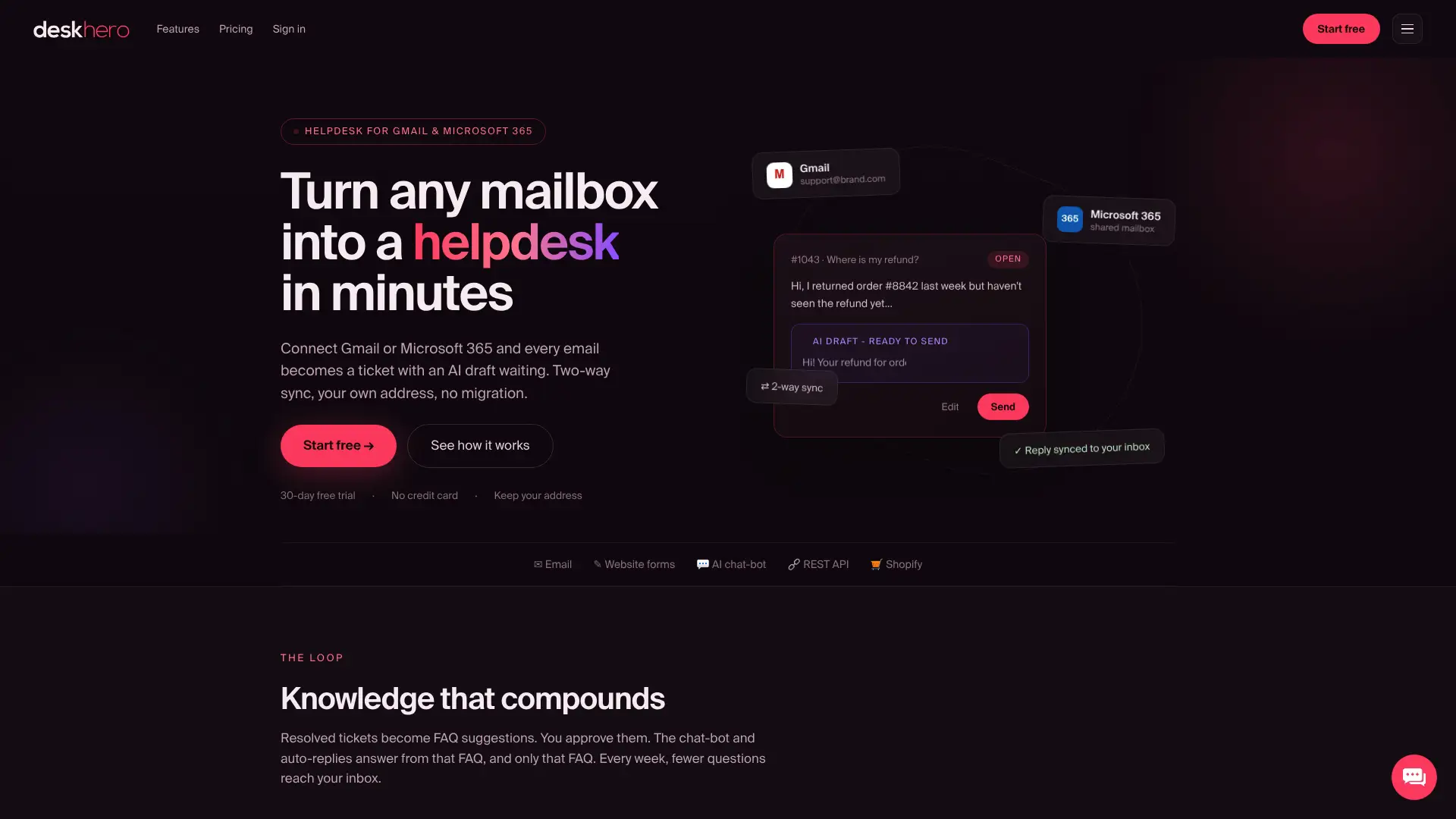
Am schnellsten beurteilen Sie die Passung, indem Sie repräsentative Tickets verwenden. Starten Sie den kostenlosen 30-Tage-Test und folgen Sie der oben genannten Anleitung für Google-Workspace-Postfächer. Wenn Sie einen Shopify-Shop betreiben, testen Sie während desselben Tests die Shopify-Kundenkarte.
Quellen
- Helpdesk vs. gemeinsam genutzter Posteingang: So treffen Sie die richtige Wahl
- Gemeinsam genutzter Posteingang: Was er ist, warum Sie einen brauchen und wie Sie den richtigen auswählen | Skode
FAQ
Reicht ein gemeinsam genutzter Posteingang für den Google-Workspace-Support manchmal aus?
Ja, bei einem geringen Ticketaufkommen oder für Teams, die gemeinsame Transparenz ohne SLAs oder detaillierte Berichte benötigen. Sobald Sie die Nachverfolgung von Antwortzeiten, Routing oder einheitliche Berichte benötigen, wird ein strukturierter Helpdesk nützlich.
Werden Antworten weiterhin von meiner Unternehmens-E-Mail-Adresse gesendet?
Mit der Google-Workspace-Synchronisierung von Deskhero in beide Richtungen werden Antworten von der verbundenen Unternehmensadresse gesendet. Überprüfen Sie während des Tests die Absender- und Antwort-Header.
Woher weiß ich, dass die KI keine Antworten erfindet?
Testen Sie jeden KI-Modus separat. Der kundenorientierte Chatbot und die automatischen Antworten von Deskhero verwenden ausschließlich die freigegebenen öffentlichen FAQs und leiten ungelöste Fragen an eine Person weiter. Benutzerorientierte Entwurfsvorschläge können den umfassenderen Workspace-Wissenspool nutzen und sollten vor dem Versand überprüft werden.
Muss ich meine E-Mail migrieren, um ein Google-Workspace-Helpdesk zu verwenden?
Nein. Deskhero verbindet sich mit dem bestehenden Gmail- oder Google-Workspace-Postfach, sodass Sie die Adresse und das Postfach beibehalten können.
Was sollte ich bei einem Test zuerst prüfen?
Beginnen Sie mit der Zwei-Wege-Synchronisierung, den Absender-Headern und der Thread-Zuordnung. Diese Prüfungen bestätigen, dass Kunden die erwartete Adresse sehen und Antworten beim richtigen Ticket bleiben.