Sjekkliste i 7 trinn for supportledere: Google Workspace-helpdesk
En Google Workspace-helpdesk er en supportsystemprogramvare som gjør Gmail- eller Workspace-postkassen din om til et delt, strukturert supportsystem, ikke Googles egne supportkanaler. Se etter et verktøy som sørger for at svarene fortsatt sendes fra firmaadressen din, synkroniserer e-post begge veier og legger til billett-ID-er, sporing av servicenivåavtaler (SLA) og rapportering i innboksen du allerede bruker. Deskhero tilbyr disse funksjonene uten at du må migrere e-posten.
Kort fortalt:
- Toveis e-postsynkronisering bør sørge for at svarene kommer fra firmaets faktiske adresse, samtidig som samtaletrådene bevares.
- Testingen bør omfatte direkte vedlegg, Drive-lenker, lange svartråder og søk etter eldre samtaler.
- Kjør en prøveperiode på én til to uker med representativ trafikk. Konfigurer en SLA-policy, og bryt deretter med vilje en målsetting for å kontrollere varsel- og notifiseringsflyten.
- Kartlegg brukerroller og tillatelser før du inviterer teamet. Test private notater og kundevendte svar nøye, særlig når tilgangen endres.
- Gå gjennom de forespurte OAuth-områdene, lagring av vedlegg, vilkår for oppbevaring og tilgjengelige eksporter opp mot organisasjonens krav.
Innholdsfortegnelse
- Hva gjør en Google Workspace-helpdesk annerledes enn en delt innboks?
- Hvilke Google Workspace-integrasjonsfunksjoner bør du teste først?
- Hvordan gjennomfører du en prøveperiode for en Google Workspace-helpdesk?
- Hvordan oppfyller Deskhero disse integrasjonskontrollene?
- Hvordan bør du administrere brukertilgang og tillatelser?
- Hvilke spørsmål om sikkerhet og samsvar bør du stille?
- Hva går vanligvis galt i Google Workspace-helpdesk-oppsett?
- Hva er den smarteste måten å gjennomføre denne prøveperioden på?
- Start prøveperioden med Google Workspace-helpdesk i dag
- Kilder
- Vanlige spørsmål
Hva gjør en Google Workspace-helpdesk annerledes enn en delt innboks?
En delt innboks lar et team samarbeide i én postkasse. En helpdesk gir hver melding en billett-ID, en status og en livssyklus. Denne strukturen gjør det mulig å filtrere arbeid, spore eierskap og rapportere om supportresultater.
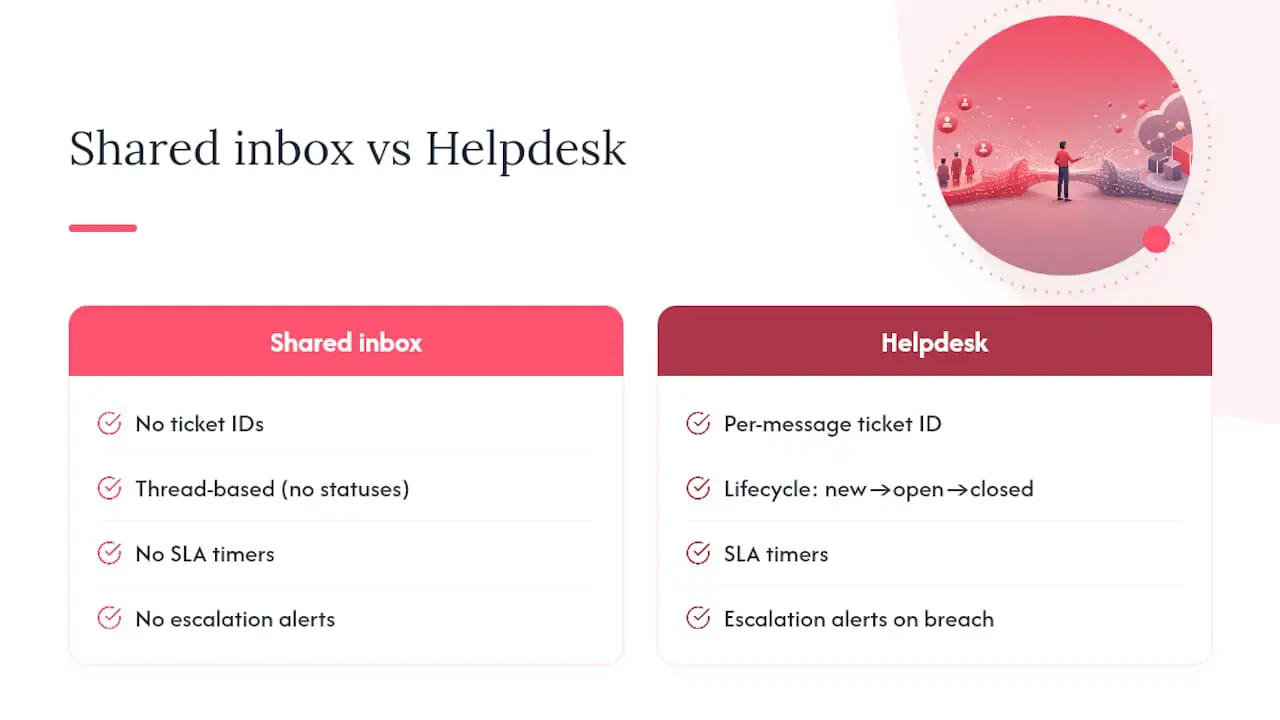
SLA-sporing blir viktig når et team har lovet bestemte svar- eller løsningstider. En helpdesk kan bruke tidsfrister, vise hvilke billetter som står i fare og varsle de ansvarlige. En enkel delt innboks kan vise uleste meldinger uten de samme policybaserte nedtellingene.
Rapportering er en annen forskjell. Et billettsystem kan måle svar- og løsningstider, innkommende volum og arbeidsmengde per bruker eller gruppe. Med en vanlig postkasse må teamene ofte sette sammen disse tallene manuelt.
En delt innboks kan fortsatt være tilstrekkelig for et lite team som håndterer et moderat antall meldinger uten formelle svarmål. Når volumet øker, SLA-forpliktelser oppstår eller ledere trenger konsekvent rapportering, kan en delt Gmail-innboks trenge strukturen fra en helpdesk rundt seg.
Arbeidsflyt for Gmail-teaminnboks
Beslutningsveiledning for delt Gmail-postkasse
Hvilke Google Workspace-integrasjonsfunksjoner bør du teste først?
Ikke anta at alle produkter som beskrives som en Google Workspace-helpdesk, støtter de samme arbeidsflytene. Test funksjonene teamet ditt er avhengig av, før du bestemmer deg.
- Toveis e-postsynkronisering: Svar som sendes fra helpdesken, bør komme fra firmaadressen din, og svar i en eksisterende samtale bør fortsatt være knyttet til samme billett.
- Håndtering av vedlegg: Kontroller direkte opplastinger, skjermbilder, PDF-filer og Drive-lenker. Bekreft at eldre samtaler kan finnes igjen, og at vedleggene fortsatt åpnes.
- SSO og tilgangsadministrasjon: Kontroller Google-pålogging, invitasjoner, rolleendringer, deaktivering og avslutning av tilganger. Ikke anta at Workspace-grupper synkroniseres, med mindre leverandøren dokumenterer denne funksjonen.
- Tilpasning til eksisterende arbeidsvaner: En arbeidsflyt med delt innboks kan redusere kontekstbytte, men innføringen avhenger av det faktiske grensesnittet. Følg med på hvor raskt brukere i prøveperioden kan tildele, svare på og finne billetter.
- Kalender- og møtelenker: Hvis teamet planlegger samtaler fra supportsamtaler, bør du teste om invitasjoner og lenker fungerer problemfritt fra en billett.
- Workspace-spesifikke avhengigheter: Hvis prosessen din er avhengig av Gmail-etiketter, Drive-mapper eller andre Google-metadata, bør du teste hver avhengighet uttrykkelig. Workspace-profilering alene garanterer ikke disse integrasjonene.
Profftips: Bruk et lite utvalg representative samtaler, og fjern sensitive data der det er nødvendig. Ta med en lang tråd, et direkte vedlegg, en Drive-lenke og minst én melding som skal utløse ruting eller en SLA-policy.
Hvordan gjennomfører du en prøveperiode for en Google Workspace-helpdesk?
Kjør prøveperioden i én til to uker med representativ trafikk. En strukturert test gjør det enklere å sammenligne produkter og avdekke mangler i arbeidsflyten.
- Velg representative billetter og inviter én eller to brukere som skal arbeide regelmessig i systemet.
- Bekreft toveis synkronisering ved å kontrollere avsenderen og svarhodene i en testsamtale, og bekreft at tråden forblir knyttet til én billett.
- Test filer og lenker med direkte vedlegg, PDF-filer, skjermbilder og Drive-lenker. Noter hva som fungerer, og hva som krever en løsning rundt problemet.
- Konfigurer en SLA-policy og bryt med vilje en målsetting. Kontroller nedtellingen, statusen for «i fare» og varslene som mottas av den tildelte brukeren eller gruppen.
- Valider brukerarbeidsflyten: Tildel en billett, legg til et privat notat, svar forespørren, tildel billetten på nytt og bekreft at hver handling vises tydelig.
- Test hver AI-modus separat. Gå gjennom utkastforslag som bruker, og bekreft deretter at kundevendt chat og autosvar bare svarer fra godkjent offentlig FAQ-innhold og sender ubesvarte spørsmål videre til en person.
- Eksporter billettdata eller statistikk og kontroller at identifikatorer, tidsstempler, filtre og SLA-felt samsvarer med postene du gjennomgikk.
Dokumenter resultatet av hvert trinn. Synkroniseringsfeil, uklare tillatelser og AI-svar uten en pålitelig kunnskapsavgrensning bør behandles som alvorlige funn.
Hvordan oppfyller Deskhero disse integrasjonskontrollene?
Deskhero kobler en Google Workspace-postkasse til en strukturert helpdesk, samtidig som den eksisterende e-postadressen beholdes.
- Ingen e-postmigrering: Koble til den eksisterende Gmail- eller Google Workspace-postkassen via OAuth. Innkommende meldinger blir til billetter, og svar sendes fra den tilkoblede adressen.
- Billettstruktur og toveis synkronisering: Samtalene har billett-ID-er, statuser, tidsstempler, ansvarlige, grupper, private notater og SLA-felt. Svar i samme samtale legges til i den eksisterende billetten.
- Tydelige kunnskapsgrenser for AI: Chatboten og AI-autosvarene bruker bare den godkjente offentlige FAQ-en og sender ubesvarte spørsmål videre til en person. Brukervendte utkastforslag kan bruke den bredere kunnskapspoolen i arbeidsområdet, inkludert besvarte billetter, intern kunnskap, innhentede sider og godkjent FAQ-innhold.
- Operasjonelle kontroller: Automatiske svar er valgfrie, merket og registrert. Deskhero støtter også Google- og Microsoft-SSO, flere grensesnittspråk, automatiseringsregler, et Shopify-kundekort, faste Statistics-visninger, en emneklynge og et REST API.
Start den 30-dagers prøveperioden og følg veiledningen for å koble til en Google Workspace-postkasse mens du går gjennom sjekklisten. Prøveperioden krever ikke kredittkort.
Hvordan bør du administrere brukertilgang og tillatelser?
Kartlegg tilgangen før du inviterer hele teamet. En helpdesk inneholder kundemeldinger, private notater, integrasjoner og konfigurasjonsinnstillinger, så brede tillatelser bør gis med hensikt.
Deskhero har rollene Owner, Admin og User. Owners styrer fakturering, eksporter fra arbeidsområdet, avslutning og utnevnelse av Owners. Admins administrerer brukere, grupper og konfigurasjon. Users arbeider med billetter og har skrivebeskyttet tilgang til det meste av konfigurasjonen. Grupper begrenser ytterligere hvilke billetter og hvilken kunnskap en bruker kan få tilgang til.
Google SSO gir et påloggingsalternativ, men ikke anta at det automatisk speiler Google Workspace-grupper eller avslutning av tilganger. Fjern en testperson fra identitetsleverandøren under prøveperioden, og bekreft statusen separat i helpdesken. Bekreft også at private notater og kundevendte svar er visuelt tydelige fra hverandre og omfattes av riktige tilgangsgrenser.
Bruk gruppemedlemskap og de innebygde rollene til å gi hver person bare tilgangen de trenger. Kontroller disse innstillingene på nytt når ansvarsområder endres eller noen slutter i selskapet.
Hvilke spørsmål om sikkerhet og samsvar bør du stille?
Ved å koble en helpdesk til Google Workspace får en tredjepart den tilgangen som trengs for å lese og sende meldinger fra postkassen, så gjennomgå integrasjonen før du aktiverer den for produksjonstrafikk.
Undersøk nøyaktig hvilke OAuth-områder som etterspørres, og sammenlign dem med den dokumenterte integrasjonsatferden. Spør hvilke handlinger som registreres, hvem som kan se revisjonshistorikken og hvordan automatiske svar identifiseres. I Deskhero er automatiske handlinger merket og logget i billettens tidslinje.
Kontroller vilkårene for dataoppholdssted og oppbevaring, hvordan vedlegg beskyttes og hvilke eksporter som er tilgjengelige. Hvis organisasjonen din håndterer regulerte data, bør du bekrefte leverandørens gjeldende kontraktsmessige og tekniske forpliktelser opp mot dine egne krav. Be om den relevante dokumentasjonen i stedet for å stole på en generell markedsføringspåstand.
Test til slutt avslutningsprosessen. Owners av Deskhero-arbeidsområder kan be om en full eksport av billetter, samtaler og vedlegg, levert som EML-filer i zip-arkiver. Bekreft at dette formatet og eksportfrekvensen dekker behovene dine før du bestemmer deg.
Hva går vanligvis galt i Google Workspace-helpdesk-oppsett?
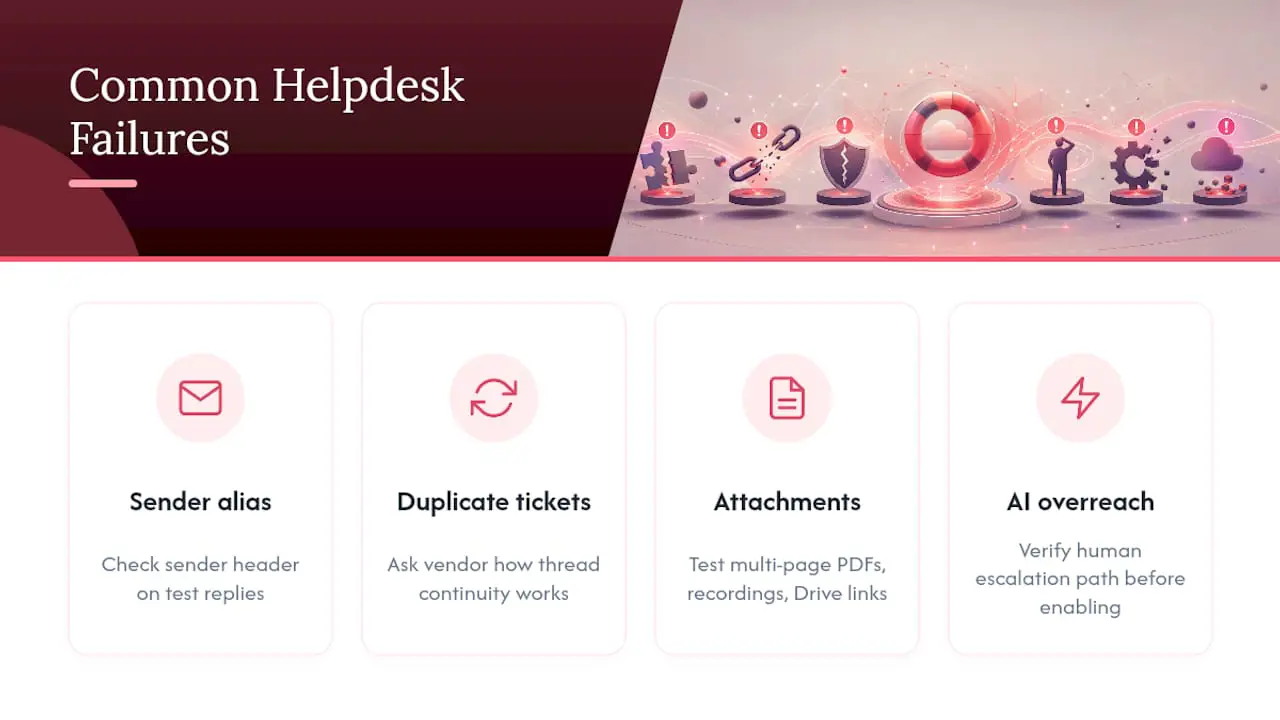
Avsenderkonfigurasjon er et sted der det er lett å gjøre feil. Kontroller avsender- og svarhodene, ikke bare visningen i innboksen, for å bekrefte at svarene bruker adressen kundene forventer.
Trådingen bør også testes. Svar på en eldre samtale, og bekreft at den nye meldingen legges til i den eksisterende billetten i stedet for å opprette en kopi.
Vedlegg og Drive-lenker oppfører seg forskjellig. Test direkte opplastinger, PDF-filer med flere sider, bilder og delte lenker, inkludert filer der tilgangen er begrenset til organisasjonen din.
Test til slutt AI-grensene. En chatbot eller et autosvar bør ikke svare utover den godkjente kundevendte kunnskapen. Bekreft at usikre spørsmål sendes videre til en person, og at den resulterende billetten inneholder nok kontekst til en nyttig oppfølging.
Hva er den smarteste måten å gjennomføre denne prøveperioden på?
Begrens utvalget til to eller tre verktøy. Da får du nok tid til å kjøre den samme arbeidsflyten i hvert produkt, i stedet for å bare sammenligne funksjonslister.
Kjør kjernetestene i normal arbeidstid med representativt volum. Registrer resultatet i ett poengskjema, slik at en polert demonstrasjon ikke veier tyngre enn pålitelig synkronisering, tydelige tillatelser og brukervennlighet i hverdagen.
Hvis det er viktig å beholde den eksisterende firmaadressen og unngå e-postmigrering, bør du starte med produkter som uttrykkelig støtter toveis Google Workspace-synkronisering. Bekreft deretter de faktiske hodene, trådingen og atferden ved avslutning av tilganger under prøveperioden.
- Jimmie
Start prøveperioden med Google Workspace-helpdesk i dag
Deskhero kobler til en Gmail- eller Google Workspace-postkasse, beholder firmaets e-postadresse og legger til strukturerte billetter, SLA-policyer og faste Statistics-visninger uten e-postmigrering. Chatboten og autosvarene bruker bare godkjent offentlig FAQ-innhold. Utkastforslag for Users kan hente informasjon fra den bredere kunnskapspoolen i arbeidsområdet, og automatiske handlinger er fortsatt valgfrie og logges.
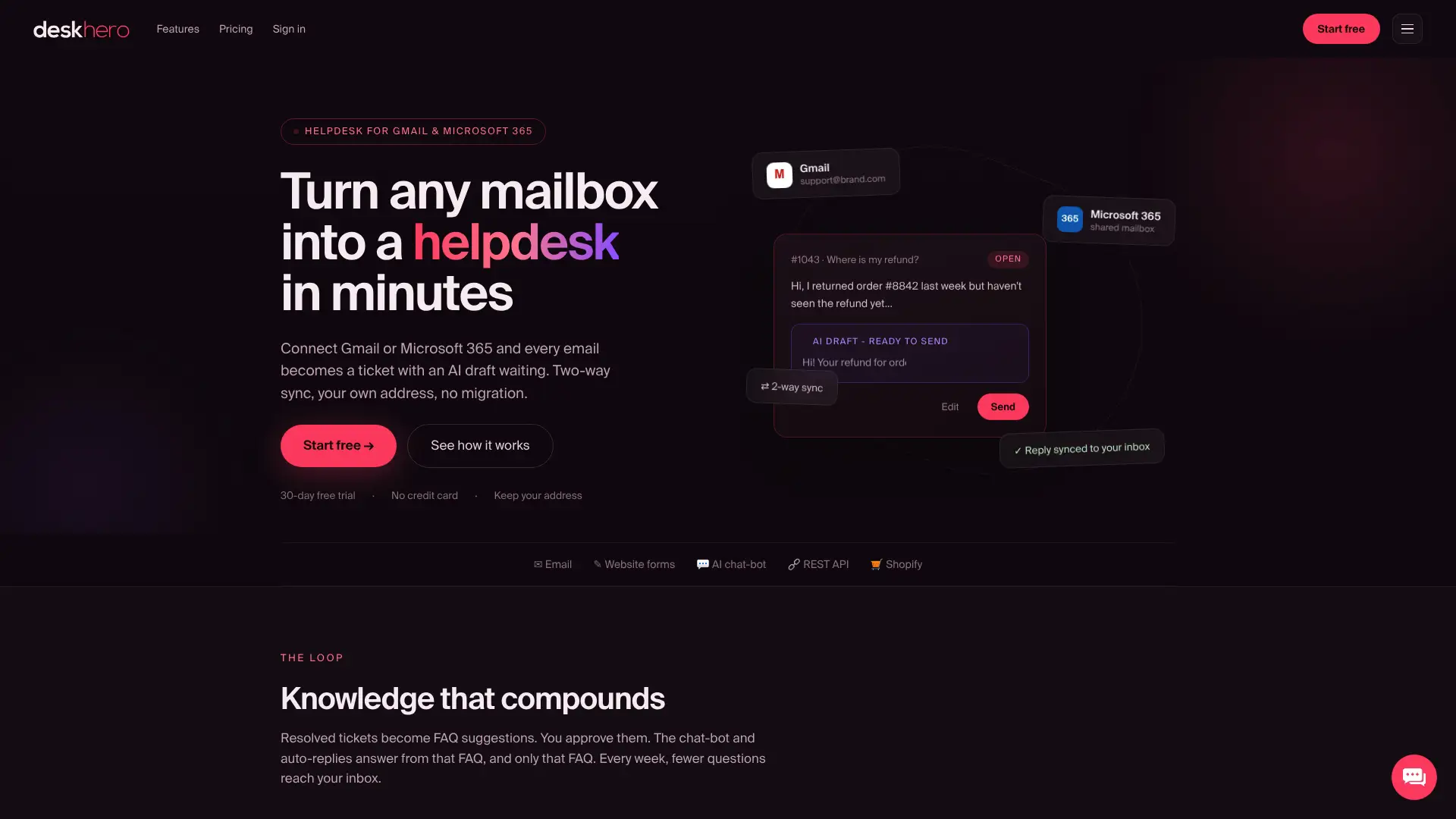
Den raskeste måten å vurdere om løsningen passer, er å bruke representative billetter. Start den gratis 30-dagers prøveperioden og følg veiledningen for Google Workspace-postkassen ovenfor. Hvis du driver en Shopify-butikk, kan du teste Shopify-kundekortet i løpet av den samme prøveperioden.
Kilder
- Help Desk vs Shared Inbox: How to Choose
- Shared Inbox: What It Is, Why You Need One, and How to Choose | Skode
Vanlige spørsmål
Er en delt innboks noen gang tilstrekkelig for Google Workspace-support?
Ja, ved lavt billettvolum eller for team som trenger felles oversikt uten SLA-er eller detaljert rapportering. Når du trenger sporing av svartider, ruting eller konsekvente rapporter, blir en strukturert helpdesk nyttig.
Vil svarene fortsatt komme fra firmaets e-postadresse?
Med Deskheros toveis Google Workspace-synkronisering sendes svar fra den tilkoblede firmaadressen. Bekreft avsender- og svarhodene under prøveperioden.
Hvordan vet jeg at AI-en ikke finner på svar?
Test hver AI-modus separat. Deskheros kundevendte chatbot og autosvar bruker bare den godkjente offentlige FAQ-en og sender ubesvarte spørsmål videre til en person. Brukervendte utkastforslag kan bruke den bredere kunnskapspoolen i arbeidsområdet og bør gjennomgås før de sendes.
Må jeg migrere e-posten for å bruke en Google Workspace-helpdesk?
Nei. Deskhero kobler til den eksisterende Gmail- eller Google Workspace-postkassen, slik at du kan beholde adressen og postkassen på plass.
Hva bør jeg teste først i en prøveperiode?
Start med toveis synkronisering, avsenderhoder og tråding. Disse kontrollene bekrefter at kundene ser den forventede adressen, og at svarene forblir knyttet til riktig billett.