Checklist di prova in 7 passaggi per responsabili dell’assistenza: helpdesk Google Workspace
Un helpdesk di Google Workspace è un software di gestione dei ticket che trasforma la casella Gmail o Workspace in un sistema di supporto condiviso e strutturato, non nei canali di assistenza propri di Google. Cerca uno strumento che mantenga le risposte provenienti dall’indirizzo della tua azienda, sincronizzi le email in entrambe le direzioni e aggiunga ID dei ticket, monitoraggio degli accordi sul livello di servizio (SLA) e reportistica alla casella di posta che già utilizzi. Deskhero offre queste funzionalità senza richiedere una migrazione delle email.
In breve:
- La sincronizzazione bidirezionale delle email dovrebbe fare in modo che le risposte provengano dall’indirizzo reale dell’azienda e conservare i thread delle conversazioni.
- I test dovrebbero includere allegati diretti, link di Drive, lunghe catene di risposta e la ricerca di conversazioni meno recenti.
- Esegui una prova di una o due settimane con un traffico rappresentativo. Configura una policy SLA, quindi viola deliberatamente un obiettivo per verificare il flusso di avvisi e notifiche.
- Definisci i ruoli e le autorizzazioni degli utenti prima di invitare il team. Testa con attenzione le note private e le risposte rivolte ai clienti, soprattutto quando cambiano gli accessi.
- Esamina gli ambiti OAuth richiesti, l’archiviazione degli allegati, i termini di conservazione e le esportazioni disponibili, confrontandoli con i requisiti della tua organizzazione.
Indice
- Cosa rende un helpdesk di Google Workspace diverso da una casella di posta condivisa?
- Quali funzionalità di integrazione con Google Workspace dovresti testare per prime?
- Come si esegue una prova di un helpdesk di Google Workspace?
- In che modo Deskhero soddisfa questi controlli di integrazione?
- Come dovresti gestire gli accessi e le autorizzazioni degli utenti?
- Quali domande sulla sicurezza e sulla conformità dovresti porre?
- Cosa va generalmente storto nelle configurazioni degli helpdesk di Google Workspace?
- Qual è il modo più intelligente per eseguire concretamente questa prova?
- Inizia oggi la prova dell’helpdesk di Google Workspace
- Fonti
- FAQ
Cosa rende un helpdesk di Google Workspace diverso da una casella di posta condivisa?
Una casella di posta condivisa consente a un team di collaborare su una singola casella. Un helpdesk assegna a ogni messaggio un ID del ticket, uno stato e un ciclo di vita. Questa struttura permette di filtrare il lavoro, monitorare la responsabilità e creare report sulle prestazioni dell’assistenza.
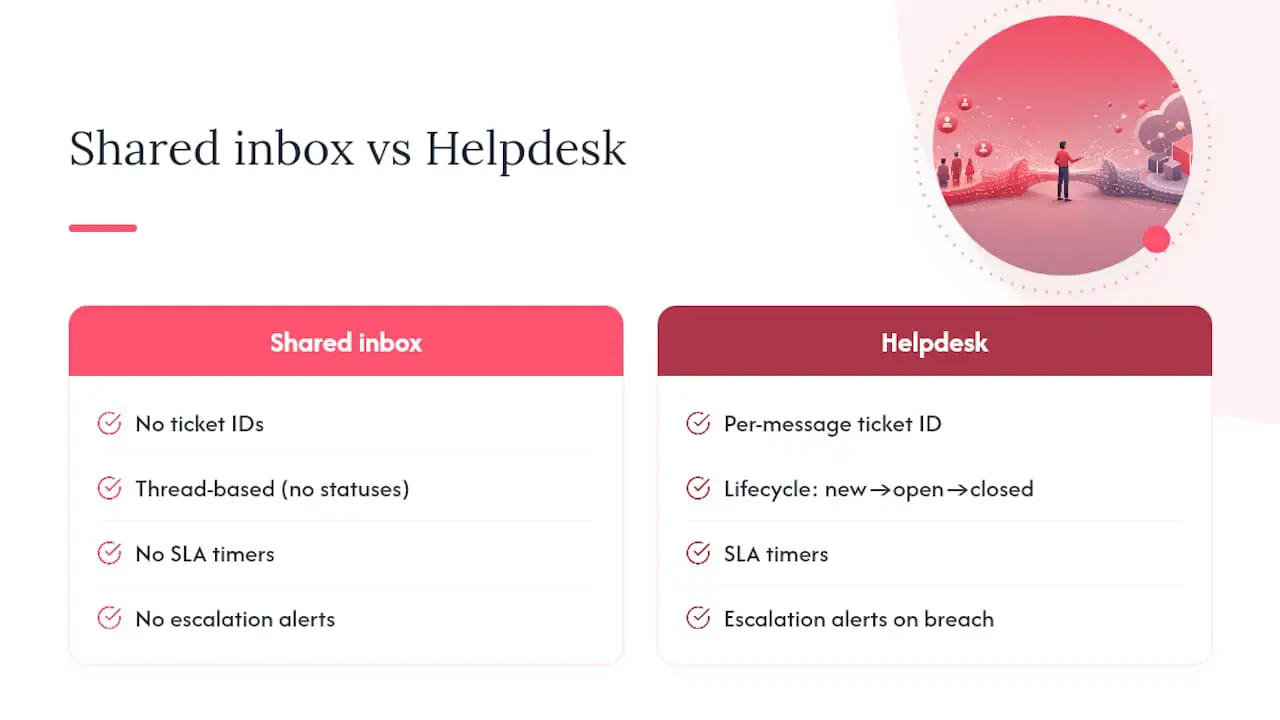
Il monitoraggio degli SLA diventa importante quando un team ha promesso tempi di risposta o di risoluzione. Un helpdesk può applicare scadenze, mostrare quali ticket sono a rischio e avvisare le persone responsabili. Una semplice casella di posta condivisa può mostrare i messaggi non letti senza gli stessi conteggi alla rovescia basati su policy.
La reportistica è un’altra differenza. Un sistema di gestione dei ticket può misurare i tempi di risposta e risoluzione, il volume in entrata e il carico di lavoro per utente o gruppo. Con una normale casella di posta, i team spesso devono raccogliere manualmente questi dati.
Una casella di posta condivisa può essere comunque sufficiente per un piccolo team che gestisce un numero modesto di messaggi senza obiettivi formali sui tempi di risposta. Quando il volume aumenta, compaiono impegni SLA o i responsabili hanno bisogno di una reportistica uniforme, una casella di posta Gmail condivisa può aver bisogno della struttura di un helpdesk.
Flusso di lavoro della casella Gmail del team
Guida decisionale alle caselle Gmail condivise
Quali funzionalità di integrazione con Google Workspace dovresti testare per prime?
Non dare per scontato che ogni prodotto descritto come helpdesk di Google Workspace supporti gli stessi flussi di lavoro. Testa le funzioni da cui dipende il tuo team prima di prendere un impegno.
- Sincronizzazione bidirezionale delle email: le risposte inviate dall’helpdesk dovrebbero arrivare dall’indirizzo della tua azienda e le risposte a una conversazione esistente dovrebbero rimanere associate allo stesso ticket.
- Gestione degli allegati: controlla caricamenti diretti, screenshot, PDF e link di Drive. Verifica che sia possibile trovare le conversazioni meno recenti e che i relativi allegati si aprano ancora.
- SSO e gestione degli accessi: verifica l’accesso Google, gli inviti, le modifiche ai ruoli, la disattivazione e la rimozione degli utenti. Non dare per scontato che i gruppi di Workspace siano sincronizzati, a meno che il fornitore non documenti questa funzionalità.
- Compatibilità con le abitudini esistenti: un flusso di lavoro con casella condivisa può ridurre i cambi di contesto, ma l’adozione dipende dall’interfaccia reale. Osserva con quale rapidità gli utenti della prova riescono ad assegnare, rispondere e trovare i ticket.
- Link a calendari e riunioni: se il team pianifica chiamate dalle conversazioni di assistenza, verifica che inviti e link funzionino correttamente da un ticket.
- Dipendenze specifiche di Workspace: se il tuo processo si basa su etichette Gmail, cartelle di Drive o altri metadati Google, testa esplicitamente ogni dipendenza. Il solo branding di Workspace non garantisce queste integrazioni.
Consiglio: Utilizza un piccolo insieme di conversazioni rappresentative, rimuovendo i dati sensibili quando necessario. Includi un thread lungo, un allegato diretto, un link di Drive e almeno un messaggio che dovrebbe attivare l’instradamento o una policy SLA.
Come si esegue una prova di un helpdesk di Google Workspace?
Esegui la prova per una o due settimane con un traffico rappresentativo. Un test strutturato facilita il confronto tra i prodotti e l’individuazione delle lacune nel flusso di lavoro.
- Scegli ticket rappresentativi e invita uno o due utenti che lavoreranno regolarmente nel sistema.
- Verifica la sincronizzazione bidirezionale controllando il mittente e le intestazioni della risposta in una conversazione di test e confermando che il thread rimanga associato a un solo ticket.
- Testa file e link con allegati diretti, PDF, screenshot e link di Drive. Registra ciò che funziona e ciò che richiede una soluzione alternativa.
- Configura una policy SLA e viola intenzionalmente un obiettivo. Controlla il conto alla rovescia, lo stato di rischio e le notifiche ricevute dall’assegnatario o dal gruppo.
- Convalida il flusso di lavoro dell’utente: assegna un ticket, aggiungi una nota privata, rispondi al richiedente, riassegna il ticket e conferma che ogni azione sia visualizzata chiaramente.
- Testa separatamente ogni modalità di IA. Esamina i suggerimenti di risposta come utente, quindi conferma che la chat rivolta ai clienti e le risposte automatiche rispondano solo utilizzando contenuti FAQ pubblici approvati e trasferiscano le domande irrisolte a una persona.
- Esporta i dati o le statistiche dei ticket e verifica che identificativi, timestamp, filtri e campi SLA corrispondano ai record esaminati.
Documenta il risultato di ogni passaggio. Gli errori di sincronizzazione, le autorizzazioni poco chiare e le risposte dell’IA prive di un confine affidabile della conoscenza devono essere considerati problemi gravi.
In che modo Deskhero soddisfa questi controlli di integrazione?
Deskhero collega una casella di posta Google Workspace a un helpdesk strutturato mantenendo l’indirizzo email esistente.
- Nessuna migrazione delle email: collega la casella Gmail o Google Workspace esistente tramite OAuth. I messaggi in entrata diventano ticket e le risposte vengono inviate dall’indirizzo collegato.
- Struttura dei ticket e sincronizzazione bidirezionale: le conversazioni hanno ID dei ticket, stati, timestamp, assegnatari, gruppi, note private e campi SLA. Le risposte nella stessa conversazione vengono aggiunte al ticket esistente.
- Confini chiari per la conoscenza dell’IA: il chatbot e le risposte automatiche dell’IA utilizzano esclusivamente le FAQ pubbliche approvate e trasferiscono le domande irrisolte a una persona. I suggerimenti di risposta rivolti agli utenti possono utilizzare il pool di conoscenze più ampio del workspace, inclusi ticket con risposta, conoscenze interne, pagine acquisite e contenuti FAQ approvati.
- Controlli operativi: le risposte automatiche sono facoltative, etichettate e registrate. Deskhero supporta inoltre SSO Google e Microsoft, più lingue dell’interfaccia, regole di automazione, una scheda cliente Shopify, viste Statistics fisse, un cluster di argomenti e un’API REST.
Inizia la prova di 30 giorni e segui la guida collega una casella di posta Google Workspace mentre procedi con la checklist. La prova non richiede una carta di credito.
Come dovresti gestire gli accessi e le autorizzazioni degli utenti?
Definisci gli accessi prima di invitare l’intero team. Un helpdesk contiene messaggi dei clienti, note private, integrazioni e impostazioni di configurazione, quindi le autorizzazioni ampie devono essere assegnate deliberatamente.
Deskhero dispone dei ruoli Proprietario, Amministratore e Utente. I Proprietari controllano fatturazione, esportazioni del workspace, chiusura e promozioni a Proprietario. Gli Amministratori gestiscono utenti, gruppi e configurazione. Gli Utenti lavorano sui ticket e hanno accesso in sola lettura alla maggior parte della configurazione. I gruppi limitano ulteriormente i ticket e le conoscenze a cui un Utente può accedere.
SSO Google offre un’opzione di accesso, ma non dare per scontato che rispecchi automaticamente i gruppi di Google Workspace o la rimozione degli utenti. Durante la prova, rimuovi una persona di test dal provider di identità e verifica separatamente il suo stato nell’helpdesk. Conferma inoltre che le note private e le risposte rivolte ai clienti siano visivamente distinte e incluse nei corretti limiti di autorizzazione.
Utilizza l’appartenenza ai gruppi e i ruoli integrati per concedere solo l’accesso di cui ogni persona ha bisogno. Ricontrolla queste impostazioni ogni volta che cambiano le responsabilità o qualcuno lascia l’azienda.
Quali domande sulla sicurezza e sulla conformità dovresti porre?
Collegare un helpdesk a Google Workspace concede a una terza parte l’accesso necessario per leggere e inviare messaggi della casella di posta, quindi esamina l’integrazione prima di abilitarla per il traffico di produzione.
Esamina gli ambiti OAuth esatti richiesti e confrontali con il comportamento documentato dell’integrazione. Chiedi quali azioni vengono registrate, chi può vedere la cronologia di audit e come vengono identificate le risposte automatiche. In Deskhero, le azioni automatiche sono etichettate e registrate nella cronologia del ticket.
Controlla i termini relativi alla localizzazione e alla conservazione dei dati, come vengono protetti gli allegati e quali esportazioni sono disponibili. Se la tua organizzazione gestisce dati regolamentati, confronta gli impegni contrattuali e tecnici attuali del fornitore con i tuoi requisiti. Richiedi la documentazione pertinente invece di affidarti a una dichiarazione di marketing generica.
Infine, testa il percorso di uscita. I Proprietari del workspace Deskhero possono richiedere un’esportazione completa di ticket, conversazioni e allegati, fornita come file EML in archivi zip. Conferma che questo formato e la frequenza di esportazione soddisfino le tue esigenze prima di prendere un impegno.
Cosa va generalmente storto nelle configurazioni degli helpdesk di Google Workspace?
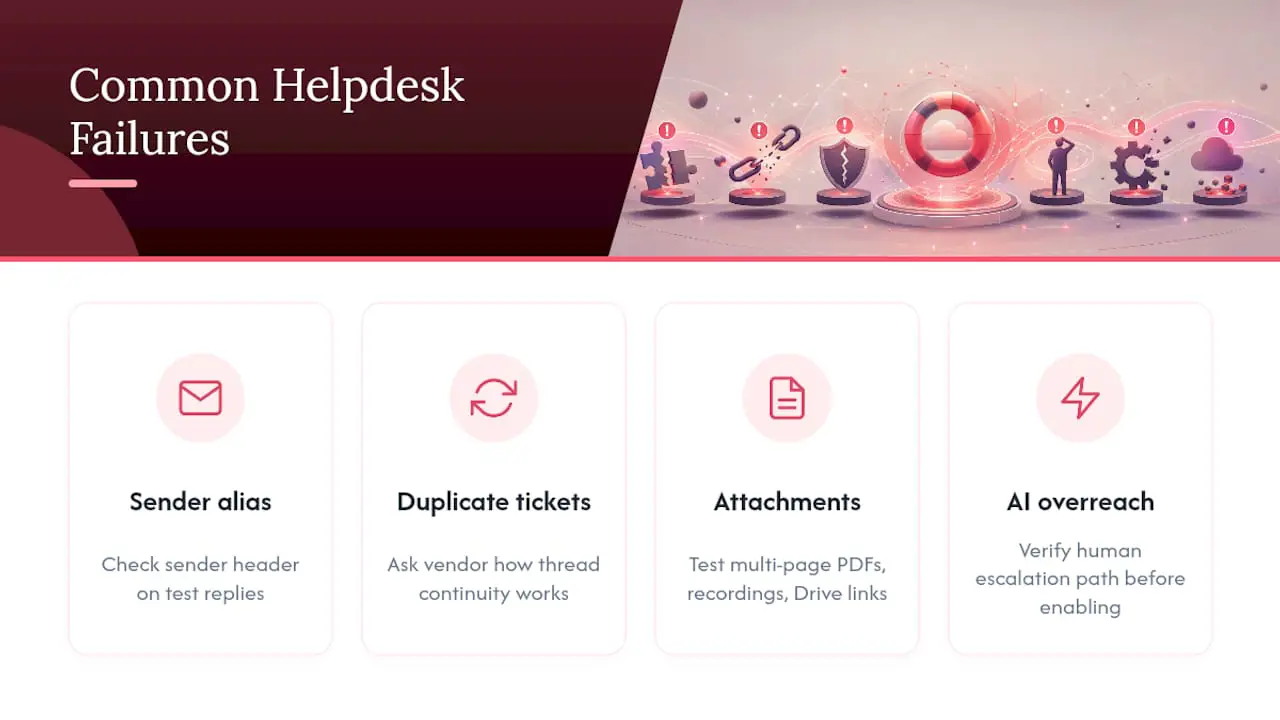
La configurazione del mittente è un punto in cui è facile commettere errori. Controlla il mittente e le intestazioni della risposta, non solo la visualizzazione nella casella di posta, per confermare che le risposte utilizzino l’indirizzo che i clienti si aspettano.
È necessario testare anche i thread. Rispondi a una conversazione meno recente e conferma che il nuovo messaggio venga aggiunto al ticket esistente invece di crearne uno duplicato.
Gli allegati e i link di Drive si comportano in modo diverso. Testa caricamenti diretti, PDF multipagina, immagini e link condivisi, inclusi i file il cui accesso è limitato alla tua organizzazione.
Infine, testa i confini dell’IA. Un chatbot o una risposta automatica non dovrebbe rispondere oltre i contenuti approvati per la conoscenza rivolta ai clienti. Conferma che le domande incerte vengano trasferite a una persona e che il ticket risultante contenga contesto sufficiente per un seguito utile.
Qual è il modo più intelligente per eseguire concretamente questa prova?
Limita la selezione a due o tre strumenti. In questo modo avrai abbastanza tempo per eseguire lo stesso flusso di lavoro in ogni prodotto invece di confrontare soltanto gli elenchi delle funzionalità.
Esegui i test principali durante il normale orario di lavoro, con un volume rappresentativo. Registra il risultato utilizzando un’unica scheda di valutazione, così una demo curata non avrà più peso dell’affidabilità della sincronizzazione, della chiarezza delle autorizzazioni e dell’usabilità quotidiana.
Se mantenere l’indirizzo aziendale esistente ed evitare una migrazione delle email sono priorità, inizia dai prodotti che supportano esplicitamente la sincronizzazione bidirezionale con Google Workspace. Verifica quindi le intestazioni effettive, la gestione dei thread e il comportamento durante la rimozione degli utenti nel corso della prova.
- Jimmie
Inizia oggi la prova dell’helpdesk di Google Workspace
Deskhero collega una casella Gmail o Google Workspace, mantiene l’indirizzo email aziendale e aggiunge ticket strutturati, policy SLA e viste Statistics fisse senza una migrazione delle email. Il suo chatbot e le risposte automatiche utilizzano esclusivamente contenuti FAQ pubblici approvati. I suggerimenti di risposta per gli Utenti possono attingere al pool di conoscenze più ampio del workspace, mentre le azioni automatiche restano facoltative e registrate.
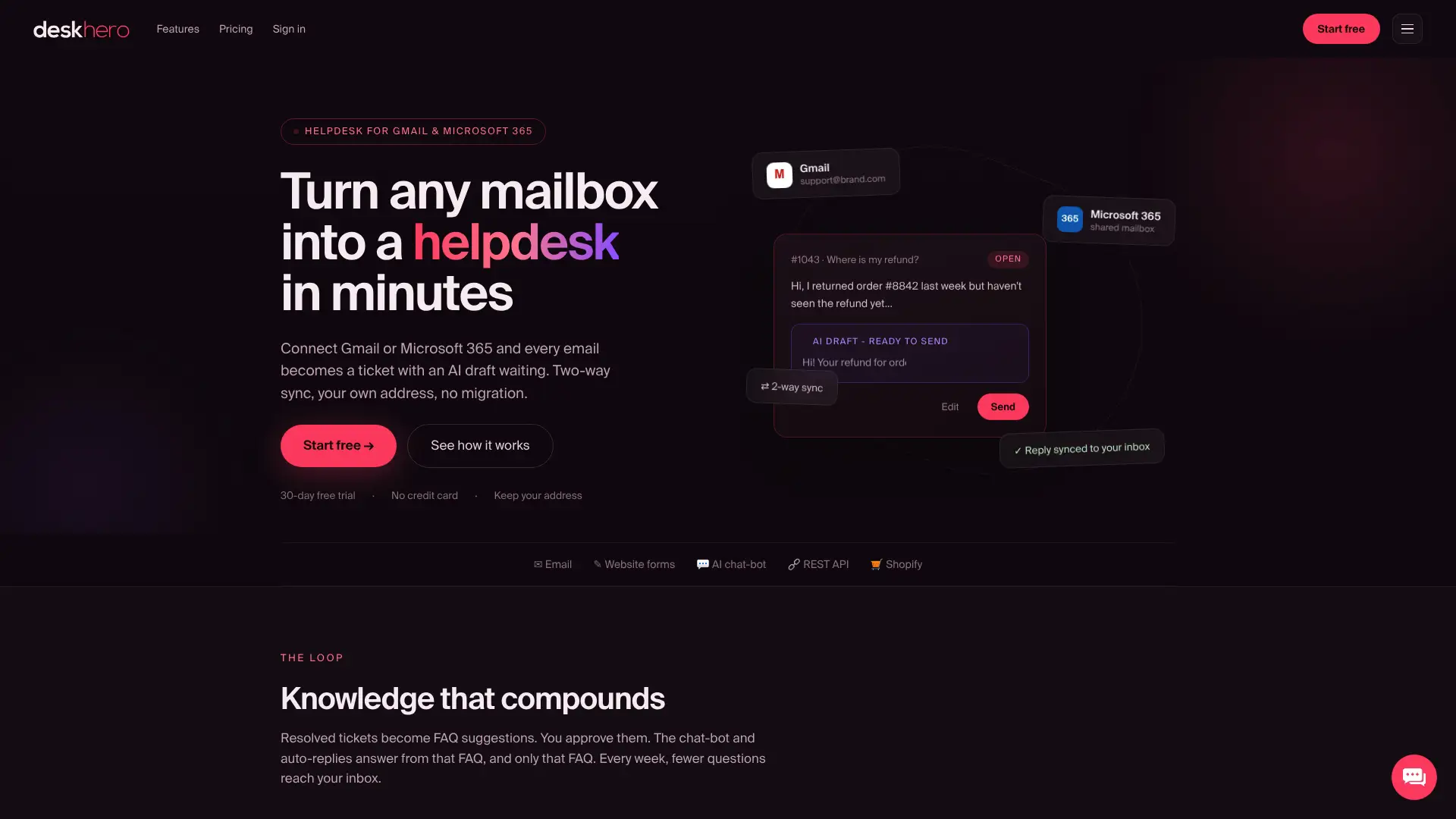
Il modo più rapido per valutare l’idoneità è utilizzare ticket rappresentativi. Inizia la prova gratuita di 30 giorni e segui la guida alla casella di posta Google Workspace riportata sopra. Se gestisci un negozio Shopify, testa la scheda cliente Shopify durante la stessa prova.
Fonti
- Help Desk vs Shared Inbox: come scegliere
- Casella di posta condivisa: cos’è, perché ne hai bisogno e come sceglierne una | Skode
FAQ
Una casella di posta condivisa è mai sufficiente per l’assistenza Google Workspace?
Sì, per volumi ridotti di ticket o per team che hanno bisogno di visibilità collaborativa senza SLA o reportistica dettagliata. Quando servono il monitoraggio dei tempi di risposta, l’instradamento o report uniformi, un helpdesk strutturato diventa utile.
Le risposte continueranno a provenire dall’indirizzo email della mia azienda?
Con la sincronizzazione bidirezionale di Deskhero con Google Workspace, le risposte vengono inviate dall’indirizzo aziendale collegato. Verifica il mittente e le intestazioni della risposta durante la prova.
Come faccio a sapere che l’IA non sta inventando le risposte?
Testa separatamente ogni modalità di IA. Il chatbot rivolto ai clienti e le risposte automatiche di Deskhero utilizzano esclusivamente le FAQ pubbliche approvate e trasferiscono le domande irrisolte a una persona. I suggerimenti di risposta rivolti agli utenti possono utilizzare il pool di conoscenze più ampio del workspace e devono essere verificati prima dell’invio.
Devo migrare le mie email per utilizzare un helpdesk di Google Workspace?
No. Deskhero si collega alla casella Gmail o Google Workspace esistente, quindi puoi mantenere l’indirizzo e la casella di posta attuali.
Cosa dovrei testare per primo durante una prova?
Inizia dalla sincronizzazione bidirezionale, dalle intestazioni del mittente e dalla gestione dei thread. Questi controlli confermano che i clienti vedano l’indirizzo previsto e che le risposte rimangano associate al ticket corretto.