Checklist in 7 stappen voor supportmanagers: Google Workspace-helpdesk
Een Google Workspace-helpdesk is ticketsoftware die je Gmail- of Workspace-mailbox verandert in een gedeeld, gestructureerd supportsysteem, en niet in de eigen supportkanalen van Google. Zoek een tool die ervoor zorgt dat antwoorden vanaf je bedrijfsadres worden verzonden, e-mail in beide richtingen synchroniseert en ticket-ID's, servicelevel agreement-tracking (SLA) en rapportage toevoegt aan de inbox die je al gebruikt. Deskhero biedt die mogelijkheden zonder dat je een e-mailmigratie nodig hebt.
Kort samengevat:
- Synchronisatie van e-mail in twee richtingen moet ervoor zorgen dat antwoorden vanaf het echte bedrijfsadres worden verzonden en conversatiethreads behouden blijven.
- Tests moeten directe bijlagen, Drive-links, lange antwoordketens en het terugvinden van oudere conversaties omvatten.
- Voer een proefperiode van één tot twee weken uit met representatief verkeer. Configureer een SLA-beleid en overschrijd vervolgens bewust een doelstelling om de waarschuwings- en notificatiestroom te controleren.
- Breng gebruikersrollen en machtigingen in kaart voordat je het team uitnodigt. Test privénotities en antwoorden aan klanten zorgvuldig, vooral wanneer de toegang verandert.
- Controleer de gevraagde OAuth-scopes, opslag van bijlagen, bewaartermijnen en beschikbare exports aan de hand van de vereisten van je organisatie.
Inhoudsopgave
- Wat maakt een Google Workspace-helpdesk anders dan een gedeelde inbox?
- Welke Google Workspace-integratiefuncties moet je als eerste testen?
- Hoe voer je een proefperiode uit voor een Google Workspace-helpdesk?
- Hoe voldoet Deskhero aan deze integratiecontroles?
- Hoe beheer je gebruikerstoegang en machtigingen?
- Welke vragen over beveiliging en compliance moet je stellen?
- Wat gaat er meestal mis bij de configuratie van een Google Workspace-helpdesk?
- Wat is de slimste manier om deze proefperiode daadwerkelijk uit te voeren?
- Start vandaag nog je proefperiode met de Google Workspace-helpdesk
- Bronnen
- FAQ
Wat maakt een Google Workspace-helpdesk anders dan een gedeelde inbox?
Met een gedeelde inbox kan een team samenwerken in één mailbox. Een helpdesk geeft elk bericht een ticket-ID, een status en een levenscyclus. Dankzij die structuur kun je werk filteren, eigenaarschap bijhouden en rapporteren over supportprestaties.
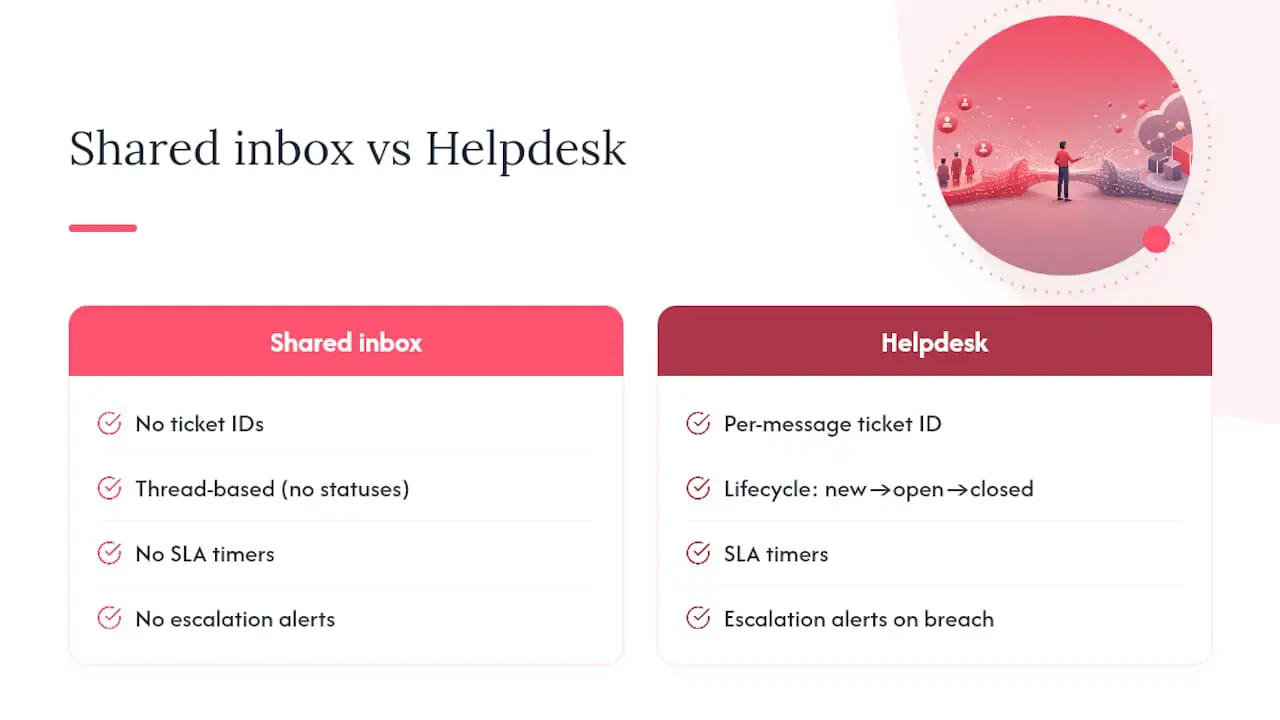
SLA-tracking wordt belangrijk wanneer een team bepaalde reactie- of oplossingstijden heeft beloofd. Een helpdesk kan deadlines toepassen, laten zien welke tickets risico lopen en de verantwoordelijke personen waarschuwen. Een eenvoudige gedeelde inbox toont mogelijk ongelezen berichten, maar heeft niet dezelfde beleidsgebaseerde aftelklokken.
Rapportage is een ander verschil. Een ticketsysteem kan reactie- en oplostijden, inkomend volume en werkbelasting per gebruiker of groep meten. Met een gewone mailbox moeten teams die cijfers vaak handmatig samenstellen.
Een gedeelde inbox kan nog steeds voldoende zijn voor een klein team dat een bescheiden aantal berichten afhandelt zonder formele reactiedoelstellingen. Zodra het volume stijgt, SLA-verplichtingen ontstaan of managers consistente rapportage nodig hebben, kan een gedeelde Gmail-inbox de structuur van een helpdesk nodig hebben.
Workflow voor een Gmail-teaminbox
Beslissingsgids voor een gedeelde Gmail-mailbox
Welke Google Workspace-integratiefuncties moet je als eerste testen?
Ga er niet van uit dat elk product dat wordt omschreven als een Google Workspace-helpdesk dezelfde workflows ondersteunt. Test de functies waarvan je team afhankelijk is voordat je een keuze maakt.
- Synchronisatie van e-mail in twee richtingen: antwoorden die vanuit de helpdesk worden verzonden, moeten vanaf je bedrijfsadres aankomen en antwoorden in een bestaande conversatie moeten aan hetzelfde ticket gekoppeld blijven.
- Verwerking van bijlagen: controleer directe uploads, schermafbeeldingen, pdf's en Drive-links. Bevestig dat oudere conversaties kunnen worden gevonden en dat hun bijlagen nog steeds openen.
- SSO en toegangsbeheer: controleer aanmelden via Google, uitnodigingen, rolwijzigingen, deactivering en offboarding. Ga er niet van uit dat Workspace-groepen worden gesynchroniseerd, tenzij de leverancier die functie documenteert.
- Aansluiting op bestaande gewoonten: een workflow met een gedeelde inbox kan het wisselen tussen contexten beperken, maar adoptie hangt af van de daadwerkelijke interface. Let erop hoe snel gebruikers tijdens de proefperiode tickets kunnen toewijzen, beantwoorden en terugvinden.
- Agenda- en vergaderlinks: als het team vanuit supportconversaties gesprekken plant, test dan of uitnodigingen en links vanuit een ticket probleemloos werken.
- Workspace-specifieke afhankelijkheden: als je proces afhankelijk is van Gmail-labels, Drive-mappen of andere Google-metadata, test dan elke afhankelijkheid expliciet. Alleen Workspace-branding garandeert die integraties niet.
Pro-tip: Gebruik een kleine set representatieve conversaties en verwijder waar nodig gevoelige gegevens. Neem een lange thread, een directe bijlage, een Drive-link en ten minste één bericht op dat routering of een SLA-beleid moet activeren.
Hoe voer je een proefperiode uit voor een Google Workspace-helpdesk?
Voer de proefperiode één tot twee weken uit met representatief verkeer. Met een gestructureerde test kun je producten gemakkelijker vergelijken en hiaten in workflows opsporen.
- Kies representatieve tickets en nodig één of twee gebruikers uit die regelmatig in het systeem zullen werken.
- Controleer de synchronisatie in twee richtingen door de afzender en antwoordheaders van een testconversatie te controleren en te bevestigen dat de thread aan één ticket gekoppeld blijft.
- Test bestanden en links met directe bijlagen, pdf's, schermafbeeldingen en Drive-links. Noteer wat werkt en waarvoor een workaround nodig is.
- Configureer een SLA-beleid en overschrijd bewust een doelstelling. Controleer de aftelklok, de status ‘risico’ en de meldingen die de toegewezen persoon of groep ontvangt.
- Valideer de gebruikersworkflow: wijs een ticket toe, voeg een privénotitie toe, antwoord de aanvrager, wijs het ticket opnieuw toe en bevestig dat elke actie duidelijk wordt weergegeven.
- Test elke AI-modus afzonderlijk. Beoordeel conceptsuggesties als gebruiker en bevestig vervolgens dat klantgerichte chat en automatische antwoorden uitsluitend antwoorden vanuit goedgekeurde openbare FAQ-inhoud en onopgeloste vragen doorgeven aan een persoon.
- Exporteer ticketgegevens of statistieken en controleer of identificatiegegevens, tijdstempels, filters en SLA-velden overeenkomen met de records die je hebt bekeken.
Documenteer het resultaat van elke stap. Synchronisatiefouten, onduidelijke machtigingen en AI-antwoorden zonder een betrouwbare kennisafbakening moeten als ernstige bevindingen worden beschouwd.
Hoe voldoet Deskhero aan deze integratiecontroles?
Deskhero koppelt een Google Workspace-mailbox aan een gestructureerde helpdesk, terwijl het bestaande e-mailadres behouden blijft.
- Geen e-mailmigratie: koppel de bestaande Gmail- of Google Workspace-mailbox via OAuth. Inkomende berichten worden tickets en antwoorden worden vanaf het gekoppelde adres verzonden.
- Ticketstructuur en synchronisatie in twee richtingen: conversaties hebben ticket-ID's, statussen, tijdstempels, toegewezen personen, groepen, privénotities en SLA-velden. Antwoorden in dezelfde conversatie worden aan het bestaande ticket toegevoegd.
- Duidelijke AI-kennisafbakening: de chatbot en automatische AI-antwoorden gebruiken uitsluitend de goedgekeurde openbare FAQ en geven onopgeloste vragen door aan een persoon. Gebruikersgerichte conceptsuggesties kunnen de bredere Workspace-kennispool gebruiken, waaronder beantwoorde tickets, interne kennis, gescrapete pagina's en goedgekeurde FAQ-inhoud.
- Operationele controles: automatische antwoorden zijn opt-in, gelabeld en geregistreerd. Deskhero ondersteunt ook Google- en Microsoft-SSO, meerdere interfacetalen, automatiseringsregels, een Shopify-klantkaart, vaste Statistics-weergaven, een onderwerpenduster en een REST API.
Start de proefperiode van 30 dagen en volg de handleiding een Google Workspace-mailbox koppelen terwijl je de checklist doorloopt. Voor de proefperiode is geen creditcard nodig.
Hoe beheer je gebruikerstoegang en machtigingen?
Breng de toegang in kaart voordat je het volledige team uitnodigt. Een helpdesk bevat klantberichten, privénotities, integraties en configuratie-instellingen, dus brede machtigingen moeten bewust worden toegekend.
Deskhero heeft de rollen Eigenaar, Beheerder en Gebruiker. Eigenaren beheren facturering, Workspace-exports, beëindiging en het promoveren van Eigenaren. Beheerders beheren gebruikers, groepen en configuratie. Gebruikers werken met tickets en hebben voor de meeste configuratieonderdelen alleen-lezen-toegang. Met groepen kun je verder beperken tot welke tickets en kennis een gebruiker toegang heeft.
Google SSO biedt een aanmeldoptie, maar ga er niet van uit dat dit automatisch Google Workspace-groepen of offboarding weerspiegelt. Verwijder tijdens de proefperiode een testpersoon uit de identiteitsprovider en controleer afzonderlijk de status in de helpdesk. Controleer ook of privénotities en klantgerichte antwoorden visueel van elkaar te onderscheiden zijn en binnen de juiste machtigingsgrenzen vallen.
Gebruik groepslidmaatschap en de ingebouwde rollen om elke persoon uitsluitend de benodigde toegang te geven. Controleer deze instellingen opnieuw wanneer verantwoordelijkheden veranderen of iemand het bedrijf verlaat.
Welke vragen over beveiliging en compliance moet je stellen?
Wanneer je een helpdesk koppelt aan Google Workspace, krijgt een derde partij de benodigde toegang om mailboxberichten te lezen en te verzenden. Controleer de integratie daarom voordat je deze voor productieberichten inschakelt.
Bekijk de exacte OAuth-scopes die worden gevraagd en vergelijk deze met het gedocumenteerde integratiegedrag. Vraag welke acties worden geregistreerd, wie de auditgeschiedenis kan bekijken en hoe automatische antwoorden worden geïdentificeerd. In Deskhero worden automatische acties gelabeld en vastgelegd in de tijdlijn van het ticket.
Controleer de voorwaarden voor gegevenslocatie en bewaring, hoe bijlagen worden beschermd en welke exports beschikbaar zijn. Als je organisatie gereguleerde gegevens verwerkt, vergelijk dan de actuele contractuele en technische verplichtingen van de leverancier met je eigen vereisten. Vraag de relevante documentatie op in plaats van te vertrouwen op een algemene marketingverklaring.
Test ten slotte het uitstapproces. Eigenaren van een Deskhero-Workspace kunnen een volledige export van tickets, conversaties en bijlagen aanvragen, die als EML-bestanden in zip-archieven wordt geleverd. Controleer voordat je je vastlegt of dit formaat en de exportfrequentie aan je behoeften voldoen.
Wat gaat er meestal mis bij de configuratie van een Google Workspace-helpdesk?
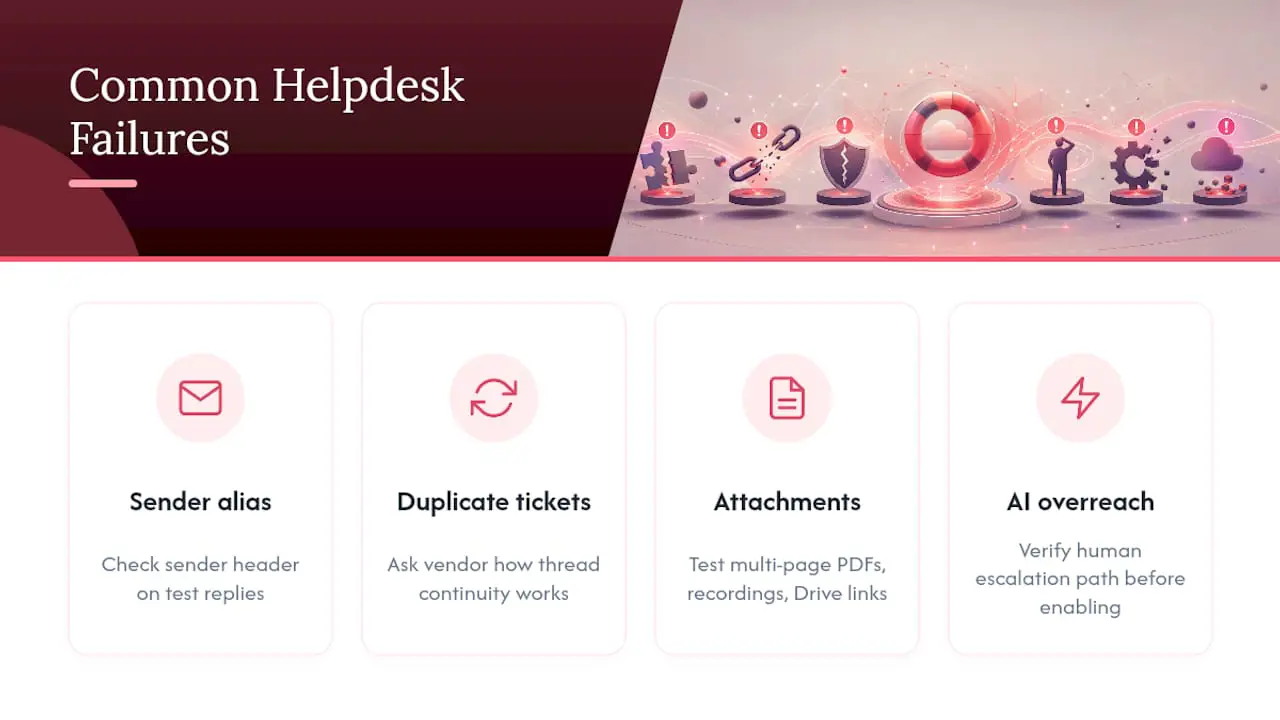
De configuratie van de afzender is een plek waar gemakkelijk fouten worden gemaakt. Controleer de afzender- en antwoordheaders, niet alleen de weergave in de inbox, om te bevestigen dat antwoorden het adres gebruiken dat klanten verwachten.
Ook threading moet worden getest. Antwoord op een oudere conversatie en bevestig dat het nieuwe bericht aan het bestaande ticket wordt toegevoegd in plaats van een duplicaat te maken.
Bijlagen en Drive-links gedragen zich verschillend. Test directe uploads, pdf's met meerdere pagina's, afbeeldingen en gedeelde links, inclusief bestanden waarvan de toegang beperkt is tot je organisatie.
Test ten slotte de grenzen van AI. Een chatbot of automatisch antwoord mag niet verder gaan dan de goedgekeurde klantgerichte kennis. Bevestig dat onzekere vragen aan een persoon worden doorgegeven en dat het resulterende ticket voldoende context bevat voor een nuttige opvolging.
Wat is de slimste manier om deze proefperiode daadwerkelijk uit te voeren?
Beperk de shortlist tot twee of drie tools. Zo blijft er voldoende tijd over om dezelfde workflow in elk product uit te voeren in plaats van alleen functielijsten te vergelijken.
Voer de belangrijkste tests tijdens normale werktijden uit met een representatief volume. Leg de resultaten vast op één scorekaart, zodat een verzorgde demo niet zwaarder weegt dan betrouwbare synchronisatie, duidelijke machtigingen en gebruiksgemak in het dagelijks werk.
Als het behouden van het bestaande bedrijfsadres en het vermijden van een e-mailmigratie prioriteiten zijn, begin dan met producten die expliciet synchronisatie van Google Workspace in twee richtingen ondersteunen. Controleer vervolgens tijdens de proefperiode de daadwerkelijke headers, threading en het gedrag bij offboarding.
- Jimmie
Start vandaag nog je proefperiode met de Google Workspace-helpdesk
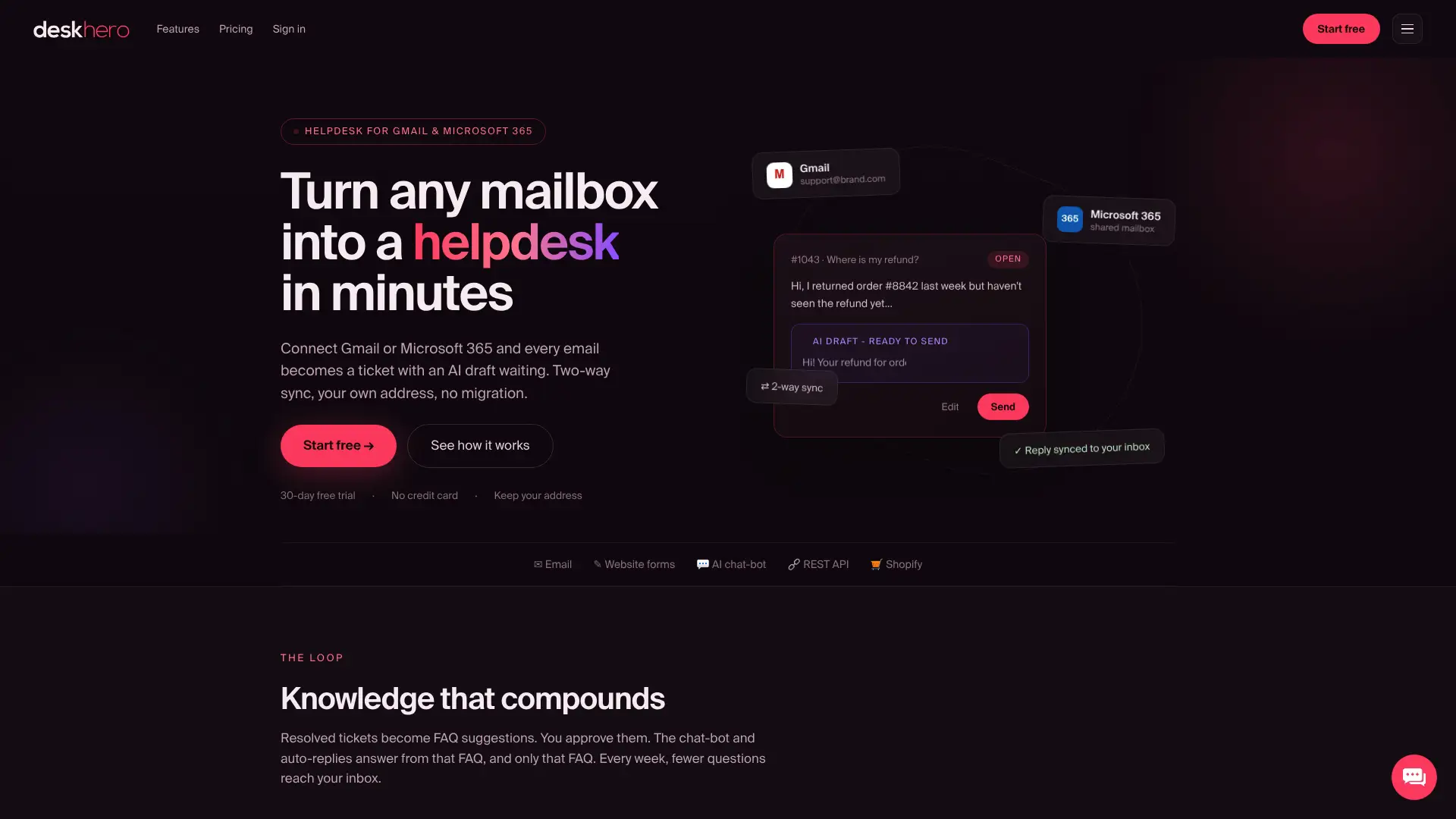
Deskhero koppelt een Gmail- of Google Workspace-mailbox, behoudt het bedrijfsadres en voegt gestructureerde tickets, SLA-beleid en vaste Statistics-weergaven toe zonder e-mailmigratie. De chatbot en automatische antwoorden gebruiken uitsluitend goedgekeurde openbare FAQ-inhoud. Conceptsuggesties voor gebruikers kunnen putten uit de bredere Workspace-kennispool en automatische acties blijven opt-in en worden geregistreerd.
De snelste manier om te beoordelen of het product past, is het gebruiken van representatieve tickets. Start de gratis proefperiode van 30 dagen en volg de bovenstaande handleiding voor Google Workspace-mailboxen. Als je een Shopify-winkel beheert, test dan tijdens dezelfde proefperiode de Shopify-klantkaart.
Bronnen
- Helpdesk versus gedeelde inbox: zo maak je een keuze
- Gedeelde inbox: wat het is, waarom je er een nodig hebt en hoe je kiest | Skode
FAQ
Is een gedeelde inbox ooit voldoende voor Google Workspace-support?
Ja, bij een laag ticketvolume of voor teams die gezamenlijk inzicht nodig hebben zonder SLA's of gedetailleerde rapportage. Zodra je tracking van reactietijden, routering of consistente rapporten nodig hebt, wordt een gestructureerde helpdesk nuttig.
Worden antwoorden nog steeds vanaf mijn bedrijfsadres verzonden?
Met de Google Workspace-synchronisatie van Deskhero in twee richtingen worden antwoorden vanaf het gekoppelde bedrijfsadres verzonden. Controleer tijdens je proefperiode de afzender- en antwoordheaders.
Hoe weet ik dat de AI geen antwoorden verzint?
Test elke AI-modus afzonderlijk. De klantgerichte chatbot en automatische antwoorden van Deskhero gebruiken uitsluitend de goedgekeurde openbare FAQ en geven onopgeloste vragen door aan een persoon. Gebruikersgerichte conceptsuggesties kunnen de bredere Workspace-kennispool gebruiken en moeten vóór verzending worden gecontroleerd.
Moet ik mijn e-mail migreren om een Google Workspace-helpdesk te gebruiken?
Nee. Deskhero maakt verbinding met de bestaande Gmail- of Google Workspace-mailbox, zodat je het adres en de mailbox kunt behouden.
Wat moet ik als eerste testen tijdens een proefperiode?
Begin met synchronisatie in twee richtingen, afzenderheaders en threading. Met die controles bevestig je dat klanten het verwachte adres zien en dat antwoorden bij het juiste ticket blijven.