Outlook Paylaşılan Posta Kutusu Kurulumu ve Sorun Giderme

Outlook paylaşılan posta kutusu, birden fazla Microsoft 365 kullanıcısına e-postaları okumak ve yanıtlamak için tek bir adres sunar. Bir posta kutusu oluşturmak için bir Exchange yöneticisinden posta kutusunu oluşturmasını, erişmesi gereken Kullanıcıları eklemesini ve Full Access ile Send As izinlerini vermesini isteyin. Microsoft, posta kutusu hesabının doğrudan oturum açmaya kapalı kalması gerektiğini belirtir ve güncel depolama ile lisanslama kurallarını paylaşılan posta kutusu kılavuzunda açıklar.
Kısa kontrol listesi:
- Yönetici işlemi gerekli: Posta kutusunu Microsoft 365 yönetim merkezinde oluşturun (Teams & groups > Shared mailboxes)
- İstenecek izinler: Full Access (açmak ve okumak için) + Send As (paylaşılan adres olarak yanıtlamak için)
- Oturum açma: Paylaşılan posta kutusu hesabını doğrudan oturum açmaya kapalı tutun
- Outlook istemcisi desteği: New Outlook for Windows, Classic Outlook masaüstü, Outlook on the web (OWA), Outlook for Mac ve Outlook mobile (iOS/Android) paylaşılan posta kutularını destekler
- Yardım: Microsoft Support ve Microsoft Learn, kurulum ve sorun giderme için yetkili kaynaklardır
İçindekiler
- Paylaşılan posta kutusu nedir ve ne zaman kullanılmalıdır?
- Yönetici Microsoft 365'te paylaşılan posta kutusunu nasıl oluşturur?
- Full Access, Send As ve Send on Behalf gerçekte ne anlama gelir?
- Her Outlook istemcisine paylaşılan posta kutusu nasıl eklenir?
- Outlook mobile'da paylaşılan posta kutusu nasıl kullanılır?
- Paylaşılan posta kutusunda gönderme ve Sent Items nasıl çalışır?
- Depolama sınırları nelerdir ve ne zaman lisans gerekir?
- Görünmeyen veya düzgün gönderim yapmayan paylaşılan posta kutusu nasıl düzeltilir?
- Paylaşılan posta kutularının gerçek sınırlamaları nelerdir ve bunlar nasıl iyi yönetilir?
- Temel çıkarımlar
- Paylaşılan posta kutusu çalışmadığı ana kadar çalışır
- Ekibiniz yerel paylaşılan posta kutusunu aştığında
- Yararlı kaynaklar
- SSS
Outlook paylaşılan posta kutusu nedir ve dağıtım listesinden farkı nedir?
Paylaşılan posta kutusu, support@yourcompany.com, info@ veya reception@ gibi ortak bir e-posta adresine bağlı, yetkilendirme tabanlı bir posta kutusudur. Yetkili ekip üyeleri, kendi hesaplarını kullanarak bu posta kutusunu açar, mesajları okur ve buradan yanıtlar. Üyelere mesaj dağıtan bir dağıtım listesi veya paylaşılan erişime sahip kişisel bir posta kutusu değildir. Exchange Online içinde birden fazla kişinin birlikte yönettiği ayrı bir posta kutusu nesnesidir.
Yaygın kullanım alanları:
- Müşteri desteği: Kullanıcıların gelen e-postaları izlediği ve yanıtladığı support@ adresi
Yönetilebilir miktarda e-postayla ilgilenen küçük bir destek ekibi, çoğu zaman tamamen paylaşılan bir posta kutusundan ve ek bir araca ihtiyaç duymadan çalışabilir.
Bununla birlikte, paylaşılan posta kutusunun yanlış araç olduğu senaryolar da vardır. Geniş bir kitleye bültenler veya duyurular göndermeniz gerekiyorsa Microsoft 365 grubu ya da dağıtım listesi daha uygun olur. Dava saklama, gelişmiş uyumluluk veya eDiscovery gereksinimleri olan ekipler Microsoft'un güncel lisanslama kılavuzunu incelemelidir. Ekibiniz konuşmalar arasında bilet atama, yinelenen yanıtları önleme, SLA takibi veya müşteri geçmişi istiyorsa özel bir yardım masası platformu daha uygun olabilir.
Yönetici Microsoft 365'te paylaşılan posta kutusunu nasıl oluşturur?
Microsoft 365 yönetim merkezinde Microsoft'un paylaşılan posta kutusu kurulum adımlarını izleyin:
- admin.microsoft.com adresinden Microsoft 365 yönetim merkezinde oturum açın
- Teams & groups > Shared mailboxes bölümüne gidin
- + Add a shared mailbox seçeneğine tıklayın
- Posta kutusu için bir görünen ad ve e-posta adresi girin
- Save changes seçeneğine tıklayın
- Sonraki ekranda Add members seçeneğine tıklayın ve erişmesi gereken kullanıcıları arayın
- Her üyeyi seçin ve Save seçeneğine tıklayın
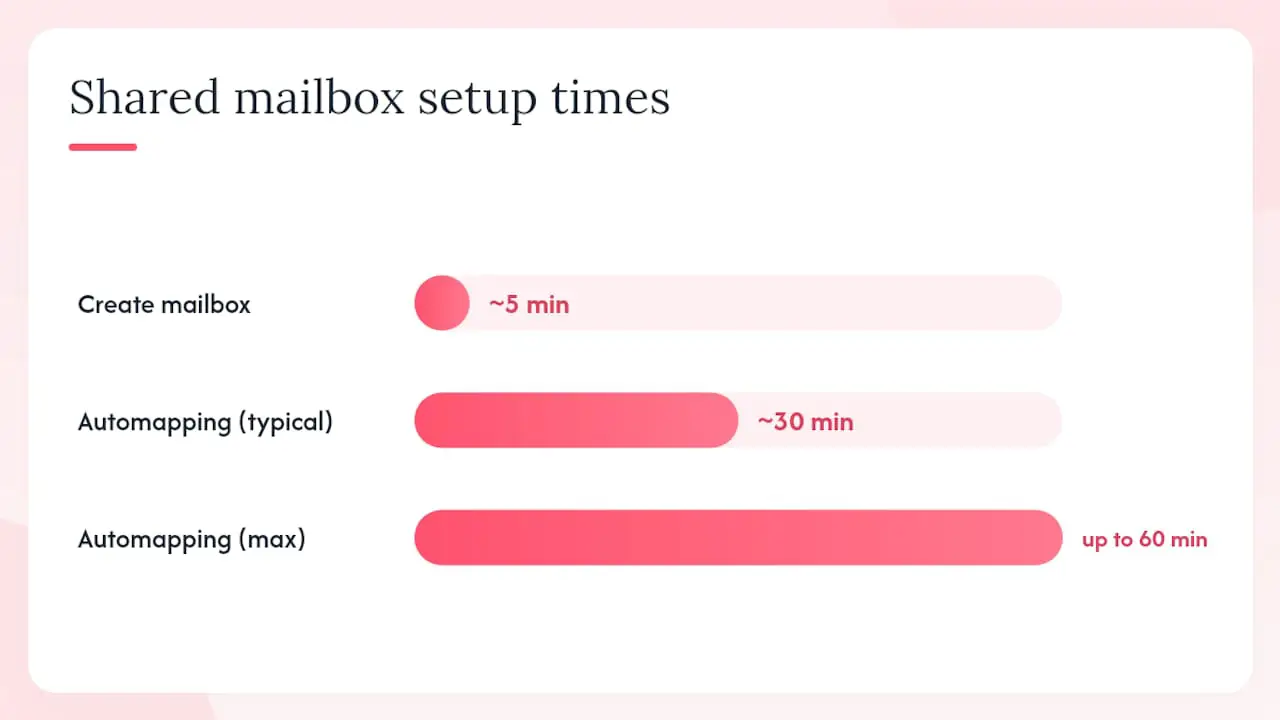
Kaydettikten sonra birkaç dakika bekleyin, ardından Outlook'u kapatıp yeniden başlatın. Otomatik eşleme etkinleştirildiğinde paylaşılan posta kutusu manuel kurulum olmadan görünmelidir. Microsoft, otomatik eşlemenin bir güvenlik grubu üzerinden değil, doğrudan tek bir kullanıcıya atanan izinlerle çalıştığını belirtir. Bir güvenlik grubu üzerinden eklenen kullanıcıların posta kutusunu manuel olarak eklemesi gerekir.
Microsoft, paylaşılan posta kutusu hesabının varsayılan olarak doğrudan oturum açmaya kapalı olduğunu belirtir; bu kasıtlıdır. Hesabın engelini kaldırmayın. Posta kutusunu OWA'da yönetmek için kendi kimlik bilgilerinizle oturum açın ve paylaşılan posta kutusunu oradan açın.
Mevcut bir kullanıcı posta kutusunu paylaşılan posta kutusuna dönüştürmek de mümkündür. Bu, bir çalışan ayrıldığında ve e-posta adresini ekip gelen kutusu olarak korumak istediğinizde yararlı olabilir. Özgün lisansı kaldırmadan önce Microsoft'un dönüştürme ve lisanslama adımlarını izleyin.
Uzman ipucu: Exchange Online PowerShell üzerinden üye eklemek için her kullanıcı için şu komutu çalıştırın: Add-MailboxPermission -Identity "support@contoso.com" -User "jsmith@contoso.com" -AccessRights FullAccess -AutoMapping $true . Send As iznini ayrıca verin. Oturum açma denetimleri için Microsoft 365 yönetim merkezini veya güncel Microsoft Graph PowerShell kılavuzunu kullanın.
Full Access, Send As ve Send on Behalf gerçekte ne anlama gelir?
Paylaşılan posta kutularındaki karmaşanın çoğu izinlerden kaynaklanır. Microsoft, Full Access, Send As ve Send on Behalf arasındaki farkları belgeler.
Full Access, kullanıcının paylaşılan posta kutusunu açmasına, mesajları okumasına, öğeleri taşımasına ve klasörleri yönetmesine olanak tanır. Kullanıcının e-posta göndermesine izin vermez. Ayrı bir gönderme izni olmadan yalnızca Full Access sahibi kullanıcı posta kutusunu görür ancak buradan yanıt veremez.
Send As, kullanıcının doğrudan paylaşılan adresten geliyormuş gibi görünen e-postalar göndermesini sağlar. Alıcı, From alanında hangi kişinin gönderdiğine ilişkin bir belirti olmadan support@yourcompany.com adresini görür. Bu, çoğu destek ve ekip gelen kutusu için standart seçimdir.
Send on Behalf, From alanında “Sender Name on behalf of Shared Mailbox Name” ifadesi bulunan e-postalar göndermenizi sağlar. Alıcı her iki kimliği de görebilir. Bu seçenek, mesajı kimin gönderdiği konusunda şeffaflığın önemli olduğu durumlarda, örneğin bir yönetici asistanının departman başkanı adına gönderim yapması gerektiğinde kullanışlıdır.
| İzin | Posta kutusunu açabilir | Paylaşılan adres olarak gönderebilir | Alıcı şunu görür |
|---|---|---|---|
| Yalnızca Full Access | Evet | Hayır | Uygulanamaz |
| Send As | Hayır (Full Access ile birlikte verilmedikçe) | Evet | Yalnızca paylaşılan adres |
| Send on Behalf | Hayır (Full Access ile birlikte verilmedikçe) | Evet (attribution ile) | “Shared Mailbox adına kullanıcı” |
| Full Access + Send As | Evet | Evet | Yalnızca paylaşılan adres |
Destek ekipleri için önerilen varsayılan: Her iki yeteneğe de ihtiyaç duyan her Kullanıcıya Full Access + Send As verin. Böylece kullanıcılar tam okuma/yazma erişimine sahip olur ve alıcıya görünür bir atıf olmadan paylaşılan adres olarak yanıt verebilir.
Otomatik eşleme davranışıyla ilgili birkaç pratik not:
- Full Access verdiğinizde otomatik eşleme varsayılan olarak etkinleştirilir
- Yalnızca doğrudan kullanıcı atamalarıyla çalışır; güvenlik grubu atamalarıyla çalışmaz
- Belirli bir kullanıcı için otomatik eşlemeyi devre dışı bırakmak üzere (birden fazla paylaşılan posta kutusunu yöneten kişiler için kullanışlıdır) PowerShell'de şu komutu kullanın:
Add-MailboxPermission -Identity "support@contoso.com" -User "jsmith@contoso.com" -AccessRights FullAccess -AutoMapping $false - Send As ve Send on Behalf izinleri Full Access'ten ayrı olarak ayarlanır ve otomatik eşlemeyi tetiklemez
Her Outlook istemcisine paylaşılan posta kutusu nasıl eklenir?
Adımlar istemciye göre değişir. Önce Microsoft'un güncel Outlook paylaşılan posta kutusu yönergelerini inceleyin, ardından istemciniz için aşağıdaki adımları uygulayın.
New Outlook for Windows
Otomatik eşleme etkinse Outlook'u yeniden başlattıktan sonra paylaşılan posta kutusu görünmelidir. Görünmüyorsa:
- Klasör bölmesinde hesap adınıza sağ tıklayın
- Add shared folder or mailbox seçeneğini belirleyin
- Paylaşılan posta kutusunun adını veya e-posta adresini girin ve seçin
Classic Outlook masaüstü
Çoğu durumda bunu otomatik eşleme yönetir. Yeniden başlattıktan sonra posta kutusu görünmezse:
- File > Account Settings > Account Settings bölümüne gidin
- Exchange hesabınızı seçin ve Change seçeneğine tıklayın
- More Settings > Advanced sekmesi > Add seçeneklerine tıklayın
- Paylaşılan posta kutusunun adını veya e-posta adresini yazın ve OK seçeneğine tıklayın
Outlook on the web (OWA)
OWA'da paylaşılan posta kutusunu açmak için sağ üstteki profil resminize tıklayın ve ardından Open another mailbox seçeneğini belirleyin. Paylaşılan posta kutusu adresini yazın ve Open seçeneğine tıklayın. Posta kutusu ayrı bir tarayıcı sekmesinde açılır. Sol gezinme alanına kalıcı bir klasör olarak eklemek için sol panelde Folders seçeneğine sağ tıklayın, Add shared folder or mailbox seçeneğini seçin ve adresi girin.
Outlook for Mac
Outlook for Mac otomatik eşlemeyi desteklemez. Her kullanıcının paylaşılan posta kutusunu manuel olarak eklemesi gerekir:
- Tools > Accounts bölümüne gidin ve erişimi olan hesabı seçin
- Delegation and Sharing, ardından Shared With Me seçeneğini belirleyin
- + seçeneğini belirleyin, paylaşılan posta kutusunu bulun ve ekleyin
Posta kutusu görünmüyorsa sorun giderme kontrol listesi:
- Outlook'u yeniden başlatın ve otomatik eşlemenin yayılması için bir saate kadar bekleyin
- Yöneticinin Full Access'i bir güvenlik grubu üzerinden değil, doğrudan kullanıcı hesabınıza verdiğini doğrulayın
- Yukarıda istemciniz için verilen adımları kullanarak posta kutusunu manuel olarak eklemeyi deneyin
- Posta kutusunun Exchange yönetim merkezinde görünür olduğunu ve hesabınızın üye olarak listelendiğini doğrulayın
Outlook mobile'da paylaşılan posta kutusu nasıl kullanılır?
Outlook for iOS ve Android, paylaşılan posta kutularını destekler ancak deneyim masaüstünden biraz farklıdır. Resmî mobil ekleme akışı basittir:
- Outlook mobil uygulamasını açın ve sol üstteki profil simgenize dokunun
- Add account seçeneğine dokunun
- Add a Shared Mailbox seçeneğini belirleyin
- Paylaşılan posta kutusunun e-posta adresini girin
- Add Mailbox seçeneğine dokunun
Paylaşılan posta kutusu Outlook mobile'daki hesap listenizde görünür. Bu özellik için hem birincil posta kutunuzun hem de paylaşılan posta kutusunun Exchange Online'da bulunması ve Microsoft'un yerel eşitleme teknolojisini kullanması gerekir.
Uzman ipucu: Paylaşılan posta kutusu seçeneği yoksa, erişim iznine sahip birincil hesapta oturum açtığınızı doğrulayın.
Paylaşılan posta kutusunda gönderme ve Sent Items nasıl çalışır?
Mesaj oluştururken veya yanıtlarken gerekirse From alanını gösterin ve paylaşılan posta kutusu adresini seçin. İlk seferde Other email address seçeneğini belirlemeniz ve paylaşılan adresi girmeniz gerekebilir.
Göndermeden önce From alanını her zaman kontrol edin. Gönderim için yalnızca Full Access yeterli değildir; Send As veya Send on Behalf iznine de ihtiyacınız vardır.
Sent Items davranışı en yaygın sorunlardan biridir. Varsayılan olarak gönderilen mesaj, paylaşılan posta kutusunun Sent Items klasörü yerine gönderenin kişisel Sent Items klasörüne düşebilir. Microsoft, gönderilen mesajları paylaşılan posta kutusunun Sent Items klasörüne kopyalayan bir ayarı belgeler. Yönetici bunu PowerShell üzerinden etkinleştirebilir:
Set-Mailbox -Identity "support@contoso.com" -MessageCopyForSentAsEnabled $true -MessageCopyForSendOnBehalfEnabled $true
Etkinleştirildiğinde paylaşılan adres olarak gönderilen yanıtların kopyaları paylaşılan Sent Items klasöründe görünür; böylece tüm ekip nelerin gönderildiğini görebilir.
İmza sınırlamaları ve geçici çözümler:
- New Outlook'ta birden fazla imza oluşturabilir ve yazarken birini seçebilirsiniz
- Classic Outlook'ta her kullanıcı uygun bir paylaşılan posta kutusu imzası oluşturup manuel olarak seçebilir
- İmzayı yönetmek için paylaşılan posta kutusunda doğrudan oturum açmayı etkinleştirmeyin
- Merkezi imzalar için kuruluş tarafından onaylanmış bir imza yönetimi yaklaşımı kullanın
Paylaşılan posta kutusu için ayarlanan sunucu tarafı kuralları da yararlı bir araçtır. Bu kurallar, tek bir Kullanıcının masaüstü Outlook oturumuna bağlı kalmadan gelen mesajları yönlendirebilir veya kategorilere ayırabilir.
Depolama sınırları nelerdir ve ne zaman lisans gerekir?
Microsoft'un paylaşılan posta kutusu lisanslama kılavuzuna göre, paylaşılan posta kutusu 50 GB'a kadar depolama alanıyla lisanssız kalabilir; ancak bu posta kutusuna erişen her Kullanıcının lisanslı bir Exchange Online posta kutusuna sahip olması gerekir. Posta kutusu depolama sınırına yaklaştığında veya arşivleme, dava saklama ya da başka bir lisanslı özellik gerektiğinde bu kılavuzu inceleyin.
| Senaryo | Lisans gerekli mi? | Kullanılabilir depolama | Kaynak |
|---|---|---|---|
| 50 GB'lık lisanssız sınırın altındaki temel paylaşılan gelen kutusu | Lisans gerekli değil | 50 GB'a kadar | Microsoft lisanslama kılavuzu |
| 50 GB'lık lisanssız sınırı aşan gelen kutusu | Exchange Online Plan 2 lisansı gerekli | 100 GB'a kadar | Microsoft lisanslama kılavuzu |
| Arşiv posta kutusu (In-Place Archive) | Exchange Online Plan 2 veya Exchange Online Archiving ile birlikte Plan 1 | Arşiv sınırları lisanslama ve yapılandırmaya bağlıdır | Microsoft lisanslama kılavuzu |
| Dava saklama veya In-Place Hold | Exchange Online Plan 2 veya Exchange Online Archiving ile birlikte Plan 1 | Saklama kapasitesi lisanslama ve yapılandırmaya bağlıdır | Microsoft lisanslama kılavuzu |
| Gelişmiş uyumluluk veya eDiscovery | Özelliğe özel lisans gerekebilir | Özelliğe ve lisansa göre değişir | Microsoft lisanslama kılavuzu |
Paylaşılan posta kutunuz 50 GB'ın altındaysa ve arşivleme, dava saklama veya başka bir lisanslı özelliğe ihtiyacınız yoksa lisanssız kalabilir. Posta kutusu sınırını 100 GB'a çıkarmak için Exchange Online Plan 2 atayın. Yerinde arşivleme ve dava saklama için Plan 2 veya Exchange Online Archiving eklentisiyle birlikte Plan 1 gerekir. Gelişmiş uyumluluk özellikleri ek lisanslama gereksinimlerine sahip olabilir.
Dönüştürülmüş bir posta kutusundan lisansı kaldırmadan önce Microsoft'un dönüştürme kılavuzunu izleyin ve posta kutusu boyutunu ve etkin özellikleri kontrol edin.
Görünmeyen veya düzgün gönderim yapmayan paylaşılan posta kutusu nasıl düzeltilir?
Paylaşılan posta kutusu sorunlarının çoğu birkaç kategoriye ayrılır. Bu listeyi Microsoft'un paylaşılan posta kutusu sorun giderme kılavuzuyla birlikte uygulayın.
Posta kutusu Outlook'ta görünmüyorsa:
- Outlook'u yeniden başlatın ve otomatik eşlemenin yayılması için bir saate kadar bekleyin
- Full Access'in bir güvenlik grubu üzerinden değil, doğrudan kullanıcı hesabına verildiğini doğrulayın
- Yukarıdaki bölümde istemciye özel olarak verilen adımları kullanarak posta kutusunu manuel ekleyin
- Exchange yönetim merkezinde posta kutusunun mevcut olduğunu ve kullanıcının Recipients > Mailboxes altında gerekli yetkilendirmeye sahip olduğunu doğrulayın
Otomatik eşleme çalışmıyorsa:
- İznin
-AutoMapping $true(varsayılan) ile ayarlandığını ve açıkça devre dışı bırakılmadığını kontrol edin - Güvenlik grubu üyeliği otomatik eşlemeyi tetiklemez; yalnızca doğrudan kullanıcı atamaları tetikler
- Yenilemeyi zorlamak için PowerShell üzerinden izni kaldırıp yeniden ekleyin: önce
Remove-MailboxPermission, ardındanAdd-MailboxPermission
“You do not have permission to send the message” hatası alıyorsanız:
- Yalnızca Full Access gönderme hakkı vermez; Send As veya Send on Behalf izninin de atandığını doğrulayın
- Exchange yönetim merkezinde Recipients > Shared bölümüne gidin, posta kutusunu seçin, Manage mailbox delegation seçeneğini açın ve gönderme izninin listelendiğini doğrulayın
- Yeniden test etmeden önce izin değişikliklerinin yayılması için 60 dakikaya kadar bekleyin
- PowerShell üzerinden mevcut izinleri kontrol edin:
Get-RecipientPermission -Identity "support@contoso.com"
Yönetici düzeyindeki kontroller:
- Paylaşılan posta kutusunun adres listesinden gizlenmediğini doğrulayın (bu, manuel ekleme sırasında bulunmasını engelleyebilir)
- Gönderimi engelleyebilecek depolama kotasının aşılmadığını doğrulayın
- Belirli bir mesaj teslim edilmiyorsa Exchange yönetim merkezinin mesaj izleme özelliğini kontrol edin
Paylaşılan posta kutularının gerçek sınırlamaları nelerdir ve bunlar nasıl iyi yönetilir?
Paylaşılan posta kutusu bir iş birliği platformu değil, koordinasyon aracıdır. Bu ayrım operasyonel açıdan önemlidir.
Güvenlik açısından vazgeçilmez kurallar:
- Microsoft'un kılavuzunda belirtildiği üzere paylaşılan posta kutusu hesabını her zaman doğrudan oturum açmaya kapalı tutun. Yetkilendirilmiş erişim, tek bir posta kutusu parolasının paylaşılmasını da önler.
- Yetkilendirmeyi aşmak için paylaşılan posta kutusu hesabı için asla parola oluşturmayın veya hesabı lisanslı kullanıcıya dönüştürmeyin. Bu yaklaşım denetlenebilirliği yok eder ve paylaşılan kimlik bilgileri açısından güvenlik riski yaratır.
- Erişimi yetkilendirme (Full Access ve uygun bir gönderme izni) üzerinden yönetin. Microsoft, desteklenen sahip, temsilci ve yönetici işlemleri için posta kutusu denetimini varsayılan olarak etkinleştirir; ancak yöneticiler denetim yapılandırmalarının gereksinimlerini karşıladığını doğrulamalıdır.
Ölçeklenebilirlik sınırları:
Microsoft, paylaşılan posta kutusu için en fazla 25 kullanıcı olduğunu belgeler ve çok fazla kullanıcının eş zamanlı erişiminin bağlantı hatalarına veya yinelenen mesajlara yol açabileceği konusunda uyarır. Ekip boyutu ve mesaj hacmi arttıkça, yerel bilet atama ve SLA takibinin olmaması da operasyonel bir soruna dönüşebilir. Bu durumda ekiplerin açık sahiplik kurallarına veya özel bir yardım masasına ihtiyacı olur.
Gerçekten işe yarayan operasyonel en iyi uygulamalar:
- Sahipliği belirtmek için renk kategorilerini kullanın: bir mesajı üstlendiğinizde bir kategori (ör. “In Progress - Sarah”) atayın ve çözüldüğünde kaldırın
- Gelen kutusu karmaşasını azaltmak için belirli gönderenleri veya konuları alt klasörlere otomatik olarak yönlendiren sunucu tarafı kuralları OWA'da oluşturun
- Gelen kutusundan triyaj yapmaktan sorumlu bir kişinin her zaman bulunması için günlük bir sahip veya vardiya sırasında görevli bir Kullanıcı atayın
- Gönderilen tüm yanıtların ekip tarafından görülebilmesi için Sent Items kopyalama ayarını (
MessageCopyForSentAsEnabled) yapılandırın - Mesajları asla paylaşılan posta kutusundan kişisel klasöre taşımayın; ekibin tüm bağlama sahip olması için her şeyi paylaşılan posta kutusunda tutun
Yapılmaması gerekenler:
- Otomatik eşlemenin çalışmasını istiyorsanız erişimi güvenlik grupları üzerinden vermeyin
- Paylaşılan posta kutusu yanıtları için kişisel Sent Items klasörlerine güvenmeyin
- İlgisiz mesajları içine taşıyarak paylaşılan posta kutusunu kişisel arşiv olarak kullanmayın
Uzman ipucu: Paylaşılan posta kutusu üyeliğini üç ayda bir denetleyin. İnsanlar rollerini değiştirebilir, ekiplerden veya şirketten ayrılabilir; eski Full Access izinleri bir güvenlik açığıdır. Exchange yönetim merkezinde Recipients > Shared altındaki üyelik listesini alın ve mevcut ekip listenizle karşılaştırın.
Temel çıkarımlar
Microsoft 365'te paylaşılan posta kutusu, ekiplere 50 GB'a kadar lisanssız kalabilen yetkilendirme tabanlı bir ortak adres sağlar; ancak bu adresi kullanan kişilerin lisanslı Exchange Online posta kutularına sahip olması gerekir. Ayrıca yanıtların kaçırılmasını ve güvenlik açıklarını önlemek için dikkatli izin yapılandırması ve operasyonel disiplin gerekir.
| Nokta | Ayrıntılar |
|---|---|
| Yönetici oluşturur, üyeler erişir | Posta kutusunu yalnızca yönetici oluşturabilir; Full Access + Send As izinlerini güvenlik grupları üzerinden değil, doğrudan her kullanıcıya verin. |
| 50 GB lisanssız, gerektiğinde lisanslı | Posta kutusu 50 GB'a kadar lisanssız kalabilir; Microsoft, posta kutusu sınırını 100 GB'a çıkarmak için Exchange Online Plan 2 gerektiğini belirtir. |
| Oturum açmayı her zaman engelleyin | Denetim izlerini ve güvenliği korumak için paylaşılan posta kutusu hesabını doğrudan oturum açmaya kapalı tutun. |
| Operasyonel disiplin gereklidir | Kaçırılan veya yinelenen yanıtları önlemek için kategorileri, sunucu tarafı kuralları ve günlük bir sahibi kullanın. |
| Daha fazlasına ihtiyaç duyan ekipler için Deskhero | Bilet atama, SLA'lar veya raporlama gerekli hâle geldiğinde Deskhero, Microsoft 365 posta kutunuzu bir yardım masası iş akışına bağlar. |
Paylaşılan posta kutusu çalışmadığı ana kadar çalışır
Paylaşılan posta kutusu, yönetilebilir hacme ve net çalışma kurallarına sahip küçük bir ekip için kullanışlıdır. Sorunlar, ekip posta kutusunun görünür olmasını sahipliğin yerine koyduğunda başlar.
Herkes gelen kutusunu görebilir; ancak bu, ekibe her mesajdan kimin sorumlu olduğunu söylemez. Günlük bir sahip, kategori sistemi ve sahipsiz mesajlar için net bir kural, kaçırılan işleri azaltabilir.
Sent Items görünürlüğü de önemlidir. Yanıtlar yalnızca kişisel Sent Items klasörlerinde kaldığında diğer Kullanıcılar konuşmanın tamamını göremez. MessageCopyForSentAsEnabled özelliğini etkinleştirmek, bu ortak bağlamın korunmasına yardımcı olur.
Ekip sahipliği koordine etmek için fazla zaman harcamaya başladığında veya resmî atama, SLA takibi ve raporlama gerektiğinde bir yardım masası kullanmayı değerlendirin.
Ekibiniz yerel paylaşılan posta kutusunu aştığında
Bir noktadan sonra kategoriler ve günlük sahipler yeterli olmaz. Destek ekibiniz net sahiplik, SLA takibi veya ilk yanıt raporlamasına ihtiyaç duyduğunda yerel paylaşılan posta kutusu operasyonel sınırına ulaşmıştır.
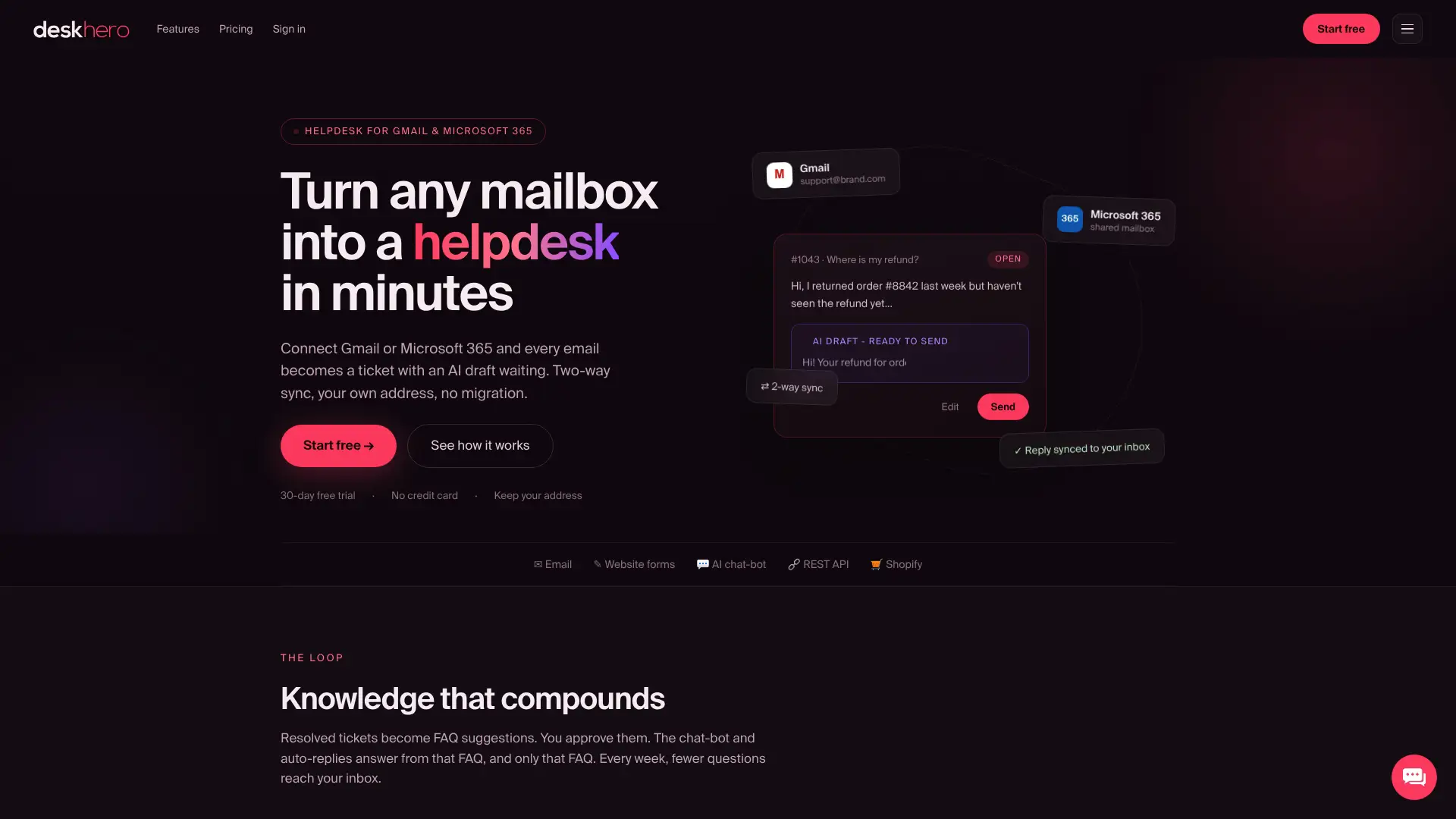
Deskhero mevcut Microsoft 365 posta kutunuza doğrudan bağlanır ve yeni bir e-posta adresi veya geçiş gerektirmeden onu biletli bir paylaşılan gelen kutusuna dönüştürür. Gelen e-postalar Kullanıcılara ve gruplara atanabilen biletlere dönüşür. Deskhero otomasyon kuralları, SLA politikaları, Statistics, çalışma alanı bilgisine dayalı yapay zekâ tarafından hazırlanan yanıtlar ve biletler arasındaki temaları haritalayan bir Topics kümesi içerir. İki yönlü e-posta eşitlemesi, müşterilerin yanıtları şirket adresinizden almaya devam etmesini sağlar. Otomatik yanıtlar isteğe bağlıdır.
Yararlı kaynaklar
Resmî Microsoft belgeleri kurulum, izinler ve lisanslama için yetkili kaynaktır. Bu sayfalar Microsoft tarafından güncel tutulur ve mevcut ürün davranışını yansıtır:
- Microsoft 365'te paylaşılan posta kutuları hakkında, Microsoft Learn
- Outlook'ta paylaşılan posta kutusunu açma ve kullanma, Microsoft Support
- Paylaşılan posta kutusu oluşturma, Microsoft 365 admin
- Exchange Online sınırları, Microsoft Learn
- Microsoft 365 Paylaşılan Posta Kutuları için değerlendirmeler / sınırlamalar - UTD Atlas KB
- Microsoft 365'te Paylaşılan Posta Kutusuna Erişim Verme - Deskhero
Lisanslama ve uyumluluk güncellemeleri için resmî Microsoft Learn ve Microsoft Support sayfalarını takip edin; sınırlar ve özellik kullanılabilirliği her Exchange Online hizmet güncellemesiyle değişebilir.
SSS
Outlook'ta paylaşılan posta kutusu nedir?
Paylaşılan posta kutusu, birden fazla kullanıcının support@ veya info@ gibi ortak bir adresten e-posta göndermek ve almak için kendi kimlik bilgileriyle eriştiği, Microsoft 365'teki yetkilendirme tabanlı bir posta kutusudur. Güncel lisanslama, depolama ve oturum açma gereksinimleri için Microsoft'un paylaşılan posta kutusu kılavuzuna bakın.
Paylaşılan posta kutusu kullanmanın başlıca dezavantajları nelerdir?
Paylaşılan posta kutularında yerel bilet atama ve SLA takibi bulunmaz; bu nedenle ekipler yinelenen veya kaçırılan yanıtları azaltmak için kategoriler ve günlük sahipler gibi manuel kurallara güvenmek zorundadır.
Paylaşılan posta kutusu Microsoft 365 grup gelen kutusundan nasıl farklıdır?
Paylaşılan posta kutusu yetkilendirme (Full Access, Send As) kullanır ve Outlook'ta standart bir posta kutusu olarak görünür. Microsoft 365 grubunun ise kendi üyelik modeli, grup gelen kutusu, paylaşılan takvimi ve SharePoint sitesi vardır. Gruplar ekip iş birliği ve geniş kitleler için daha uygundur; paylaşılan posta kutuları ise tek bir kimlik olarak gönderim ve alım yapması gereken ekip adresleri için daha uygundur.
Outlook'ta paylaşılan posta kutuma nasıl erişirim?
Yöneticiniz Full Access'i doğrudan size verdiyse Outlook'u yeniden başlattıktan sonra paylaşılan posta kutusu görünmelidir. Görünmüyorsa Classic Outlook'ta File > Account Settings > Account Settings yolunu izleyin. New Outlook'ta klasör bölmesinde hesabınıza sağ tıklayın ve Add shared folder or mailbox seçeneğini belirleyin.
Bir ekip ne zaman paylaşılan posta kutusundan yardım masası aracına geçmelidir?
En net işaret, ekibinizin e-postaları yanıtlamak yerine kimin hangi e-postanın sahibi olduğunu koordine etmeye zaman ayırmaya başlamasıdır. Bilet atama, ilk yanıt raporlaması veya SLA politikalarına ihtiyacınız varsa Deskhero mevcut Microsoft 365 posta kutunuza bağlanabilir ve yeni bir e-posta adresi veya geçiş gerektirmeden bu özellikleri ekleyebilir.