Nastavení a řešení problémů se sdílenou schránkou v Outlooku
Sdílená schránka Outlooku poskytuje více uživatelům Microsoftu 365 jednu adresu pro čtení a odpovídání na e-maily. Chcete-li ji nastavit, požádejte správce Exchange, aby schránku vytvořil, přidal Users, kteří k ní potřebují přístup, a udělil oprávnění Full Access a Send As. Microsoft uvádí, že účet schránky by měl zůstat zablokovaný pro přímé přihlášení, a aktuální pravidla pro úložiště a licencování vysvětluje ve svých pokynech ke sdíleným schránkám.
Rychlý kontrolní seznam:
- Vyžadována akce správce: Vytvořte schránku v Centru pro správu Microsoftu 365 (Teams & groups > Shared mailboxes)
- Požadovaná oprávnění: Full Access (k otevření a čtení) + Send As (k odpovídání jako sdílená adresa)
- Přihlášení: Účet sdílené schránky ponechte zablokovaný pro přímé přihlášení
- Podpora klientů Outlooku: Sdílené schránky podporují nový Outlook pro Windows, klasický desktopový Outlook, Outlook na webu (OWA), Outlook pro Mac i Outlook pro mobilní zařízení (iOS/Android)
- Pomoc: Microsoft Support a Microsoft Learn jsou autoritativní zdroje pro nastavení a řešení problémů
Obsah
- Co je sdílená schránka a kdy byste ji měli použít?
- Jak správce vytvoří sdílenou schránku v Microsoftu 365?
- Co skutečně znamenají oprávnění Full Access, Send As a Send on Behalf?
- Jak přidáte sdílenou schránku v jednotlivých klientech Outlooku?
- Jak používáte sdílenou schránku v mobilním Outlooku?
- Jak ve sdílené schránce funguje odesílání a složka Odeslaná pošta?
- Jaké jsou limity úložiště a kdy potřebujete licenci?
- Jak opravíte sdílenou schránku, která se nezobrazuje nebo správně neodesílá?
- Jaká jsou skutečná omezení sdílených schránek a jak je správně spravovat?
- Hlavní závěry
- Sdílená schránka funguje, dokud fungovat nepřestane
- Když váš tým přeroste nativní sdílenou schránku
- Užitečné zdroje
- Časté dotazy
Co je sdílená schránka Outlooku a jak se liší od distribučního seznamu?
Sdílená schránka je schránka založená na delegování a spojená se společnou e-mailovou adresou, například support@yourcompany.com, info@ nebo reception@. Oprávnění členové týmu ji používají prostřednictvím vlastních účtů k otevírání, čtení a odpovídání na zprávy. Nejde o distribuční seznam, který zprávy distribuuje členům, ani o osobní schránku se sdíleným přístupem. Jde o samostatný objekt schránky v Exchange Online, který společně spravuje více lidí.
Obvyklé případy použití:
- Zákaznická podpora: Adresa support@, kde Users sledují příchozí e-maily a odpovídají na ně
Malý tým podpory, který zpracovává zvládnutelné množství e-mailů, může často fungovat výhradně ze sdílené schránky bez dalších nástrojů.
Existují však situace, kdy je sdílená schránka nesprávným nástrojem. Pokud potřebujete rozesílat newslettery nebo oznámení velkému publiku, vhodnější bude skupina Microsoft 365 nebo distribuční seznam. U týmů s požadavky na litigation hold, pokročilé dodržování předpisů nebo e-discovery si prostudujte aktuální licenční pokyny Microsoftu. Pokud váš tým potřebuje přidělování tiketů, ochranu před duplicitními odpověďmi, sledování SLA nebo historii zákazníka napříč konverzacemi, může být vhodnější specializovaná helpdesková platforma.
Jak správce vytvoří sdílenou schránku v Microsoftu 365?
V Centru pro správu Microsoftu 365 postupujte podle postupu Microsoftu pro nastavení sdílené schránky:
- Přihlaste se do Centra pro správu Microsoftu 365 na adrese admin.microsoft.com
- Přejděte na Teams & groups > Shared mailboxes
- Klikněte na + Add a shared mailbox
- Zadejte zobrazovaný název a e-mailovou adresu schránky
- Klikněte na Save changes
- Na další obrazovce klikněte na Add members a vyhledejte uživatele, kteří potřebují přístup
- Vyberte jednotlivé členy a klikněte na Save
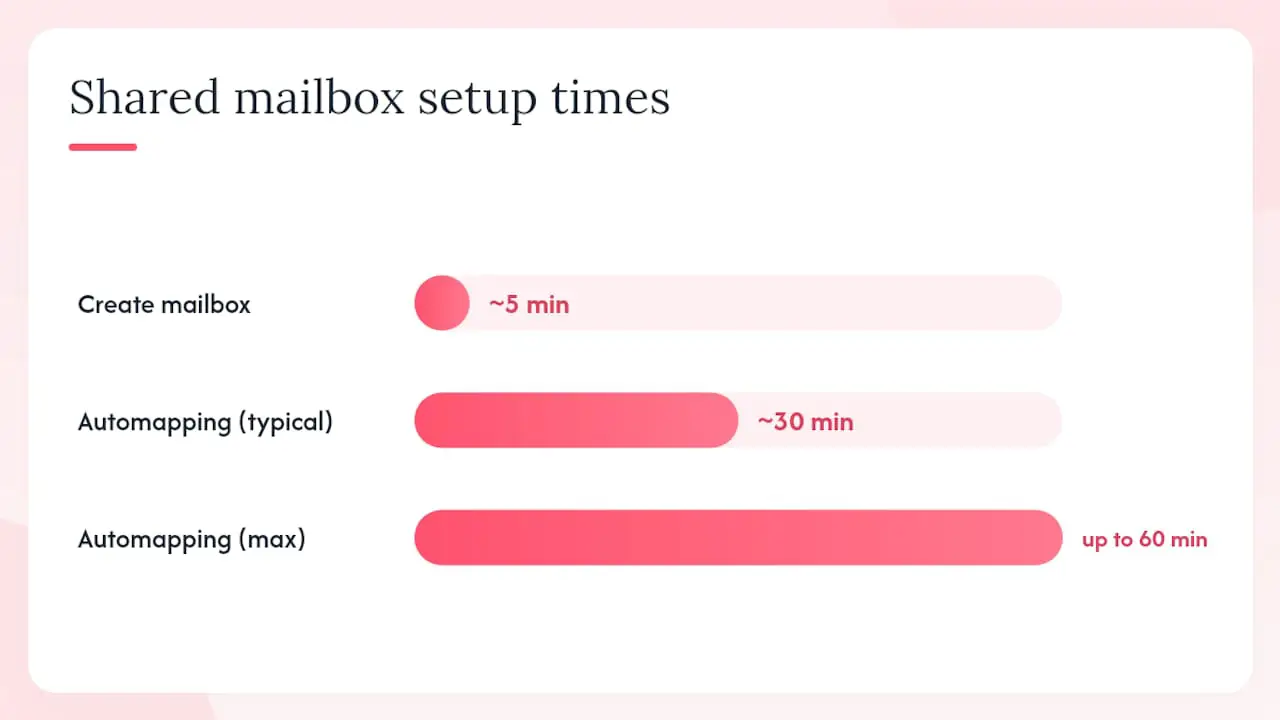
Po uložení několik minut počkejte a poté Outlook zavřete a znovu spusťte. Pokud je povoleno automatické mapování, měla by se sdílená schránka zobrazit bez ručního nastavení. Microsoft uvádí, že automatické mapování funguje u oprávnění přidělených přímo jednotlivému uživateli, nikoli prostřednictvím skupiny zabezpečení. Uživatelé přidaní prostřednictvím skupiny zabezpečení musí schránku přidat ručně.
Microsoft uvádí, že účet sdílené schránky je ve výchozím nastavení zablokován pro přímé přihlášení, a je to záměrné. Neodblokovávejte jej. Chcete-li spravovat schránku v OWA, použijte vlastní přihlašovací údaje a otevřete sdílenou schránku odtud.
Převod existující uživatelské schránky na sdílenou schránku je také možný. Může se hodit, když zaměstnanec odejde a vy chcete zachovat jeho e-mailovou adresu jako týmovou schránku. Před odebráním původní licence postupujte podle pokynů Microsoftu k převodu a licencování.
Tip pro odborníky: Chcete-li přidat členy prostřednictvím Exchange Online PowerShell, spusťte pro každého uživatele: Add-MailboxPermission -Identity "support@contoso.com" -User "jsmith@contoso.com" -AccessRights FullAccess -AutoMapping $true Oprávnění Send As udělte samostatně. Ovládací prvky přihlášení nastavujte prostřednictvím Centra pro správu Microsoftu 365 nebo podle aktuálních pokynů k Microsoft Graph PowerShell.
Co skutečně znamenají oprávnění Full Access, Send As a Send on Behalf?
U oprávnění začíná většina nejasností kolem sdílených schránek. Microsoft popisuje rozdíly mezi oprávněními Full Access, Send As a Send on Behalf.
Full Access umožňuje uživateli otevřít sdílenou schránku, číst zprávy, přesouvat položky a spravovat složky. Neumožňuje však odesílat e-maily. Bez samostatného oprávnění k odesílání uživatel s oprávněním Full Access schránku uvidí, ale nebude z ní moci odpovídat.
Send As umožňuje uživateli odesílat e-maily, které vypadají, jako by pocházely přímo ze sdílené adresy. Příjemce uvidí v poli Od adresu support@yourcompany.com bez informace o tom, který konkrétní člověk zprávu odeslal. Pro většinu schránek podpory a týmových schránek jde o standardní volbu.
Send on Behalf umožňuje uživateli odesílat e-maily, u kterých pole Od zní „Jméno odesílatele jménem názvu sdílené schránky“. Příjemce vidí obě identity. To je užitečné, když záleží na transparentnosti ohledně toho, kdo zprávu odeslal, například když asistent výkonného ředitele odesílá zprávu jménem vedoucího oddělení.
| Oprávnění | Může otevřít schránku | Může odesílat jako sdílená adresa | Příjemce vidí |
|---|---|---|---|
| Jen Full Access | Ano | Ne | N/A |
| Send As | Ne (pokud není kombinováno s Full Access) | Ano | Pouze sdílenou adresu |
| Send on Behalf | Ne (pokud není kombinováno s Full Access) | Ano (s uvedením odesílatele) | „Uživatel jménem sdílené schránky“ |
| Full Access + Send As | Ano | Ano | Pouze sdílenou adresu |
Doporučené výchozí nastavení pro týmy podpory: Každému User, který potřebuje obě možnosti, udělte Full Access + Send As. Získá tak úplný přístup pro čtení i zápis a může odpovídat jako sdílená adresa, aniž by příjemce viděl konkrétního odesílatele.
Několik praktických poznámek k automatickému mapování:
- Automatické mapování je při udělení Full Access ve výchozím nastavení povoleno
- Funguje pouze u přímého přiřazení uživateli, nikoli u přiřazení prostřednictvím skupiny zabezpečení
- Chcete-li automatické mapování pro konkrétního uživatele zakázat (užitečné, když někdo spravuje mnoho sdílených schránek), použijte PowerShell:
Add-MailboxPermission -Identity "support@contoso.com" -User "jsmith@contoso.com" -AccessRights FullAccess -AutoMapping $false - Oprávnění Send As a Send on Behalf se nastavují odděleně od Full Access a nespouštějí automatické mapování
Jak přidáte sdílenou schránku v jednotlivých klientech Outlooku?
Postup se liší podle klienta. Nejprve si přečtěte aktuální pokyny Microsoftu pro sdílené schránky v Outlooku a poté použijte postup pro svého klienta níže.
Nový Outlook pro Windows
Pokud je povoleno automatické mapování, měla by se sdílená schránka zobrazit po restartování Outlooku. Pokud se nezobrazí:
- V podokně složek klikněte pravým tlačítkem na název svého účtu
- Vyberte Add shared folder or mailbox
- Zadejte název nebo e-mailovou adresu sdílené schránky a vyberte ji
Klasický desktopový Outlook
Ve většině případů se o to postará automatické mapování. Pokud se schránka po restartování nezobrazí:
- Přejděte na File > Account Settings > Account Settings
- Vyberte účet Exchange a klikněte na Change
- Klikněte na More Settings > kartu Advanced > Add
- Zadejte název nebo e-mailovou adresu sdílené schránky a klikněte na OK
Outlook na webu (OWA)
Chcete-li otevřít sdílenou schránku v OWA, klikněte vpravo nahoře na profilový obrázek a vyberte Open another mailbox. Zadejte adresu sdílené schránky a klikněte na Open. Schránka se otevře na samostatné kartě prohlížeče. Chcete-li ji přidat jako trvalou složku do levého navigačního panelu, klikněte pravým tlačítkem na Folders v levém panelu, vyberte Add shared folder or mailbox a zadejte adresu.
Outlook pro Mac
Outlook pro Mac nepodporuje automatické mapování. Každý uživatel musí sdílenou schránku přidat ručně:
- Přejděte na Tools > Accounts a vyberte účet s přístupem
- Vyberte Delegation and Sharing a poté Shared With Me
- Vyberte +, vyhledejte sdílenou schránku a přidejte ji
Kontrolní seznam pro řešení problémů, pokud se schránka nezobrazuje:
- Restartujte Outlook a počkejte až jednu hodinu, než se automatické mapování rozšíří
- Ověřte, že správce udělil Full Access přímo vašemu uživatelskému účtu, nikoli prostřednictvím skupiny zabezpečení
- Zkuste schránku přidat ručně pomocí výše uvedeného postupu pro svého klienta
- Ověřte, že je schránka viditelná v Centru pro správu Exchange a že je váš účet uveden jako člen
Jak používáte sdílenou schránku v mobilním Outlooku?
Outlook pro iOS i Android podporuje sdílené schránky, ale prostředí funguje trochu jinak než na desktopu. Oficiální postup přidání v mobilní aplikaci je jednoduchý:
- Otevřete mobilní aplikaci Outlook a klepněte vlevo nahoře na ikonu profilu
- Klepněte na Add account
- Vyberte Add a Shared Mailbox
- Zadejte e-mailovou adresu sdílené schránky
- Klepněte na Add Mailbox
Sdílená schránka se poté zobrazí v seznamu účtů v mobilním Outlooku. Tato funkce vyžaduje, aby vaše primární schránka i sdílená schránka byly v Exchange Online a používaly nativní synchronizační technologii Microsoftu.
Tip pro odborníky: Pokud možnost sdílené schránky chybí, ověřte, že jste přihlášeni k primárnímu účtu, který k ní má oprávnění.
Jak ve sdílené schránce funguje odesílání a složka Odeslaná pošta?
Při psaní nebo odpovídání v případě potřeby zobrazte pole From a vyberte adresu sdílené schránky. Při prvním použití možná budete muset vybrat Other email address a zadat sdílenou adresu.
Před odesláním vždy zkontrolujte pole From. Samotné Full Access k odesílání nestačí; potřebujete také oprávnění Send As nebo Send on Behalf.
Chování složky Odeslaná pošta je jedním z nejčastějších problémů. Ve výchozím nastavení může odeslaná zpráva skončit v osobní složce Odeslaná pošta odesílatele místo ve složce Odeslaná pošta sdílené schránky. Microsoft popisuje nastavení, které kopíruje odeslané zprávy do složky Odeslaná pošta sdílené schránky. Správce jej může povolit prostřednictvím PowerShellu:
Set-Mailbox -Identity "support@contoso.com" -MessageCopyForSentAsEnabled $true -MessageCopyForSendOnBehalfEnabled $true
Po povolení se kopie odpovědí odeslaných jako sdílená adresa zobrazí ve sdílené složce Odeslaná pošta, takže celý tým uvidí, co bylo odesláno.
Omezení podpisů a alternativní řešení:
- V novém Outlooku můžete vytvořit více podpisů a při psaní jeden vybrat
- V klasickém Outlooku si každý uživatel může vytvořit a ručně vybrat vhodný podpis sdílené schránky
- Nepovolujte přímé přihlášení ke sdílené schránce jen kvůli správě podpisu
- Pro centralizované podpisy používejte přístup ke správě podpisů schválený organizací
Dalším užitečným nástrojem jsou pravidla na straně serveru nastavená pro sdílenou schránku. Mohou směrovat nebo kategorizovat příchozí zprávy bez závislosti na desktopové relaci Outlooku jednoho User.
Jaké jsou limity úložiště a kdy potřebujete licenci?
Licenční pokyny Microsoftu ke sdíleným schránkám uvádějí, že sdílená schránka může zůstat bez licence až do velikosti 50 GB, zatímco každý User, který k ní přistupuje, potřebuje licencovanou schránku Exchange Online. Tyto pokyny si prostudujte, když se schránka blíží limitu úložiště nebo potřebuje archivaci, litigation hold či jinou licencovanou funkci.
| Scénář | Je potřeba licence? | Dostupné úložiště | Zdroj |
|---|---|---|---|
| Základní sdílená schránka pod nelicencovaným limitem 50 GB | Licence není potřeba | Až 50 GB | Licenční pokyny Microsoftu |
| Schránka přesahující nelicencovaný limit 50 GB | Je vyžadována licence Exchange Online Plan 2 | Až 100 GB | Licenční pokyny Microsoftu |
| Archivní schránka (In-Place Archive) | Exchange Online Plan 2 nebo Plan 1 s Exchange Online Archiving | Limity archivu závisí na licenci a konfiguraci | Licenční pokyny Microsoftu |
| Litigation hold nebo In-Place Hold | Exchange Online Plan 2 nebo Plan 1 s Exchange Online Archiving | Kapacita uchovávání závisí na licenci a konfiguraci | Licenční pokyny Microsoftu |
| Pokročilé dodržování předpisů nebo eDiscovery | Může být vyžadována licence pro konkrétní funkci | Liší se podle funkce a licence | Licenční pokyny Microsoftu |
Pokud má vaše sdílená schránka méně než 50 GB a nepotřebujete archivaci, litigation hold ani jinou licencovanou funkci, může zůstat bez licence. Chcete-li zvýšit limit schránky na 100 GB, přiřaďte Exchange Online Plan 2. Archivace na místě a litigation hold vyžadují Plan 2 nebo Plan 1 s doplňkem Exchange Online Archiving. Pokročilé funkce dodržování předpisů mohou mít další licenční požadavky.
Před odebráním licence z převedené schránky postupujte podle pokynů Microsoftu k převodu a zkontrolujte velikost schránky i povolené funkce.
Jak opravíte sdílenou schránku, která se nezobrazuje nebo správně neodesílá?
Většina problémů se sdílenými schránkami spadá do několika kategorií. Projděte tento seznam společně s pokyny Microsoftu k řešení problémů se sdílenými schránkami.
Pokud se schránka v Outlooku nezobrazuje:
- Restartujte Outlook a počkejte až jednu hodinu, než se automatické mapování rozšíří
- Ověřte, že Full Access byl udělen přímo uživatelskému účtu, nikoli prostřednictvím skupiny zabezpečení
- Přidejte schránku ručně pomocí postupu pro konkrétního klienta v předchozí části
- V Centru pro správu Exchange ověřte, že schránka existuje a uživatel má požadované delegování v části Recipients > Mailboxes
Pokud automatické mapování nefunguje:
- Ověřte, že oprávnění bylo nastaveno s parametrem
-AutoMapping $true(výchozí hodnota) a nebylo výslovně zakázáno - Členství ve skupině zabezpečení automatické mapování nespouští; funguje pouze přímé přiřazení uživateli
- Odeberte a znovu přidejte oprávnění prostřednictvím PowerShellu, abyste vynutili obnovení:
Remove-MailboxPermissiona potéAdd-MailboxPermission
Pokud se zobrazí chyba „You do not have permission to send the message“:
- Samotné Full Access neuděluje právo odesílat; ověřte, že je přiřazeno také Send As nebo Send on Behalf
- V Centru pro správu Exchange přejděte na Recipients > Shared > vyberte schránku > Manage mailbox delegation a ověřte, že je oprávnění k odesílání uvedeno
- Před dalším testováním počkejte až 60 minut, než se změny oprávnění rozšíří
- Aktuální oprávnění zkontrolujte prostřednictvím PowerShellu:
Get-RecipientPermission -Identity "support@contoso.com"
Kontroly na úrovni správce:
- Ověřte, že sdílená schránka není skrytá v adresáři, což může zabránit jejímu nalezení při ručním přidávání
- Potvrďte, že schránka nepřekročila kvótu úložiště, která může blokovat odesílání
- Pokud se konkrétní zpráva nedoručuje, zkontrolujte trasování zpráv v Centru pro správu Exchange
Jaká jsou skutečná omezení sdílených schránek a jak je správně spravovat?
Sdílená schránka je nástroj pro koordinaci, nikoli platforma pro spolupráci. Z provozního hlediska je toto rozlišení důležité.
Bezpečnostní zásady, o kterých se nediskutuje:
- Sdílený účet schránky vždy ponechte zablokovaný pro přímé přihlášení, jak vyžadují pokyny Microsoftu. Delegovaný přístup také eliminuje nutnost sdílet jedno heslo ke schránce.
- Nikdy nevytvářejte heslo pro účet sdílené schránky ani jej nepřevádějte na licencovaného uživatele jen kvůli obejití delegování. Takový postup ničí auditovatelnost a vytváří bezpečnostní riziko spojené se sdílenými přihlašovacími údaji.
- Přístup spravujte prostřednictvím delegování (Full Access a příslušné oprávnění k odesílání). Microsoft ve výchozím nastavení povoluje auditování schránky u podporovaných akcí vlastníka, delegáta a správce, správci by však měli ověřit, že jejich konfigurace auditu splňuje jejich požadavky.
Limity škálovatelnosti:
Microsoft uvádí pro sdílenou schránku maximum 25 uživatelů a upozorňuje, že současný přístup příliš mnoha uživatelů může způsobit selhání připojení nebo duplicitní zprávy. S růstem velikosti týmu a objemu zpráv se může stát provozním problémem také absence nativního přidělování tiketů a sledování SLA. Týmy pak potřebují výslovná pravidla vlastnictví nebo specializovaný helpdesk.
Provozní osvědčené postupy, které skutečně fungují:
- Používejte barevné kategorie k označení vlastníka: když se ujmete zprávy, přiřaďte kategorii (např. „Probíhá - Sarah“) a po vyřešení ji odeberte
- V OWA vytvořte pravidla na straně serveru pro automatické směrování konkrétních odesílatelů nebo předmětů do podsložek, čímž omezíte zahlcení doručené pošty
- Určete denního vlastníka nebo službu konajícího User odpovědného za schránku během směny, aby byl vždy někdo zodpovědný za třídění
- Nastavte kopírování odeslaných položek (
MessageCopyForSentAsEnabled), aby byly všechny odeslané odpovědi viditelné celému týmu - Nikdy nepřesouvejte zprávy ze sdílené schránky do osobní složky; vše ponechte ve sdílené schránce, aby měl tým úplný kontext
Seznam věcí, které nedělat:
- Pokud chcete, aby fungovalo automatické mapování, neudělujte přístup prostřednictvím skupin zabezpečení
- Nespoléhejte u odpovědí ze sdílené schránky na osobní složky Odeslaná pošta
- Nepoužívejte sdílenou schránku jako osobní archiv přesouváním nesouvisejících zpráv do ní
Tip pro odborníky: Členství ve sdílené schránce kontrolujte jednou za čtvrt roku. Lidé mění role, odcházejí z týmů nebo ze společnosti a zastaralá oprávnění Full Access představují bezpečnostní mezeru. V Centru pro správu Exchange si v části Recipients > Shared zobrazte seznam členů a porovnejte jej s aktuálním seznamem týmu.
Hlavní závěry
Sdílená schránka v Microsoftu 365 poskytuje týmům sdílenou adresu založenou na delegování, která může zůstat bez licence až do velikosti 50 GB, ale lidé, kteří ji používají, potřebují licencované schránky Exchange Online. Vyžaduje také promyšlené nastavení oprávnění a provozní disciplínu, aby se předešlo zmeškaným odpovědím a bezpečnostním mezerám.
| Pointa | Podrobnosti |
|---|---|
| Schránku vytváří správce, členové k ní přistupují | Schránku může vytvořit pouze správce; Full Access + Send As udělujte přímo jednotlivým uživatelům, nikoli prostřednictvím skupin zabezpečení. |
| 50 GB bez licence, licence podle potřeby | Schránka může zůstat bez licence až do velikosti 50 GB; Microsoft vyžaduje Exchange Online Plan 2 ke zvýšení limitu schránky na 100 GB. |
| Přihlášení vždy blokujte | Účet sdílené schránky ponechte zablokovaný pro přímé přihlášení, aby se zachovaly auditní záznamy a bezpečnost. |
| Je vyžadována provozní disciplína | Používejte kategorie, pravidla na straně serveru a denního vlastníka, abyste předešli zmeškaným nebo duplicitním odpovědím. |
| Deskhero pro týmy, které potřebují více | Když je nutné přidělování tiketů, SLA nebo reportování, Deskhero propojí vaši schránku Microsoftu 365 s pracovním postupem helpdesku. |
Sdílená schránka funguje, dokud fungovat nepřestane
Sdílená schránka je užitečná pro malý tým se zvládnutelným objemem zpráv a jasnými provozními pravidly. Problémy začínají, když tým považuje viditelnost schránky za náhradu vlastnictví.
Všichni mohou doručenou poštu vidět, ale to týmu neříká, kdo odpovídá za jednotlivé zprávy. Denní vlastník, systém kategorií a jasné pravidlo pro zprávy bez vlastníka mohou omezit množství zmeškané práce.
Důležitá je také viditelnost složky Odeslaná pošta. Když odpovědi zůstávají pouze v osobních složkách Odeslaná pošta, ostatní Users nemají úplný přehled o konverzaci. Povolení MessageCopyForSentAsEnabled pomáhá tento sdílený kontext zachovat.
O helpdesku uvažujte, když tým tráví příliš mnoho času koordinací vlastnictví nebo potřebuje formální přidělování, sledování SLA a reportování.
Když váš tým přeroste nativní sdílenou schránku
V určitém okamžiku už kategorie a denní vlastníci nestačí. Když tým podpory potřebuje jasné vlastnictví, sledování SLA nebo reportování první odpovědi, dosáhla nativní sdílená schránka svého provozního limitu.
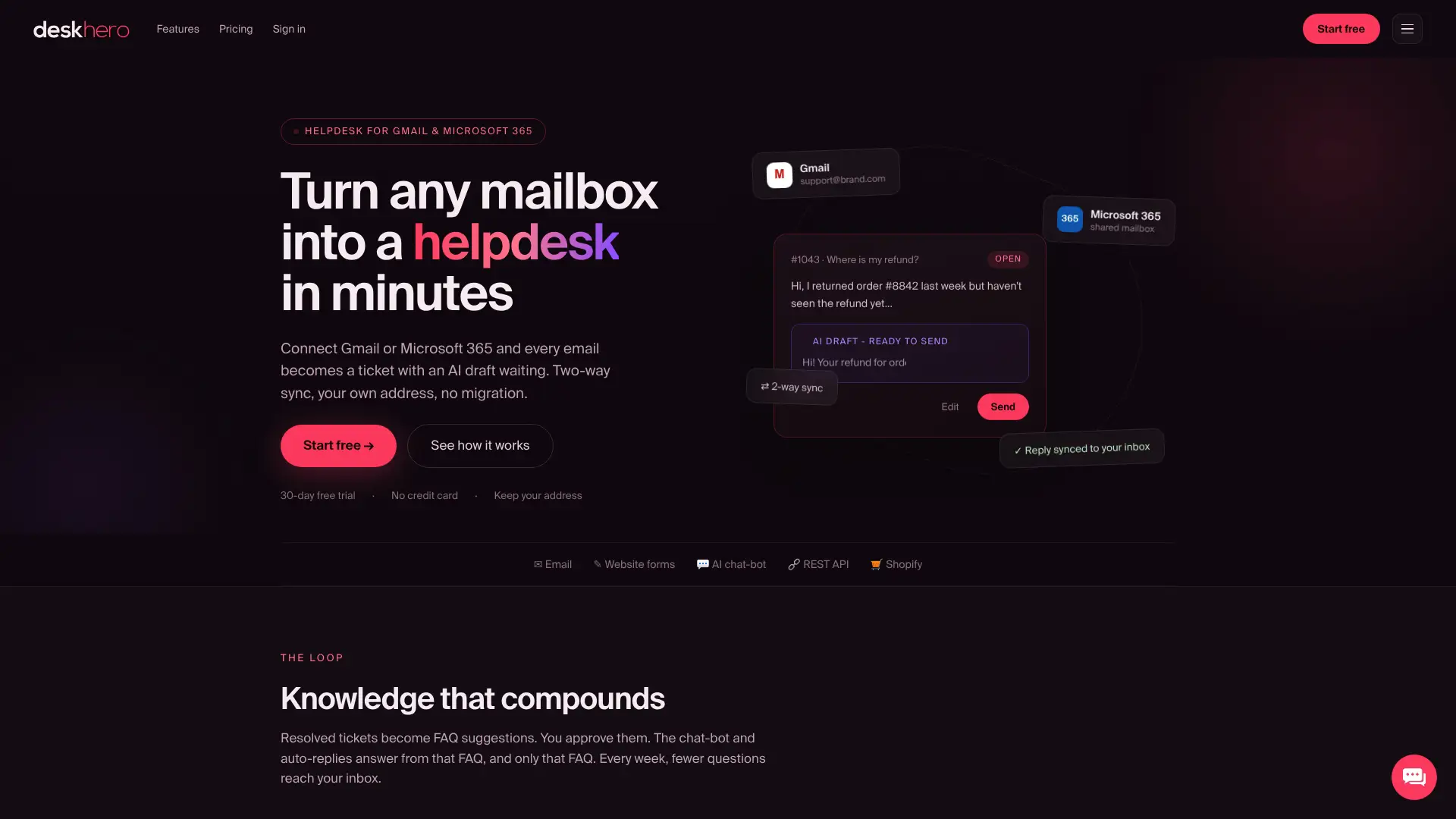
Deskhero se přímo připojí k vaší stávající schránce Microsoftu 365 a promění ji na sdílenou schránku s tikety bez nové e-mailové adresy nebo migrace. Z příchozích e-mailů se stanou tikety, které lze přidělovat uživatelům a skupinám. Deskhero zahrnuje automatizační pravidla, zásady SLA, statistiky, odpovědi navržené AI na základě znalostí pracovního prostoru a cluster Témata, který mapuje témata napříč tikety. Obousměrná synchronizace e-mailů znamená, že zákazníci stále dostávají odpovědi z vaší firemní adresy. Automatické odpovědi jsou volitelné.
Užitečné zdroje
Oficiální dokumentace Microsoftu je autoritativním zdrojem pro nastavení, oprávnění a licencování. Tyto stránky spravuje Microsoft a odrážejí aktuální chování produktu:
- Informace o sdílených schránkách v Microsoftu 365, Microsoft Learn
- Otevření a používání sdílené schránky v Outlooku, Microsoft Support
- Vytvoření sdílené schránky, Microsoft 365 admin
- Limity Exchange Online, Microsoft Learn
- Úvahy / omezení sdílených schránek Microsoftu 365 - UTD Atlas KB
- Udělení přístupu ke sdílené schránce v Microsoftu 365 - Deskhero
Licenční a compliance aktualizace sledujte na oficiálních stránkách Microsoft Learn a Microsoft Support, protože limity a dostupnost funkcí se mění s každou aktualizací služby Exchange Online.
Časté dotazy
Co je sdílená schránka v Outlooku?
Sdílená schránka je schránka v Microsoftu 365 založená na delegování, ke které více uživatelů přistupuje pomocí vlastních přihlašovacích údajů, aby mohli odesílat a přijímat e-maily ze společné adresy, například support@ nebo info@. Aktuální požadavky na licencování, úložiště a přihlášení najdete v pokynech Microsoftu ke sdíleným schránkám.
Jaké jsou hlavní nevýhody používání sdílené schránky?
Sdílené schránky nemají nativní přidělování tiketů ani sledování SLA, takže týmy musí používat ruční konvence, jako jsou kategorie a denní vlastníci, aby omezily duplicitní nebo zmeškané odpovědi.
Jak se sdílená schránka liší od schránky skupiny Microsoft 365?
Sdílená schránka používá delegování (Full Access, Send As) a v Outlooku se zobrazuje jako standardní schránka, zatímco skupina Microsoft 365 má vlastní model členství, skupinovou doručenou poštu, sdílený kalendář a web SharePoint. Skupiny se lépe hodí pro týmovou spolupráci a velká publika; sdílené schránky jsou vhodnější pro týmovou adresu, ze které je třeba odesílat a přijímat zprávy jako jediná identita.
Jak získám přístup ke své sdílené schránce v Outlooku?
Pokud vám správce udělil Full Access přímo, měla by se sdílená schránka po restartování Outlooku zobrazit. Pokud se nezobrazí, použijte v klasickém Outlooku File > Account Settings > Account Settings. V novém Outlooku klikněte pravým tlačítkem na svůj účet v podokně složek a vyberte Add shared folder or mailbox.
Kdy by měl tým přejít ze sdílené schránky na helpdeskový nástroj?
Nejjasnějším signálem je situace, kdy tým začne trávit čas koordinací toho, kdo vlastní který e-mail, místo aby na něj odpovídal. Pokud potřebujete přidělování tiketů, reportování první odpovědi nebo zásady SLA, Deskhero se může připojit k vaší stávající schránce Microsoftu 365 a tyto možnosti přidat bez nutnosti nové e-mailové adresy nebo migrace.