Configurazione e risoluzione dei problemi delle caselle condivise di Outlook
Una cassetta postale condivisa di Outlook consente a più utenti di Microsoft 365 di utilizzare un unico indirizzo per leggere e rispondere alle email. Per configurarla, chiedi a un amministratore di Exchange di creare la cassetta postale, aggiungere gli Utenti che devono accedervi e concedere le autorizzazioni Accesso completo e Invia come. Microsoft specifica che l'account della cassetta postale dovrebbe rimanere bloccato per l'accesso diretto e illustra le regole attuali relative a spazio di archiviazione e licenze nella sua guida sulle cassette postali condivise.
Checklist rapida:
- Azione dell'amministratore richiesta: crea la cassetta postale nell'interfaccia di amministrazione di Microsoft 365 (Teams & gruppi > Cassette postali condivise)
- Autorizzazioni da richiedere: Accesso completo (per aprire e leggere) + Invia come (per rispondere usando l'indirizzo condiviso)
- Accesso: mantieni l'account della cassetta postale condivisa bloccato per il login diretto
- Supporto dei client Outlook: il nuovo Outlook per Windows, Outlook desktop classico, Outlook sul Web (OWA), Outlook per Mac e Outlook per dispositivi mobili (iOS/Android) supportano tutti le cassette postali condivise
- Assistenza: Microsoft Support e Microsoft Learn sono i riferimenti autorevoli per la configurazione e la risoluzione dei problemi
Indice
- Che cos'è una cassetta postale condivisa e quando dovresti usarne una?
- Come crea un amministratore una cassetta postale condivisa in Microsoft 365?
- Che cosa significano realmente Accesso completo, Invia come e Invia per conto di?
- Come si aggiunge una cassetta postale condivisa in ciascun client Outlook?
- Come si usa una cassetta postale condivisa su Outlook per dispositivi mobili?
- Come funzionano l'invio e gli Elementi inviati in una cassetta postale condivisa?
- Quali sono i limiti di archiviazione e quando serve una licenza?
- Come si risolve il problema di una cassetta postale condivisa che non viene visualizzata o non invia correttamente?
- Quali sono i limiti reali delle cassette postali condivise e come si gestiscono correttamente?
- Punti chiave
- La cassetta postale condivisa funziona, finché non smette di farlo
- Quando il team supera le capacità della cassetta postale condivisa nativa
- Fonti utili
- FAQ
Che cos'è una cassetta postale condivisa di Outlook e in che cosa differisce da una lista di distribuzione?
Una cassetta postale condivisa è una cassetta basata sulla delega e collegata a un indirizzo email comune, come support@yourcompany.com, info@ o reception@. I membri autorizzati del team usano i propri account per aprirla, leggere i messaggi e rispondere. Non è una lista di distribuzione, che distribuisce i messaggi ai membri, né una cassetta postale personale con accesso condiviso. È un oggetto distinto di Exchange Online che più persone gestiscono insieme.
Casi d'uso comuni:
- Assistenza clienti: un indirizzo support@ che gli Utenti monitorano per gestire e-mail in arrivo
Un piccolo team di assistenza che gestisce un volume di email sostenibile spesso può lavorare interamente da una cassetta postale condivisa senza strumenti aggiuntivi.
Detto questo, esistono situazioni in cui una cassetta postale condivisa non è lo strumento adatto. Se devi inviare newsletter o comunicazioni a un pubblico numeroso, un gruppo Microsoft 365 o una lista di distribuzione è più indicato. Per i team con requisiti di conservazione per controversie legali, conformità avanzata o eDiscovery, consulta le attuali indicazioni sulle licenze di Microsoft. Se il team ha bisogno di assegnazione dei ticket, protezione dalle risposte duplicate, monitoraggio degli SLA o cronologia dei clienti tra le conversazioni, una piattaforma di helpdesk dedicata potrebbe essere più adatta.
Come crea un amministratore una cassetta postale condivisa in Microsoft 365?
Segui la procedura di Microsoft per configurare una cassetta postale condivisa nell'interfaccia di amministrazione di Microsoft 365:
- Accedi all'interfaccia di amministrazione di Microsoft 365 all'indirizzo admin.microsoft.com
- Vai a Teams e gruppi > Cassette postali condivise
- Fai clic su + Aggiungi una cassetta postale condivisa
- Inserisci un nome visualizzato e un indirizzo email per la cassetta postale
- Fai clic su Salva modifiche
- Nella schermata successiva, fai clic su Aggiungi membri e cerca gli utenti che devono accedere
- Seleziona ogni membro e fai clic su Salva
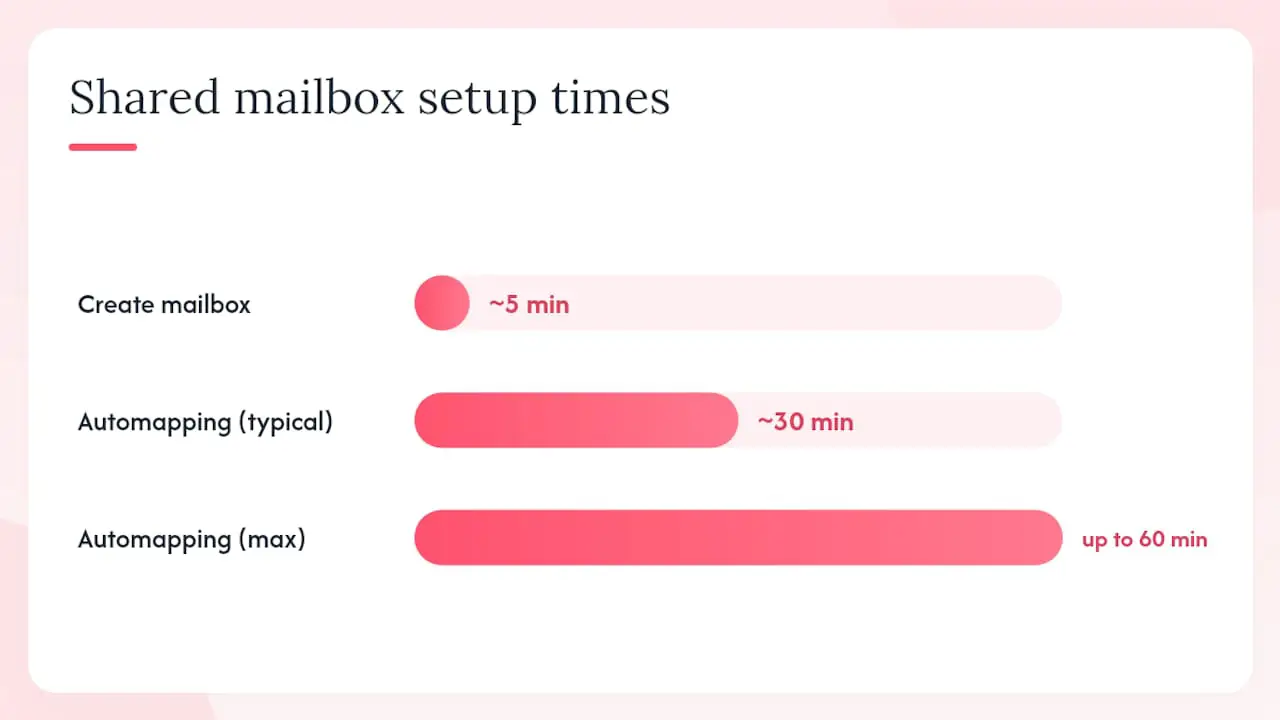
Dopo il salvataggio, attendi alcuni minuti, quindi chiudi e riavvia Outlook. Con la mappatura automatica attivata, la cassetta postale condivisa dovrebbe comparire senza configurazione manuale. Microsoft specifica che la mappatura automatica funziona per le autorizzazioni assegnate direttamente a un singolo utente, non tramite un gruppo di sicurezza. Gli utenti aggiunti tramite un gruppo di sicurezza devono aggiungere manualmente la cassetta postale.
Microsoft afferma che l'account della cassetta postale condivisa è bloccato per l'accesso diretto per impostazione predefinita, e ciò è intenzionale. Non sbloccarlo. Per gestire la cassetta postale in OWA, usa le tue credenziali e apri da lì la cassetta postale condivisa.
È anche possibile convertire una cassetta postale utente esistente in una cassetta postale condivisa. Questa soluzione può essere utile quando un dipendente lascia l'azienda e vuoi conservare il suo indirizzo email come casella del team. Segui la procedura di conversione e licenza di Microsoft prima di rimuovere la licenza originale.
Consiglio: Per aggiungere membri tramite Exchange Online PowerShell, esegui: Add-MailboxPermission -Identity "support@contoso.com" -User "jsmith@contoso.com" -AccessRights FullAccess -AutoMapping $true per ogni utente. Concedi separatamente l'autorizzazione Invia come. Per i controlli di accesso, usa l'interfaccia di amministrazione di Microsoft 365 o le indicazioni aggiornate di Microsoft Graph PowerShell.
Che cosa significano realmente Accesso completo, Invia come e Invia per conto di?
La maggior parte della confusione sulle cassette postali condivise nasce dalle autorizzazioni. Microsoft documenta le differenze tra Accesso completo, Invia come e Invia per conto di.
Accesso completo consente a un utente di aprire la cassetta postale condivisa, leggere i messaggi, spostare gli elementi e gestire le cartelle. Non consente all'utente di inviare email. Senza un'autorizzazione di invio separata, un utente con il solo Accesso completo vedrà la cassetta postale, ma non potrà rispondere da essa.
Invia come consente all'utente di inviare email che sembrano provenire direttamente dall'indirizzo condiviso. Il destinatario vede support@yourcompany.com nel campo Da, senza alcuna indicazione della persona che ha effettuato l'invio. È la scelta standard per la maggior parte delle caselle di assistenza e dei team.
Invia per conto di consente all'utente di inviare email in cui il campo Da mostra “Nome mittente per conto di Nome cassetta postale condivisa”. Il destinatario può vedere entrambe le identità. È utile quando è importante sapere chi ha inviato il messaggio, ad esempio quando un assistente esecutivo invia un'email per conto del responsabile di un reparto.
| Autorizzazione | Può aprire la cassetta postale | Può inviare usando l'indirizzo condiviso | Il destinatario vede |
|---|---|---|---|
| Solo Accesso completo | Sì | No | N/D |
| Invia come | No (a meno che non sia associato ad Accesso completo) | Sì | Solo l'indirizzo condiviso |
| Invia per conto di | No (a meno che non sia associato ad Accesso completo) | Sì (con attribuzione) | “Utente per conto di cassetta postale condivisa” |
| Accesso completo + Invia come | Sì | Sì | Solo l'indirizzo condiviso |
Impostazione predefinita consigliata per i team di assistenza: concedi Accesso completo + Invia come a ogni Utente che ha bisogno di entrambe le funzionalità. In questo modo ottiene pieno accesso in lettura e scrittura e può rispondere usando l'indirizzo condiviso senza attribuzione visibile al destinatario.
Alcune note pratiche sul comportamento della mappatura automatica:
- La mappatura automatica è attivata per impostazione predefinita quando concedi l'Accesso completo
- Funziona solo per assegnazioni dirette agli utenti, non per assegnazioni a gruppi di sicurezza
- Per disattivare la mappatura automatica per un utente specifico (utile quando qualcuno gestisce molte cassette postali condivise), usa PowerShell:
Add-MailboxPermission -Identity "support@contoso.com" -User "jsmith@contoso.com" -AccessRights FullAccess -AutoMapping $false - Le autorizzazioni Invia come e Invia per conto di vengono impostate separatamente dall'Accesso completo e non attivano la mappatura automatica
Come si aggiunge una cassetta postale condivisa in ciascun client Outlook?
I passaggi variano in base al client. Inizia con le istruzioni aggiornate di Microsoft per le cassette postali condivise di Outlook, quindi segui la procedura relativa al tuo client.
Nuovo Outlook per Windows
Se la mappatura automatica è attivata, la cassetta postale condivisa dovrebbe comparire dopo il riavvio di Outlook. In caso contrario:
- Nel riquadro delle cartelle, fai clic con il pulsante destro del mouse sul nome del tuo account
- Seleziona Aggiungi cartella o cassetta postale condivisa
- Inserisci il nome o l'indirizzo email della cassetta postale condivisa e selezionala
Outlook desktop classico
Nella maggior parte dei casi se ne occupa la mappatura automatica. Se la cassetta postale non compare dopo il riavvio:
- Vai a File > Impostazioni account > Impostazioni account
- Seleziona il tuo account Exchange e fai clic su Cambia
- Fai clic su Altre impostazioni > scheda Avanzate > Aggiungi
- Digita il nome o l'indirizzo email della cassetta postale condivisa e fai clic su OK
Outlook sul Web (OWA)
Per aprire una cassetta postale condivisa in OWA, fai clic sulla tua immagine del profilo in alto a destra, quindi seleziona Apri un'altra cassetta postale. Digita l'indirizzo della cassetta postale condivisa e fai clic su Apri. La cassetta postale si aprirà in una scheda separata del browser. Per aggiungerla come cartella permanente nella barra di spostamento a sinistra, fai clic con il pulsante destro del mouse su Cartelle nel pannello sinistro, scegli Aggiungi cartella o cassetta postale condivisa e inserisci l'indirizzo.
Outlook per Mac
Outlook per Mac non supporta la mappatura automatica. Ogni utente deve aggiungere manualmente la cassetta postale condivisa:
- Vai a Strumenti > Account e seleziona l'account autorizzato
- Seleziona Delega e condivisione, quindi Condivise con me
- Seleziona +, trova la cassetta postale condivisa e aggiungila
Checklist per la risoluzione dei problemi se la cassetta postale non compare:
- Riavvia Outlook e attendi fino a un'ora affinché la mappatura automatica si propaghi
- Verifica che l'amministratore abbia concesso l'Accesso completo direttamente al tuo account utente (non tramite un gruppo di sicurezza)
- Prova ad aggiungere manualmente la cassetta postale usando i passaggi indicati sopra per il tuo client
- Verifica che la cassetta postale sia visibile nell'interfaccia di amministrazione di Exchange e che il tuo account sia elencato come membro
Come si usa una cassetta postale condivisa su Outlook per dispositivi mobili?
Outlook per iOS e Android supportano entrambi le cassette postali condivise, ma l'esperienza è leggermente diversa rispetto al desktop. La procedura ufficiale per aggiungerle sui dispositivi mobili è semplice:
- Apri l'app Outlook per dispositivi mobili e tocca l'icona del profilo in alto a sinistra
- Tocca Aggiungi account
- Seleziona Aggiungi una cassetta postale condivisa
- Inserisci l'indirizzo email della cassetta postale condivisa
- Tocca Aggiungi cassetta postale
La cassetta postale condivisa comparirà quindi nell'elenco degli account di Outlook per dispositivi mobili. Questa funzionalità richiede che sia la cassetta postale principale sia quella condivisa si trovino in Exchange Online e utilizzino la tecnologia di sincronizzazione nativa di Microsoft.
Consiglio: Se l'opzione della cassetta postale condivisa non è presente, verifica di aver effettuato l'accesso all'account principale che dispone dell'autorizzazione per accedervi.
Come funzionano l'invio e gli Elementi inviati in una cassetta postale condivisa?
Quando componi o rispondi, mostra il campo Da se necessario e seleziona l'indirizzo della cassetta postale condivisa. La prima volta potrebbe essere necessario scegliere Altro indirizzo email e inserire l'indirizzo condiviso.
Controlla sempre il campo Da prima di inviare. Il solo Accesso completo non è sufficiente per inviare; serve anche l'autorizzazione Invia come o Invia per conto di.
Il comportamento degli Elementi inviati è uno dei problemi più comuni. Per impostazione predefinita, un messaggio inviato può finire nella cartella Elementi inviati personale del mittente anziché nella cartella Elementi inviati della cassetta postale condivisa. Microsoft documenta un'impostazione che copia i messaggi inviati nella cartella Elementi inviati della cassetta postale condivisa. Un amministratore può attivarla tramite PowerShell:
Set-Mailbox -Identity "support@contoso.com" -MessageCopyForSentAsEnabled $true -MessageCopyForSendOnBehalfEnabled $true
Una volta attivata, le copie delle risposte inviate usando l'indirizzo condiviso compariranno nella cartella Elementi inviati condivisa, così tutto il team potrà vedere ciò che è stato inviato.
Limiti e soluzioni per le firme:
- Nel nuovo Outlook puoi creare più firme e sceglierne una durante la composizione
- In Outlook classico ogni utente può creare e selezionare manualmente una firma appropriata per la cassetta postale condivisa
- Non attivare l'accesso diretto alla cassetta postale condivisa solo per gestire una firma
- Per le firme centralizzate, usa un approccio di gestione delle firme approvato dall'organizzazione
Anche le regole lato server impostate per la cassetta postale condivisa sono uno strumento utile. Possono inoltrare o categorizzare i messaggi in arrivo senza dipendere dalla sessione di Outlook desktop di un singolo Utente.
Quali sono i limiti di archiviazione e quando serve una licenza?
Le indicazioni di Microsoft sulle licenze delle cassette postali condivise affermano che una cassetta postale condivisa può rimanere senza licenza fino a 50 GB di spazio, mentre ogni Utente che vi accede deve disporre di una cassetta postale Exchange Online con licenza. Consulta queste indicazioni quando la cassetta postale si avvicina al limite di archiviazione o richiede archiviazione, conservazione per controversie legali o un'altra funzionalità con licenza.
| Scenario | Serve una licenza? | Spazio disponibile | Fonte |
|---|---|---|---|
| Casella condivisa di base entro il limite di 50 GB senza licenza | Non serve alcuna licenza | Fino a 50 GB | Indicazioni sulle licenze Microsoft |
| Casella che supera il limite di 50 GB senza licenza | È necessaria una licenza Exchange Online Plan 2 | Fino a 100 GB | Indicazioni sulle licenze Microsoft |
| Cassetta postale di archiviazione (Archivio sul posto) | Exchange Online Plan 2 oppure Plan 1 più Exchange Online Archiving | I limiti dell'archivio dipendono dalla licenza e dalla configurazione | Indicazioni sulle licenze Microsoft |
| Conservazione per controversie legali o conservazione sul posto | Exchange Online Plan 2 oppure Plan 1 più Exchange Online Archiving | La capacità di conservazione dipende dalla licenza e dalla configurazione | Indicazioni sulle licenze Microsoft |
| Conformità avanzata o eDiscovery | Potrebbe essere necessaria una licenza specifica per la funzionalità | Varia in base alla funzionalità e alla licenza | Indicazioni sulle licenze Microsoft |
Se la cassetta postale condivisa è inferiore a 50 GB e non ti servono archiviazione, conservazione per controversie legali o altre funzionalità con licenza, può rimanere senza licenza. Per aumentare il limite della cassetta postale a 100 GB, assegna Exchange Online Plan 2. L'archiviazione sul posto e la conservazione per controversie legali richiedono Plan 2 oppure Plan 1 con il componente aggiuntivo Exchange Online Archiving. Le funzionalità di conformità avanzata possono avere ulteriori requisiti di licenza.
Prima di rimuovere una licenza da una cassetta postale convertita, segui le indicazioni di Microsoft sulla conversione e controlla le dimensioni della cassetta e le funzionalità attivate.
Come si risolve il problema di una cassetta postale condivisa che non viene visualizzata o non invia correttamente?
La maggior parte dei problemi delle cassette postali condivise rientra in alcune categorie. Esamina questo elenco insieme alle indicazioni di Microsoft per la risoluzione dei problemi delle cassette postali condivise.
Se la cassetta postale non compare in Outlook:
- Riavvia Outlook e attendi fino a un'ora affinché la mappatura automatica si propaghi
- Verifica che l'Accesso completo sia stato concesso direttamente all'account utente, non tramite un gruppo di sicurezza
- Aggiungi manualmente la cassetta postale usando i passaggi specifici per il client nella sezione precedente
- Nell'interfaccia di amministrazione di Exchange, verifica che la cassetta postale esista e che l'utente disponga della delega necessaria in Destinatari > Cassette postali
Se la mappatura automatica non funziona:
- Controlla che l'autorizzazione sia stata impostata con
-AutoMapping $true(valore predefinito) e non sia stata disattivata esplicitamente - L'appartenenza a un gruppo di sicurezza non attiva la mappatura automatica; lo fanno solo le assegnazioni dirette agli utenti
- Rimuovi e aggiungi nuovamente l'autorizzazione tramite PowerShell per forzare un aggiornamento:
Remove-MailboxPermissionquindiAdd-MailboxPermission
Se visualizzi l'errore “Non disponi dell'autorizzazione per inviare il messaggio”:
- Il solo Accesso completo non concede i diritti di invio; verifica che sia stata assegnata anche l'autorizzazione Invia come o Invia per conto di
- Nell'interfaccia di amministrazione di Exchange, vai a Destinatari > Condivise > seleziona la cassetta postale > Gestisci delega della cassetta postale e verifica che l'autorizzazione di invio sia elencata
- Attendi fino a 60 minuti affinché le modifiche alle autorizzazioni si propaghino prima di riprovare
- Tramite PowerShell, controlla le autorizzazioni attuali:
Get-RecipientPermission -Identity "support@contoso.com"
Controlli a livello di amministratore:
- Verifica che la cassetta postale condivisa non sia nascosta dall'elenco indirizzi (ciò può impedirne l'individuazione durante l'aggiunta manuale)
- Verifica che la cassetta postale non abbia superato la quota di archiviazione, condizione che può bloccare l'invio
- Controlla la traccia dei messaggi nell'interfaccia di amministrazione di Exchange se un messaggio specifico non viene consegnato
Quali sono i limiti reali delle cassette postali condivise e come si gestiscono correttamente?
Una cassetta postale condivisa è uno strumento di coordinamento, non una piattaforma di collaborazione. Questa distinzione è importante dal punto di vista operativo.
Requisiti di sicurezza irrinunciabili:
- Mantieni sempre l'account della cassetta postale condivisa bloccato per l'accesso diretto, come richiesto dalle indicazioni di Microsoft. L'accesso delegato evita inoltre di condividere una password della cassetta postale.
- Non creare mai una password per l'account della cassetta postale condivisa né convertirlo in un utente con licenza solo per aggirare la delega. Questo approccio compromette la possibilità di audit e crea un rischio per la sicurezza delle credenziali condivise.
- Gestisci l'accesso tramite delega (Accesso completo e un'autorizzazione di invio appropriata). Microsoft attiva per impostazione predefinita il controllo delle attività della cassetta postale per le azioni supportate di proprietari, delegati e amministratori, ma gli amministratori devono verificare che la configurazione di audit soddisfi i propri requisiti.
Limiti di scalabilità:
Microsoft documenta un massimo di 25 utenti per una cassetta postale condivisa e avverte che l'accesso simultaneo da parte di troppi utenti può causare errori di connessione o messaggi duplicati. Con la crescita delle dimensioni del team e del volume dei messaggi, anche l'assenza di assegnazione nativa dei ticket e di monitoraggio degli SLA può diventare un problema operativo. I team devono quindi adottare convenzioni di assegnazione esplicite o un helpdesk dedicato.
Procedure operative consigliate che funzionano davvero:
- Usa le categorie a colori per indicare il responsabile: assegna una categoria (ad esempio “In corso - Sarah”) quando prendi in carico un messaggio e rimuovila al termine
- Crea regole lato server in OWA per inoltrare automaticamente specifici mittenti o oggetti a sottocartelle, riducendo il rumore nella posta in arrivo
- Nomina un responsabile giornaliero o un Utente reperibile responsabile della casella durante il proprio turno, così ci sarà sempre una persona responsabile del triage
- Imposta la copia degli Elementi inviati (
MessageCopyForSentAsEnabled) in modo che tutte le risposte inviate siano visibili all'intero team - Non spostare mai i messaggi dalla cassetta postale condivisa a una cartella personale; conserva tutto nella cassetta postale condivisa affinché il team disponga del contesto completo
Azioni da evitare:
- Non concedere l'accesso tramite gruppi di sicurezza se vuoi che la mappatura automatica funzioni
- Non affidarti alla cartella Elementi inviati personale per le risposte dalla cassetta postale condivisa
- Non usare la cassetta postale condivisa come archivio personale spostandovi messaggi non pertinenti
Consiglio: Verifica trimestralmente i membri della cassetta postale condivisa. Le persone cambiano ruolo, lasciano i team o l'azienda, e le autorizzazioni di Accesso completo obsolete rappresentano una lacuna di sicurezza. Nell'interfaccia di amministrazione di Exchange, estrai l'elenco dei membri in Destinatari > Condivise e confrontalo con l'attuale organico del team.
Punti chiave
Una cassetta postale condivisa in Microsoft 365 offre ai team un indirizzo condiviso basato sulla delega, che può rimanere senza licenza fino a 50 GB, ma le persone che la usano devono disporre di cassette postali Exchange Online con licenza. Richiede inoltre una configurazione attenta delle autorizzazioni e disciplina operativa per evitare risposte mancate e lacune di sicurezza.
| Punto | Dettagli |
|---|---|
| L'amministratore crea, i membri accedono | Solo un amministratore può creare la cassetta postale; assegna Accesso completo + Invia come direttamente a ogni utente, non tramite gruppi di sicurezza. |
| 50 GB senza licenza, licenza quando serve | La cassetta postale può rimanere senza licenza fino a 50 GB; Microsoft richiede Exchange Online Plan 2 per aumentare il limite a 100 GB. |
| Blocca sempre l'accesso | Mantieni l'account della cassetta postale condivisa bloccato per il login diretto, così da preservare i registri di audit e la sicurezza. |
| Serve disciplina operativa | Usa categorie, regole lato server e un responsabile giornaliero per evitare risposte mancate o duplicate. |
| Deskhero per i team che hanno esigenze maggiori | Quando diventano necessarie l'assegnazione dei ticket, gli SLA o la reportistica, Deskhero collega la cassetta postale Microsoft 365 a un flusso di lavoro per helpdesk. |
La cassetta postale condivisa funziona, finché non smette di farlo
Una cassetta postale condivisa è utile per un piccolo team con un volume gestibile e regole operative chiare. I problemi iniziano quando il team considera la visibilità della cassetta postale un sostituto della responsabilità.
Tutti possono vedere la posta in arrivo, ma questo non indica chi sia responsabile di ciascun messaggio. Un responsabile giornaliero, un sistema di categorie e una regola chiara per i messaggi non assegnati possono ridurre il lavoro trascurato.
Anche la visibilità degli Elementi inviati è importante. Quando le risposte rimangono solo nelle cartelle Elementi inviati personali, gli altri Utenti non hanno una visione completa della conversazione. L'attivazione di MessageCopyForSentAsEnabled aiuta a preservare questo contesto condiviso.
Valuta un helpdesk quando il team dedica troppo tempo a coordinare le responsabilità o ha bisogno di assegnazione formale, monitoraggio degli SLA e reportistica.
Quando il team supera le capacità della cassetta postale condivisa nativa
A un certo punto categorie e responsabili giornalieri non bastano più. Quando il team di assistenza ha bisogno di responsabilità chiare, monitoraggio degli SLA o report sulle prime risposte, la cassetta postale condivisa nativa ha raggiunto il proprio limite operativo.
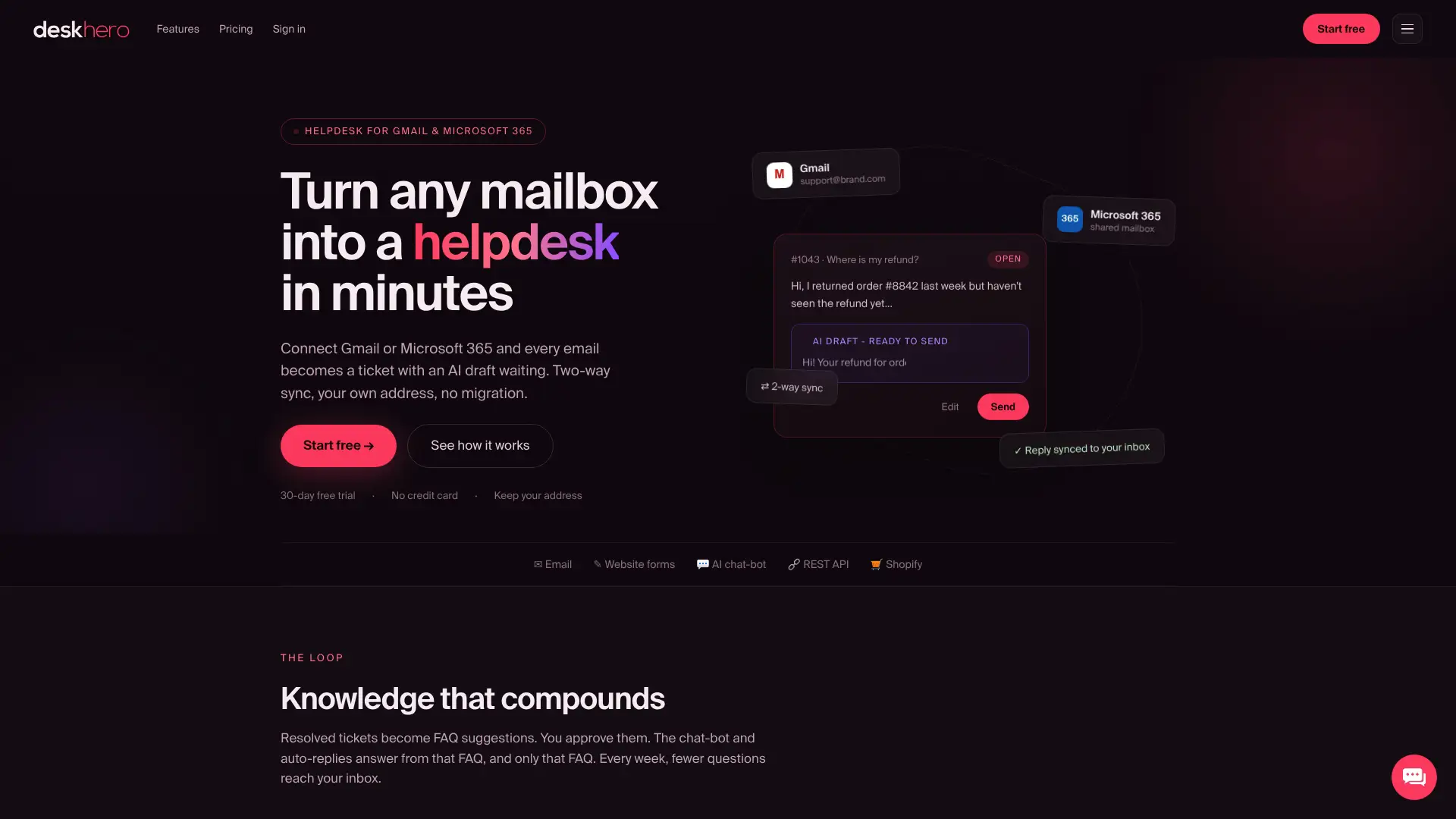
Deskhero si collega direttamente alla cassetta postale Microsoft 365 esistente e la trasforma in una posta in arrivo condivisa con ticket, senza un nuovo indirizzo email né una migrazione. Le email in arrivo diventano ticket che possono essere assegnati a Utenti e gruppi. Deskhero include regole di automazione, criteri SLA, Statistiche, risposte generate dall'IA basate sulle conoscenze dell'area di lavoro e un cluster di Argomenti che individua i temi ricorrenti tra i ticket. La sincronizzazione email bidirezionale consente ai clienti di continuare a ricevere risposte dall'indirizzo aziendale. Le risposte automatiche sono facoltative.
Fonti utili
La documentazione ufficiale Microsoft è il riferimento autorevole per configurazione, autorizzazioni e licenze. Queste pagine sono gestite da Microsoft e riflettono il comportamento attuale del prodotto:
- Informazioni sulle cassette postali condivise in Microsoft 365, Microsoft Learn
- Aprire e usare una cassetta postale condivisa in Outlook, Microsoft Support
- Creare una cassetta postale condivisa, amministrazione Microsoft 365
- Limiti di Exchange Online, Microsoft Learn
- Considerazioni e limitazioni per le cassette postali condivise di Microsoft 365 - UTD Atlas KB
- Concedere l'accesso a una cassetta postale condivisa in Microsoft 365 - Deskhero
Segui le pagine ufficiali Microsoft Learn e Microsoft Support per gli aggiornamenti su licenze e conformità, poiché limiti e disponibilità delle funzionalità cambiano con ogni aggiornamento del servizio Exchange Online.
FAQ
Che cos'è una cassetta postale condivisa in Outlook?
Una cassetta postale condivisa è una cassetta basata sulla delega in Microsoft 365, a cui più utenti accedono con le proprie credenziali per inviare e ricevere email da un indirizzo comune come support@ o info@. Consulta la guida di Microsoft sulle cassette postali condivise per conoscere i requisiti aggiornati relativi a licenze, spazio di archiviazione e accesso.
Quali sono i principali svantaggi dell'uso di una cassetta postale condivisa?
Le cassette postali condivise non offrono l'assegnazione nativa dei ticket né il monitoraggio degli SLA, quindi i team devono affidarsi a convenzioni manuali, come categorie e responsabili giornalieri, per ridurre le risposte duplicate o mancate.
In che cosa differisce una cassetta postale condivisa dalla posta in arrivo di un gruppo Microsoft 365?
Una cassetta postale condivisa usa la delega (Accesso completo, Invia come) e appare come una cassetta postale standard in Outlook, mentre un gruppo Microsoft 365 dispone di un proprio modello di appartenenza, una posta in arrivo di gruppo, un calendario condiviso e un sito SharePoint. I gruppi sono più adatti alla collaborazione del team e ai pubblici numerosi; le cassette postali condivise sono più adatte a un indirizzo del team che deve inviare e ricevere usando un'unica identità.
Come accedo alla mia cassetta postale condivisa in Outlook?
Se l'amministratore ti ha concesso direttamente l'Accesso completo, la cassetta postale condivisa dovrebbe comparire in Outlook dopo il riavvio. In caso contrario, in Outlook classico usa File > Impostazioni account > Impostazioni account. Nel nuovo Outlook, fai clic con il pulsante destro del mouse sul tuo account nel riquadro delle cartelle e seleziona Aggiungi cartella o cassetta postale condivisa.
Quando dovrebbe un team passare da una cassetta postale condivisa a uno strumento di helpdesk?
Il segnale più chiaro si presenta quando il team inizia a dedicare tempo a coordinare chi sia responsabile di ogni email invece di rispondere. Se servono assegnazione dei ticket, report sulle prime risposte o criteri SLA, Deskhero può collegarsi alla cassetta postale Microsoft 365 esistente e aggiungere queste funzionalità senza richiedere un nuovo indirizzo email o una migrazione.