Outlook 共享邮箱设置与故障排除

Outlook 共享邮箱可让多个 Microsoft 365 用户使用同一个地址读取和回复邮件。要设置共享邮箱,请让 Exchange 管理员创建邮箱、添加需要访问权限的用户,并授予“完全访问权限”和“代表发送”权限。Microsoft 表示,共享邮箱账户应保持禁止直接登录,并在其共享邮箱指南中说明了当前的存储和许可规则。
快速检查清单:
- 需要管理员操作:在 Microsoft 365 管理中心创建邮箱(Teams & groups > Shared mailboxes)
- 需要申请的权限:完全访问权限(用于打开和读取)+ 代表发送(用于以共享地址回复)
- 登录:保持共享邮箱账户禁止直接登录
- Outlook 客户端支持:Windows 新版 Outlook、经典版 Outlook 桌面客户端、Outlook 网页版(OWA)、Outlook for Mac 以及 Outlook 移动版(iOS/Android)均支持共享邮箱
- 帮助:Microsoft Support 和 Microsoft Learn 是设置和故障排除的权威参考
目录
- 什么是共享邮箱?什么时候应该使用共享邮箱?
- 管理员如何在 Microsoft 365 中创建共享邮箱?
- 完全访问权限、代表发送和代他人发送究竟是什么意思?
- 如何在各个 Outlook 客户端中添加共享邮箱?
- 如何在 Outlook 移动版上使用共享邮箱?
- 共享邮箱中的发送和“已发送邮件”如何运作?
- 共享邮箱有哪些存储限制?什么时候需要许可证?
- 共享邮箱未显示或无法正常发送邮件时如何修复?
- 共享邮箱的实际限制是什么?如何进行有效管理?
- 关键要点
- 共享邮箱在出问题之前一直都能正常工作
- 当团队规模超出原生共享邮箱的适用范围时
- 实用来源
- 常见问题
什么是 Outlook 共享邮箱?它与通讯组列表有何不同?
共享邮箱是一种基于委派的邮箱,绑定到一个公共电子邮件地址,例如 support@yourcompany.com、info@ 或 reception@。获得授权的团队成员使用各自的账户打开、阅读邮件,并从该邮箱回复。它不是会将邮件分发给成员的通讯组列表,也不是具有共享访问权限的个人邮箱,而是 Exchange Online 中一个独立的邮箱对象,由多人共同管理。
常见使用场景:
- 客户支持:使用 support@ 地址,由用户监控并回复收到的邮件
处理适量邮件的小型支持团队通常可以完全依靠共享邮箱工作,无需额外工具。
不过,在某些情况下,共享邮箱并不是合适的工具。如果你需要向大量受众发送新闻简报或公告,Microsoft 365 组或通讯组列表会更合适。对于有诉讼保留、高级合规或电子取证要求的团队,请查看 Microsoft 最新的许可指南。如果团队需要工单分配、防止重复回复、SLA 跟踪,或需要跨对话查看客户历史记录,那么专用帮助台平台可能更合适。
管理员如何在 Microsoft 365 中创建共享邮箱?
请在 Microsoft 365 管理中心按照Microsoft 的共享邮箱设置步骤操作:
- 在 admin.microsoft.com 登录 Microsoft 365 管理中心
- 转到 Teams & groups > Shared mailboxes
- 点击 + Add a shared mailbox
- 输入邮箱的显示名称和电子邮件地址
- 点击 Save changes
- 在下一个屏幕上点击 Add members,然后搜索需要访问权限的用户
- 选择每位成员并点击 Save
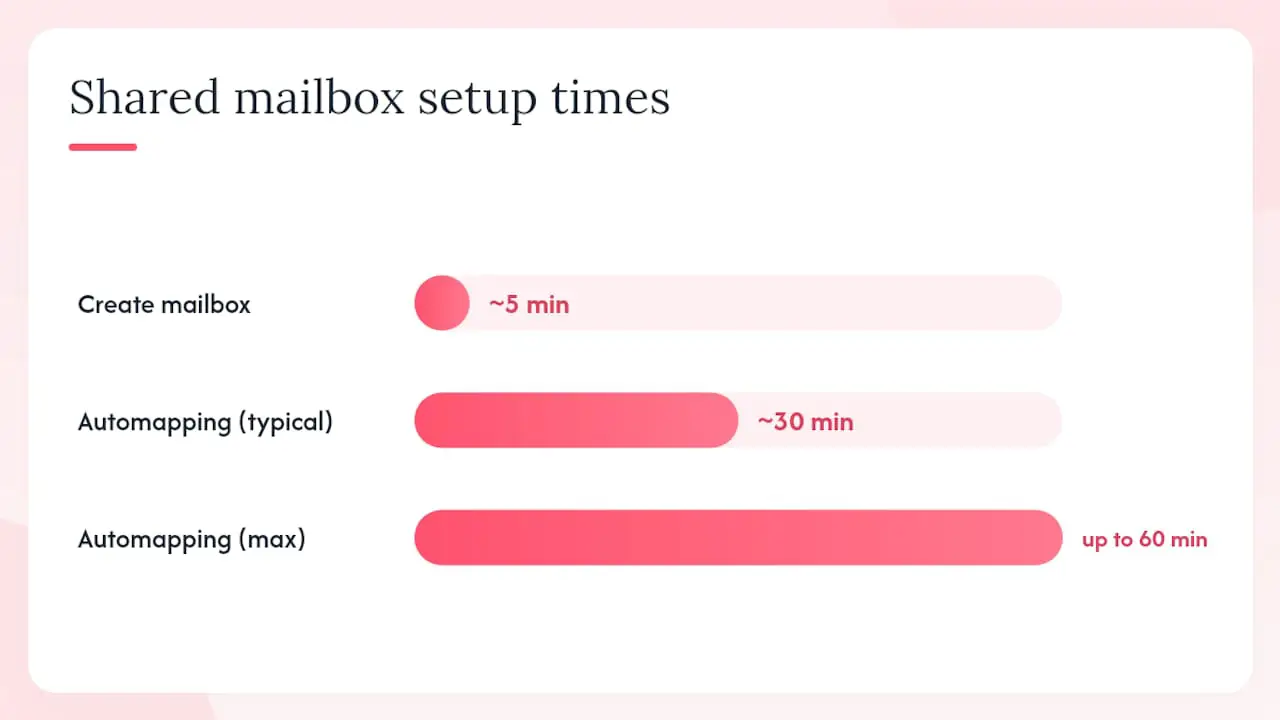
保存后等待几分钟,然后关闭并重新启动 Outlook。启用自动映射后,共享邮箱应该会自动出现,无需手动设置。Microsoft 指出,自动映射适用于直接分配给单个用户的权限,不适用于通过安全组分配的权限。通过安全组添加的用户需要手动添加邮箱。
Microsoft 表示,共享邮箱账户默认禁止直接登录,这是有意设计的。请勿解除此限制。要在 OWA 中管理邮箱,请使用你自己的凭据登录,然后从 OWA 中打开共享邮箱。
将现有用户邮箱转换为共享邮箱也是可行的。当员工离职,而你希望将其电子邮件地址保留为团队收件箱时,这一功能会很有用。在删除原始许可证之前,请按照Microsoft 的转换和许可步骤操作。
专业提示:要通过 Exchange Online PowerShell 添加成员,请针对每个用户运行: Add-MailboxPermission -Identity "support@contoso.com" -User "jsmith@contoso.com" -AccessRights FullAccess -AutoMapping $true 。请单独授予代表发送权限。对于登录控制,请使用 Microsoft 365 管理中心或最新的 Microsoft Graph PowerShell 指南。
完全访问权限、代表发送和代他人发送究竟是什么意思?
大多数共享邮箱困惑都源于权限。Microsoft 记录了完全访问权限、代表发送和代他人发送之间的区别。
完全访问权限允许用户打开共享邮箱、阅读邮件、移动项目和管理文件夹,但不允许用户发送邮件。没有单独的发送权限时,只有完全访问权限的用户可以看到邮箱,却无法从该邮箱回复。
代表发送允许用户发送看起来直接来自共享地址的邮件。收件人在“发件人”字段中看到的是 support@yourcompany.com,不会看到具体是哪位个人发送的。这是大多数支持邮箱和团队收件箱的标准选择。
代他人发送允许用户发送邮件,邮件的“发件人”字段显示为“发送者姓名 on behalf of 共享邮箱名称”。收件人可以看到两个身份。当需要说明邮件发送者身份时,这种方式很有用,例如行政助理代表部门负责人发送邮件。
| 权限 | 可以打开邮箱 | 可以使用共享地址发送 | 收件人看到的内容 |
|---|---|---|---|
| 仅完全访问权限 | 是 | 否 | 不适用 |
| 代表发送 | 否(除非同时拥有完全访问权限) | 是 | 仅共享地址 |
| 代他人发送 | 否(除非同时拥有完全访问权限) | 是(带有发送者标识) | “用户代表共享邮箱发送” |
| 完全访问权限 + 代表发送 | 是 | 是 | 仅共享地址 |
对支持团队的建议默认设置:向每位需要这两项能力的用户授予完全访问权限 + 代表发送权限。这样他们可以完整地读写邮箱,并以共享地址回复,而收件人不会看到具体发送者。
关于自动映射行为,有几点实用说明:
- 授予完全访问权限时,默认会启用自动映射
- 自动映射仅适用于直接分配给用户的权限,不适用于安全组分配
- 要针对特定用户禁用自动映射(当某人管理许多共享邮箱时很有用),请使用 PowerShell:
Add-MailboxPermission -Identity "support@contoso.com" -User "jsmith@contoso.com" -AccessRights FullAccess -AutoMapping $false - 代表发送和代他人发送权限独立于完全访问权限设置,不会触发自动映射
如何在各个 Outlook 客户端中添加共享邮箱?
不同客户端的步骤有所不同。先查看Microsoft 当前的 Outlook 共享邮箱说明,然后按照下面适用于你的客户端的步骤操作。
Windows 新版 Outlook
如果启用了自动映射,重启 Outlook 后共享邮箱应该会出现。如果没有出现:
- 在文件夹窗格中右键点击你的账户名称
- 选择 Add shared folder or mailbox
- 输入共享邮箱名称或电子邮件地址,然后选择该邮箱
经典版 Outlook 桌面客户端
大多数情况下,自动映射会处理这一过程。如果重启后邮箱没有出现:
- 转到 File > Account Settings > Account Settings
- 选择 Exchange 账户并点击 Change
- 点击 More Settings > Advanced 选项卡 > Add
- 输入共享邮箱名称或电子邮件地址,然后点击 OK
Outlook 网页版(OWA)
要在 OWA 中打开共享邮箱,请点击右上角的个人资料图片,然后选择 Open another mailbox。输入共享邮箱地址并点击 Open。邮箱会在单独的浏览器选项卡中打开。要将其作为固定文件夹添加到左侧导航栏,请在左侧面板中右键点击 Folders,选择 Add shared folder or mailbox,然后输入地址。
Outlook for Mac
Outlook for Mac 不支持自动映射。每位用户都必须手动添加共享邮箱:
- 转到 Tools > Accounts,选择拥有访问权限的账户
- 选择 Delegation and Sharing,然后选择 Shared With Me
- 选择 +,找到共享邮箱并添加
邮箱未出现时的故障排除清单:
- 重新启动 Outlook,并等待最多一小时,让自动映射完成传播
- 确认管理员是直接向你的用户账户授予完全访问权限,而不是通过安全组授予
- 使用上面适用于你的客户端的步骤手动添加邮箱
- 确认邮箱在 Exchange 管理中心中可见,并且你的账户列为成员
如何在 Outlook 移动版上使用共享邮箱?
Outlook for iOS 和 Android 都支持共享邮箱,但使用体验与桌面版略有不同。官方移动端添加流程很简单:
- 打开 Outlook 移动应用,点击左上角的个人资料图标
- 点击 Add account
- 选择 Add a Shared Mailbox
- 输入共享邮箱电子邮件地址
- 点击 Add Mailbox
随后,共享邮箱会出现在 Outlook 移动版的账户列表中。此功能要求你的主邮箱和共享邮箱都位于 Exchange Online,并使用 Microsoft 的原生同步技术。
专业提示:如果缺少共享邮箱选项,请确认你已登录拥有访问该邮箱权限的主账户。
共享邮箱中的发送和“已发送邮件”如何运作?
撰写或回复邮件时,如有需要,请显示 From 字段,然后选择共享邮箱地址。第一次使用时,你可能需要选择 Other email address 并输入共享地址。
发送前务必检查“发件人”字段。仅有完全访问权限不足以发送邮件;你还需要代表发送或代他人发送权限。
“已发送邮件”行为是最常见的问题之一。默认情况下,已发送邮件可能会进入发送者的个人“已发送邮件”文件夹,而不是共享邮箱的“已发送邮件”文件夹。Microsoft 记录了一个设置,可将已发送邮件复制到共享邮箱的“已发送邮件”文件夹。管理员可以通过 PowerShell 启用该设置:
Set-Mailbox -Identity "support@contoso.com" -MessageCopyForSentAsEnabled $true -MessageCopyForSendOnBehalfEnabled $true
启用后,以共享地址发送的回复副本会出现在共享邮箱的“已发送邮件”文件夹中,因此整个团队都能看到已发送的内容。
签名限制和解决方法:
- 在新版 Outlook 中,你可以创建多个签名,并在撰写邮件时选择其中一个
- 在经典版 Outlook 中,每位用户都可以创建并手动选择适合共享邮箱的签名
- 不要仅仅为了管理签名而启用共享邮箱的直接登录
- 如需集中管理签名,请使用组织批准的签名管理方式
为共享邮箱设置的服务器端规则也是一种实用工具。它们可以路由或分类收到的邮件,而不依赖某一位用户的桌面 Outlook 会话。
共享邮箱有哪些存储限制?什么时候需要许可证?
Microsoft 的共享邮箱许可指南表示,共享邮箱在存储空间不超过 50 GB 时可以不许可使用,而访问该邮箱的每位用户都需要拥有许可的 Exchange Online 邮箱。当邮箱接近存储限制,或需要存档、诉讼保留或其他许可功能时,请查看该指南。
| 场景 | 是否需要许可证? | 可用存储空间 | 来源 |
|---|---|---|---|
| 低于 50 GB 未许可限制的基本共享收件箱 | 无需许可证 | 最多 50 GB | Microsoft 许可指南 |
| 超过 50 GB 未许可限制的收件箱 | 需要 Exchange Online Plan 2 许可证 | 最多 100 GB | Microsoft 许可指南 |
| 存档邮箱(就地存档) | Exchange Online Plan 2,或 Plan 1 加 Exchange Online Archiving | 存档限制取决于许可和配置 | Microsoft 许可指南 |
| 诉讼保留或就地保留 | Exchange Online Plan 2,或 Plan 1 加 Exchange Online Archiving | 保留容量取决于许可和配置 | Microsoft 许可指南 |
| 高级合规或电子取证 | 可能需要针对具体功能的许可证 | 因功能和许可证而异 | Microsoft 许可指南 |
如果共享邮箱小于 50 GB,且不需要存档、诉讼保留或其他许可功能,则可以保持未许可状态。要将邮箱限制提高到 100 GB,请分配 Exchange Online Plan 2。就地存档和诉讼保留需要 Plan 2,或 Plan 1 加 Exchange Online Archiving 加载项。高级合规功能可能还有其他许可要求。
在移除已转换邮箱的许可证之前,请遵循Microsoft 的转换指南,并检查邮箱大小和已启用的功能。
共享邮箱未显示或无法正常发送邮件时如何修复?
大多数共享邮箱问题都属于少数几类。请结合Microsoft 的共享邮箱故障排除指南逐项检查。
如果邮箱未出现在 Outlook 中:
- 重新启动 Outlook,并等待最多一小时,让自动映射完成传播
- 确认完全访问权限是直接授予用户账户的,而不是通过安全组授予
- 使用上文针对具体客户端的步骤手动添加邮箱
- 在 Exchange 管理中心确认邮箱存在,并确认用户在 Recipients > Mailboxes 下拥有所需的委派权限
如果自动映射不起作用:
- 检查权限是否使用
-AutoMapping $true设置(默认值),且未被明确禁用 - 安全组成员身份不会触发自动映射,只有直接分配给用户的权限才会触发
- 通过 PowerShell 移除并重新添加权限以强制刷新:先运行
Remove-MailboxPermission,然后运行Add-MailboxPermission
如果出现“你没有发送此邮件的权限”错误:
- 仅有完全访问权限不会授予发送权限;确认同时分配了代表发送或代他人发送权限
- 在 Exchange 管理中心中,转到 Recipients > Shared > 选择邮箱 > Manage mailbox delegation,确认其中列出了发送权限
- 权限更改传播可能需要最多 60 分钟,请等待后再测试
- 通过 PowerShell 检查当前权限:
Get-RecipientPermission -Identity "support@contoso.com"
管理员级检查:
- 确认共享邮箱未从地址列表中隐藏(否则手动添加时可能无法找到)
- 确认邮箱未超过存储配额,因为这可能会阻止发送
- 如果某封邮件未送达,请在 Exchange 管理中心检查邮件跟踪
共享邮箱的实际限制是什么?如何进行有效管理?
共享邮箱是协调工具,而不是协作平台。这一区别在运营层面非常重要。
不可妥协的安全要求:
- 始终保持共享邮箱账户禁止直接登录,这是Microsoft 指南的要求。委派访问还可以避免共享一个邮箱密码。
- 绝不要为共享邮箱账户创建密码,或仅仅为了绕过委派而将其转换为许可用户。这种做法会破坏审计能力,并造成共享凭据的安全风险。
- 通过委派管理访问权限(完全访问权限和适当的发送权限)。对于受支持的所有者、委派用户和管理员操作,Microsoft 默认启用邮箱审核,但管理员应确认审核配置符合自身要求。
可扩展性限制:
Microsoft 记录了共享邮箱最多支持 25 位用户,并警告过多用户同时访问可能导致连接失败或邮件重复。随着团队规模和邮件量增加,缺少原生工单分配和 SLA 跟踪功能也可能成为运营问题。此时团队需要明确的负责人约定或专用帮助台。
真正有效的运营最佳实践:
- 使用颜色分类标记负责人:接手邮件时分配一个类别(例如“处理中 - Sarah”),解决后移除该类别
- 在 OWA 中创建服务器端规则,将特定发件人或主题自动路由到子文件夹,减少收件箱噪音
- 指定每日负责人或值班用户,在其值班期间负责收件箱,确保始终有人对分流工作负责
- 设置“已发送邮件”复制选项(
MessageCopyForSentAsEnabled),让整个团队都能看到所有已发送回复 - 绝不要将邮件从共享邮箱移到个人文件夹;将所有内容保留在共享邮箱中,以便团队掌握完整上下文
禁止事项:
- 如果希望自动映射正常工作,请勿通过安全组授予访问权限
- 不要依赖个人“已发送邮件”来保存共享邮箱回复
- 不要将无关邮件移入共享邮箱,把共享邮箱当作个人存档使用
专业提示:每季度审核一次共享邮箱成员资格。人员会调岗、离开团队或离开公司,而过时的完全访问权限会造成安全漏洞。在 Exchange 管理中心中,从 Recipients > Shared 下导出成员列表,并与当前团队名单交叉核对。
关键要点
Microsoft 365 中的共享邮箱为团队提供了一个基于委派的共享地址,在 50 GB 以内可以保持未许可状态,但使用该邮箱的人员需要拥有许可的 Exchange Online 邮箱。此外,还需要有意识地设置权限并遵守运营规范,以避免漏回邮件和安全漏洞。
| 要点 | 详情 |
|---|---|
| 管理员创建,成员访问 | 只有管理员可以创建邮箱;应直接向每位用户授予完全访问权限 + 代表发送权限,而不是通过安全组授予。 |
| 50 GB 内无需许可,需要时再许可 | 邮箱在 50 GB 以内可以保持未许可状态;Microsoft 要求使用 Exchange Online Plan 2 才能将邮箱限制提高到 100 GB。 |
| 始终阻止登录 | 保持共享邮箱账户禁止直接登录,以保留审计轨迹并确保安全。 |
| 需要运营规范 | 使用类别、服务器端规则和每日负责人,避免漏回或重复回复。 |
| 需要更多功能的团队可使用 Deskhero | 当工单分配、SLA 或报告功能成为必要时,Deskhero 可将 Microsoft 365 邮箱连接到帮助台工作流。 |
共享邮箱在出问题之前一直都能正常工作
对于邮件量可控且运营规则清晰的小型团队,共享邮箱非常有用。但当团队把“能看到邮箱”当成“有人负责”的替代品时,问题就会开始出现。
所有人都能看到收件箱,但这并不能告诉团队每封邮件由谁负责。指定每日负责人、建立类别系统,并明确无人负责邮件的处理规则,可以减少遗漏工作。
“已发送邮件”的可见性同样重要。当回复只保留在个人“已发送邮件”中时,其他用户无法完整了解对话内容。启用 MessageCopyForSentAsEnabled 有助于保留共享上下文。
当团队花费太多时间协调负责人,或需要正式的分配、SLA 跟踪和报告功能时,请考虑使用帮助台。
当团队规模超出原生共享邮箱的适用范围时
在某个阶段,仅靠类别和每日负责人已经不够。当支持团队需要明确的负责人、SLA 跟踪或首次响应报告时,原生共享邮箱就达到了运营极限。
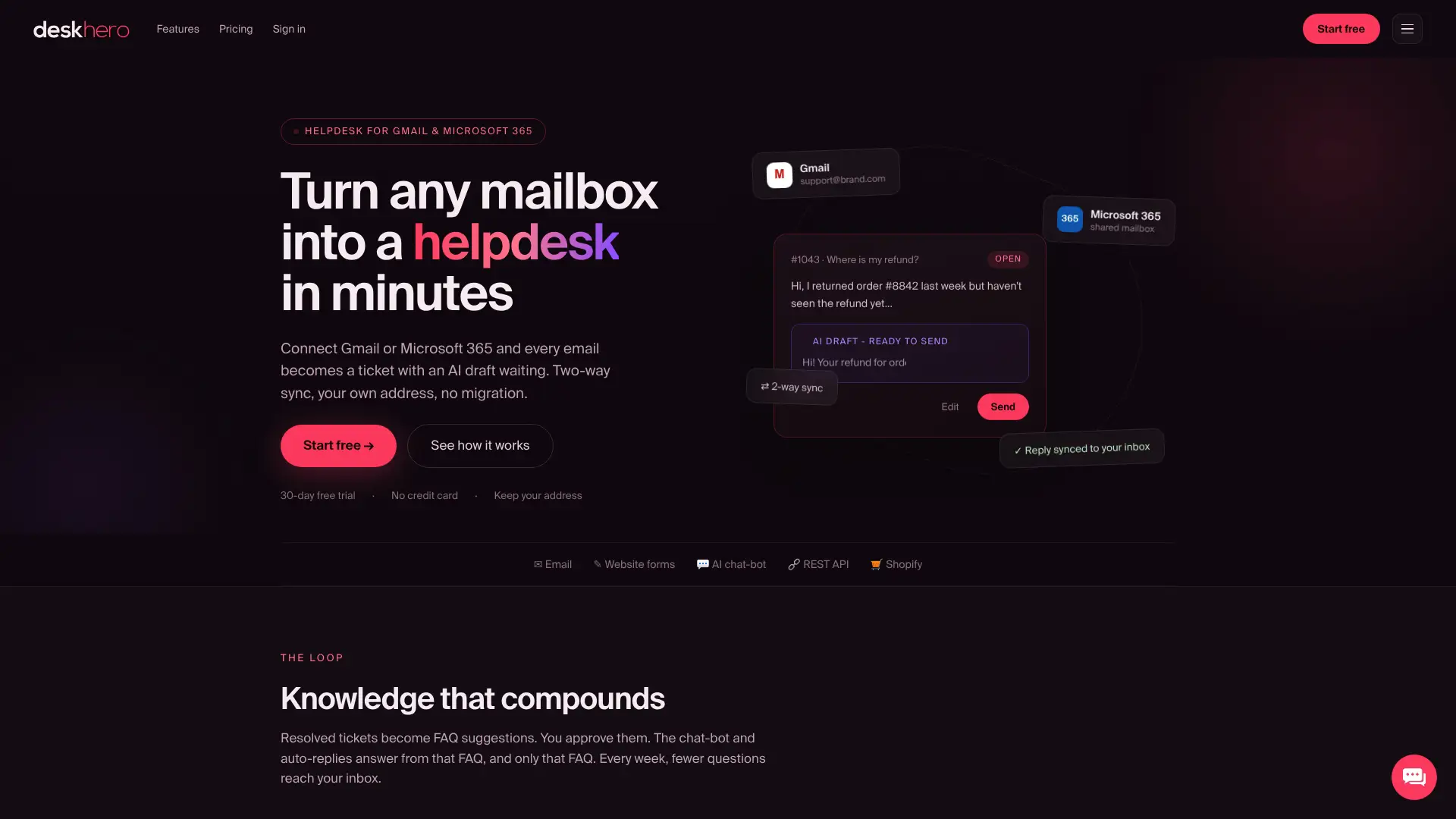
Deskhero 可直接连接现有 Microsoft 365 邮箱,将其转换为工单式共享收件箱,无需新建电子邮件地址或进行迁移。收到的邮件会变成可以分配给用户和组的工单。Deskhero 提供自动化规则、SLA 策略、统计数据、基于工作区知识生成的 AI 草拟回复,以及可映射工单主题的 Topics 集群。双向邮件同步意味着客户仍会从你的公司地址收到回复。自动回复为可选功能。
实用来源
Microsoft 官方文档是设置、权限和许可方面的权威参考。这些页面由 Microsoft 维护,反映当前的产品行为:
- 了解 Microsoft 365 中的共享邮箱,Microsoft Learn
- 在 Outlook 中打开和使用共享邮箱,Microsoft Support
- 创建共享邮箱,Microsoft 365 管理
- Exchange Online 限制,Microsoft Learn
- Microsoft 365 共享邮箱的注意事项/限制 - UTD Atlas KB
- 在 Microsoft 365 中授予共享邮箱访问权限 - Deskhero
请关注 Microsoft Learn 和 Microsoft Support 官方页面中的许可及合规更新,因为限制和功能可用性会随着每次 Exchange Online 服务更新而变化。
常见问题
Outlook 中的共享邮箱是什么?
共享邮箱是 Microsoft 365 中一种基于委派的邮箱,多个用户使用各自的凭据,从 support@ 或 info@ 等公共地址发送和接收邮件。有关当前的许可、存储和登录要求,请参阅Microsoft 的共享邮箱指南。
使用共享邮箱的主要缺点是什么?
共享邮箱缺少原生工单分配和 SLA 跟踪功能,因此团队必须依靠类别和每日负责人等手动约定,减少重复回复或漏回邮件。
共享邮箱与 Microsoft 365 组收件箱有何不同?
共享邮箱使用委派机制(完全访问权限、代表发送),并在 Outlook 中显示为标准邮箱;Microsoft 365 组则拥有自己的成员资格模型、组收件箱、共享日历和 SharePoint 网站。组更适合团队协作和大型受众;共享邮箱更适合需要以单一身份发送和接收邮件的团队地址。
如何在 Outlook 中访问共享邮箱?
如果管理员直接向你授予了完全访问权限,重启 Outlook 后共享邮箱应该会出现。如果没有出现,请在经典版 Outlook 中使用 File > Account Settings > Account Settings。在新版 Outlook 中,右键点击文件夹窗格中的账户,然后选择 Add shared folder or mailbox。
团队什么时候应该从共享邮箱切换到帮助台工具?
最明显的信号是,团队开始花时间协调每封邮件由谁负责,而不是回答邮件。如果你需要工单分配、首次响应报告或 SLA 策略,Deskhero 可以连接现有 Microsoft 365 邮箱,在无需新建电子邮件地址或迁移的情况下增加这些功能。