Configuración y solución de problemas de un buzón compartido de Outlook

Un buzón compartido de Outlook proporciona a varios usuarios de Microsoft 365 una dirección para leer y responder correos electrónicos. Para configurarlo, pide a un administrador de Exchange que cree el buzón, añada a los Usuarios que necesitan acceso y conceda los permisos Acceso total y Enviar como. Microsoft indica que la cuenta del buzón debe permanecer bloqueada para el inicio de sesión directo y explica las reglas actuales de almacenamiento y licencias en su guía sobre buzones compartidos.
Lista de comprobación rápida:
- Se requiere una acción del administrador: crear el buzón en el centro de administración de Microsoft 365 (Teams & groups > Shared mailboxes)
- Permisos que debes solicitar: Acceso total (para abrir y leer) + Enviar como (para responder como la dirección compartida)
- Inicio de sesión: mantener bloqueada la cuenta del buzón compartido para el inicio de sesión directo
- Compatibilidad con clientes de Outlook: New Outlook para Windows, Outlook de escritorio clásico, Outlook en la web (OWA), Outlook para Mac y Outlook móvil (iOS/Android) admiten buzones compartidos
- Ayuda: Microsoft Support y Microsoft Learn son las referencias autorizadas para la configuración y la solución de problemas
Tabla de contenidos
- ¿Qué es un buzón compartido y cuándo deberías usarlo?
- ¿Cómo crea un administrador un buzón compartido en Microsoft 365?
- ¿Qué significan realmente Acceso total, Enviar como y Enviar en nombre de?
- ¿Cómo se añade un buzón compartido en cada cliente de Outlook?
- ¿Cómo se usa un buzón compartido en Outlook móvil?
- ¿Cómo funcionan el envío y los Elementos enviados en un buzón compartido?
- ¿Cuáles son los límites de almacenamiento y cuándo necesitas una licencia?
- ¿Cómo se soluciona un buzón compartido que no aparece o no envía correctamente?
- ¿Cuáles son las limitaciones reales de los buzones compartidos y cómo se gestionan correctamente?
- Conclusiones clave
- El buzón compartido funciona hasta que deja de hacerlo
- Cuando tu equipo supera las posibilidades del buzón compartido nativo
- Fuentes útiles
- Preguntas frecuentes
¿Qué es un buzón compartido de Outlook y en qué se diferencia de una lista de distribución?
Un buzón compartido es un buzón basado en delegación asociado a una dirección de correo electrónico común, como support@yourcompany.com, info@ o reception@. Los miembros autorizados del equipo utilizan sus propias cuentas para abrirlo, leer mensajes y responder desde él. No es una lista de distribución, que distribuye mensajes a sus miembros, ni un buzón personal con acceso compartido. Es un objeto de buzón independiente en Exchange Online que varias personas administran conjuntamente.
Casos de uso habituales:
- Atención al cliente: una dirección support@ que los Usuarios supervisan para responder a los correos entrantes
Un equipo pequeño de soporte que gestiona un volumen de correo controlable a menudo puede trabajar exclusivamente desde un buzón compartido sin herramientas adicionales.
Dicho esto, hay situaciones en las que un buzón compartido no es la herramienta adecuada. Si necesitas enviar boletines o anuncios a una audiencia amplia, un grupo de Microsoft 365 o una lista de distribución será más apropiado. Para equipos con requisitos de retención por litigio, cumplimiento avanzado o eDiscovery, revisa las directrices de licencias actuales de Microsoft. Si tu equipo necesita asignación de tickets, protección contra respuestas duplicadas, seguimiento de SLA o historial de clientes entre conversaciones, una plataforma de helpdesk especializada puede ser más adecuada.
¿Cómo crea un administrador un buzón compartido en Microsoft 365?
Sigue los pasos de Microsoft para configurar un buzón compartido en el centro de administración de Microsoft 365:
- Inicia sesión en el centro de administración de Microsoft 365 en admin.microsoft.com
- Ve a Teams & groups > Shared mailboxes
- Haz clic en + Add a shared mailbox
- Introduce un nombre para mostrar y una dirección de correo electrónico para el buzón
- Haz clic en Save changes
- En la pantalla siguiente, haz clic en Add members y busca a los usuarios que necesitan acceso
- Selecciona cada miembro y haz clic en Save
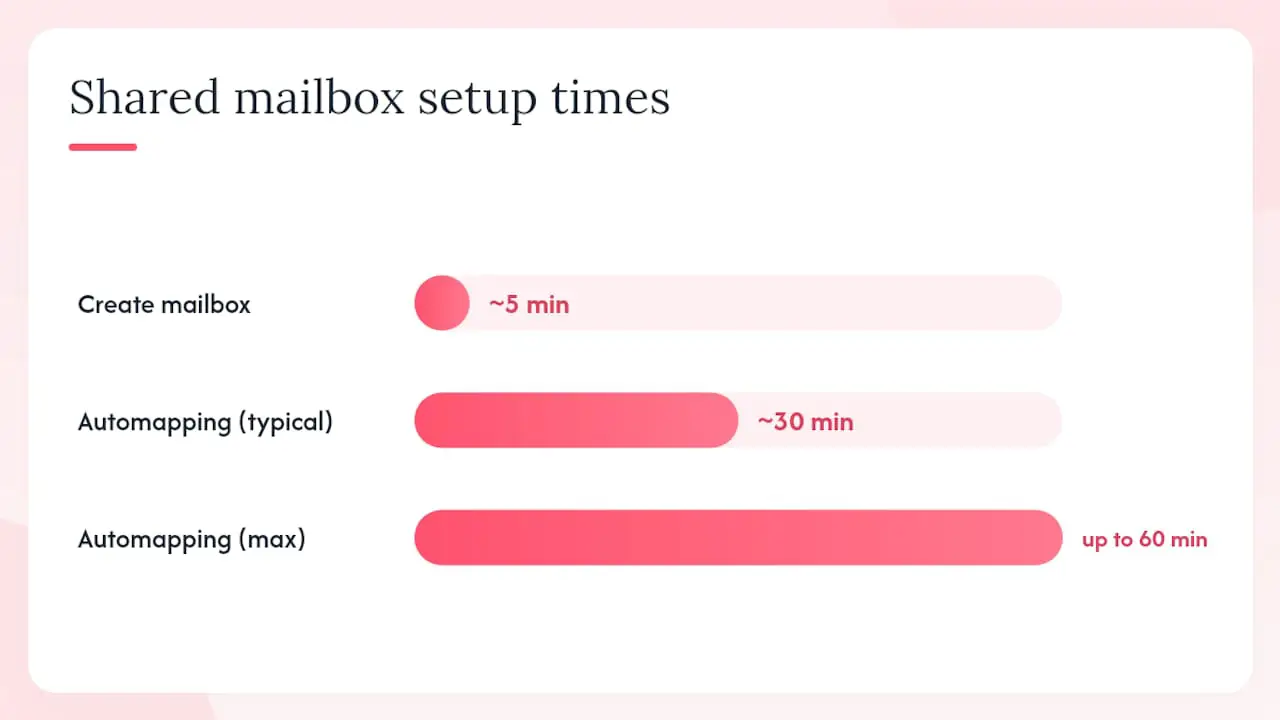
Después de guardar, espera unos minutos y cierra y reinicia Outlook. Con la asignación automática habilitada, el buzón compartido debería aparecer sin configuración manual. Microsoft señala que la asignación automática funciona con permisos asignados directamente a un usuario individual, no a través de un grupo de seguridad. Los usuarios añadidos mediante un grupo de seguridad deben añadir el buzón manualmente.
Microsoft indica que la cuenta del buzón compartido está bloqueada para el inicio de sesión directo de forma predeterminada, y esto es intencionado. No la desbloquees. Para administrar el buzón en OWA, utiliza tus propias credenciales y abre desde allí el buzón compartido.
También es posible convertir un buzón de usuario existente en un buzón compartido. Esto puede resultar útil cuando un empleado deja la empresa y quieres conservar su dirección de correo como bandeja de entrada del equipo. Sigue los pasos de Microsoft para la conversión y las licencias antes de eliminar la licencia original.
Consejo profesional: Para añadir miembros mediante Exchange Online PowerShell, ejecuta: Add-MailboxPermission -Identity "support@contoso.com" -User "jsmith@contoso.com" -AccessRights FullAccess -AutoMapping $true para cada usuario. Concede Enviar como por separado. Para los controles de inicio de sesión, utiliza el centro de administración de Microsoft 365 o las directrices actuales de Microsoft Graph PowerShell.
¿Qué significan realmente Acceso total, Enviar como y Enviar en nombre de?
La mayoría de las confusiones sobre los buzones compartidos empiezan con los permisos. Microsoft documenta las diferencias entre Acceso total, Enviar como y Enviar en nombre de.
Acceso total permite a un usuario abrir el buzón compartido, leer mensajes, mover elementos y administrar carpetas. No permite enviar correos electrónicos. Sin un permiso de envío adicional, un usuario con solo Acceso total verá el buzón, pero no podrá responder desde él.
Enviar como permite al usuario enviar correos que parecen proceder directamente de la dirección compartida. El destinatario ve support@yourcompany.com en el campo De, sin indicación de qué persona lo envió. Es la opción estándar para la mayoría de las bandejas de entrada de soporte y de equipo.
Enviar en nombre de permite al usuario enviar correos cuyo campo De muestra “Nombre del remitente en nombre de Nombre del buzón compartido”. El destinatario puede ver ambas identidades. Resulta útil cuando es importante saber quién envió el mensaje, por ejemplo, cuando un asistente ejecutivo envía un correo en nombre del responsable de un departamento.
| Permiso | Puede abrir el buzón | Puede enviar como la dirección compartida | El destinatario ve |
|---|---|---|---|
| Solo Acceso total | Sí | No | No aplicable |
| Enviar como | No (salvo que se combine con Acceso total) | Sí | Solo la dirección compartida |
| Enviar en nombre de | No (salvo que se combine con Acceso total) | Sí (con atribución) | “Usuario en nombre del buzón compartido” |
| Acceso total + Enviar como | Sí | Sí | Solo la dirección compartida |
Valor predeterminado recomendado para equipos de soporte: concede Acceso total + Enviar como a cada Usuario que necesite ambas capacidades. Esto les proporciona acceso completo de lectura y escritura y les permite responder como la dirección compartida sin atribución visible para el destinatario.
Algunas notas prácticas sobre el comportamiento de la asignación automática:
- La asignación automática se habilita de forma predeterminada al conceder Acceso total
- Solo funciona con asignaciones directas a usuarios, no con asignaciones a grupos de seguridad
- Para deshabilitar la asignación automática para un usuario específico (útil cuando alguien administra muchos buzones compartidos), utiliza PowerShell:
Add-MailboxPermission -Identity "support@contoso.com" -User "jsmith@contoso.com" -AccessRights FullAccess -AutoMapping $false - Los permisos Enviar como y Enviar en nombre de se configuran por separado de Acceso total y no activan la asignación automática
¿Cómo se añade un buzón compartido en cada cliente de Outlook?
Los pasos varían según el cliente. Empieza con las instrucciones actuales de Microsoft para buzones compartidos de Outlook y después utiliza los pasos correspondientes a tu cliente.
New Outlook para Windows
Si la asignación automática está habilitada, el buzón compartido debería aparecer después de reiniciar Outlook. Si no aparece:
- En el panel de carpetas, haz clic derecho en el nombre de tu cuenta
- Selecciona Add shared folder or mailbox
- Introduce el nombre o la dirección de correo del buzón compartido y selecciónalo
Outlook de escritorio clásico
La asignación automática gestiona esto en la mayoría de los casos. Si el buzón no aparece después de reiniciar:
- Ve a File > Account Settings > Account Settings
- Selecciona tu cuenta de Exchange y haz clic en Change
- Haz clic en More Settings > pestaña Advanced > Add
- Escribe el nombre o la dirección de correo del buzón compartido y haz clic en OK
Outlook en la web (OWA)
Para abrir un buzón compartido en OWA, haz clic en tu foto de perfil en la esquina superior derecha y selecciona Open another mailbox. Escribe la dirección del buzón compartido y haz clic en Open. El buzón se abrirá en otra pestaña del navegador. Para añadirlo como carpeta permanente en la navegación izquierda, haz clic derecho en Folders en el panel izquierdo, selecciona Add shared folder or mailbox e introduce la dirección.
Outlook para Mac
Outlook para Mac no admite la asignación automática. Cada usuario debe añadir manualmente el buzón compartido:
- Ve a Tools > Accounts y selecciona la cuenta con acceso
- Selecciona Delegation and Sharing y después Shared With Me
- Selecciona +, busca el buzón compartido y añádelo
Lista de comprobación para solucionar problemas si el buzón no aparece:
- Reinicia Outlook y espera hasta una hora para que se propague la asignación automática
- Confirma que el administrador concedió Acceso total directamente a tu cuenta de usuario (no mediante un grupo de seguridad)
- Intenta añadir el buzón manualmente siguiendo los pasos anteriores para tu cliente
- Comprueba que el buzón esté visible en el centro de administración de Exchange y que tu cuenta aparezca como miembro
¿Cómo se usa un buzón compartido en Outlook móvil?
Outlook para iOS y Android admite buzones compartidos, pero la experiencia es algo diferente a la de escritorio. El flujo oficial para añadirlo en dispositivos móviles es sencillo:
- Abre la aplicación móvil de Outlook y pulsa el icono de tu perfil en la esquina superior izquierda
- Pulsa Add account
- Selecciona Add a Shared Mailbox
- Introduce la dirección de correo del buzón compartido
- Pulsa Add Mailbox
El buzón compartido aparecerá entonces en la lista de cuentas de Outlook móvil. Esta función requiere que tanto tu buzón principal como el buzón compartido estén en Exchange Online y utilicen la tecnología de sincronización nativa de Microsoft.
Consejo profesional: Si no aparece la opción del buzón compartido, confirma que has iniciado sesión en la cuenta principal que tiene permiso para acceder a él.
¿Cómo funcionan el envío y los Elementos enviados en un buzón compartido?
Al redactar o responder, muestra el campo From si es necesario y selecciona la dirección del buzón compartido. La primera vez, quizá tengas que elegir Other email address e introducir la dirección compartida.
Comprueba siempre el campo De antes de enviar. Acceso total por sí solo no basta para enviar; también necesitas el permiso Enviar como o Enviar en nombre de.
El comportamiento de Elementos enviados es uno de los problemas más habituales. De forma predeterminada, un mensaje enviado puede acabar en la carpeta Elementos enviados personal del remitente en lugar de en Elementos enviados del buzón compartido. Microsoft documenta una configuración que copia los mensajes enviados en la carpeta Elementos enviados del buzón compartido. Un administrador puede habilitarla mediante PowerShell:
Set-Mailbox -Identity "support@contoso.com" -MessageCopyForSentAsEnabled $true -MessageCopyForSendOnBehalfEnabled $true
Una vez habilitada, las copias de las respuestas enviadas como la dirección compartida aparecen en la carpeta Elementos enviados compartida, de modo que todo el equipo puede ver lo que se ha enviado.
Limitaciones y soluciones alternativas para las firmas:
- En New Outlook, puedes crear varias firmas y elegir una al redactar
- En Outlook clásico, cada usuario puede crear y seleccionar manualmente una firma adecuada para el buzón compartido
- No habilites el inicio de sesión directo en el buzón compartido solo para administrar una firma
- Para centralizar las firmas, utiliza un método de administración de firmas aprobado por la organización
Las reglas del lado del servidor configuradas para el buzón compartido son otra herramienta útil. Pueden enrutar o categorizar los mensajes entrantes sin depender de la sesión de Outlook de escritorio de un Usuario.
¿Cuáles son los límites de almacenamiento y cuándo necesitas una licencia?
Las directrices de licencias de Microsoft para buzones compartidos indican que un buzón compartido puede permanecer sin licencia con hasta 50 GB de almacenamiento, mientras que cada Usuario que acceda a él necesita un buzón de Exchange Online con licencia. Revisa esas directrices cuando el buzón se acerque a su límite de almacenamiento o necesite archivado, retención por litigio u otra función con licencia.
| Situación | ¿Se necesita licencia? | Almacenamiento disponible | Fuente |
|---|---|---|---|
| Bandeja de entrada compartida básica por debajo del límite de 50 GB sin licencia | No se necesita licencia | Hasta 50 GB | Directrices de licencias de Microsoft |
| Bandeja de entrada que supera el límite de 50 GB sin licencia | Se requiere una licencia de Exchange Online Plan 2 | Hasta 100 GB | Directrices de licencias de Microsoft |
| Buzón de archivo (Archivo local) | Exchange Online Plan 2, o Plan 1 más Exchange Online Archiving | Los límites del archivo dependen de las licencias y la configuración | Directrices de licencias de Microsoft |
| Retención por litigio o retención local | Exchange Online Plan 2, o Plan 1 más Exchange Online Archiving | La capacidad de retención depende de las licencias y la configuración | Directrices de licencias de Microsoft |
| Cumplimiento avanzado o eDiscovery | Puede requerirse una licencia específica para la función | Varía según la función y la licencia | Directrices de licencias de Microsoft |
Si tu buzón compartido tiene menos de 50 GB y no necesitas archivado, retención por litigio u otra función con licencia, puede permanecer sin licencia. Para aumentar su límite a 100 GB, asigna Exchange Online Plan 2. El archivado local y la retención por litigio requieren Plan 2 o Plan 1 con el complemento Exchange Online Archiving. Las funciones avanzadas de cumplimiento pueden tener requisitos de licencia adicionales.
Antes de eliminar una licencia de un buzón convertido, sigue las directrices de conversión de Microsoft y comprueba el tamaño del buzón y las funciones habilitadas.
¿Cómo se soluciona un buzón compartido que no aparece o no envía correctamente?
La mayoría de los problemas de los buzones compartidos pertenecen a unas pocas categorías. Recorre esta lista junto con las directrices de Microsoft para solucionar problemas de buzones compartidos.
Si el buzón no aparece en Outlook:
- Reinicia Outlook y espera hasta una hora para que se propague la asignación automática
- Confirma que Acceso total se concedió directamente a la cuenta de usuario, no mediante un grupo de seguridad
- Añade el buzón manualmente siguiendo los pasos específicos del cliente indicados en la sección anterior
- En el centro de administración de Exchange, verifica que el buzón exista y que el usuario tenga la delegación necesaria en Recipients > Mailboxes
Si la asignación automática no funciona:
- Comprueba que el permiso se configuró con
-AutoMapping $true(el valor predeterminado) y no se deshabilitó explícitamente - La pertenencia a grupos de seguridad no activa la asignación automática; solo lo hacen las asignaciones directas a usuarios
- Elimina y vuelve a añadir el permiso mediante PowerShell para forzar una actualización:
Remove-MailboxPermissiony despuésAdd-MailboxPermission
Si recibes el error “No tienes permiso para enviar el mensaje”:
- Acceso total por sí solo no concede derechos de envío; verifica que también esté asignado Enviar como o Enviar en nombre de
- En el centro de administración de Exchange, ve a Recipients > Shared > selecciona el buzón > Manage mailbox delegation y confirma que el permiso de envío aparezca en la lista
- Espera hasta 60 minutos para que se propaguen los cambios de permisos antes de volver a probar
- Mediante PowerShell, comprueba los permisos actuales:
Get-RecipientPermission -Identity "support@contoso.com"
Comprobaciones a nivel de administrador:
- Verifica que el buzón no esté oculto de la lista de direcciones (esto puede impedir que se encuentre al añadirlo manualmente)
- Confirma que el buzón no haya superado su cuota de almacenamiento, lo que puede bloquear el envío
- Comprueba el seguimiento de mensajes del centro de administración de Exchange si un mensaje concreto no se entrega
¿Cuáles son las limitaciones reales de los buzones compartidos y cómo se gestionan correctamente?
Un buzón compartido es una herramienta de coordinación, no una plataforma de colaboración. Esta diferencia es importante desde el punto de vista operativo.
Aspectos de seguridad innegociables:
- Mantén siempre bloqueada la cuenta del buzón compartido para el inicio de sesión directo, tal como exige la guía de Microsoft. El acceso delegado también evita compartir una contraseña del buzón.
- No crees nunca una contraseña para la cuenta del buzón compartido ni la conviertas en un usuario con licencia solo para eludir la delegación. Este método destruye la capacidad de auditoría y crea un riesgo de seguridad asociado a las credenciales compartidas.
- Administra el acceso mediante delegación (Acceso total y un permiso de envío adecuado). Microsoft habilita la auditoría del buzón de forma predeterminada para las acciones compatibles de propietarios, delegados y administradores, pero los administradores deben confirmar que su configuración de auditoría cumple sus requisitos.
Límites de escalabilidad:
Microsoft documenta un máximo de 25 usuarios para un buzón compartido y advierte que el acceso simultáneo de demasiados usuarios puede provocar fallos de conexión o mensajes duplicados. A medida que crecen el tamaño del equipo y el volumen de mensajes, la ausencia de asignación nativa de tickets y seguimiento de SLA también puede convertirse en un problema operativo. En ese momento, los equipos necesitan convenciones de propiedad explícitas o un helpdesk especializado.
Prácticas recomendadas operativas que realmente funcionan:
- Utiliza categorías de colores para indicar la responsabilidad: asigna una categoría (por ejemplo, “En curso - Sarah”) cuando te ocupes de un mensaje y elimínala cuando se resuelva
- Crea reglas del lado del servidor en OWA para dirigir automáticamente remitentes o asuntos específicos a subcarpetas y reducir el ruido de la bandeja de entrada
- Designa cada día a un responsable o Usuario de guardia que se encargue de la bandeja durante su turno, de modo que siempre haya una persona responsable de la clasificación inicial
- Configura la copia de Elementos enviados (
MessageCopyForSentAsEnabled) para que todas las respuestas enviadas sean visibles para todo el equipo - No muevas nunca mensajes del buzón compartido a una carpeta personal; mantenlo todo en el buzón compartido para que el equipo tenga el contexto completo
Lo que no debes hacer:
- No concedas acceso mediante grupos de seguridad si quieres que funcione la asignación automática
- No dependas de Elementos enviados personales para las respuestas del buzón compartido
- No utilices el buzón compartido como archivo personal moviendo a él mensajes que no estén relacionados
Consejo profesional: Audita trimestralmente los miembros del buzón compartido. Las personas cambian de puesto, abandonan equipos o dejan la empresa, y los permisos de Acceso total obsoletos son una brecha de seguridad. En el centro de administración de Exchange, extrae la lista de miembros en Recipients > Shared y compárala con la lista actual de tu equipo.
Conclusiones clave
Un buzón compartido en Microsoft 365 proporciona a los equipos una dirección compartida basada en delegación que puede permanecer sin licencia hasta 50 GB, pero las personas que lo utilizan necesitan buzones de Exchange Online con licencia. También requiere una configuración deliberada de permisos y disciplina operativa para evitar respuestas omitidas y brechas de seguridad.
| Punto | Detalles |
|---|---|
| El administrador crea y los miembros acceden | Solo un administrador puede crear el buzón; concede Acceso total + Enviar como directamente a cada usuario, no mediante grupos de seguridad. |
| 50 GB sin licencia; licencia cuando sea necesario | El buzón puede permanecer sin licencia hasta 50 GB; Microsoft exige Exchange Online Plan 2 para aumentar el límite del buzón a 100 GB. |
| Bloquea siempre el inicio de sesión | Mantén bloqueada la cuenta del buzón compartido para el inicio de sesión directo con el fin de preservar los registros de auditoría y la seguridad. |
| Se requiere disciplina operativa | Utiliza categorías, reglas del lado del servidor y un responsable diario para evitar respuestas omitidas o duplicadas. |
| Deskhero para equipos que necesitan más | Cuando se vuelven necesarias la asignación de tickets, las SLA o los informes, Deskhero conecta tu buzón de Microsoft 365 con un flujo de trabajo de helpdesk. |
El buzón compartido funciona hasta que deja de hacerlo
Un buzón compartido resulta útil para un equipo pequeño con un volumen controlable y reglas operativas claras. Los problemas empiezan cuando un equipo trata la visibilidad del buzón como sustituto de la responsabilidad.
Todos pueden ver la bandeja de entrada, pero eso no indica al equipo quién es responsable de cada mensaje. Un responsable diario, un sistema de categorías y una regla clara para los mensajes sin propietario pueden reducir el trabajo omitido.
La visibilidad de Elementos enviados también es importante. Cuando las respuestas permanecen únicamente en Elementos enviados personales, los demás Usuarios no tienen una visión completa de la conversación. Habilitar MessageCopyForSentAsEnabled ayuda a conservar ese contexto compartido.
Considera utilizar un helpdesk cuando el equipo dedique demasiado tiempo a coordinar la responsabilidad o necesite asignación formal, seguimiento de SLA e informes.
Cuando tu equipo supera las posibilidades del buzón compartido nativo
Llega un momento en que las categorías y los responsables diarios no son suficientes. Cuando tu equipo de soporte necesita una responsabilidad clara, seguimiento de SLA o informes sobre el tiempo de primera respuesta, el buzón compartido nativo ha alcanzado su límite operativo.
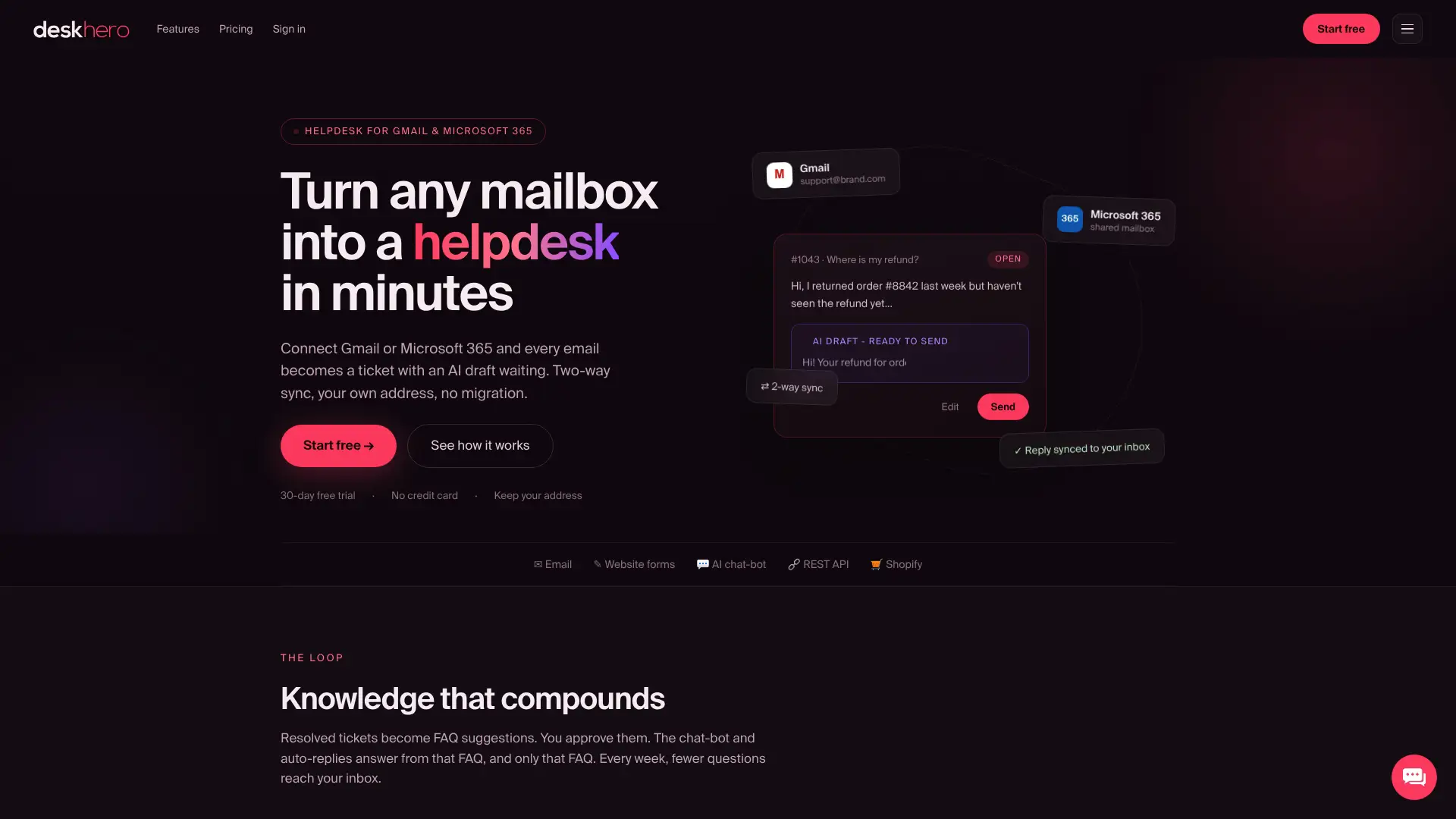
Deskhero se conecta directamente con tu buzón de Microsoft 365 existente y lo convierte en una bandeja de entrada compartida con tickets sin necesidad de una nueva dirección de correo ni de una migración. Los correos entrantes se convierten en tickets que pueden asignarse a Usuarios y grupos. Deskhero incluye reglas de automatización, políticas de SLA, Estadísticas, respuestas redactadas con IA basadas en el conocimiento del espacio de trabajo y un clúster de Temas que identifica los temas comunes entre los tickets. La sincronización bidireccional del correo electrónico permite que los clientes sigan recibiendo respuestas desde la dirección de tu empresa. Las respuestas automáticas son opcionales.
Fuentes útiles
La documentación oficial de Microsoft es la referencia autorizada para la configuración, los permisos y las licencias. Estas páginas son mantenidas por Microsoft y reflejan el comportamiento actual del producto:
- Información sobre los buzones compartidos en Microsoft 365, Microsoft Learn
- Abrir y usar un buzón compartido en Outlook, Microsoft Support
- Crear un buzón compartido, administración de Microsoft 365
- Límites de Exchange Online, Microsoft Learn
- Consideraciones y limitaciones de los buzones compartidos de Microsoft 365 - UTD Atlas KB
- Conceder acceso a un buzón compartido en Microsoft 365 - Deskhero
Sigue las páginas oficiales de Microsoft Learn y Microsoft Support para consultar las actualizaciones sobre licencias y cumplimiento, ya que los límites y la disponibilidad de las funciones cambian con cada actualización del servicio Exchange Online.
Preguntas frecuentes
¿Qué es un buzón compartido en Outlook?
Un buzón compartido es un buzón basado en delegación de Microsoft 365 al que varios usuarios acceden con sus propias credenciales para enviar y recibir correos desde una dirección común como support@ o info@. Consulta la guía de Microsoft sobre buzones compartidos para conocer los requisitos actuales de licencias, almacenamiento e inicio de sesión.
¿Cuáles son las principales desventajas de utilizar un buzón compartido?
Los buzones compartidos no incluyen asignación nativa de tickets ni seguimiento de SLA, por lo que los equipos deben depender de convenciones manuales, como categorías y responsables diarios, para reducir las respuestas duplicadas u omitidas.
¿En qué se diferencia un buzón compartido de una bandeja de entrada de grupo de Microsoft 365?
Un buzón compartido utiliza delegación (Acceso total, Enviar como) y aparece como un buzón estándar en Outlook, mientras que un grupo de Microsoft 365 tiene su propio modelo de pertenencia, una bandeja de entrada de grupo, un calendario compartido y un sitio de SharePoint. Los grupos son más adecuados para la colaboración en equipo y las audiencias grandes; los buzones compartidos son mejores para una dirección de equipo que necesita enviar y recibir como una única identidad.
¿Cómo accedo a mi buzón compartido en Outlook?
Si el administrador te concedió Acceso total directamente, el buzón compartido debería aparecer en Outlook después de reiniciarlo. Si no aparece, utiliza File > Account Settings > Account Settings en Outlook clásico. En New Outlook, haz clic derecho en tu cuenta en el panel de carpetas y selecciona Add shared folder or mailbox.
¿Cuándo debería un equipo pasar de un buzón compartido a una herramienta de helpdesk?
La señal más clara aparece cuando tu equipo empieza a dedicar tiempo a coordinar quién es responsable de cada correo en lugar de responderlo. Si necesitas asignación de tickets, informes de primera respuesta o políticas de SLA, Deskhero puede conectarse a tu buzón de Microsoft 365 existente y añadir esas capacidades sin exigir una nueva dirección de correo ni una migración.