Opsætning og fejlfinding af delt Outlook-postkasse
En delt Outlook-postkasse giver flere Microsoft 365-brugere én adresse til at læse og besvare e-mails. For at oprette en skal du bede en Exchange-administrator om at oprette postkassen, tilføje de Brugere, der har brug for adgang, og tildele tilladelserne Full Access samt Send As. Microsoft oplyser, at postkassens konto fortsat bør være blokeret for direkte login, og forklarer de aktuelle regler for lagerplads og licenser i sin vejledning om delte postkasser.
Hurtig tjekliste:
- Administratorhandling påkrævet: Opret postkassen i Microsoft 365 Administration (Teams & groups > Shared mailboxes)
- Tilladelser, der skal anmodes om: Full Access (for at åbne og læse) + Send As (for at svare som den delte adresse)
- Login: Sørg for, at den delte postkasses konto er blokeret for direkte login
- Understøttelse i Outlook-klienter: New Outlook for Windows, Classic Outlook desktop, Outlook on the web (OWA), Outlook for Mac og Outlook mobile (iOS/Android) understøtter alle delte postkasser
- Hjælp: Microsoft Support og Microsoft Learn er de autoritative kilder til opsætning og fejlfinding
Indholdsfortegnelse
- Hvad er en delt postkasse, og hvornår bør du bruge en?
- Hvordan opretter en administrator en delt postkasse i Microsoft 365?
- Hvad betyder Full Access, Send As og Send on Behalf egentlig?
- Hvordan tilføjer du en delt postkasse i de forskellige Outlook-klienter?
- Hvordan bruger du en delt postkasse i Outlook mobile?
- Hvordan fungerer afsendelse og Sendte elementer i en delt postkasse?
- Hvad er lagergrænserne, og hvornår har du brug for en licens?
- Hvordan løser du problemer med en delt postkasse, der ikke vises eller sender korrekt?
- Hvad er de reelle begrænsninger ved delte postkasser, og hvordan håndterer du dem effektivt?
- Vigtigste pointer
- Den delte postkasse fungerer – indtil den ikke gør
- Når dit team vokser fra den indbyggede delte postkasse
- Nyttige kilder
- FAQ
Hvad er en delt Outlook-postkasse, og hvordan adskiller den sig fra en distributionsliste?
En delt postkasse er en delegationsbaseret postkasse, der er knyttet til en fælles e-mailadresse, f.eks. support@yourcompany.com, info@ eller reception@. Autoriserede teammedlemmer bruger deres egne konti til at åbne, læse og svare fra den. Den er ikke en distributionsliste, som distribuerer meddelelser til medlemmer, eller en personlig postkasse med delt adgang. Det er et separat postkasseobjekt i Exchange Online, som flere personer administrerer sammen.
Almindelige anvendelser:
- Kund support: En support@-adresse, hvor Brugere overvåger og besvarer indgående e-mails
Et lille supportteam, der håndterer en overskuelig mængde e-mails, kan ofte arbejde udelukkende fra en delt postkasse uden ekstra værktøjer.
Der findes dog situationer, hvor en delt postkasse er det forkerte værktøj. Hvis du skal sende nyhedsbreve eller meddelelser til en stor målgruppe, passer en Microsoft 365-gruppe eller distributionsliste bedre. For teams med krav om litigation hold, avanceret compliance eller e-discovery bør du gennemgå Microsofts aktuelle licensvejledning. Hvis dit team har brug for tildeling af sager, beskyttelse mod dublerede svar, SLA-sporing eller kundehistorik på tværs af samtaler, kan en dedikeret helpdesk-platform være et bedre valg.
Hvordan opretter en administrator en delt postkasse i Microsoft 365?
Følg Microsofts trin til opsætning af en delt postkasse i Microsoft 365 Administration:
- Log ind i Microsoft 365 Administration på admin.microsoft.com
- Gå til Teams & groups > Shared mailboxes
- Klik på + Add a shared mailbox
- Angiv et visningsnavn og en e-mailadresse til postkassen
- Klik på Save changes
- Klik på Add members på næste skærmbillede, og søg efter de brugere, der skal have adgang
- Vælg hvert medlem, og klik på Save
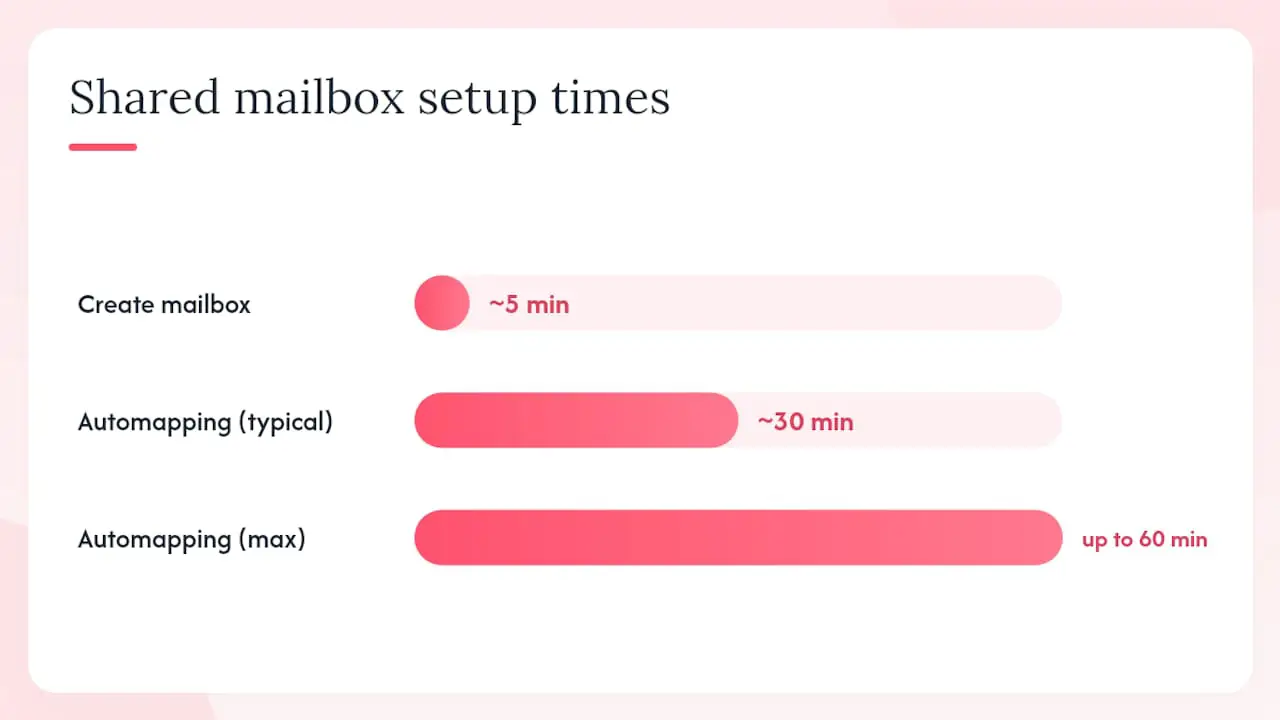
Vent et par minutter efter lagringen, og luk og genstart derefter Outlook. Når automapping er aktiveret, bør den delte postkasse vises uden manuel opsætning. Microsoft bemærker, at automapping fungerer for tilladelser, der tildeles direkte til en individuel bruger, men ikke via en sikkerhedsgruppe. Brugere, der er tilføjet via en sikkerhedsgruppe, skal tilføje postkassen manuelt.
Microsoft oplyser, at den delte postkasses konto som standard er blokeret for direkte login, og det er med vilje. Fjern ikke blokeringen. Hvis du vil administrere postkassen i OWA, skal du bruge dine egne legitimationsoplysninger og åbne den delte postkasse derfra.
Konvertering af en eksisterende brugerpostkasse til en delt postkasse er også mulig. Det kan være nyttigt, når en medarbejder stopper, og du vil bevare vedkommendes e-mailadresse som en teamindbakke. Følg Microsofts trin til konvertering og licensering, før du fjerner den oprindelige licens.
Eksperttip: Hvis du vil tilføje medlemmer via Exchange Online PowerShell, skal du køre: Add-MailboxPermission -Identity "support@contoso.com" -User "jsmith@contoso.com" -AccessRights FullAccess -AutoMapping $true for hver bruger. Tildel Send As separat. Brug Microsoft 365 Administration eller den aktuelle vejledning til Microsoft Graph PowerShell til loginstyring.
Hvad betyder Full Access, Send As og Send on Behalf egentlig?
Tilladelser er dér, hvor det meste af forvirringen om delte postkasser begynder. Microsoft dokumenterer forskellene mellem Full Access, Send As og Send on Behalf.
Full Access giver en bruger mulighed for at åbne den delte postkasse, læse meddelelser, flytte elementer og administrere mapper. Det giver ikke brugeren mulighed for at sende e-mails. Uden en separat sendetilladelse kan en bruger med kun Full Access se postkassen, men ikke svare fra den.
Send As giver brugeren mulighed for at sende e-mails, der ser ud til at komme direkte fra den delte adresse. Modtageren ser support@yourcompany.com i feltet Fra uden oplysninger om, hvilken person der sendte den. Dette er standardvalget for de fleste support- og teamindbakker.
Send on Behalf giver brugeren mulighed for at sende e-mails, hvor feltet Fra viser “Afsenders navn på vegne af navnet på den delte postkasse”. Modtageren kan se begge identiteter. Det er nyttigt, når gennemsigtighed om, hvem der sendte meddelelsen, er vigtig, f.eks. når en direktionsassistent sender på vegne af en afdelingsleder.
| Tilladelse | Kan åbne postkasse | Kan sende som delt adresse | Modtageren ser |
|---|---|---|---|
| Kun Full Access | Ja | Nej | Ikke relevant |
| Send As | Nej (medmindre kombineret med Full Access) | Ja | Kun den delte adresse |
| Send on Behalf | Nej (medmindre kombineret med Full Access) | Ja (med angivelse af afsender) | “Bruger på vegne af delt postkasse” |
| Full Access + Send As | Ja | Ja | Kun den delte adresse |
Anbefalet standard for supportteams: Tildel Full Access + Send As til alle Brugere, der har brug for begge funktioner. Det giver fuld læse-/skriveadgang og gør det muligt at svare som den delte adresse uden synlig angivelse af den enkelte afsender for modtageren.
Et par praktiske bemærkninger om automapping:
- Automapping aktiveres som standard, når du tildeler Full Access
- Det fungerer kun ved direkte tildeling til brugere, ikke ved tildeling via sikkerhedsgrupper
- Hvis du vil deaktivere automapping for en bestemt bruger (nyttigt når en person administrerer mange delte postkasser), skal du bruge PowerShell:
Add-MailboxPermission -Identity "support@contoso.com" -User "jsmith@contoso.com" -AccessRights FullAccess -AutoMapping $false - Send As- og Send on Behalf-tilladelser indstilles separat fra Full Access og udløser ikke automapping
Hvordan tilføjer du en delt postkasse i de forskellige Outlook-klienter?
Trinnene varierer efter klient. Begynd med Microsofts aktuelle instruktioner til delte Outlook-postkasser, og brug derefter trinnene for din klient nedenfor.
New Outlook for Windows
Hvis automapping er aktiveret, bør den delte postkasse vises, når du genstarter Outlook. Hvis den ikke gør:
- Højreklik på dit kontonavn i mapperuden
- Vælg Add shared folder or mailbox
- Indtast navnet eller e-mailadressen på den delte postkasse, og vælg den
Classic Outlook desktop
Automapping håndterer dette i de fleste tilfælde. Hvis postkassen ikke vises efter genstart:
- Gå til File > Account Settings > Account Settings
- Vælg din Exchange-konto, og klik på Change
- Klik på More Settings > fanen Advanced > Add
- Skriv navnet eller e-mailadressen på den delte postkasse, og klik på OK
Outlook on the web (OWA)
Hvis du vil åbne en delt postkasse i OWA, skal du klikke på dit profilbillede øverst til højre og derefter vælge Open another mailbox. Skriv den delte postkasses adresse, og klik på Open. Postkassen åbnes i en separat browserfane. Hvis du vil tilføje den som en fast mappe i venstre navigation, skal du højreklikke på Folders i venstre panel, vælge Add shared folder or mailbox og indtaste adressen.
Outlook for Mac
Outlook for Mac understøtter ikke automapping. Alle brugere skal tilføje den delte postkasse manuelt:
- Gå til Tools > Accounts, og vælg den konto, der har adgang
- Vælg Delegation and Sharing, og derefter Shared With Me
- Vælg +, find den delte postkasse, og tilføj den
Tjekliste til fejlfinding, hvis postkassen ikke vises:
- Genstart Outlook, og vent op til en time på, at automapping udbredes
- Bekræft, at administratoren tildelte Full Access direkte til din brugerkonto (ikke via en sikkerhedsgruppe)
- Prøv at tilføje postkassen manuelt ved hjælp af trinnene ovenfor for din klient
- Kontrollér, at postkassen er synlig i Exchange Administration, og at din konto står som medlem
Hvordan bruger du en delt postkasse i Outlook mobile?
Outlook til iOS og Android understøtter begge delte postkasser, men oplevelsen fungerer lidt anderledes end på computer. Den officielle proces til tilføjelse på mobil er enkel:
- Åbn Outlook-mobilappen, og tryk på dit profilikon øverst til venstre
- Tryk på Add account
- Vælg Add a Shared Mailbox
- Indtast den delte postkasses e-mailadresse
- Tryk på Add Mailbox
Den delte postkasse vises derefter på din kontoliste i Outlook mobile. Funktionen kræver, at både din primære postkasse og den delte postkasse er i Exchange Online og bruger Microsofts oprindelige synkroniseringsteknologi.
Eksperttip: Hvis muligheden for den delte postkasse mangler, skal du kontrollere, at du er logget ind på den primære konto, som har tilladelse til at få adgang til den.
Hvordan fungerer afsendelse og Sendte elementer i en delt postkasse?
Når du skriver eller svarer, skal du om nødvendigt vise feltet From og vælge den delte postkasses adresse. Første gang skal du muligvis vælge Other email address og indtaste den delte adresse.
Kontrollér altid feltet From, før du sender. Full Access alene er ikke nok til at sende; du skal også have tilladelsen Send As eller Send on Behalf.
Adfærden for Sendte elementer er et af de mest almindelige problemer. Som standard kan en sendt meddelelse ende i afsenderens personlige mappe Sendte elementer i stedet for i den delte postkasses mappe Sendte elementer. Microsoft dokumenterer en indstilling, der kopierer sendte meddelelser til den delte postkasses mappe Sendte elementer. En administrator kan aktivere den via PowerShell:
Set-Mailbox -Identity "support@contoso.com" -MessageCopyForSentAsEnabled $true -MessageCopyForSendOnBehalfEnabled $true
Når indstillingen er aktiveret, vises kopier af svar, der er sendt som den delte adresse, i den delte mappe Sendte elementer, så hele teamet kan se, hvad der er sendt.
Begrænsninger og løsninger for signaturer:
- I New Outlook kan du oprette flere signaturer og vælge en, mens du skriver
- I Classic Outlook kan hver bruger oprette og manuelt vælge en passende signatur til den delte postkasse
- Aktivér ikke direkte login til den delte postkasse blot for at administrere en signatur
- Til centraliserede signaturer skal du bruge en organisationsgodkendt løsning til signaturadministration
Serverbaserede regler for den delte postkasse er et andet nyttigt værktøj. De kan videresende eller kategorisere indgående meddelelser uden at afhænge af én Brugers Outlook-session på computeren.
Hvad er lagergrænserne, og hvornår har du brug for en licens?
Microsofts licensvejledning for delte postkasser siger, at en delt postkasse kan forblive uden licens med op til 50 GB lagerplads, mens hver Bruger, der får adgang til den, skal have en licenseret Exchange Online-postkasse. Gennemgå vejledningen, når postkassen nærmer sig lagergrænsen eller har brug for arkivering, litigation hold eller en anden licenseret funktion.
| Scenarie | Er en licens nødvendig? | Tilgængelig lagerplads | Kilde |
|---|---|---|---|
| Grundlæggende delt indbakke under grænsen på 50 GB uden licens | Ingen licens nødvendig | Op til 50 GB | Microsofts licensvejledning |
| Indbakke, der overskrider grænsen på 50 GB uden licens | Exchange Online Plan 2-licens påkrævet | Op til 100 GB | Microsofts licensvejledning |
| Arkivpostkasse (In-Place Archive) | Exchange Online Plan 2 eller Plan 1 plus Exchange Online Archiving | Arkivgrænser afhænger af licens og konfiguration | Microsofts licensvejledning |
| Litigation hold eller In-Place Hold | Exchange Online Plan 2 eller Plan 1 plus Exchange Online Archiving | Kapacitet til opbevaring afhænger af licens og konfiguration | Microsofts licensvejledning |
| Avanceret compliance eller eDiscovery | Funktionsspecifik licensering kan være nødvendig | Varierer efter funktion og licens | Microsofts licensvejledning |
Hvis din delte postkasse er under 50 GB, og du ikke har brug for arkivering, litigation hold eller en anden licenseret funktion, kan den forblive uden licens. Hvis du vil øge postkassens grænse til 100 GB, skal du tildele Exchange Online Plan 2. In-place-arkivering og litigation hold kræver Plan 2 eller Plan 1 med tilføjelsen Exchange Online Archiving. Avancerede compliance-funktioner kan have yderligere licenskrav.
Før du fjerner en licens fra en konverteret postkasse, skal du følge Microsofts vejledning til konvertering og kontrollere postkassens størrelse samt aktiverede funktioner.
Hvordan løser du problemer med en delt postkasse, der ikke vises eller sender korrekt?
De fleste problemer med delte postkasser falder i nogle få kategorier. Gå denne liste igennem sammen med Microsofts vejledning til fejlfinding af delte postkasser.
Hvis postkassen ikke vises i Outlook:
- Genstart Outlook, og vent op til en time på, at automapping udbredes
- Bekræft, at Full Access blev tildelt direkte til brugerkontoen, ikke via en sikkerhedsgruppe
- Tilføj postkassen manuelt ved hjælp af de klientspecifikke trin i afsnittet ovenfor
- Kontrollér i Exchange Administration, at postkassen findes, og at brugeren har den nødvendige delegering under Recipients > Mailboxes
Hvis automapping ikke fungerer:
- Kontrollér, at tilladelsen blev indstillet med
-AutoMapping $true(standardindstillingen) og ikke udtrykkeligt deaktiveret - Medlemskab af sikkerhedsgrupper udløser ikke automapping; kun direkte tildeling til brugere gør
- Fjern og tilføj tilladelsen igen via PowerShell for at gennemtvinge en opdatering:
Remove-MailboxPermissionog derefterAdd-MailboxPermission
Hvis du får fejlen “You do not have permission to send the message”:
- Full Access alene giver ikke senderettigheder; kontrollér, at Send As eller Send on Behalf også er tildelt
- Gå i Exchange Administration til Recipients > Shared > vælg postkassen > Manage mailbox delegation, og kontrollér, at sendetilladelsen står på listen
- Vent op til 60 minutter på, at tilladelsesændringer udbredes, før du tester igen
- Kontrollér de aktuelle tilladelser via PowerShell:
Get-RecipientPermission -Identity "support@contoso.com"
Kontroller på administratorniveau:
- Kontrollér, at den delte postkasse ikke er skjult fra adresselisten (det kan forhindre, at den findes ved manuel tilføjelse)
- Bekræft, at postkassen ikke har overskredet sin lagerkvote, hvilket kan blokere afsendelse
- Kontrollér meddelelsessporingen i Exchange Administration, hvis en bestemt meddelelse ikke bliver leveret
Hvad er de reelle begrænsninger ved delte postkasser, og hvordan håndterer du dem effektivt?
En delt postkasse er et koordineringsværktøj, ikke en samarbejdsplatform. Den forskel har praktisk betydning.
Sikkerhedskrav, der ikke kan forhandles:
- Sørg altid for, at den delte postkasses konto er blokeret for direkte login, som krævet i Microsofts vejledning. Delegeret adgang forhindrer også, at én adgangskode til postkassen deles.
- Opret aldrig en adgangskode til den delte postkasses konto, og konvertér den ikke til en licenseret bruger blot for at omgå delegering. Den tilgang ødelægger revisionsmulighederne og skaber en sikkerhedsrisiko ved delte legitimationsoplysninger.
- Administrér adgang via delegering (Full Access og en passende sendetilladelse). Microsoft aktiverer som standard postkasserevision for understøttede handlinger udført af ejere, delegerede og administratorer, men administratorer bør bekræfte, at deres revisionskonfiguration opfylder kravene.
Begrænsninger for skalering:
Microsoft dokumenterer højst 25 brugere for en delt postkasse og advarer om, at samtidig adgang fra for mange brugere kan medføre forbindelsesfejl eller dublerede meddelelser. Når teamets størrelse og mængden af meddelelser vokser, kan manglen på indbygget tildeling af sager og SLA-sporing også blive et driftsproblem. Teams har derfor brug for klare regler for ejerskab eller en dedikeret helpdesk.
Driftsmæssige best practices, der faktisk fungerer:
- Brug farvekategorier til at angive ejerskab: Tildel en kategori (f.eks. “I gang - Sarah”), når du tager fat på en meddelelse, og fjern den, når den er løst
- Opret serverbaserede regler i OWA for automatisk at sende bestemte afsendere eller emner til undermapper, så støjen i indbakken reduceres
- Udpeg en daglig ansvarlig eller en vagthavende Bruger, der har ansvaret for indbakken under sin vagt, så én person altid er ansvarlig for den indledende sortering
- Indstil kopiering til Sendte elementer (
MessageCopyForSentAsEnabled), så alle sendte svar er synlige for hele teamet - Flyt aldrig meddelelser fra den delte postkasse til en personlig mappe; behold alt i den delte postkasse, så teamet har den fulde kontekst
Liste over ting, du ikke skal gøre:
- Giv ikke adgang via sikkerhedsgrupper, hvis du vil have automapping til at fungere
- Stol ikke på personlige mapper med Sendte elementer til svar fra den delte postkasse
- Brug ikke den delte postkasse som personligt arkiv ved at flytte uvedkommende meddelelser ind i den
Eksperttip: Gennemgå medlemskabet af den delte postkasse hvert kvartal. Folk skifter roller, forlader teams eller forlader virksomheden, og forældede Full Access-tilladelser er et sikkerhedshul. Hent medlemslisten under Recipients > Shared i Exchange Administration, og sammenhold den med den aktuelle teamliste.
Vigtigste pointer
En delt postkasse i Microsoft 365 giver teams en delegationsbaseret fælles adresse, som kan være uden licens op til 50 GB, men de personer, der bruger den, skal have licenserede Exchange Online-postkasser. Den kræver også bevidst opsætning af tilladelser og disciplin i driften for at undgå oversete svar og sikkerhedshuller.
| Punkt | Detaljer |
|---|---|
| Administrator opretter, medlemmer får adgang | Kun en administrator kan oprette postkassen; tildel Full Access + Send As direkte til hver bruger, ikke via sikkerhedsgrupper. |
| 50 GB uden licens, licens når det er nødvendigt | Postkassen kan være uden licens op til 50 GB; Microsoft kræver Exchange Online Plan 2 for at øge postkassens grænse til 100 GB. |
| Bloker altid login | Sørg for, at den delte postkasses konto er blokeret for direkte login for at bevare revisionsspor og sikkerhed. |
| Driftsmæssig disciplin er nødvendig | Brug kategorier, serverbaserede regler og en daglig ansvarlig for at forhindre oversete eller dublerede svar. |
| Deskhero til teams, der har brug for mere | Når tildeling af sager, SLA'er eller rapportering bliver nødvendig, forbinder Deskhero din Microsoft 365-postkasse med et helpdesk-workflow. |
Den delte postkasse fungerer – indtil den ikke gør
En delt postkasse er nyttig for et lille team med en overskuelig mængde e-mails og klare arbejdsregler. Problemerne begynder, når et team opfatter synlighed i postkassen som en erstatning for ejerskab.
Alle kan se indbakken, men det fortæller ikke teamet, hvem der er ansvarlig for hver meddelelse. En daglig ansvarlig, et kategorisystem og en klar regel for meddelelser uden ejer kan reducere overset arbejde.
Synlighed af Sendte elementer er også vigtig. Når svar kun bliver liggende i personlige mapper med Sendte elementer, mangler andre Brugere et komplet billede af samtalen. Aktivering af MessageCopyForSentAsEnabled hjælper med at bevare den fælles kontekst.
Overvej en helpdesk, når teamet bruger for meget tid på at koordinere ejerskab eller har brug for formel tildeling, SLA-sporing og rapportering.
Når dit team vokser fra den indbyggede delte postkasse
På et tidspunkt er kategorier og daglige ansvarlige ikke nok. Når dit supportteam har brug for tydeligt ejerskab, SLA-sporing eller rapportering af den første svartid, har den indbyggede delte postkasse nået sin driftsmæssige grænse.
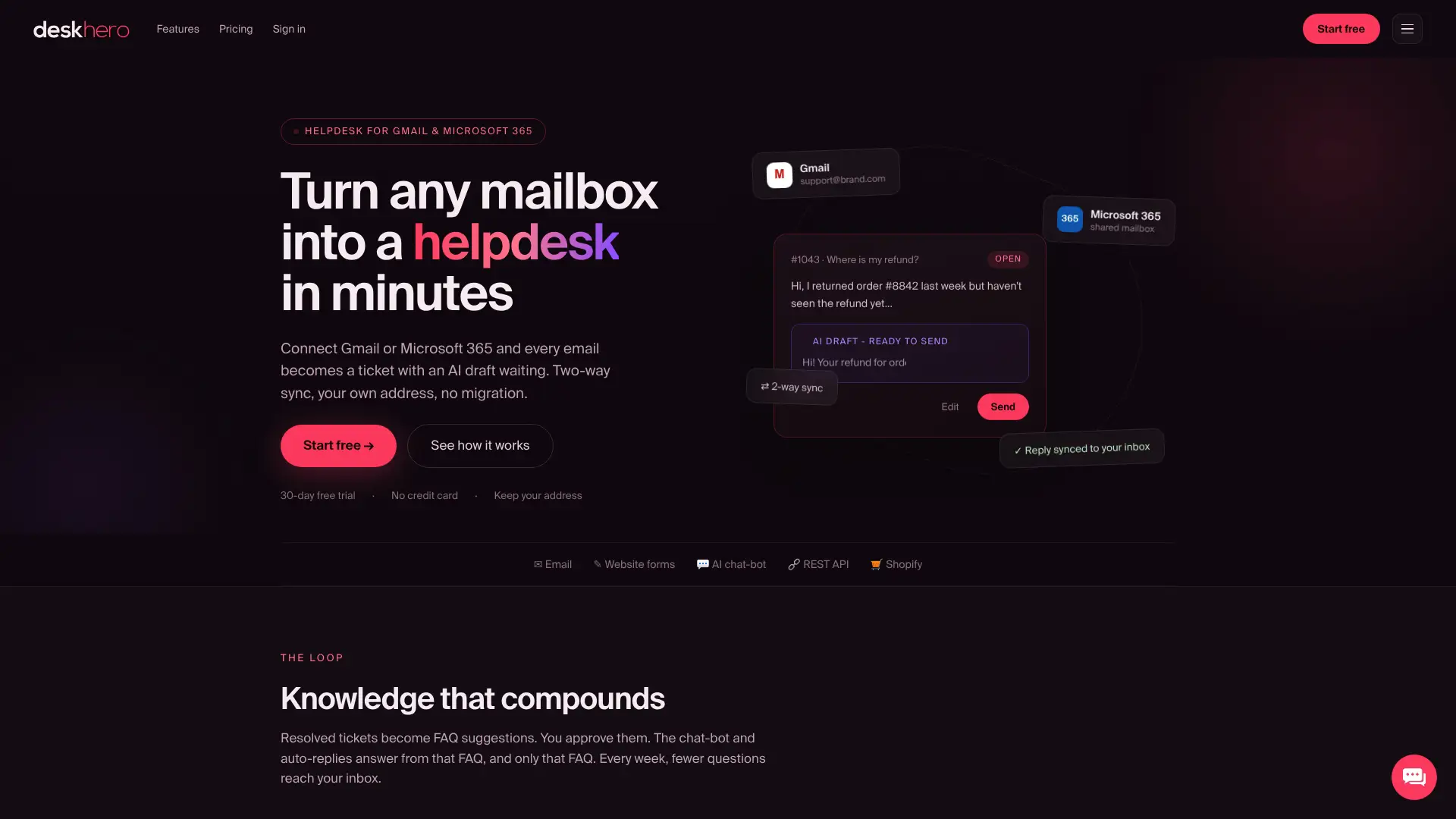
Deskhero opretter direkte forbindelse til din eksisterende Microsoft 365-postkasse og omdanner den til en delt indbakke med tickets uden en ny e-mailadresse eller migrering. Indgående e-mails bliver til tickets, der kan tildeles Brugere og grupper. Deskhero omfatter automatiseringsregler, SLA-politikker, Statistik, AI-genererede udkast til svar baseret på viden i arbejdsområdet samt en Topics-klynge, der kortlægger temaer på tværs af tickets. Tovejs-e-mailsynkronisering betyder, at kunderne fortsat modtager svar fra virksomhedens adresse. Automatiske svar er tilvalg.
Nyttige kilder
Officiel Microsoft-dokumentation er den autoritative reference for opsætning, tilladelser og licensering. Disse sider vedligeholdes af Microsoft og afspejler den aktuelle produktadfærd:
- Om delte postkasser i Microsoft 365, Microsoft Learn
- Åbn og brug en delt postkasse i Outlook, Microsoft Support
- Opret en delt postkasse, Microsoft 365 Administration
- Exchange Online-grænser, Microsoft Learn
- Overvejelser / begrænsninger for delte Microsoft 365-postkasser - UTD Atlas KB
- Tildel adgang til en delt postkasse i Microsoft 365 - Deskhero
Følg de officielle Microsoft Learn- og Microsoft Support-sider for opdateringer om licensering og compliance, da grænser og funktionstilgængelighed ændres med hver serviceopdatering til Exchange Online.
FAQ
Hvad er en delt postkasse i Outlook?
En delt postkasse er en delegationsbaseret postkasse i Microsoft 365, som flere brugere får adgang til med deres egne legitimationsoplysninger for at sende og modtage e-mails fra en fælles adresse som support@ eller info@. Se Microsofts vejledning om delte postkasser for aktuelle krav til licensering, lagerplads og login.
Hvad er de største ulemper ved at bruge en delt postkasse?
Delte postkasser har ikke indbygget tildeling af tickets eller SLA-sporing, så teams må bruge manuelle regler som kategorier og daglige ansvarlige for at reducere dublerede eller oversete svar.
Hvordan adskiller en delt postkasse sig fra en Microsoft 365-gruppeindbakke?
En delt postkasse bruger delegering (Full Access, Send As) og vises som en standardpostkasse i Outlook, mens en Microsoft 365-gruppe har sin egen medlemsmodel, en gruppeindbakke, en delt kalender og et SharePoint-websted. Grupper egner sig bedre til teamsamarbejde og store målgrupper; delte postkasser er bedre til en teamadresse, der skal sende og modtage som én identitet.
Hvordan får jeg adgang til min delte postkasse i Outlook?
Hvis din administrator har tildelt dig Full Access direkte, bør den delte postkasse vises i Outlook, når du genstarter programmet. Hvis den ikke gør, skal du i Classic Outlook bruge File > Account Settings > Account Settings. I New Outlook skal du højreklikke på din konto i mapperuden og vælge Add shared folder or mailbox.
Hvornår bør et team skifte fra en delt postkasse til et helpdesk-værktøj?
Det tydeligste tegn er, når teamet begynder at bruge tid på at koordinere, hvem der ejer hvilken e-mail, i stedet for at besvare den. Hvis du har brug for tildeling af tickets, rapportering af første svartid eller SLA-politikker, kan Deskhero oprette forbindelse til din eksisterende Microsoft 365-postkasse og tilføje disse funktioner uden krav om en ny e-mailadresse eller migrering.