Een gedeelde Outlook-postbus instellen en problemen oplossen

Een gedeelde Outlook-postbus geeft meerdere Microsoft 365-gebruikers één adres voor het lezen en beantwoorden van e-mail. Vraag een Exchange-beheerder om de postbus aan te maken, de gebruikers toe te voegen die toegang nodig hebben en de machtigingen Volledige toegang plus Verzenden als toe te kennen. Microsoft zegt dat het postbusaccount geblokkeerd moet blijven voor directe aanmelding en legt de huidige opslag- en licentieregels uit in zijn richtlijnen voor gedeelde postbussen.
Snelle checklist:
- Beheeractie vereist: Maak de postbus aan in het Microsoft 365-beheercentrum (Teams & groepen > Gedeelde postbussen)
- Aan te vragen machtigingen: Volledige toegang (om te openen en lezen) + Verzenden als (om te antwoorden namens het gedeelde adres)
- Aanmelding: Houd het account van de gedeelde postbus geblokkeerd voor directe aanmelding
- Ondersteuning door Outlook-clients: Nieuwe Outlook voor Windows, Klassieke Outlook-desktopapp, Outlook op het web (OWA), Outlook voor Mac en Outlook mobiel (iOS/Android) ondersteunen allemaal gedeelde postbussen
- Hulp: Microsoft Support en Microsoft Learn zijn de gezaghebbende bronnen voor configuratie en probleemoplossing
Inhoudsopgave
- Wat is een gedeelde postbus en wanneer moet u er een gebruiken?
- Hoe maakt een beheerder een gedeelde postbus aan in Microsoft 365?
- Wat betekenen Volledige toegang, Verzenden als en Verzenden namens precies?
- Hoe voegt u een gedeelde postbus toe in elke Outlook-client?
- Hoe gebruikt u een gedeelde postbus in Outlook mobiel?
- Hoe werken verzenden en Verzonden items in een gedeelde postbus?
- Wat zijn de opslaglimieten en wanneer hebt u een licentie nodig?
- Hoe lost u problemen op met een gedeelde postbus die niet wordt weergegeven of niet correct verzendt?
- Wat zijn de echte beperkingen van gedeelde postbussen en hoe beheert u ze goed?
- Belangrijkste punten
- De gedeelde postbus werkt totdat dat niet meer zo is
- Wanneer uw team de native gedeelde postbus ontgroeit
- Nuttige bronnen
- Veelgestelde vragen
Wat is een gedeelde Outlook-postbus en hoe verschilt die van een distributielijst?
Een gedeelde postbus is een op delegering gebaseerde postbus die is gekoppeld aan een gemeenschappelijk e-mailadres, zoals support@yourcompany.com, info@ of reception@. Geautoriseerde teamleden gebruiken hun eigen accounts om de postbus te openen, berichten te lezen en antwoorden te verzenden. Het is geen distributielijst, die berichten naar leden verspreidt, en ook geen persoonlijke postbus met gedeelde toegang. Het is een afzonderlijk postbusobject in Exchange Online dat door meerdere personen gezamenlijk wordt beheerd.
Veelvoorkomende toepassingen:
- Klantenservice: Een support@-adres waarop gebruikers binnenkomende e-mail bewaken en beantwoorden
Een klein supportteam dat een beheersbare hoeveelheid e-mail verwerkt, kan vaak volledig vanuit een gedeelde postbus werken zonder aanvullende hulpmiddelen.
Toch zijn er situaties waarin een gedeelde postbus niet het juiste hulpmiddel is. Als u nieuwsbrieven of aankondigingen naar een groot publiek wilt verzenden, passen een Microsoft 365-groep of distributielijst beter. Voor teams met vereisten rond litigation hold, geavanceerde compliance of eDiscovery kunt u de actuele licentierichtlijnen van Microsoft raadplegen. Als uw team tickettoewijzing, bescherming tegen dubbele antwoorden, SLA-tracking of klantgeschiedenis over meerdere gesprekken nodig heeft, is een speciaal helpdeskplatform mogelijk geschikter.
Hoe maakt een beheerder een gedeelde postbus aan in Microsoft 365?
Volg de configuratiestappen voor gedeelde postbussen van Microsoft in het Microsoft 365-beheercentrum:
- Meld u aan bij het Microsoft 365-beheercentrum via admin.microsoft.com
- Ga naar Teams & groepen > Gedeelde postbussen
- Klik op + Een gedeelde postbus toevoegen
- Voer een weergavenaam en e-mailadres voor de postbus in
- Klik op Wijzigingen opslaan
- Klik in het volgende scherm op Leden toevoegen en zoek de gebruikers die toegang nodig hebben
- Selecteer elk lid en klik op Opslaan
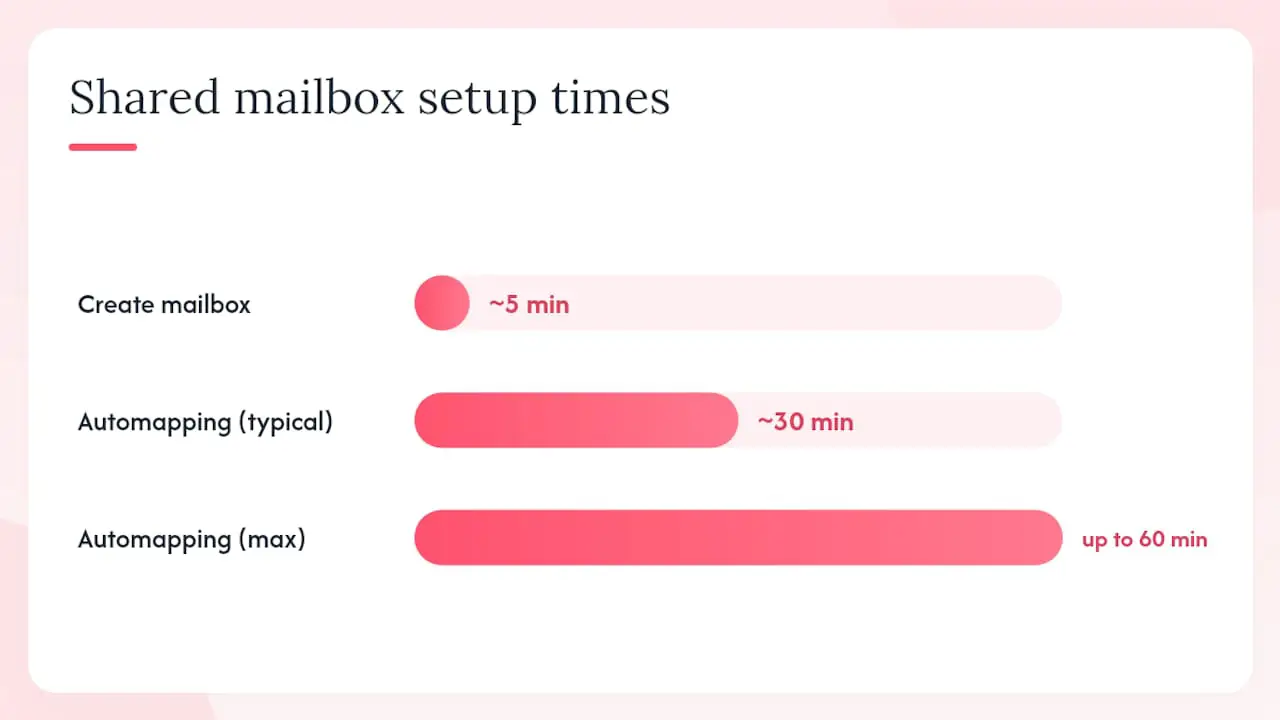
Wacht na het opslaan enkele minuten en sluit Outlook vervolgens af en start het opnieuw. Als automatisch toewijzen is ingeschakeld, moet de gedeelde postbus zonder handmatige configuratie verschijnen. Microsoft merkt op dat automatisch toewijzen werkt voor machtigingen die rechtstreeks aan een individuele gebruiker zijn toegewezen, niet via een beveiligingsgroep. Gebruikers die via een beveiligingsgroep zijn toegevoegd, moeten de postbus handmatig toevoegen.
Microsoft zegt dat het account van de gedeelde postbus standaard is geblokkeerd voor directe aanmelding, en dat is bewust zo. Hef deze blokkering niet op. Gebruik uw eigen referenties om de postbus in OWA te beheren en open de gedeelde postbus van daaruit.
Een bestaande gebruikerspostbus converteren naar een gedeelde postbus is ook mogelijk. Dit kan nuttig zijn wanneer een medewerker vertrekt en u diens e-mailadres wilt behouden als teaminbox. Volg de conversie- en licentiestappen van Microsoft voordat u de oorspronkelijke licentie verwijdert.
Pro-tip: Voer het volgende uit om leden toe te voegen via Exchange Online PowerShell: Add-MailboxPermission -Identity "support@contoso.com" -User "jsmith@contoso.com" -AccessRights FullAccess -AutoMapping $true voor elke gebruiker. Ken Verzenden als afzonderlijk toe. Gebruik voor aanmeldingsbeheer het Microsoft 365-beheercentrum of de actuele Microsoft Graph PowerShell-richtlijnen.
Wat betekenen Volledige toegang, Verzenden als en Verzenden namens precies?
De meeste verwarring rond gedeelde postbussen begint bij de machtigingen. Microsoft documenteert de verschillen tussen Volledige toegang, Verzenden als en Verzenden namens.
Volledige toegang stelt een gebruiker in staat de gedeelde postbus te openen, berichten te lezen, items te verplaatsen en mappen te beheren. Hiermee kan de gebruiker geen e-mail verzenden. Zonder een afzonderlijke verzendmachtiging ziet een gebruiker met alleen Volledige toegang de postbus wel, maar kan die er niet vanuit antwoorden.
Verzenden als stelt de gebruiker in staat e-mail te verzenden die rechtstreeks van het gedeelde adres afkomstig lijkt. De ontvanger ziet support@yourcompany.com in het veld Van, zonder aanwijzing welke persoon het bericht heeft verzonden. Dit is de standaardkeuze voor de meeste support- en teaminboxen.
Verzenden namens stelt de gebruiker in staat e-mail te verzenden waarbij in het veld Van “Naam afzender namens Naam gedeelde postbus” staat. De ontvanger kan beide identiteiten zien. Dit is nuttig wanneer transparantie over de afzender belangrijk is, bijvoorbeeld wanneer een directieassistent namens een afdelingshoofd verzendt.
| Machtiging | Kan postbus openen | Kan verzenden als gedeeld adres | Wat de ontvanger ziet |
|---|---|---|---|
| Alleen Volledige toegang | Ja | Nee | N.v.t. |
| Verzenden als | Nee (tenzij gecombineerd met Volledige toegang) | Ja | Alleen gedeeld adres |
| Verzenden namens | Nee (tenzij gecombineerd met Volledige toegang) | Ja (met vermelding) | “Gebruiker namens gedeelde postbus” |
| Volledige toegang + Verzenden als | Ja | Ja | Alleen gedeeld adres |
Aanbevolen standaard voor supportteams: Ken Volledige toegang + Verzenden als toe aan elke gebruiker die beide mogelijkheden nodig heeft. Zo krijgen zij volledige lees- en schrij toegang en kunnen ze antwoorden als het gedeelde adres zonder zichtbare vermelding van de ontvanger.
Enkele praktische opmerkingen over automatisch toewijzen:
- Automatisch toewijzen is standaard ingeschakeld wanneer u Volledige toegang toekent
- Het werkt alleen voor rechtstreekse toewijzingen aan gebruikers, niet voor toewijzingen aan beveiligingsgroepen
- Gebruik PowerShell om automatisch toewijzen voor een specifieke gebruiker uit te schakelen (handig wanneer iemand veel gedeelde postbussen beheert):
Add-MailboxPermission -Identity "support@contoso.com" -User "jsmith@contoso.com" -AccessRights FullAccess -AutoMapping $false - Machtigingen voor Verzenden als en Verzenden namens worden afzonderlijk van Volledige toegang ingesteld en activeren automatisch toewijzen niet
Hoe voegt u een gedeelde postbus toe in elke Outlook-client?
De stappen verschillen per client. Begin met de actuele instructies van Microsoft voor gedeelde postbussen in Outlook en gebruik daarna de stappen voor uw client hieronder.
Nieuwe Outlook voor Windows
Als automatisch toewijzen is ingeschakeld, moet de gedeelde postbus verschijnen nadat u Outlook opnieuw hebt gestart. Als dat niet gebeurt:
- Klik in het mappenvenster met de rechtermuisknop op uw accountnaam
- Selecteer Gedeelde map of postbus toevoegen
- Voer de naam of het e-mailadres van de gedeelde postbus in en selecteer deze
Klassieke Outlook-desktopapp
Automatisch toewijzen regelt dit in de meeste gevallen. Als de postbus na het opnieuw starten niet verschijnt:
- Ga naar Bestand > Accountinstellingen > Accountinstellingen
- Selecteer uw Exchange-account en klik op Wijzigen
- Klik op Meer instellingen > tabblad Geavanceerd > Toevoegen
- Typ de naam of het e-mailadres van de gedeelde postbus en klik op OK
Outlook op het web (OWA)
Als u een gedeelde postbus in OWA wilt openen, klikt u rechtsboven op uw profielfoto en selecteert u vervolgens Een andere postbus openen. Typ het adres van de gedeelde postbus en klik op Openen. De postbus wordt geopend in een afzonderlijk browsertabblad. Als u deze als permanente map in de linkernavigatie wilt toevoegen, klikt u in het linkerdeelvenster met de rechtermuisknop op Mappen, kiest u Gedeelde map of postbus toevoegen en voert u het adres in.
Outlook voor Mac
Outlook voor Mac ondersteunt automatisch toewijzen niet. Elke gebruiker moet de gedeelde postbus handmatig toevoegen:
- Ga naar Extra > Accounts en selecteer het account met toegang
- Selecteer Delegatie en delen en vervolgens Met mij gedeeld
- Selecteer +, zoek de gedeelde postbus en voeg deze toe
Checklist voor probleemoplossing als de postbus niet verschijnt:
- Start Outlook opnieuw en wacht maximaal één uur totdat automatisch toewijzen is doorgevoerd
- Controleer of de beheerder Volledige toegang rechtstreeks aan uw gebruikersaccount heeft toegekend (niet via een beveiligingsgroep)
- Probeer de postbus handmatig toe te voegen met de bovenstaande stappen voor uw client
- Controleer of de postbus zichtbaar is in het Exchange-beheercentrum en of uw account als lid staat vermeld
Hoe gebruikt u een gedeelde postbus in Outlook mobiel?
Outlook voor iOS en Android ondersteunen beide gedeelde postbussen, maar de ervaring werkt iets anders dan op desktop. De officiële mobiele procedure voor toevoegen is eenvoudig:
- Open de mobiele Outlook-app en tik linksboven op uw profielpictogram
- Tik op Account toevoegen
- Selecteer Een gedeelde postbus toevoegen
- Voer het e-mailadres van de gedeelde postbus in
- Tik op Postbus toevoegen
De gedeelde postbus verschijnt vervolgens in uw accountlijst in Outlook mobiel. Voor deze functie moeten zowel uw primaire postbus als de gedeelde postbus zich in Exchange Online bevinden en de native synchronisatietechnologie van Microsoft gebruiken.
Pro-tip: Als de optie voor de gedeelde postbus ontbreekt, controleer dan of u bent aangemeld bij het primaire account dat toestemming heeft om de postbus te openen.
Hoe werken verzenden en Verzonden items in een gedeelde postbus?
Toon tijdens het opstellen of beantwoorden indien nodig het veld Van en selecteer het adres van de gedeelde postbus. De eerste keer moet u mogelijk Ander e-mailadres kiezen en het gedeelde adres invoeren.
Controleer altijd het veld Van voordat u verzendt. Alleen Volledige toegang is niet voldoende om te verzenden; u hebt ook de machtiging Verzenden als of Verzenden namens nodig.
Het gedrag van Verzonden items is een van de meest voorkomende pijnpunten. Standaard kan een verzonden bericht in de persoonlijke map Verzonden items van de afzender terechtkomen in plaats van in de map Verzonden items van de gedeelde postbus. Microsoft documenteert een instelling die verzonden berichten kopieert naar de map Verzonden items van de gedeelde postbus. Een beheerder kan dit via PowerShell inschakelen:
Set-Mailbox -Identity "support@contoso.com" -MessageCopyForSentAsEnabled $true -MessageCopyForSendOnBehalfEnabled $true
Na inschakeling verschijnen kopieën van antwoorden die als het gedeelde adres zijn verzonden in de gedeelde map Verzonden items, zodat het hele team kan zien wat er is verzonden.
Beperkingen en oplossingen voor handtekeningen:
- In de nieuwe Outlook kunt u meerdere handtekeningen maken en er tijdens het opstellen een kiezen
- In de klassieke Outlook kan elke gebruiker een geschikte handtekening voor de gedeelde postbus maken en handmatig selecteren
- Schakel directe aanmelding bij de gedeelde postbus niet in alleen om een handtekening te beheren
- Gebruik voor gecentraliseerde handtekeningen een door de organisatie goedgekeurde aanpak voor handtekeningbeheer
Server-side regels die voor de gedeelde postbus zijn ingesteld, zijn een ander nuttig hulpmiddel. Ze kunnen binnenkomende berichten routeren of categoriseren zonder afhankelijk te zijn van de Outlook-sessie op de desktop van één gebruiker.
Wat zijn de opslaglimieten en wanneer hebt u een licentie nodig?
Volgens de licentierichtlijnen voor gedeelde postbussen van Microsoft kan een gedeelde postbus zonder licentie tot 50 GB opslagruimte gebruiken, terwijl elke gebruiker die er toegang toe heeft een gelicentieerde Exchange Online-postbus nodig heeft. Raadpleeg deze richtlijnen wanneer de postbus de opslaglimiet nadert of archivering, litigation hold of een andere gelicentieerde functie nodig heeft.
| Scenario | Licentie nodig? | Beschikbare opslag | Bron |
|---|---|---|---|
| Basisinbox onder de limiet van 50 GB zonder licentie | Geen licentie nodig | Tot 50 GB | Licentierichtlijnen van Microsoft |
| Inbox boven de limiet van 50 GB zonder licentie | Exchange Online Plan 2-licentie vereist | Tot 100 GB | Licentierichtlijnen van Microsoft |
| Archiefpostbus (In-Place Archive) | Exchange Online Plan 2, of Plan 1 plus Exchange Online Archiving | Archieflimieten zijn afhankelijk van licentie en configuratie | Licentierichtlijnen van Microsoft |
| Litigation hold of In-Place Hold | Exchange Online Plan 2, of Plan 1 plus Exchange Online Archiving | Bewaarcapaciteit is afhankelijk van licentie en configuratie | Licentierichtlijnen van Microsoft |
| Geavanceerde compliance of eDiscovery | Licentie specifiek voor de functie kan vereist zijn | Verschilt per functie en licentie | Licentierichtlijnen van Microsoft |
Als uw gedeelde postbus kleiner is dan 50 GB en u geen archivering, litigation hold of andere gelicentieerde functie nodig hebt, kan deze zonder licentie blijven. Wijs Exchange Online Plan 2 toe om de postbuslimiet te verhogen naar 100 GB. In-place archivering en litigation hold vereisen Plan 2 of Plan 1 met de invoegtoepassing Exchange Online Archiving. Voor geavanceerde compliancefuncties kunnen aanvullende licentievereisten gelden.
Volg voordat u een licentie van een geconverteerde postbus verwijdert de conversierichtlijnen van Microsoft en controleer de postbusgrootte en ingeschakelde functies.
Hoe lost u problemen op met een gedeelde postbus die niet wordt weergegeven of niet correct verzendt?
De meeste problemen met gedeelde postbussen vallen in enkele categorieën. Doorloop deze lijst naast de richtlijnen van Microsoft voor probleemoplossing met gedeelde postbussen.
Als de postbus niet in Outlook verschijnt:
- Start Outlook opnieuw en wacht maximaal één uur totdat automatisch toewijzen is doorgevoerd
- Bevestig dat Volledige toegang rechtstreeks aan het gebruikersaccount is toegekend, niet via een beveiligingsgroep
- Voeg de postbus handmatig toe met de clientspecifieke stappen in het bovenstaande gedeelte
- Controleer in het Exchange-beheercentrum of de postbus bestaat en de gebruiker de vereiste delegatie heeft onder Geadresseerden > Postbussen
Als automatisch toewijzen niet werkt:
- Controleer of de machtiging is ingesteld met
-AutoMapping $true(de standaardinstelling) en niet expliciet is uitgeschakeld - Lidmaatschap van een beveiligingsgroep activeert automatisch toewijzen niet; alleen rechtstreekse toewijzingen aan gebruikers doen dat
- Verwijder de machtiging en voeg deze opnieuw toe via PowerShell om een vernieuwing af te dwingen:
Remove-MailboxPermissionen vervolgensAdd-MailboxPermission
Als u de foutmelding “U hebt geen toestemming om het bericht te verzenden” krijgt:
- Alleen Volledige toegang verleent geen verzendrechten; controleer of Verzenden als of Verzenden namens ook is toegewezen
- Ga in het Exchange-beheercentrum naar Geadresseerden > Gedeeld > selecteer de postbus > Delegatie van postbus beheren en controleer of de verzendmachtiging wordt vermeld
- Wacht maximaal 60 minuten totdat machtigingswijzigingen zijn doorgevoerd voordat u opnieuw test
- Controleer de huidige machtigingen via PowerShell:
Get-RecipientPermission -Identity "support@contoso.com"
Controles op beheerniveau:
- Controleer of de gedeelde postbus niet is verborgen in de adreslijst (hierdoor kan deze bij handmatig toevoegen niet worden gevonden)
- Controleer of de postbus zijn opslagquotum niet heeft overschreden, waardoor verzenden kan worden geblokkeerd
- Controleer de berichttracering in het Exchange-beheercentrum als een specifiek bericht niet wordt afgeleverd
Wat zijn de echte beperkingen van gedeelde postbussen en hoe beheert u ze goed?
Een gedeelde postbus is een hulpmiddel voor coördinatie, geen samenwerkingsplatform. Dat onderscheid is operationeel belangrijk.
Niet-onderhandelbare beveiligingsregels:
- Houd het account van de gedeelde postbus altijd geblokkeerd voor directe aanmelding, zoals vereist door de richtlijnen van Microsoft. Gedelegeerde toegang voorkomt ook dat één wachtwoord voor de postbus moet worden gedeeld.
- Maak nooit een wachtwoord voor het account van de gedeelde postbus en converteer het niet naar een gelicentieerde gebruiker alleen om delegatie te omzeilen. Deze aanpak vernietigt de controleerbaarheid en creëert een beveiligingsrisico door gedeelde referenties.
- Beheer toegang via delegatie (Volledige toegang en een passende verzendmachtiging). Microsoft schakelt postbusauditing standaard in voor ondersteunde acties van eigenaren, gedelegeerden en beheerders, maar beheerders moeten controleren of hun auditconfiguratie aan hun vereisten voldoet.
Schaalbaarheidslimieten:
Microsoft documenteert een maximum van 25 gebruikers voor een gedeelde postbus en waarschuwt dat gelijktijdige toegang door te veel gebruikers verbindingsfouten of dubbele berichten kan veroorzaken. Naarmate de teamgrootte en het berichtvolume toenemen, kan het ontbreken van native tickettoewijzing en SLA-tracking ook een operationeel probleem worden. Teams hebben dan expliciete afspraken over eigenaarschap of een speciale helpdesk nodig.
Operationele best practices die echt werken:
- Gebruik kleurcategorieën om eigenaarschap aan te geven: wijs een categorie toe (bijv. “In behandeling - Sarah”) wanneer u een bericht oppakt en verwijder deze wanneer het is opgelost
- Maak server-side regels in OWA om berichten van specifieke afzenders of met specifieke onderwerpen automatisch naar submappen te routeren, zodat de inbox overzichtelijker blijft
- Wijs een dagelijkse eigenaar of gebruiker van dienst aan die tijdens diens dienst verantwoordelijk is voor de inbox, zodat er altijd één persoon verantwoordelijk is voor de triage
- Stel de kopieerinstelling voor Verzonden items in (
MessageCopyForSentAsEnabled) zodat alle verzonden antwoorden voor het hele team zichtbaar zijn - Verplaats berichten nooit vanuit de gedeelde postbus naar een persoonlijke map; houd alles in de gedeelde postbus zodat het team de volledige context behoudt
Lijst met wat u niet moet doen:
- Verleen geen toegang via beveiligingsgroepen als u wilt dat automatisch toewijzen werkt
- Vertrouw niet op persoonlijke mappen Verzonden items voor antwoorden vanuit de gedeelde postbus
- Gebruik de gedeelde postbus niet als persoonlijk archief door niet-gerelateerde berichten erin te plaatsen
Pro-tip: Controleer elk kwartaal het lidmaatschap van de gedeelde postbus. Mensen veranderen van functie, verlaten teams of verlaten het bedrijf, en verouderde machtigingen voor Volledige toegang vormen een beveiligingslek. Haal in het Exchange-beheercentrum de ledenlijst op via Geadresseerden > Gedeeld en vergelijk deze met uw actuele teamlijst.
Belangrijkste punten
Een gedeelde postbus in Microsoft 365 geeft teams een gedeeld adres op basis van delegatie dat zonder licentie kan blijven tot 50 GB, maar de personen die deze gebruiken hebben gelicentieerde Exchange Online-postbussen nodig. Ook zijn een zorgvuldige configuratie van machtigingen en operationele discipline nodig om gemiste antwoorden en beveiligingslekken te voorkomen.
| Punt | Details |
|---|---|
| Beheerder maakt aan, leden krijgen toegang | Alleen een beheerder kan de postbus maken; ken Volledige toegang + Verzenden als rechtstreeks aan elke gebruiker toe, niet via beveiligingsgroepen. |
| 50 GB zonder licentie, licentie wanneer nodig | De postbus kan zonder licentie blijven tot 50 GB; Microsoft vereist Exchange Online Plan 2 om de postbuslimiet te verhogen naar 100 GB. |
| Aanmelding altijd blokkeren | Houd het account van de gedeelde postbus geblokkeerd voor directe aanmelding om auditsporen en beveiliging te behouden. |
| Operationele discipline vereist | Gebruik categorieën, server-side regels en een dagelijkse eigenaar om gemiste of dubbele antwoorden te voorkomen. |
| Deskhero voor teams die meer nodig hebben | Wanneer tickettoewijzing, SLA's of rapportage noodzakelijk worden, koppelt Deskhero uw Microsoft 365-postbus aan een helpdeskworkflow. |
De gedeelde postbus werkt totdat dat niet meer zo is
Een gedeelde postbus is nuttig voor een klein team met een beheersbaar volume en duidelijke werkafspraken. Problemen beginnen wanneer een team de zichtbaarheid van de postbus behandelt als vervanging voor eigenaarschap.
Iedereen kan de inbox zien, maar dat vertelt het team niet wie verantwoordelijk is voor elk bericht. Een dagelijkse eigenaar, een categoriesysteem en een duidelijke regel voor berichten zonder eigenaar kunnen gemist werk verminderen.
Ook de zichtbaarheid van Verzonden items is belangrijk. Wanneer antwoorden alleen in persoonlijke mappen Verzonden items blijven staan, hebben andere gebruikers geen volledig beeld van het gesprek. Door MessageCopyForSentAsEnabled in te schakelen, blijft die gedeelde context behouden.
Overweeg een helpdesk wanneer het team te veel tijd besteedt aan het coördineren van eigenaarschap of formele toewijzing, SLA-tracking en rapportage nodig heeft.
Wanneer uw team de native gedeelde postbus ontgroeit
Op een bepaald moment zijn categorieën en dagelijkse eigenaren niet meer voldoende. Wanneer uw supportteam duidelijk eigenaarschap, SLA-tracking of rapportage over de eerste reactietijd nodig heeft, heeft de native gedeelde postbus zijn operationele limiet bereikt.
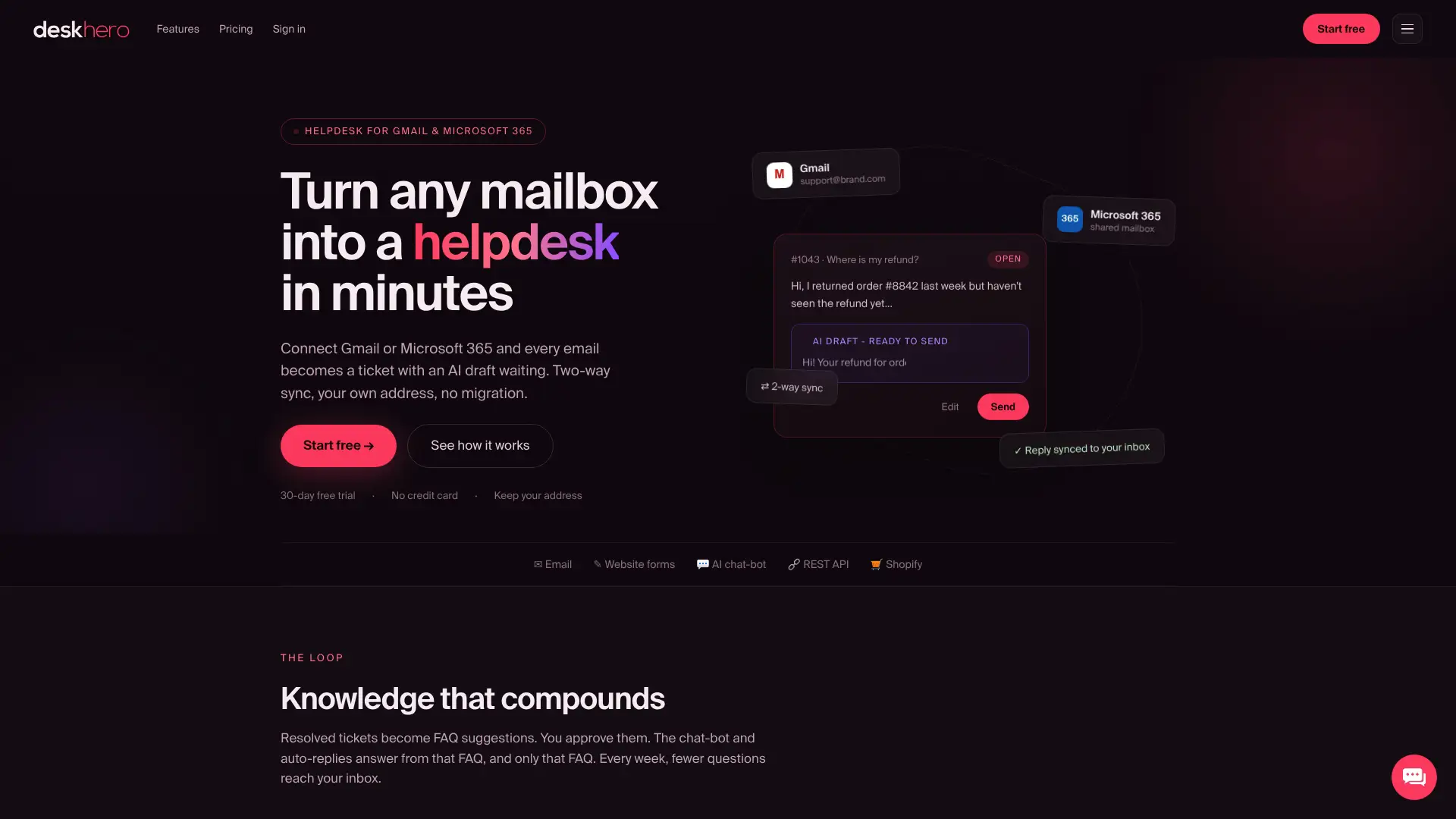
Deskhero maakt rechtstreeks verbinding met uw bestaande Microsoft 365-postbus en verandert deze in een gedeelde inbox met tickets zonder een nieuw e-mailadres of migratie. Binnenkomende e-mail wordt omgezet in tickets die aan gebruikers en groepen kunnen worden toegewezen. Deskhero omvat automatiseringsregels, SLA-beleid, Statistieken, door AI opgestelde antwoorden gebaseerd op kennis in de werkruimte en een Topics-cluster dat thema's over tickets heen in kaart brengt. Dankzij tweerichtingssynchronisatie van e-mail ontvangen klanten nog steeds antwoorden vanaf uw bedrijfsadres. Automatische antwoorden zijn optioneel.
Nuttige bronnen
De officiële documentatie van Microsoft is de gezaghebbende bron voor configuratie, machtigingen en licenties. Deze pagina's worden door Microsoft onderhouden en weerspiegelen het huidige productgedrag:
- Informatie over gedeelde postbussen in Microsoft 365, Microsoft Learn
- Een gedeelde postbus openen en gebruiken in Outlook, Microsoft Support
- Een gedeelde postbus maken, Microsoft 365-beheer
- Limieten van Exchange Online, Microsoft Learn
- Overwegingen / beperkingen voor gedeelde postbussen van Microsoft 365 - UTD Atlas KB
- Toegang verlenen tot een gedeelde postbus in Microsoft 365 - Deskhero
Volg de officiële Microsoft Learn- en Microsoft Support-pagina's voor updates over licenties en compliance, aangezien limieten en beschikbaarheid van functies veranderen bij elke service-update van Exchange Online.
Veelgestelde vragen
Wat is een gedeelde postbus in Outlook?
Een gedeelde postbus is een op delegatie gebaseerde postbus in Microsoft 365 waartoe meerdere gebruikers toegang hebben met hun eigen referenties om e-mail te verzenden en ontvangen vanaf een gemeenschappelijk adres zoals support@ of info@. Raadpleeg de richtlijnen van Microsoft voor gedeelde postbussen voor actuele vereisten rond licenties, opslag en aanmelding.
Wat zijn de belangrijkste nadelen van het gebruik van een gedeelde postbus?
Gedeelde postbussen beschikken niet over native tickettoewijzing en SLA-tracking. Teams moeten daarom vertrouwen op handmatige afspraken, zoals categorieën en dagelijkse eigenaren, om dubbele of gemiste antwoorden te beperken.
Hoe verschilt een gedeelde postbus van een Microsoft 365-groepsinbox?
Een gedeelde postbus gebruikt delegatie (Volledige toegang, Verzenden als) en verschijnt als een standaardpostbus in Outlook, terwijl een Microsoft 365-groep een eigen lidmaatschapsmodel, groepsinbox, gedeelde agenda en SharePoint-site heeft. Groepen zijn beter geschikt voor teamsamenwerking en grote doelgroepen; gedeelde postbussen zijn beter voor een teamadres dat als één identiteit moet kunnen verzenden en ontvangen.
Hoe krijg ik toegang tot mijn gedeelde postbus in Outlook?
Als uw beheerder u rechtstreeks Volledige toegang heeft verleend, moet de gedeelde postbus in Outlook verschijnen nadat u Outlook opnieuw hebt gestart. Als dat niet gebeurt, gebruikt u in de klassieke Outlook Bestand > Accountinstellingen > Accountinstellingen. Klik in de nieuwe Outlook met de rechtermuisknop op uw account in het mappenvenster en selecteer Gedeelde map of postbus toevoegen.
Wanneer moet een team overstappen van een gedeelde postbus naar een helpdeskhulpmiddel?
Het duidelijkste signaal is wanneer uw team tijd begint te besteden aan het coördineren van wie eigenaar is van welke e-mail, in plaats van de e-mail te beantwoorden. Als u tickettoewijzing, rapportage over de eerste reactietijd of SLA-beleid nodig hebt, kan Deskhero verbinding maken met uw bestaande Microsoft 365-postbus en deze mogelijkheden toevoegen zonder een nieuw e-mailadres of migratie.