Налаштування та усунення несправностей спільної поштової скриньки Outlook
Спільна поштова скринька Outlook надає кільком користувачам Microsoft 365 одну адресу для читання електронних листів і відповідей на них. Щоб налаштувати її, попросіть адміністратора Exchange створити скриньку, додати користувачів, яким потрібен доступ, і надати дозволи Full Access та Send As. Microsoft зазначає, що обліковий запис поштової скриньки має залишатися заблокованим для прямого входу, а також пояснює актуальні правила щодо сховища й ліцензування у своїх рекомендаціях щодо спільних поштових скриньок.
Короткий список перевірки:
- Потрібна дія адміністратора: створіть поштову скриньку в центрі адміністрування Microsoft 365 (Teams & groups > Shared mailboxes)
- Запитувані дозволи: Full Access (щоб відкривати й читати) + Send As (щоб відповідати від імені спільної адреси)
- Вхід: залишайте обліковий запис спільної поштової скриньки заблокованим для прямого входу
- Підтримка клієнтів Outlook: New Outlook for Windows, Classic Outlook desktop, Outlook on the web (OWA), Outlook for Mac і Outlook mobile (iOS/Android) підтримують спільні поштові скриньки
- Допомога: Microsoft Support і Microsoft Learn є авторитетними джерелами для налаштування та усунення несправностей
Зміст
- Що таке спільна поштова скринька та коли її варто використовувати?
- Як адміністратор створює спільну поштову скриньку в Microsoft 365?
- Що насправді означають Full Access, Send As і Send on Behalf?
- Як додати спільну поштову скриньку в кожному клієнті Outlook?
- Як користуватися спільною поштовою скринькою в Outlook mobile?
- Як працюють надсилання та папка Sent Items у спільній поштовій скриньці?
- Які існують обмеження сховища та коли потрібна ліцензія?
- Як виправити проблеми, коли спільна поштова скринька не відображається або неправильно надсилає листи?
- Які реальні обмеження спільних поштових скриньок і як ефективно ними керувати?
- Основні висновки
- Спільна поштова скринька працює — доки не перестає
- Коли ваша команда переростає вбудовану спільну поштову скриньку
- Корисні джерела
- Поширені запитання
Що таке спільна поштова скринька Outlook і чим вона відрізняється від списку розсилки?
Спільна поштова скринька — це поштова скринька на основі делегування, прив’язана до спільної електронної адреси, наприклад support@yourcompany.com, info@ або reception@. Авторизовані члени команди використовують власні облікові записи, щоб відкривати її, читати листи й відповідати на них. Це не список розсилки, який розподіляє повідомлення між учасниками, і не особиста поштова скринька зі спільним доступом. Це окремий об’єкт поштової скриньки в Exchange Online, яким спільно керують кілька людей.
Поширені сценарії використання:
- Підтримка клієнтів: адреса support@, яку користувачі контролюють і з якої відповідають на вхідні листи
Невелика команда підтримки, яка обробляє керований обсяг електронної пошти, часто може повністю працювати зі спільною поштовою скринькою без додаткових інструментів.
Водночас існують сценарії, у яких спільна поштова скринька є неправильним інструментом. Якщо потрібно надсилати інформаційні бюлетені чи оголошення великій аудиторії, краще підійде група Microsoft 365 або список розсилки. Для команд із вимогами щодо юридичного утримання, розширеної відповідності чи e-discovery перегляньте актуальні рекомендації Microsoft щодо ліцензування. Якщо команді потрібні призначення заявок, захист від дублювання відповідей, відстеження SLA або історія клієнта в різних розмовах, спеціалізована платформа служби підтримки може бути кращим вибором.
Як адміністратор створює спільну поштову скриньку в Microsoft 365?
Дотримуйтеся інструкцій Microsoft щодо налаштування спільної поштової скриньки у центрі адміністрування Microsoft 365:
- Увійдіть до центру адміністрування Microsoft 365 на admin.microsoft.com
- Перейдіть до Teams & groups > Shared mailboxes
- Натисніть + Add a shared mailbox
- Укажіть відображуване ім’я та електронну адресу поштової скриньки
- Натисніть Save changes
- На наступному екрані натисніть Add members і знайдіть користувачів, яким потрібен доступ
- Виберіть кожного учасника й натисніть Save
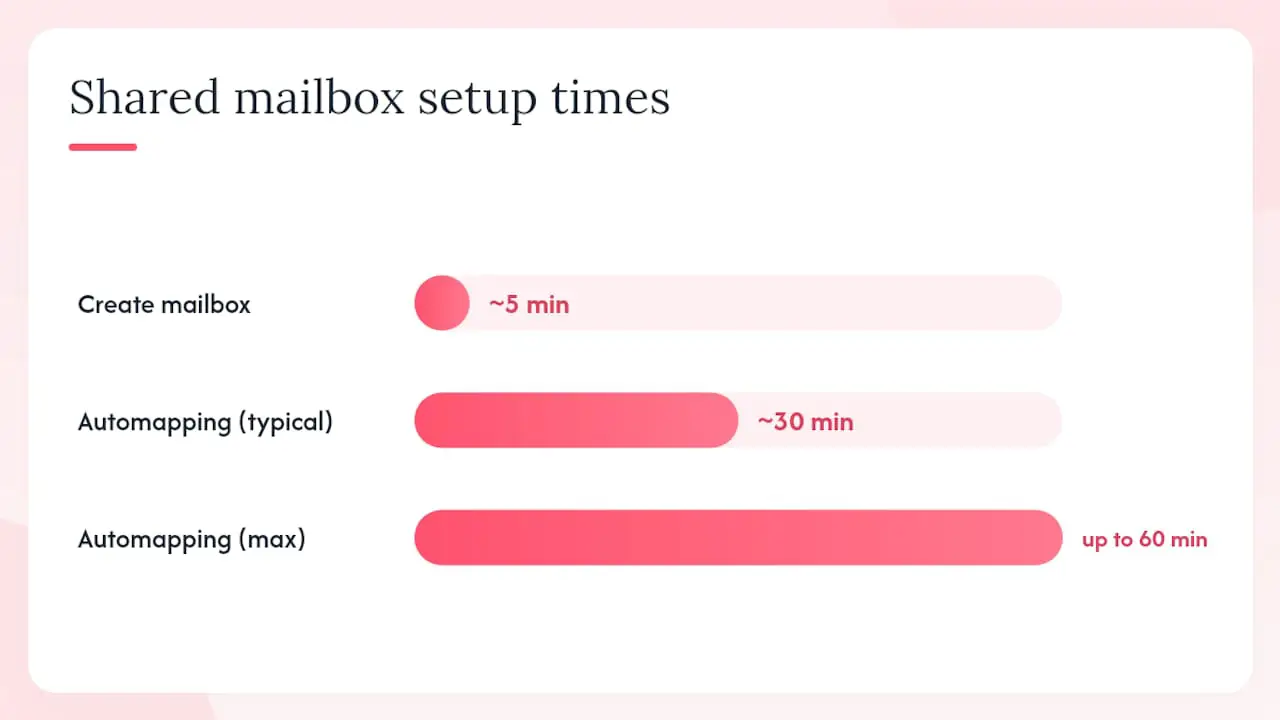
Після збереження зачекайте кілька хвилин, потім закрийте й перезапустіть Outlook. Якщо автоматичне зіставлення ввімкнено, спільна поштова скринька має з’явитися без ручного налаштування. Microsoft зазначає, що автоматичне зіставлення працює для дозволів, призначених безпосередньо окремому користувачеві, але не через групу безпеки. Користувачі, додані через групу безпеки, мають додати скриньку вручну.
Microsoft зазначає, що обліковий запис спільної поштової скриньки за замовчуванням заблокований для прямого входу, і це зроблено навмисно. Не розблоковуйте його. Щоб керувати скринькою в OWA, використовуйте власні облікові дані та відкрийте спільну скриньку звідти.
Перетворення наявної поштової скриньки користувача на спільну також можливе. Це може бути корисно, коли працівник звільняється, а ви хочете зберегти його електронну адресу як командну вхідну скриньку. Перед видаленням початкової ліцензії дотримуйтеся інструкцій Microsoft щодо перетворення та ліцензування.
Порада професіонала: Щоб додати учасників через Exchange Online PowerShell, виконайте для кожного користувача: Add-MailboxPermission -Identity "support@contoso.com" -User "jsmith@contoso.com" -AccessRights FullAccess -AutoMapping $true . Дозвіл Send As надайте окремо. Для керування входом використовуйте центр адміністрування Microsoft 365 або актуальні рекомендації Microsoft Graph PowerShell.
Що насправді означають Full Access, Send As і Send on Behalf?
Саме дозволи найчастіше спричиняють плутанину зі спільними поштовими скриньками. Microsoft описує відмінності між Full Access, Send As і Send on Behalf.
Full Access дає користувачеві змогу відкривати спільну поштову скриньку, читати повідомлення, переміщувати елементи та керувати папками. Цей дозвіл не дає змоги надсилати електронні листи. Без окремого дозволу на надсилання користувач із правом лише Full Access бачитиме скриньку, але не зможе відповідати від її імені.
Send As дає змогу надсилати листи, які виглядають так, ніби вони надійшли безпосередньо зі спільної адреси. Отримувач бачить support@yourcompany.com у полі From і не бачить, хто саме з користувачів надіслав повідомлення. Це стандартний вибір для більшості скриньок підтримки й командних скриньок.
Send on Behalf дає змогу надсилати листи, у яких у полі From зазначено «Ім’я відправника від імені Назви спільної поштової скриньки». Отримувач бачить обидві ідентичності. Це корисно, коли важливо прозоро вказати, хто надіслав повідомлення, наприклад коли асистент керівника надсилає лист від імені керівника підрозділу.
| Дозвіл | Може відкрити скриньку | Може надсилати від спільної адреси | Що бачить отримувач |
|---|---|---|---|
| Лише Full Access | Так | Ні | N/A |
| Send As | Ні (якщо не поєднано з Full Access) | Так | Лише спільну адресу |
| Send on Behalf | Ні (якщо не поєднано з Full Access) | Так (із зазначенням відправника) | «Користувач від імені спільної поштової скриньки» |
| Full Access + Send As | Так | Так | Лише спільну адресу |
Рекомендований стандарт для команд підтримки: надайте Full Access + Send As кожному користувачеві, якому потрібні обидві можливості. Це забезпечує повний доступ на читання й запис і дає змогу відповідати від спільної адреси без видимого зазначення конкретного відправника для отримувача.
Кілька практичних приміток щодо автоматичного зіставлення:
- Автоматичне зіставлення ввімкнено за замовчуванням, коли ви надаєте Full Access
- Воно працює лише для прямого призначення користувачів, а не для призначення через групи безпеки
- Щоб вимкнути автоматичне зіставлення для конкретного користувача (це корисно, коли хтось керує багатьма спільними скриньками), використайте PowerShell:
Add-MailboxPermission -Identity "support@contoso.com" -User "jsmith@contoso.com" -AccessRights FullAccess -AutoMapping $false - Дозволи Send As і Send on Behalf налаштовуються окремо від Full Access і не запускають автоматичне зіставлення
Як додати спільну поштову скриньку в кожному клієнті Outlook?
Кроки відрізняються залежно від клієнта. Спочатку ознайомтеся з актуальними інструкціями Microsoft щодо спільних поштових скриньок Outlook, а потім виконайте наведені нижче кроки для свого клієнта.
New Outlook for Windows
Якщо автоматичне зіставлення ввімкнено, спільна поштова скринька має з’явитися після перезапуску Outlook. Якщо цього не сталося:
- На панелі папок клацніть правою кнопкою миші назву свого облікового запису
- Виберіть Add shared folder or mailbox
- Введіть назву або електронну адресу спільної поштової скриньки та виберіть її
Classic Outlook desktop
У більшості випадків це обробляється автоматичним зіставленням. Якщо після перезапуску скринька не з’явилася:
- Перейдіть до File > Account Settings > Account Settings
- Виберіть свій обліковий запис Exchange і натисніть Change
- Натисніть More Settings > вкладка Advanced > Add
- Введіть назву або електронну адресу спільної поштової скриньки та натисніть OK
Outlook on the web (OWA)
Щоб відкрити спільну поштову скриньку в OWA, клацніть зображення профілю у верхньому правому куті, потім виберіть Open another mailbox. Введіть адресу спільної поштової скриньки й натисніть Open. Скринька відкриється в окремій вкладці браузера. Щоб додати її як постійну папку на лівій панелі навігації, клацніть правою кнопкою миші Folders на лівій панелі, виберіть Add shared folder or mailbox і введіть адресу.
Outlook for Mac
Outlook for Mac не підтримує автоматичне зіставлення. Кожен користувач має додати спільну поштову скриньку вручну:
- Перейдіть до Tools > Accounts і виберіть обліковий запис із доступом
- Виберіть Delegation and Sharing, потім Shared With Me
- Виберіть +, знайдіть спільну поштову скриньку та додайте її
Список перевірки, якщо скринька не відображається:
- Перезапустіть Outlook і зачекайте до однієї години, поки пошириться автоматичне зіставлення
- Переконайтеся, що адміністратор надав Full Access безпосередньо вашому обліковому запису, а не через групу безпеки
- Спробуйте додати скриньку вручну, використовуючи наведені вище кроки для свого клієнта
- Перевірте, чи відображається скринька в центрі адміністрування Exchange і чи зазначено ваш обліковий запис як учасника
Як користуватися спільною поштовою скринькою в Outlook mobile?
Outlook для iOS і Android підтримує спільні поштові скриньки, але робота з ними дещо відрізняється від настільної версії. Офіційний процес додавання на мобільному пристрої простий:
- Відкрийте мобільний застосунок Outlook і торкніться значка профілю у верхньому лівому куті
- Торкніться Add account
- Виберіть Add a Shared Mailbox
- Введіть електронну адресу спільної поштової скриньки
- Торкніться Add Mailbox
Після цього спільна поштова скринька з’явиться у списку облікових записів Outlook mobile. Для цієї функції потрібно, щоб і ваша основна поштова скринька, і спільна поштова скринька були розміщені в Exchange Online та використовували власну технологію синхронізації Microsoft.
Порада професіонала: Якщо параметр спільної поштової скриньки відсутній, переконайтеся, що ви ввійшли в основний обліковий запис, який має дозвіл на доступ до неї.
Як працюють надсилання та папка Sent Items у спільній поштовій скриньці?
Під час створення листа або відповіді за потреби відобразіть поле From і виберіть адресу спільної поштової скриньки. Першого разу може знадобитися вибрати Other email address і ввести спільну адресу.
Перед надсиланням завжди перевіряйте поле From. Одного Full Access недостатньо для надсилання; також потрібен дозвіл Send As або Send on Behalf.
Робота папки Sent Items — одна з найпоширеніших проблем. За замовчуванням надіслане повідомлення може потрапити до особистої папки Sent Items відправника, а не до папки Sent Items спільної поштової скриньки. Microsoft документує параметр, який копіює надіслані повідомлення до папки Sent Items спільної поштової скриньки. Адміністратор може ввімкнути його через PowerShell:
Set-Mailbox -Identity "support@contoso.com" -MessageCopyForSentAsEnabled $true -MessageCopyForSendOnBehalfEnabled $true
Після ввімкнення копії відповідей, надісланих від спільної адреси, з’являються в папці Sent Items спільної скриньки, тому вся команда може бачити, що було надіслано.
Обмеження підписів і способи їх обходу:
- У новому Outlook можна створити кілька підписів і вибирати один із них під час створення листа
- У класичному Outlook кожен користувач може створити й вручну вибрати відповідний підпис спільної поштової скриньки
- Не вмикайте прямий вхід до спільної поштової скриньки лише для керування підписом
- Для централізованих підписів використовуйте схвалений організацією підхід до керування підписами
Серверні правила для спільної поштової скриньки також є корисним інструментом. Вони можуть переспрямовувати або категоризувати вхідні повідомлення без залежності від сеансу Outlook на комп’ютері одного користувача.
Які існують обмеження сховища та коли потрібна ліцензія?
У рекомендаціях Microsoft щодо ліцензування спільних поштових скриньок зазначено, що спільна поштова скринька може залишатися без ліцензії за умови використання до 50 ГБ сховища, тоді як кожен користувач, який отримує до неї доступ, потребує ліцензованої поштової скриньки Exchange Online. Перегляньте ці рекомендації, коли скринька наближається до обмеження сховища або потребує архівування, юридичного утримання чи іншої ліцензованої функції.
| Сценарій | Потрібна ліцензія? | Доступне сховище | Джерело |
|---|---|---|---|
| Базова спільна вхідна скринька в межах 50 ГБ без ліцензії | Ліцензія не потрібна | До 50 ГБ | Рекомендації Microsoft щодо ліцензування |
| Вхідна скринька, що перевищує обмеження 50 ГБ без ліцензії | Потрібна ліцензія Exchange Online Plan 2 | До 100 ГБ | Рекомендації Microsoft щодо ліцензування |
| Архівна поштова скринька (In-Place Archive) | Exchange Online Plan 2 або Plan 1 із Exchange Online Archiving | Обмеження архіву залежать від ліцензування та конфігурації | Рекомендації Microsoft щодо ліцензування |
| Юридичне утримання або In-Place Hold | Exchange Online Plan 2 або Plan 1 із Exchange Online Archiving | Обсяг збереження залежить від ліцензування та конфігурації | Рекомендації Microsoft щодо ліцензування |
| Розширена відповідність або eDiscovery | Може знадобитися ліцензія для конкретної функції | Залежить від функції та ліцензії | Рекомендації Microsoft щодо ліцензування |
Якщо розмір спільної поштової скриньки не перевищує 50 ГБ і вам не потрібні архівування, юридичне утримання чи інша ліцензована функція, вона може залишатися без ліцензії. Щоб збільшити ліміт скриньки до 100 ГБ, призначте Exchange Online Plan 2. Архівування на місці та юридичне утримання потребують Plan 2 або Plan 1 із додатковим компонентом Exchange Online Archiving. Для розширених функцій відповідності можуть діяти додаткові вимоги до ліцензування.
Перед видаленням ліцензії з перетвореної поштової скриньки дотримуйтеся рекомендацій Microsoft щодо перетворення та перевірте розмір скриньки й увімкнені функції.
Як виправити проблеми, коли спільна поштова скринька не відображається або неправильно надсилає листи?
Більшість проблем зі спільними поштовими скриньками належить до кількох категорій. Опрацьовуйте цей список разом із рекомендаціями Microsoft щодо усунення несправностей зі спільними поштовими скриньками.
Якщо поштова скринька не відображається в Outlook:
- Перезапустіть Outlook і зачекайте до однієї години, поки пошириться автоматичне зіставлення
- Переконайтеся, що Full Access надано безпосередньо обліковому запису користувача, а не через групу безпеки
- Додайте скриньку вручну, використовуючи кроки для конкретного клієнта в попередньому розділі
- У центрі адміністрування Exchange переконайтеся, що скринька існує, а користувач має необхідне делегування в розділі Recipients > Mailboxes
Якщо автоматичне зіставлення не працює:
- Перевірте, чи дозвіл було задано з параметром
-AutoMapping $true(значення за замовчуванням), а не явно вимкнено - Участь у групі безпеки не запускає автоматичне зіставлення; воно працює лише для безпосередньо призначених користувачів
- Видаліть і повторно додайте дозвіл через PowerShell, щоб примусово оновити його:
Remove-MailboxPermission, потімAdd-MailboxPermission
Якщо ви отримуєте помилку «You do not have permission to send the message»:
- Сам Full Access не надає права на надсилання; перевірте, чи також призначено Send As або Send on Behalf
- У центрі адміністрування Exchange перейдіть до Recipients > Shared > виберіть скриньку > Manage mailbox delegation і переконайтеся, що дозвіл на надсилання зазначено
- Перед повторною перевіркою зачекайте до 60 хвилин, поки зміни дозволів поширяться
- Через PowerShell перевірте поточні дозволи:
Get-RecipientPermission -Identity "support@contoso.com"
Перевірки на рівні адміністратора:
- Переконайтеся, що спільну поштову скриньку не приховано зі списку адрес (це може завадити знайти її під час ручного додавання)
- Переконайтеся, що скринька не перевищила квоту сховища, адже це може блокувати надсилання
- Перевірте трасування повідомлень у центрі адміністрування Exchange, якщо конкретне повідомлення не доставляється
Які реальні обмеження спільних поштових скриньок і як ефективно ними керувати?
Спільна поштова скринька — це інструмент координації, а не платформа для спільної роботи. З операційного погляду ця відмінність важлива.
Обов’язкові вимоги безпеки:
- Завжди залишайте обліковий запис спільної поштової скриньки заблокованим для прямого входу, як вимагають рекомендації Microsoft. Делегований доступ також усуває потребу ділитися одним паролем поштової скриньки.
- Ніколи не створюйте пароль для облікового запису спільної поштової скриньки й не перетворюйте її на ліцензованого користувача лише для обходу делегування. Такий підхід руйнує можливість аудиту й створює ризик безпеки, пов’язаний зі спільними обліковими даними.
- Керуйте доступом через делегування (Full Access і відповідний дозвіл на надсилання). Microsoft за замовчуванням вмикає аудит поштової скриньки для підтримуваних дій власника, делегата й адміністратора, але адміністратори мають переконатися, що конфігурація аудиту відповідає їхнім вимогам.
Обмеження масштабування:
Microsoft документує максимум 25 користувачів для спільної поштової скриньки й попереджає, що одночасний доступ надто великої кількості користувачів може спричинити збої підключення або дублювання повідомлень. Із ростом команди та обсягу повідомлень відсутність вбудованого призначення заявок і відстеження SLA також може стати операційною проблемою. Тоді командам потрібні чіткі правила відповідальності або спеціальна служба підтримки.
Операційні практики, які справді працюють:
- Використовуйте кольорові категорії для позначення відповідального: призначайте категорію (наприклад, «У роботі — Сара»), коли берете повідомлення в роботу, і видаляйте її після вирішення
- Створюйте серверні правила в OWA для автоматичного переміщення листів від певних відправників або з певними темами до підпапок, зменшуючи шум у вхідній скриньці
- Призначайте щоденного відповідального або чергового користувача, який відповідає за скриньку під час своєї зміни, щоб за сортування завжди відповідав конкретний працівник
- Увімкніть копіювання до Sent Items (
MessageCopyForSentAsEnabled), щоб усі надіслані відповіді були видимі всій команді - Ніколи не переміщуйте повідомлення зі спільної поштової скриньки до особистої папки; зберігайте все у спільній скриньці, щоб команда мала повний контекст
Чого не слід робити:
- Не надавайте доступ через групи безпеки, якщо хочете, щоб працювало автоматичне зіставлення
- Не покладайтеся на особисті папки Sent Items для відповідей зі спільної поштової скриньки
- Не використовуйте спільну поштову скриньку як особистий архів, переміщуючи до неї не пов’язані повідомлення
Порада професіонала: Перевіряйте склад учасників спільної поштової скриньки щокварталу. Люди змінюють ролі, залишають команди або компанію, а застарілі дозволи Full Access створюють прогалину в безпеці. У центрі адміністрування Exchange отримайте список учасників у розділі Recipients > Shared і звірте його з актуальним складом команди.
Основні висновки
Спільна поштова скринька в Microsoft 365 надає командам спільну адресу на основі делегування, яка може залишатися без ліцензії до 50 ГБ, але користувачі, які працюють із нею, потребують ліцензованих поштових скриньок Exchange Online. Вона також потребує продуманого налаштування дозволів і операційної дисципліни, щоб уникати пропущених відповідей і прогалин у безпеці.
| Пункт | Деталі |
|---|---|
| Адміністратор створює, учасники отримують доступ | Лише адміністратор може створити скриньку; надавайте Full Access + Send As безпосередньо кожному користувачеві, а не через групи безпеки. |
| 50 ГБ без ліцензії, ліцензія за потреби | Скринька може залишатися без ліцензії до 50 ГБ; Microsoft вимагає Exchange Online Plan 2 для збільшення ліміту скриньки до 100 ГБ. |
| Завжди блокуйте вхід | Залишайте обліковий запис спільної поштової скриньки заблокованим для прямого входу, щоб зберегти журнали аудиту та безпеку. |
| Потрібна операційна дисципліна | Використовуйте категорії, серверні правила й щоденного відповідального, щоб запобігати пропущеним або дубльованим відповідям. |
| Deskhero для команд, яким потрібно більше | Коли потрібні призначення заявок, SLA або звітність, Deskhero підключає вашу поштову скриньку Microsoft 365 до робочого процесу служби підтримки. |
Спільна поштова скринька працює — доки не перестає
Спільна поштова скринька корисна для невеликої команди з керованим обсягом листів і чіткими правилами роботи. Проблеми починаються, коли команда сприймає видимість скриньки як заміну відповідальності.
Усі можуть бачити вхідну скриньку, але це не показує команді, хто відповідає за кожне повідомлення. Щоденний відповідальний, система категорій і чітке правило для повідомлень без відповідального можуть зменшити кількість пропущеної роботи.
Видимість папки Sent Items також важлива. Коли відповіді залишаються лише в особистих папках Sent Items, інші користувачі не мають повного уявлення про розмову. Увімкнення MessageCopyForSentAsEnabled допомагає зберегти цей спільний контекст.
Подумайте про службу підтримки, коли команда витрачає забагато часу на координацію відповідальних або потребує формального призначення, відстеження SLA та звітності.
Коли ваша команда переростає вбудовану спільну поштову скриньку
У певний момент самих категорій і щоденних відповідальних стає недостатньо. Коли команді підтримки потрібні чітка відповідальність, відстеження SLA або звітність щодо першої відповіді, вбудована спільна поштова скринька досягає операційної межі.
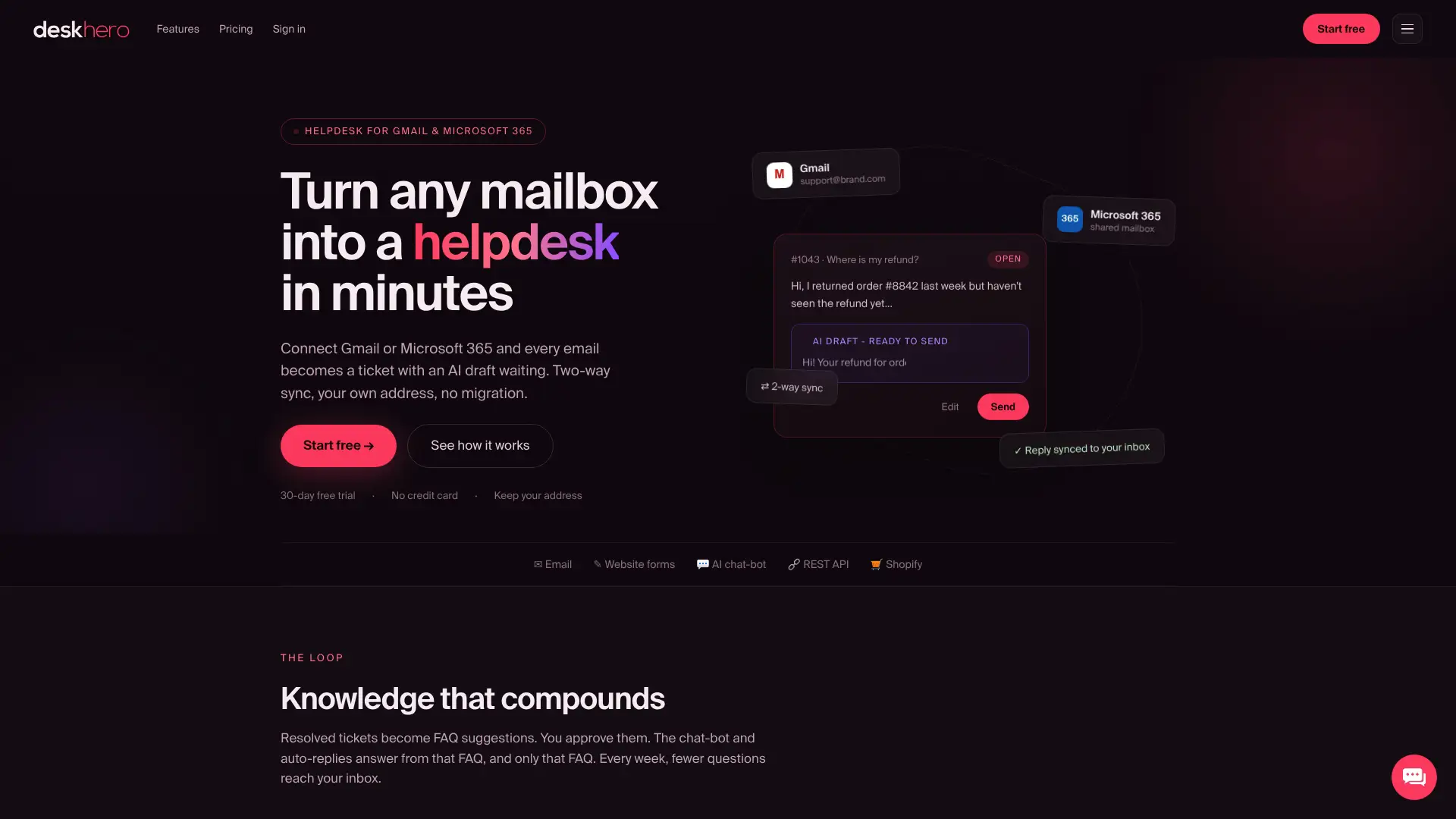
Deskhero безпосередньо підключається до наявної поштової скриньки Microsoft 365 і перетворює її на спільну вхідну скриньку із заявками без нової електронної адреси чи міграції. Вхідні листи перетворюються на заявки, які можна призначати користувачам і групам. Deskhero містить правила автоматизації, політики SLA, статистику, відповіді, створені ШІ на основі знань робочого простору, а також кластер Topics, який відображає теми в різних заявках. Двостороння синхронізація електронної пошти означає, що клієнти й надалі отримують відповіді з адреси вашої компанії. Автоматичні відповіді є необов’язковими.
Корисні джерела
Офіційна документація Microsoft є авторитетним джерелом щодо налаштування, дозволів і ліцензування. Ці сторінки підтримує Microsoft, і вони відображають актуальну поведінку продукту:
- Відомості про спільні поштові скриньки в Microsoft 365, Microsoft Learn
- Відкриття та використання спільної поштової скриньки в Outlook, Microsoft Support
- Створення спільної поштової скриньки, адміністрування Microsoft 365
- Обмеження Exchange Online, Microsoft Learn
- Міркування / обмеження спільних поштових скриньок Microsoft 365 — UTD Atlas KB
- Надання доступу до спільної поштової скриньки в Microsoft 365 — Deskhero
Стежте за офіційними сторінками Microsoft Learn і Microsoft Support щодо оновлень ліцензування та відповідності, оскільки обмеження й доступність функцій змінюються з кожним оновленням служби Exchange Online.
Поширені запитання
Що таке спільна поштова скринька в Outlook?
Спільна поштова скринька — це поштова скринька Microsoft 365 на основі делегування, до якої кілька користувачів отримують доступ за допомогою власних облікових даних, щоб надсилати й отримувати листи зі спільної адреси на кшталт support@ або info@. Ознайомтеся з рекомендаціями Microsoft щодо спільних поштових скриньок для отримання актуальних вимог щодо ліцензування, сховища та входу.
Які основні недоліки використання спільної поштової скриньки?
Спільні поштові скриньки не мають вбудованого призначення заявок і відстеження SLA, тому команди повинні покладатися на ручні правила, як-от категорії та щоденні відповідальні, щоб зменшити кількість дубльованих або пропущених відповідей.
Чим спільна поштова скринька відрізняється від вхідної скриньки групи Microsoft 365?
Спільна поштова скринька використовує делегування (Full Access, Send As) і відображається в Outlook як стандартна поштова скринька, тоді як група Microsoft 365 має власну модель членства, групову вхідну скриньку, спільний календар і сайт SharePoint. Групи краще підходять для командної співпраці та великої аудиторії, а спільні поштові скриньки — для командної адреси, з якої потрібно надсилати й отримувати листи як від єдиної ідентичності.
Як отримати доступ до спільної поштової скриньки в Outlook?
Якщо адміністратор безпосередньо надав вам Full Access, спільна поштова скринька має з’явитися в Outlook після його перезапуску. Якщо цього не сталося, у класичному Outlook використайте File > Account Settings > Account Settings. У новому Outlook клацніть правою кнопкою миші свій обліковий запис на панелі папок і виберіть Add shared folder or mailbox.
Коли команді варто перейти від спільної поштової скриньки до інструмента служби підтримки?
Найчіткіший сигнал — коли команда починає витрачати час на координацію того, хто відповідає за конкретний лист, замість того щоб відповідати на нього. Якщо вам потрібні призначення заявок, звітність щодо першої відповіді або політики SLA, Deskhero може підключитися до наявної поштової скриньки Microsoft 365 і додати ці можливості без нової електронної адреси чи міграції.