Oppsett og feilsøking av delt postboks i Outlook
En delt Outlook-postboks gir flere Microsoft 365-brukere én adresse for å lese og svare på e-post. For å sette opp en slik, ber du en Exchange-administrator om å opprette postboksen, legge til brukerne som trenger tilgang, og gi tillatelsene Full Access og Send As. Microsoft sier at postbokskontoen bør forbli blokkert for direkte pålogging, og forklarer gjeldende regler for lagring og lisensiering i sin veiledning for delte postbokser.
Rask sjekkliste:
- Administratorhandling kreves: Opprett postboksen i administrasjonssenteret for Microsoft 365 (Teams & groups > Shared mailboxes)
- Tillatelser du bør be om: Full Access (for å åpne og lese) + Send As (for å svare som den delte adressen)
- Pålogging: Sørg for at kontoen for den delte postboksen er blokkert for direkte pålogging
- Støtte i Outlook-klienter: New Outlook for Windows, Classic Outlook desktop, Outlook on the web (OWA), Outlook for Mac og Outlook mobile (iOS/Android) støtter alle delte postbokser
- Hjelp: Microsoft Support og Microsoft Learn er de autoritative kildene for oppsett og feilsøking
Innholdsfortegnelse
- Hva er en delt postboks, og når bør du bruke en?
- Hvordan oppretter en administrator en delt postboks i Microsoft 365?
- Hva betyr egentlig Full Access, Send As og Send on Behalf?
- Hvordan legger du til en delt postboks i hver Outlook-klient?
- Hvordan bruker du en delt postboks i Outlook mobile?
- Hvordan fungerer sending og Sendte elementer i en delt postboks?
- Hva er lagringsgrensene, og når trenger du en lisens?
- Hvordan løser du problemer med at en delt postboks ikke vises eller sender riktig?
- Hva er de reelle begrensningene ved delte postbokser, og hvordan håndterer du dem godt?
- Viktigste punkter
- Den delte postboksen fungerer helt til den ikke gjør det
- Når teamet vokser fra den innebygde delte postboksen
- Nyttige kilder
- Vanlige spørsmål
Hva er en delt Outlook-postboks, og hvordan skiller den seg fra en distribusjonsliste?
En delt postboks er en delegeringsbasert postboks knyttet til en felles e-postadresse, for eksempel support@yourcompany.com, info@ eller reception@. Autoriserte teammedlemmer bruker sine egne kontoer til å åpne, lese og svare fra den. Den er ikke en distribusjonsliste, som distribuerer meldinger til medlemmer, eller en personlig postboks med delt tilgang. Det er et separat postboksobjekt i Exchange Online som flere personer administrerer sammen.
Vanlige bruksområder:
- Kundestøtte: En support@-adresse der brukere overvåker og svarer på innkommende e-post
Et lite kundestøtteteam som håndterer en overkommelig mengde e-post, kan ofte arbeide utelukkende fra en delt postboks uten ekstra verktøy.
Det finnes likevel situasjoner der en delt postboks er feil verktøy. Hvis du trenger å sende nyhetsbrev eller kunngjøringer til et stort publikum, passer en Microsoft 365-gruppe eller distribusjonsliste bedre. For team med krav til rettslig oppbevaring, avansert samsvar eller eDiscovery bør du se gjennom Microsofts gjeldende lisensieringsveiledning. Hvis teamet trenger tildeling av saker, beskyttelse mot dupliserte svar, SLA-oppfølging eller kundehistorikk på tvers av samtaler, kan en dedikert brukerstøtteplattform være et bedre valg.
Hvordan oppretter en administrator en delt postboks i Microsoft 365?
Følg Microsofts trinn for oppsett av delte postbokser i administrasjonssenteret for Microsoft 365:
- Logg på administrasjonssenteret for Microsoft 365 på admin.microsoft.com
- Gå til Teams & groups > Shared mailboxes
- Klikk på + Add a shared mailbox
- Skriv inn et visningsnavn og en e-postadresse for postboksen
- Klikk på Save changes
- Klikk på Add members på neste skjermbilde, og søk etter brukerne som trenger tilgang
- Velg hvert medlem og klikk på Save
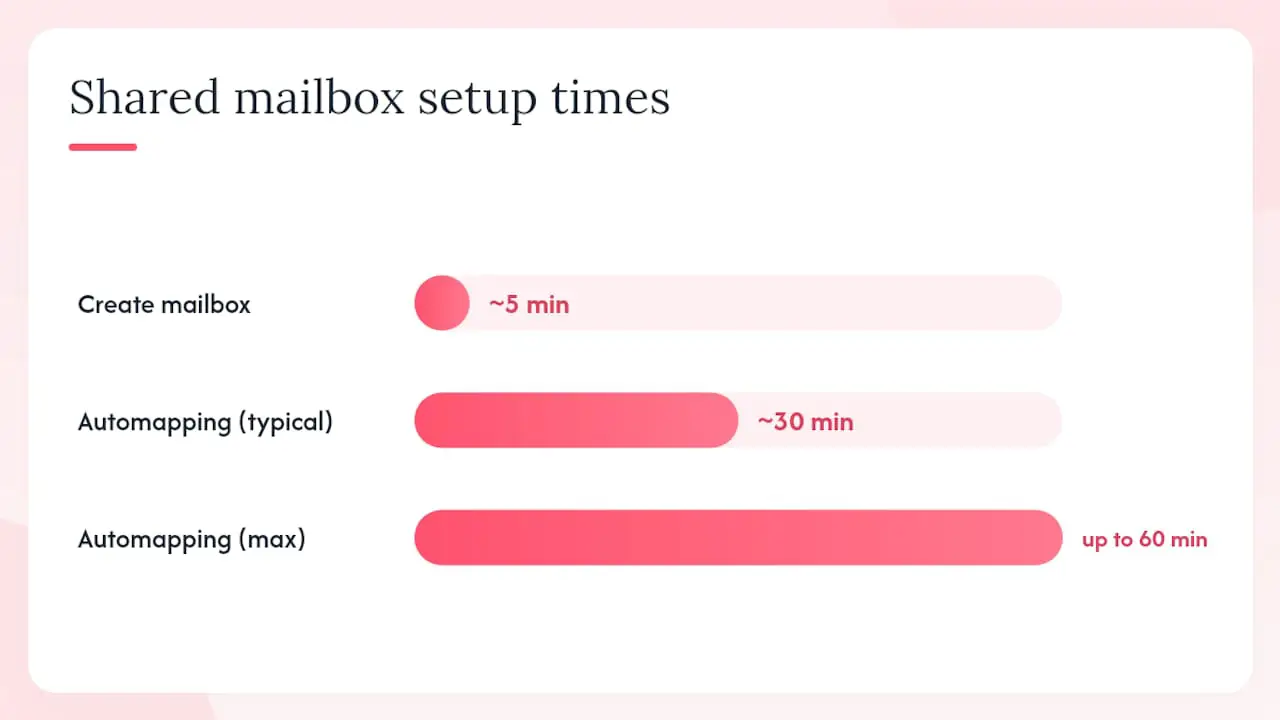
Vent noen minutter etter lagringen, og lukk og start deretter Outlook på nytt. Når automatisk tilordning er aktivert, skal den delte postboksen vises uten manuelt oppsett. Microsoft opplyser at automatisk tilordning fungerer for tillatelser som er tildelt direkte til en individuell bruker, men ikke gjennom en sikkerhetsgruppe. Brukere som er lagt til gjennom en sikkerhetsgruppe, må legge til postboksen manuelt.
Microsoft sier at kontoen for den delte postboksen er blokkert for direkte pålogging som standard, og dette er tilsiktet. Ikke opphev blokkeringen. Hvis du vil administrere postboksen i OWA, bruker du din egen pålogging og åpner den delte postboksen derfra.
Det er også mulig å konvertere en eksisterende brukerpostboks til en delt postboks. Dette kan være nyttig når en ansatt slutter og du vil bevare e-postadressen som en felles innboks. Følg Microsofts trinn for konvertering og lisensiering før du fjerner den opprinnelige lisensen.
Profftips: Hvis du vil legge til medlemmer gjennom Exchange Online PowerShell, kjører du: Add-MailboxPermission -Identity "support@contoso.com" -User "jsmith@contoso.com" -AccessRights FullAccess -AutoMapping $true for hver bruker. Gi Send As separat. For påloggingskontroller bruker du administrasjonssenteret for Microsoft 365 eller gjeldende veiledning for Microsoft Graph PowerShell.
Hva betyr egentlig Full Access, Send As og Send on Behalf?
Tillatelser er der det meste av forvirringen rundt delte postbokser begynner. Microsoft dokumenterer forskjellene mellom Full Access, Send As og Send on Behalf.
Full Access lar en bruker åpne den delte postboksen, lese meldinger, flytte elementer og administrere mapper. Det gir ikke brukeren mulighet til å sende e-post. Uten en separat sendetillatelse kan en bruker med bare Full Access se postboksen, men kan ikke svare fra den.
Send As lar brukeren sende e-post som ser ut til å komme direkte fra den delte adressen. Mottakeren ser support@yourcompany.com i Fra-feltet, uten informasjon om hvilken enkeltperson som sendte meldingen. Dette er standardvalget for de fleste støtte- og teaminnbokser.
Send on Behalf lar brukeren sende e-post der Fra-feltet viser «Avsendernavn på vegne av navnet på delt postboks». Mottakeren kan se begge identitetene. Dette er nyttig når det er viktig åpenhet om hvem som sendte meldingen, for eksempel når en lederassistent sender på vegne av en avdelingsleder.
| Tillatelse | Kan åpne postboksen | Kan sende som delt adresse | Mottakeren ser |
|---|---|---|---|
| Kun Full Access | Ja | Nei | Ikke relevant |
| Send As | Nei (med mindre den kombineres med Full Access) | Ja | Bare den delte adressen |
| Send on Behalf | Nei (med mindre den kombineres med Full Access) | Ja (med angivelse av avsender) | «Bruker på vegne av delt postboks» |
| Full Access + Send As | Ja | Ja | Bare den delte adressen |
Anbefalt standard for kundestøtteteam: Gi Full Access + Send As til alle brukere som trenger begge funksjonene. Dette gir dem full lese- og skrivetilgang og lar dem svare som den delte adressen uten synlig angivelse av avsender for mottakeren.
Noen praktiske merknader om automatisk tilordning:
- Automatisk tilordning er aktivert som standard når du gir Full Access
- Det fungerer bare for direkte tildeling til brukere, ikke for tildeling gjennom sikkerhetsgrupper
- Hvis du vil deaktivere automatisk tilordning for en bestemt bruker (nyttig når noen administrerer mange delte postbokser), bruker du PowerShell:
Add-MailboxPermission -Identity "support@contoso.com" -User "jsmith@contoso.com" -AccessRights FullAccess -AutoMapping $false - Tillatelsene Send As og Send on Behalf angis separat fra Full Access og utløser ikke automatisk tilordning
Hvordan legger du til en delt postboks i hver Outlook-klient?
Trinnene varierer etter klient. Start med Microsofts gjeldende instruksjoner for delte Outlook-postbokser, og følg deretter trinnene for din klient nedenfor.
New Outlook for Windows
Hvis automatisk tilordning er aktivert, skal den delte postboksen vises etter at du starter Outlook på nytt. Hvis den ikke gjør det:
- Høyreklikk på kontonavnet ditt i mapperuten
- Velg Add shared folder or mailbox
- Skriv inn navnet eller e-postadressen til den delte postboksen, og velg den
Classic Outlook desktop
Automatisk tilordning håndterer dette i de fleste tilfeller. Hvis postboksen ikke vises etter omstart:
- Gå til File > Account Settings > Account Settings
- Velg Exchange-kontoen din og klikk på Change
- Klikk på More Settings > fanen Advanced > Add
- Skriv inn navnet eller e-postadressen til den delte postboksen, og klikk på OK
Outlook on the web (OWA)
Hvis du vil åpne en delt postboks i OWA, klikker du på profilbildet øverst til høyre og velger deretter Open another mailbox. Skriv inn adressen til den delte postboksen og klikk på Open. Postboksen åpnes i en separat nettleserfane. Hvis du vil legge den til som en fast mappe i navigasjonsruten til venstre, høyreklikker du på Folders i panelet til venstre, velger Add shared folder or mailbox og skriver inn adressen.
Outlook for Mac
Outlook for Mac støtter ikke automatisk tilordning. Alle brukere må legge til den delte postboksen manuelt:
- Gå til Tools > Accounts, og velg kontoen med tilgang
- Velg Delegation and Sharing, og deretter Shared With Me
- Velg +, finn den delte postboksen og legg den til
Sjekkliste for feilsøking hvis postboksen ikke vises:
- Start Outlook på nytt, og vent opptil én time på at automatisk tilordning skal tre i kraft
- Bekreft at administratoren ga Full Access direkte til brukerkontoen din (ikke via en sikkerhetsgruppe)
- Prøv å legge til postboksen manuelt ved å følge trinnene ovenfor for klienten din
- Kontroller at postboksen er synlig i Exchange-administrasjonssenteret, og at kontoen din er oppført som medlem
Hvordan bruker du en delt postboks i Outlook mobile?
Outlook for iOS og Android støtter begge delte postbokser, men opplevelsen fungerer litt annerledes enn på datamaskin. Den offisielle fremgangsmåten for å legge til en mobil postboks er enkel:
- Åpne Outlook-mobilappen og trykk på profilikonet øverst til venstre
- Trykk på Add account
- Velg Add a Shared Mailbox
- Skriv inn e-postadressen til den delte postboksen
- Trykk på Add Mailbox
Den delte postboksen vises deretter i kontolisten i Outlook mobile. Denne funksjonen krever at både den primære postboksen og den delte postboksen ligger i Exchange Online og bruker Microsofts innebygde synkroniseringsteknologi.
Profftips: Hvis alternativet for delt postboks mangler, må du kontrollere at du er logget på den primære kontoen som har tilgang til den.
Hvordan fungerer sending og Sendte elementer i en delt postboks?
Når du skriver eller svarer, viser du From-feltet ved behov og velger adressen til den delte postboksen. Første gang må du kanskje velge Other email address og skrive inn den delte adressen.
Kontroller alltid Fra-feltet før du sender. Full Access alene er ikke nok til å sende; du trenger også tillatelsen Send As eller Send on Behalf.
Virkemåten for Sendte elementer er et av de vanligste problemområdene. Som standard kan en sendt melding havne i avsenderens personlige mappe for Sendte elementer i stedet for i mappen for Sendte elementer i den delte postboksen. Microsoft dokumenterer en innstilling som kopierer sendte meldinger til mappen Sendte elementer i den delte postboksen. En administrator kan aktivere dette via PowerShell:
Set-Mailbox -Identity "support@contoso.com" -MessageCopyForSentAsEnabled $true -MessageCopyForSendOnBehalfEnabled $true
Når dette er aktivert, vises kopier av svar som er sendt som den delte adressen, i mappen Sendte elementer i den delte postboksen, slik at hele teamet kan se hva som er sendt.
Begrensninger og løsninger for signaturer:
- I New Outlook kan du opprette flere signaturer og velge én mens du skriver
- I Classic Outlook kan hver bruker opprette og velge en passende signatur for den delte postboksen manuelt
- Ikke aktiver direkte pålogging til den delte postboksen bare for å administrere en signatur
- For sentraliserte signaturer bruker du en organisasjonsgodkjent løsning for signaturadministrasjon
Serverbaserte regler for den delte postboksen er et annet nyttig verktøy. De kan rute eller kategorisere innkommende meldinger uten å være avhengige av Outlook-økten på én brukers datamaskin.
Hva er lagringsgrensene, og når trenger du en lisens?
Microsofts lisensieringsveiledning for delte postbokser sier at en delt postboks kan forbli ulisensiert med opptil 50 GB lagring, mens hver bruker som har tilgang, trenger en lisensiert Exchange Online-postboks. Se gjennom veiledningen når postboksen nærmer seg lagringsgrensen eller trenger arkivering, rettslig oppbevaring eller en annen lisensiert funksjon.
| Scenario | Trengs lisens? | Tilgjengelig lagring | Kilde |
|---|---|---|---|
| Grunnleggende delt innboks under den ulisensierte grensen på 50 GB | Ingen lisens nødvendig | Opptil 50 GB | Microsofts lisensieringsveiledning |
| Innboks som overskrider den ulisensierte grensen på 50 GB | Exchange Online Plan 2-lisens kreves | Opptil 100 GB | Microsofts lisensieringsveiledning |
| Arkivpostboks (In-Place Archive) | Exchange Online Plan 2, eller Plan 1 pluss Exchange Online Archiving | Arkivgrensene avhenger av lisensiering og konfigurasjon | Microsofts lisensieringsveiledning |
| Litigation hold eller In-Place Hold | Exchange Online Plan 2, eller Plan 1 pluss Exchange Online Archiving | Kapasiteten for oppbevaring avhenger av lisensiering og konfigurasjon | Microsofts lisensieringsveiledning |
| Avansert samsvar eller eDiscovery | Funksjonsspesifikk lisensiering kan være nødvendig | Varierer etter funksjon og lisens | Microsofts lisensieringsveiledning |
Hvis den delte postboksen er under 50 GB og du ikke trenger arkivering, rettslig oppbevaring eller en annen lisensiert funksjon, kan den forbli ulisensiert. Hvis du vil øke postboksgrensen til 100 GB, tildeler du Exchange Online Plan 2. Arkivering på stedet og rettslig oppbevaring krever Plan 2 eller Plan 1 med tillegget Exchange Online Archiving. Avanserte samsvarsfunksjoner kan ha ytterligere lisensieringskrav.
Før du fjerner en lisens fra en konvertert postboks, følger du Microsofts veiledning for konvertering og kontrollerer postboksstørrelsen og de aktiverte funksjonene.
Hvordan løser du problemer med at en delt postboks ikke vises eller sender riktig?
De fleste problemer med delte postbokser faller i noen få kategorier. Gå gjennom denne listen sammen med Microsofts veiledning for feilsøking av delte postbokser.
Hvis postboksen ikke vises i Outlook:
- Start Outlook på nytt, og vent opptil én time på at automatisk tilordning skal tre i kraft
- Bekreft at Full Access ble gitt direkte til brukerkontoen, ikke via en sikkerhetsgruppe
- Legg til postboksen manuelt ved å følge de klientspesifikke trinnene i avsnittet ovenfor
- Kontroller i Exchange-administrasjonssenteret at postboksen finnes, og at brukeren har den nødvendige delegeringen under Recipients > Mailboxes
Hvis automatisk tilordning ikke fungerer:
- Kontroller at tillatelsen ble angitt med
-AutoMapping $true(standardinnstillingen), og ikke eksplisitt deaktivert - Medlemskap i sikkerhetsgrupper utløser ikke automatisk tilordning; bare direkte tildeling til brukere gjør det
- Fjern og legg til tillatelsen på nytt via PowerShell for å tvinge frem en oppdatering:
Remove-MailboxPermissionog deretterAdd-MailboxPermission
Hvis du får feilen «You do not have permission to send the message»:
- Full Access alene gir ikke senderettigheter; kontroller at Send As eller Send on Behalf også er tildelt
- Gå til Recipients > Shared i Exchange-administrasjonssenteret, velg postboksen, velg Manage mailbox delegation, og bekreft at sendetillatelsen er oppført
- Vent opptil 60 minutter på at tillatelsesendringer skal tre i kraft før du tester på nytt
- Kontroller gjeldende tillatelser via PowerShell:
Get-RecipientPermission -Identity "support@contoso.com"
Kontroller på administratornivå:
- Kontroller at den delte postboksen ikke er skjult fra adresselisten (dette kan hindre at den blir funnet ved manuelt tillegg)
- Bekreft at postboksen ikke har overskredet lagringskvoten, noe som kan blokkere sending
- Kontroller meldingssporingen i Exchange-administrasjonssenteret hvis en bestemt melding ikke blir levert
Hva er de reelle begrensningene ved delte postbokser, og hvordan håndterer du dem godt?
En delt postboks er et koordineringsverktøy, ikke en samarbeidsplattform. Dette skillet har betydning i den daglige driften.
Sikkerhetskrav som ikke kan fravikes:
- Sørg alltid for at kontoen for den delte postboksen er blokkert for direkte pålogging, slik Microsofts veiledning krever. Delegering av tilgang gjør det også unødvendig å dele ett passord for postboksen.
- Opprett aldri et passord for kontoen til den delte postboksen, og konverter den aldri til en lisensiert bruker bare for å omgå delegering. Denne fremgangsmåten ødelegger sporbarheten og skaper en sikkerhetsrisiko knyttet til delte påloggingsopplysninger.
- Administrer tilgang gjennom delegering (Full Access og en passende sendetillatelse). Microsoft aktiverer som standard postboksrevisjon for støttede handlinger utført av eier, delegat og administrator, men administratorer bør bekrefte at revisjonskonfigurasjonen oppfyller kravene deres.
Begrensninger for skalering:
Microsoft dokumenterer maksimalt 25 brukere for en delt postboks og advarer om at samtidig tilgang fra for mange brukere kan føre til tilkoblingsfeil eller dupliserte meldinger. Når teamstørrelsen og meldingsmengden øker, kan mangelen på innebygd tildeling av saker og SLA-oppfølging også bli et driftsproblem. Team trenger da tydelige regler for eierskap eller en dedikert brukerstøtte.
Operasjonell beste praksis som faktisk fungerer:
- Bruk fargekategorier for å angi eierskap: Tildel en kategori (for eksempel «Under behandling – Sarah») når du tar over en melding, og fjern den når saken er løst
- Opprett serverbaserte regler i OWA for automatisk å rute bestemte avsendere eller emner til undermapper, slik at du reduserer støy i innboksen
- Utpek en daglig ansvarlig eller en bruker på vakt som har ansvar for innboksen i løpet av skiftet, slik at én person alltid er ansvarlig for den første sorteringen
- Aktiver innstillingen for kopiering til Sendte elementer (
MessageCopyForSentAsEnabled) slik at alle sendte svar er synlige for hele teamet - Flytt aldri meldinger fra den delte postboksen til en personlig mappe; behold alt i den delte postboksen slik at teamet har full kontekst
Dette bør du ikke gjøre:
- Ikke gi tilgang via sikkerhetsgrupper hvis du vil at automatisk tilordning skal fungere
- Ikke stol på personlige mapper for Sendte elementer for svar fra den delte postboksen
- Ikke bruk den delte postboksen som et personlig arkiv ved å flytte irrelevante meldinger inn i den
Profftips: Revider medlemskapet i den delte postboksen hvert kvartal. Folk bytter roller, forlater team eller slutter i selskapet, og foreldede Full Access-tillatelser er et sikkerhetshull. Hent medlemslisten under Recipients > Shared i Exchange-administrasjonssenteret, og sammenlign den med den gjeldende oversikten over teamet.
Viktigste punkter
En delt postboks i Microsoft 365 gir team en delegeringsbasert delt adresse som kan forbli ulisensiert opptil 50 GB, men personene som bruker den, trenger lisensierte Exchange Online-postbokser. Den krever også et gjennomtenkt tillatelsesoppsett og gode driftsrutiner for å unngå tapte svar og sikkerhetshull.
| Punkt | Detaljer |
|---|---|
| Administrator oppretter, medlemmer får tilgang | Bare en administrator kan opprette postboksen; gi Full Access + Send As direkte til hver bruker, ikke via sikkerhetsgrupper. |
| 50 GB uten lisens, lisens ved behov | Postboksen kan forbli ulisensiert opptil 50 GB; Microsoft krever Exchange Online Plan 2 for å øke postboksgrensen til 100 GB. |
| Blokker pålogging alltid | Sørg for at kontoen for den delte postboksen er blokkert for direkte pålogging, slik at revisjonsspor og sikkerhet bevares. |
| Driftsdisiplin er nødvendig | Bruk kategorier, serverbaserte regler og en daglig ansvarlig for å hindre tapte eller dupliserte svar. |
| Deskhero for team som trenger mer | Når tildeling av saker, SLA-er eller rapportering blir nødvendig, kobler Deskhero Microsoft 365-postboksen din til en arbeidsflyt for brukerstøtte. |
Den delte postboksen fungerer helt til den ikke gjør det
En delt postboks er nyttig for et lite team med overkommelig mengde e-post og tydelige arbeidsregler. Problemene begynner når et team behandler synlighet i postboksen som en erstatning for eierskap.
Alle kan se innboksen, men det forteller ikke teamet hvem som er ansvarlig for hver melding. En daglig ansvarlig, et kategorisystem og en tydelig regel for meldinger uten eier kan redusere arbeid som blir oversett.
Synlighet i Sendte elementer er også viktig. Når svar bare blir liggende i personlige mapper for Sendte elementer, mangler andre brukere et fullstendig bilde av samtalen. Ved å aktivere MessageCopyForSentAsEnabled kan du bevare denne delte konteksten.
Vurder en brukerstøtteplattform når teamet bruker for mye tid på å koordinere eierskap eller trenger formell tildeling, SLA-oppfølging og rapportering.
Når teamet vokser fra den innebygde delte postboksen
På et tidspunkt er ikke kategorier og daglige ansvarlige nok. Når kundestøtteteamet trenger tydelig eierskap, SLA-oppfølging eller rapportering av første svar, har den innebygde delte postboksen nådd sin driftsmessige grense.
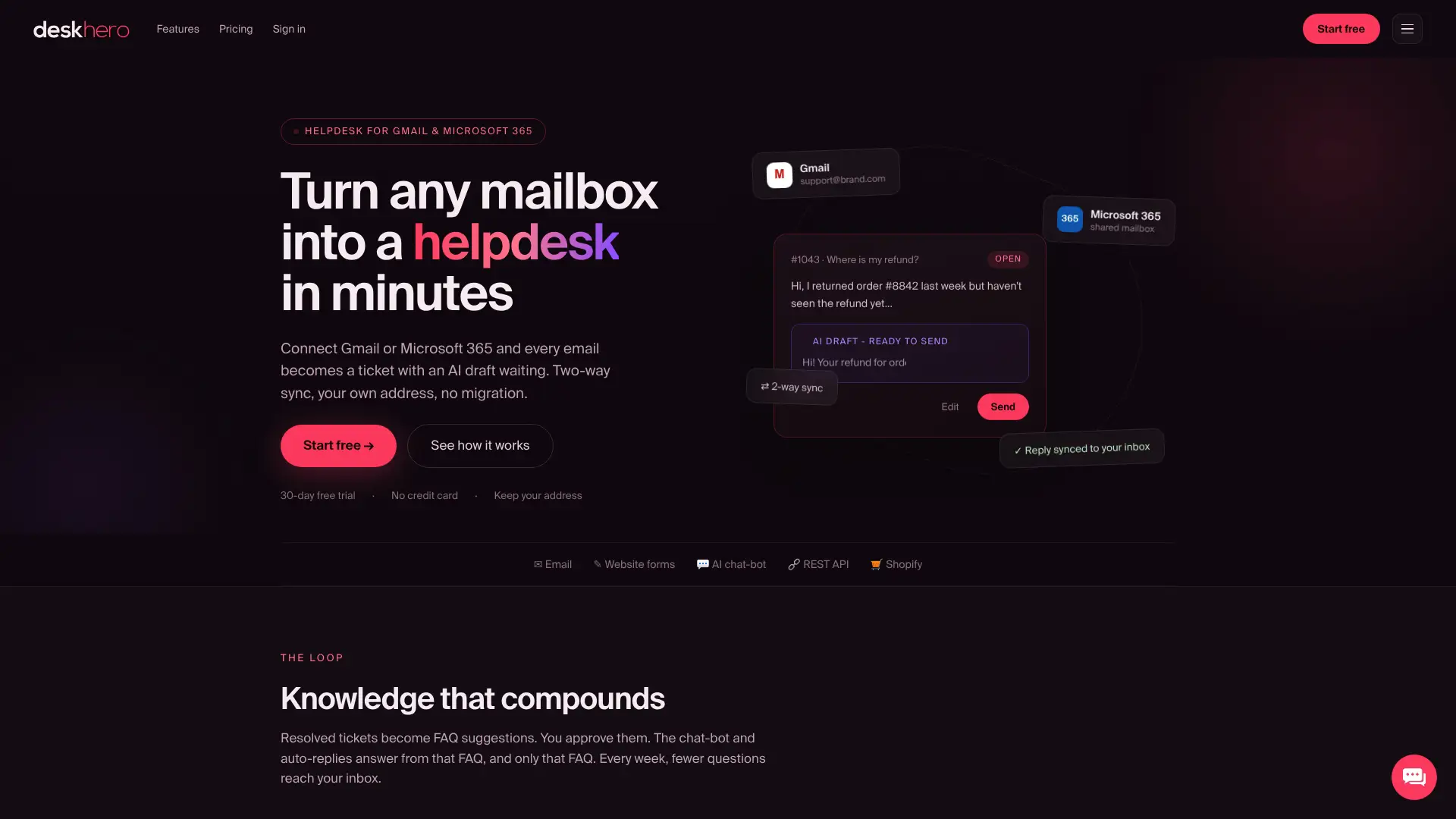
Deskhero kobler seg direkte til den eksisterende Microsoft 365-postboksen din og gjør den om til en delt innboks med saker uten en ny e-postadresse eller migrering. Innkommende e-post blir til saker som kan tildeles brukere og grupper. Deskhero inkluderer automatiseringsregler, SLA-policyer, statistikk, AI-utformede svar basert på kunnskap i arbeidsområdet og en Topics-klynge som kartlegger temaer på tvers av saker. Toveis e-postsynkronisering betyr at kundene fortsatt mottar svar fra selskapets adresse. Automatiske svar er valgfrie.
Nyttige kilder
Offisiell Microsoft-dokumentasjon er den autoritative kilden for oppsett, tillatelser og lisensiering. Disse sidene vedlikeholdes av Microsoft og gjenspeiler gjeldende produktfunksjonalitet:
- Om delte postbokser i Microsoft 365, Microsoft Learn
- Åpne og bruke en delt postboks i Outlook, Microsoft Support
- Opprett en delt postboks, Microsoft 365-administrasjon
- Exchange Online-grenser, Microsoft Learn
- Hensyn / begrensninger for delte Microsoft 365-postbokser – UTD Atlas KB
- Gi tilgang til en delt postboks i Microsoft 365 – Deskhero
Følg de offisielle sidene i Microsoft Learn og Microsoft Support for oppdateringer om lisensiering og samsvar, ettersom grenser og tilgjengelige funksjoner endres med hver tjenesteoppdatering for Exchange Online.
Vanlige spørsmål
Hva er en delt postboks i Outlook?
En delt postboks er en delegeringsbasert postboks i Microsoft 365 som flere brukere får tilgang til med sine egne påloggingsopplysninger, slik at de kan sende og motta e-post fra en felles adresse som support@ eller info@. Se Microsofts veiledning for delte postbokser for gjeldende krav til lisensiering, lagring og pålogging.
Hva er de største ulempene ved å bruke en delt postboks?
Delte postbokser mangler innebygd tildeling av saker og SLA-oppfølging, så team må bruke manuelle rutiner som kategorier og daglige ansvarlige for å redusere dupliserte eller tapte svar.
Hvordan skiller en delt postboks seg fra en Microsoft 365-gruppeinnboks?
En delt postboks bruker delegering (Full Access, Send As) og vises som en standardpostboks i Outlook, mens en Microsoft 365-gruppe har sin egen medlemskapsmodell, en gruppeinnboks, en delt kalender og et SharePoint-nettsted. Grupper passer bedre for teamsamarbeid og store målgrupper; delte postbokser passer bedre for en teamadresse som må sende og motta som én identitet.
Hvordan får jeg tilgang til den delte postboksen min i Outlook?
Hvis administratoren ga deg Full Access direkte, skal den delte postboksen vises i Outlook etter at du starter programmet på nytt. Hvis den ikke gjør det, går du til File > Account Settings > Account Settings i Classic Outlook. I New Outlook høyreklikker du på kontoen din i mapperuten og velger Add shared folder or mailbox.
Når bør et team bytte fra en delt postboks til et brukerstøtteverktøy?
Det tydeligste signalet er når teamet begynner å bruke tid på å koordinere hvem som eier hvilken e-post, i stedet for å svare på den. Hvis du trenger tildeling av saker, rapportering av første svar eller SLA-policyer, kan Deskhero koble seg til den eksisterende Microsoft 365-postboksen og legge til disse funksjonene uten at du trenger en ny e-postadresse eller migrering.