Configurer et dépanner une boîte aux lettres partagée Outlook
Une boîte aux lettres partagée Outlook donne à plusieurs utilisateurs Microsoft 365 une même adresse pour lire et répondre aux e-mails. Pour en configurer une, demandez à un administrateur Exchange de créer la boîte aux lettres, d’ajouter les Utilisateurs qui doivent y accéder et d’accorder les autorisations Accès complet et Envoyer en tant que. Microsoft indique que le compte de la boîte aux lettres doit rester bloqué pour la connexion directe et présente les règles actuelles de stockage et de licences dans ses instructions relatives aux boîtes aux lettres partagées.
Liste de contrôle rapide :
- Action de l’administrateur requise : Créer la boîte aux lettres dans le centre d’administration Microsoft 365 (Teams & groupes > Boîtes aux lettres partagées)
- Autorisations à demander : Accès complet (pour ouvrir et lire) + Envoyer en tant que (pour répondre depuis l’adresse partagée)
- Connexion : Garder le compte de la boîte aux lettres partagée bloqué pour la connexion directe
- Prise en charge par les clients Outlook : Le nouvel Outlook pour Windows, Outlook classique pour ordinateur, Outlook sur le web (OWA), Outlook pour Mac et Outlook mobile (iOS/Android) prennent tous en charge les boîtes aux lettres partagées
- Aide : Le support Microsoft et Microsoft Learn sont les références faisant autorité pour la configuration et le dépannage
Sommaire
- Qu’est-ce qu’une boîte aux lettres partagée et quand faut-il en utiliser une ?
- Comment un administrateur crée-t-il une boîte aux lettres partagée dans Microsoft 365 ?
- Que signifient réellement Accès complet, Envoyer en tant que et Envoyer de la part de ?
- Comment ajouter une boîte aux lettres partagée dans chaque client Outlook ?
- Comment utiliser une boîte aux lettres partagée sur Outlook mobile ?
- Comment fonctionnent l’envoi et les éléments envoyés dans une boîte aux lettres partagée ?
- Quelles sont les limites de stockage et quand une licence est-elle nécessaire ?
- Comment corriger une boîte aux lettres partagée qui n’apparaît pas ou n’envoie pas correctement les messages ?
- Quelles sont les véritables limites des boîtes aux lettres partagées et comment bien les gérer ?
- Points clés à retenir
- La boîte aux lettres partagée fonctionne… jusqu’au jour où elle ne fonctionne plus
- Quand votre équipe dépasse les capacités de la boîte aux lettres partagée native
- Sources utiles
- FAQ
Qu’est-ce qu’une boîte aux lettres partagée Outlook et en quoi diffère-t-elle d’une liste de distribution ?
Une boîte aux lettres partagée est une boîte aux lettres basée sur la délégation, associée à une adresse e-mail commune, comme support@yourcompany.com, info@ ou reception@. Les membres autorisés de l’équipe utilisent leurs propres comptes pour l’ouvrir, lire les messages et y répondre. Il ne s’agit ni d’une liste de distribution, qui distribue les messages à ses membres, ni d’une boîte aux lettres personnelle avec accès partagé. C’est un objet de boîte aux lettres distinct dans Exchange Online, que plusieurs personnes gèrent ensemble.
Cas d’utilisation courants :
- Support client : une adresse support@ depuis laquelle les Utilisateurs surveillent les e-mails entrants et y répondent
Une petite équipe de support traitant un volume d’e-mails raisonnable peut souvent travailler entièrement depuis une boîte aux lettres partagée, sans outil supplémentaire.
Cela dit, certaines situations ne se prêtent pas à l’utilisation d’une boîte aux lettres partagée. Si vous devez envoyer des newsletters ou des annonces à un large public, un groupe Microsoft 365 ou une liste de distribution sera plus adapté. Pour les équipes soumises à une conservation pour litige, à des exigences avancées de conformité ou d’eDiscovery, consultez les recommandations de licences actuelles de Microsoft. Si votre équipe a besoin d’attribuer des tickets, d’éviter les réponses en double, de suivre les SLA ou de conserver l’historique client entre les conversations, une plateforme de centre d’assistance dédiée peut être plus appropriée.
Comment un administrateur crée-t-il une boîte aux lettres partagée dans Microsoft 365 ?
Suivez les étapes de configuration d’une boîte aux lettres partagée de Microsoft dans le centre d’administration Microsoft 365 :
- Connectez-vous au centre d’administration Microsoft 365 à l’adresse admin.microsoft.com
- Accédez à Teams & groupes > Boîtes aux lettres partagées
- Cliquez sur + Ajouter une boîte aux lettres partagée
- Saisissez un nom d’affichage et une adresse e-mail pour la boîte aux lettres
- Cliquez sur Enregistrer les modifications
- Sur l’écran suivant, cliquez sur Ajouter des membres et recherchez les utilisateurs qui doivent y accéder
- Sélectionnez chaque membre et cliquez sur Enregistrer
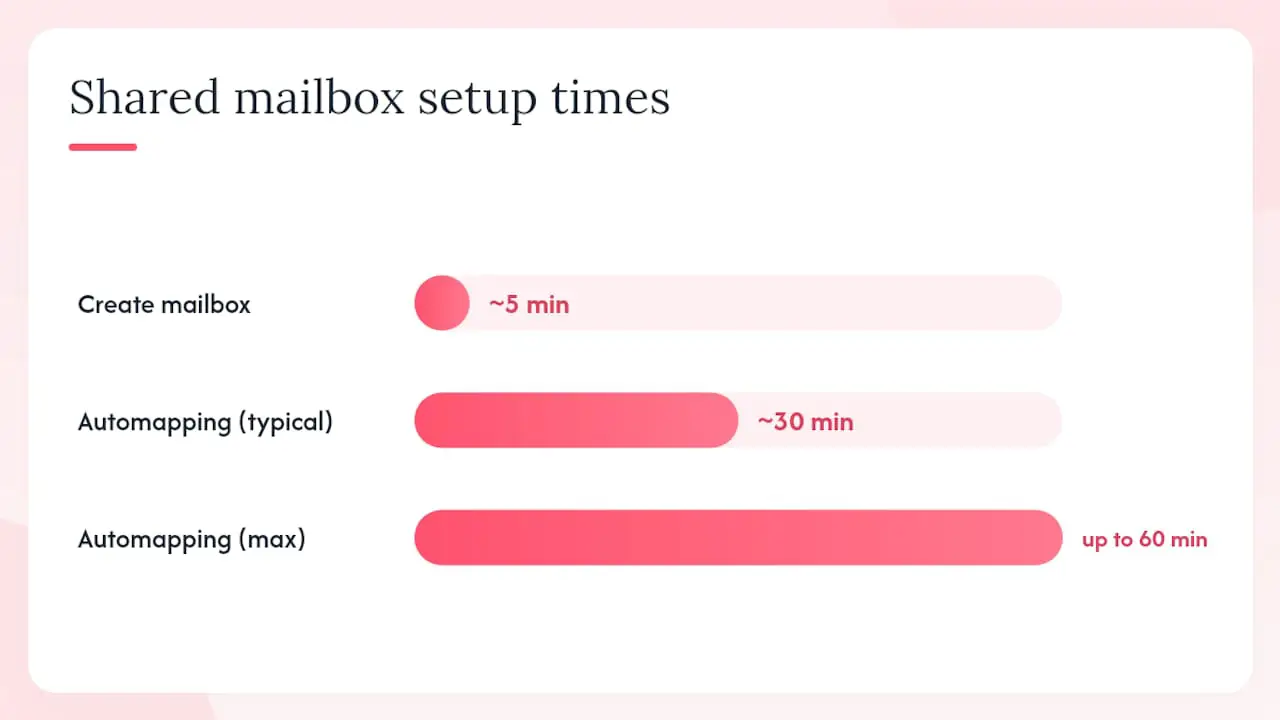
Après l’enregistrement, attendez quelques minutes, puis fermez et redémarrez Outlook. Si le mappage automatique est activé, la boîte aux lettres partagée devrait apparaître sans configuration manuelle. Microsoft précise que le mappage automatique fonctionne pour les autorisations attribuées directement à un utilisateur individuel, mais pas par l’intermédiaire d’un groupe de sécurité. Les utilisateurs ajoutés par l’intermédiaire d’un groupe de sécurité doivent ajouter la boîte aux lettres manuellement.
Microsoft indique que le compte de la boîte aux lettres partagée est bloqué par défaut pour la connexion directe, et ce comportement est intentionnel. Ne le débloquez pas. Pour gérer la boîte aux lettres dans OWA, utilisez vos propres identifiants et ouvrez la boîte aux lettres partagée depuis cet environnement.
La conversion d’une boîte aux lettres utilisateur existante en boîte aux lettres partagée est également possible. Cette solution peut être utile lorsqu’un employé quitte l’entreprise et que vous souhaitez conserver son adresse e-mail comme boîte de réception d’équipe. Suivez les étapes de conversion et de gestion des licences de Microsoft avant de supprimer la licence d’origine.
Conseil : Pour ajouter des membres via Exchange Online PowerShell, exécutez : Add-MailboxPermission -Identity "support@contoso.com" -User "jsmith@contoso.com" -AccessRights FullAccess -AutoMapping $true pour chaque utilisateur. Accordez séparément l’autorisation Envoyer en tant que. Pour les contrôles de connexion, utilisez le centre d’administration Microsoft 365 ou les instructions actuelles de Microsoft Graph PowerShell.
Que signifient réellement Accès complet, Envoyer en tant que et Envoyer de la part de ?
La plupart des confusions concernant les boîtes aux lettres partagées commencent avec les autorisations. Microsoft documente les différences entre Accès complet, Envoyer en tant que et Envoyer de la part de.
Accès complet permet à un utilisateur d’ouvrir la boîte aux lettres partagée, de lire les messages, de déplacer des éléments et de gérer les dossiers. Cette autorisation ne permet pas d’envoyer des e-mails. Sans autorisation d’envoi distincte, un utilisateur disposant uniquement de l’Accès complet verra la boîte aux lettres, mais ne pourra pas répondre depuis celle-ci.
Envoyer en tant que permet à l’utilisateur d’envoyer des e-mails qui semblent provenir directement de l’adresse partagée. Le destinataire voit support@yourcompany.com dans le champ De, sans indication de l’identité de la personne ayant envoyé le message. Il s’agit du choix standard pour la plupart des boîtes de support et boîtes de réception d’équipe.
Envoyer de la part de permet à l’utilisateur d’envoyer un e-mail dont le champ De indique « Nom de l’expéditeur de la part de Nom de la boîte aux lettres partagée ». Le destinataire peut voir les deux identités. Cette option est utile lorsque la transparence sur l’auteur du message est importante, par exemple lorsqu’un assistant de direction envoie un message de la part d’un responsable de service.
| Autorisation | Peut ouvrir la boîte aux lettres | Peut envoyer depuis l’adresse partagée | Le destinataire voit |
|---|---|---|---|
| Accès complet uniquement | Oui | Non | N/A |
| Envoyer en tant que | Non (sauf si associé à l’Accès complet) | Oui | L’adresse partagée uniquement |
| Envoyer de la part de | Non (sauf si associé à l’Accès complet) | Oui (avec attribution) | « Utilisateur de la part de la boîte aux lettres partagée » |
| Accès complet + Envoyer en tant que | Oui | Oui | L’adresse partagée uniquement |
Configuration par défaut recommandée pour les équipes de support : Accordez l’Accès complet + Envoyer en tant que à chaque Utilisateur qui a besoin des deux fonctionnalités. Ils disposeront ainsi d’un accès complet en lecture/écriture et pourront répondre depuis l’adresse partagée sans que leur identité soit visible par le destinataire.
Quelques remarques pratiques sur le comportement du mappage automatique :
- Le mappage automatique est activé par défaut lorsque vous accordez l’Accès complet
- Il fonctionne uniquement pour les attributions directes à des utilisateurs, et non pour les attributions à des groupes de sécurité
- Pour désactiver le mappage automatique pour un utilisateur donné (utile lorsqu’une personne gère de nombreuses boîtes aux lettres partagées), utilisez PowerShell :
Add-MailboxPermission -Identity "support@contoso.com" -User "jsmith@contoso.com" -AccessRights FullAccess -AutoMapping $false - Les autorisations Envoyer en tant que et Envoyer de la part de sont configurées séparément de l’Accès complet et ne déclenchent pas le mappage automatique
Comment ajouter une boîte aux lettres partagée dans chaque client Outlook ?
Les étapes varient selon le client. Commencez par consulter les instructions actuelles de Microsoft concernant les boîtes aux lettres partagées Outlook, puis suivez celles correspondant à votre client ci-dessous.
Nouvel Outlook pour Windows
Si le mappage automatique est activé, la boîte aux lettres partagée devrait apparaître après le redémarrage d’Outlook. Si ce n’est pas le cas :
- Dans le volet des dossiers, cliquez avec le bouton droit sur le nom de votre compte
- Sélectionnez Ajouter un dossier ou une boîte aux lettres partagée
- Saisissez le nom ou l’adresse e-mail de la boîte aux lettres partagée et sélectionnez-la
Outlook classique pour ordinateur
Le mappage automatique suffit dans la plupart des cas. Si la boîte aux lettres n’apparaît pas après le redémarrage :
- Accédez à Fichier > Paramètres du compte > Paramètres du compte
- Sélectionnez votre compte Exchange et cliquez sur Modifier
- Cliquez sur Paramètres supplémentaires > onglet Avancé > Ajouter
- Saisissez le nom ou l’adresse e-mail de la boîte aux lettres partagée et cliquez sur OK
Outlook sur le web (OWA)
Pour ouvrir une boîte aux lettres partagée dans OWA, cliquez sur votre photo de profil en haut à droite, puis sélectionnez Ouvrir une autre boîte aux lettres. Saisissez l’adresse de la boîte aux lettres partagée et cliquez sur Ouvrir. La boîte aux lettres s’ouvre dans un onglet de navigateur distinct. Pour l’ajouter comme dossier permanent dans le volet de navigation gauche, cliquez avec le bouton droit sur Dossiers dans le panneau gauche, choisissez Ajouter un dossier ou une boîte aux lettres partagée, puis saisissez l’adresse.
Outlook pour Mac
Outlook pour Mac ne prend pas en charge le mappage automatique. Chaque utilisateur doit ajouter manuellement la boîte aux lettres partagée :
- Accédez à Outils > Comptes et sélectionnez le compte disposant de l’accès
- Sélectionnez Délégation et partage, puis Partagé avec moi
- Sélectionnez +, recherchez la boîte aux lettres partagée et ajoutez-la
Liste de contrôle de dépannage si la boîte aux lettres n’apparaît pas :
- Redémarrez Outlook et attendez jusqu’à une heure pour la propagation du mappage automatique
- Vérifiez que l’administrateur a accordé l’Accès complet directement à votre compte utilisateur (et non par l’intermédiaire d’un groupe de sécurité)
- Essayez d’ajouter manuellement la boîte aux lettres en suivant les étapes ci-dessus pour votre client
- Vérifiez que la boîte aux lettres est visible dans le centre d’administration Exchange et que votre compte figure dans la liste des membres
Comment utiliser une boîte aux lettres partagée sur Outlook mobile ?
Outlook pour iOS et Android prend en charge les boîtes aux lettres partagées, mais l’expérience diffère légèrement de celle sur ordinateur. Le processus officiel d’ajout sur mobile est simple :
- Ouvrez l’application Outlook mobile et appuyez sur l’icône de votre profil en haut à gauche
- Appuyez sur Ajouter un compte
- Sélectionnez Ajouter une boîte aux lettres partagée
- Saisissez l’adresse e-mail de la boîte aux lettres partagée
- Appuyez sur Ajouter une boîte aux lettres
La boîte aux lettres partagée apparaît ensuite dans la liste de vos comptes dans Outlook mobile. Cette fonctionnalité nécessite que votre boîte aux lettres principale et la boîte aux lettres partagée soient toutes deux hébergées dans Exchange Online et utilisent la technologie de synchronisation native de Microsoft.
Conseil : Si l’option de boîte aux lettres partagée est absente, vérifiez que vous êtes connecté au compte principal disposant de l’autorisation d’y accéder.
Comment fonctionnent l’envoi et les éléments envoyés dans une boîte aux lettres partagée ?
Lors de la rédaction d’un message ou d’une réponse, affichez le champ De si nécessaire et sélectionnez l’adresse de la boîte aux lettres partagée. La première fois, vous devrez peut-être choisir Autre adresse e-mail et saisir l’adresse partagée.
Vérifiez toujours le champ De avant l’envoi. L’Accès complet seul ne suffit pas pour envoyer des messages ; vous devez également disposer de l’autorisation Envoyer en tant que ou Envoyer de la part de.
Le comportement des éléments envoyés est l’un des problèmes les plus fréquents. Par défaut, un message envoyé peut arriver dans le dossier Éléments envoyés personnel de l’expéditeur plutôt que dans celui de la boîte aux lettres partagée. Microsoft documente un paramètre qui copie les messages envoyés dans le dossier Éléments envoyés de la boîte aux lettres partagée. Un administrateur peut l’activer via PowerShell :
Set-Mailbox -Identity "support@contoso.com" -MessageCopyForSentAsEnabled $true -MessageCopyForSendOnBehalfEnabled $true
Une fois ce paramètre activé, des copies des réponses envoyées depuis l’adresse partagée apparaissent dans le dossier Éléments envoyés partagé, afin que toute l’équipe puisse voir ce qui a été envoyé.
Limites et solutions de contournement concernant les signatures :
- Dans le nouvel Outlook, vous pouvez créer plusieurs signatures et en choisir une lors de la rédaction
- Dans Outlook classique, chaque utilisateur peut créer et sélectionner manuellement une signature appropriée pour la boîte aux lettres partagée
- N’activez pas la connexion directe à la boîte aux lettres partagée uniquement pour gérer une signature
- Pour les signatures centralisées, utilisez une approche de gestion des signatures approuvée par l’organisation
Les règles côté serveur configurées pour la boîte aux lettres partagée constituent un autre outil utile. Elles peuvent acheminer ou catégoriser les messages entrants sans dépendre de la session Outlook sur ordinateur d’un Utilisateur.
Quelles sont les limites de stockage et quand une licence est-elle nécessaire ?
Les instructions de Microsoft relatives aux licences des boîtes aux lettres partagées indiquent qu’une boîte aux lettres partagée peut rester sans licence jusqu’à 50 Go de stockage, tandis que chaque Utilisateur qui y accède doit disposer d’une boîte aux lettres Exchange Online sous licence. Consultez ces instructions lorsque la boîte aux lettres approche sa limite de stockage ou nécessite l’archivage, une conservation pour litige ou une autre fonctionnalité sous licence.
| Scénario | Licence nécessaire ? | Stockage disponible | Source |
|---|---|---|---|
| Boîte de réception partagée de base sous la limite de 50 Go sans licence | Aucune licence nécessaire | Jusqu’à 50 Go | Instructions de Microsoft relatives aux licences |
| Boîte de réception dépassant la limite de 50 Go sans licence | Licence Exchange Online Plan 2 requise | Jusqu’à 100 Go | Instructions de Microsoft relatives aux licences |
| Boîte aux lettres d’archive (archive locale) | Exchange Online Plan 2, ou Plan 1 avec Exchange Online Archiving | Les limites d’archivage dépendent des licences et de la configuration | Instructions de Microsoft relatives aux licences |
| Conservation pour litige ou conservation locale | Exchange Online Plan 2, ou Plan 1 avec Exchange Online Archiving | La capacité de conservation dépend des licences et de la configuration | Instructions de Microsoft relatives aux licences |
| Conformité avancée ou eDiscovery | Une licence spécifique à la fonctionnalité peut être nécessaire | Varie selon la fonctionnalité et la licence | Instructions de Microsoft relatives aux licences |
Si votre boîte aux lettres partagée fait moins de 50 Go et que vous n’avez besoin ni d’archivage, ni de conservation pour litige, ni d’une autre fonctionnalité sous licence, elle peut rester sans licence. Pour augmenter sa limite à 100 Go, attribuez-lui Exchange Online Plan 2. L’archivage local et la conservation pour litige nécessitent le Plan 2 ou le Plan 1 avec le module complémentaire Exchange Online Archiving. Les fonctionnalités avancées de conformité peuvent être soumises à des exigences de licences supplémentaires.
Avant de supprimer une licence d’une boîte aux lettres convertie, suivez les instructions de conversion de Microsoft et vérifiez la taille de la boîte aux lettres ainsi que les fonctionnalités activées.
Comment corriger une boîte aux lettres partagée qui n’apparaît pas ou n’envoie pas correctement les messages ?
La plupart des problèmes liés aux boîtes aux lettres partagées appartiennent à quelques catégories. Parcourez cette liste en parallèle des instructions de dépannage de Microsoft concernant les boîtes aux lettres partagées.
Si la boîte aux lettres n’apparaît pas dans Outlook :
- Redémarrez Outlook et attendez jusqu’à une heure pour la propagation du mappage automatique
- Vérifiez que l’Accès complet a été accordé directement au compte utilisateur, et non par l’intermédiaire d’un groupe de sécurité
- Ajoutez manuellement la boîte aux lettres en suivant les étapes spécifiques au client présentées dans la section précédente
- Dans le centre d’administration Exchange, vérifiez que la boîte aux lettres existe et que l’utilisateur dispose de la délégation requise sous Destinataires > Boîtes aux lettres
Si le mappage automatique ne fonctionne pas :
- Vérifiez que l’autorisation a été définie avec
-AutoMapping $true(valeur par défaut) et qu’elle n’a pas été explicitement désactivée - L’appartenance à un groupe de sécurité ne déclenche pas le mappage automatique ; seules les attributions directes à des utilisateurs le font
- Supprimez puis réajoutez l’autorisation via PowerShell pour forcer une actualisation :
Remove-MailboxPermission, puisAdd-MailboxPermission
Si vous obtenez l’erreur « Vous n’êtes pas autorisé à envoyer le message » :
- L’Accès complet seul n’accorde pas les droits d’envoi ; vérifiez que l’autorisation Envoyer en tant que ou Envoyer de la part de est également attribuée
- Dans le centre d’administration Exchange, accédez à Destinataires > Partagées > sélectionnez la boîte aux lettres > Gérer la délégation de boîte aux lettres et vérifiez que l’autorisation d’envoi figure dans la liste
- Attendez jusqu’à 60 minutes pour la propagation des changements d’autorisations avant de refaire un test
- Via PowerShell, vérifiez les autorisations actuelles :
Get-RecipientPermission -Identity "support@contoso.com"
Vérifications au niveau administrateur :
- Vérifiez que la boîte aux lettres partagée n’est pas masquée de la liste d’adresses (ce qui peut empêcher sa détection lors d’un ajout manuel)
- Vérifiez que la boîte aux lettres ne dépasse pas son quota de stockage, ce qui peut bloquer l’envoi
- Consultez le suivi des messages du centre d’administration Exchange si un message précis n’est pas distribué
Quelles sont les véritables limites des boîtes aux lettres partagées et comment bien les gérer ?
Une boîte aux lettres partagée est un outil de coordination, pas une plateforme de collaboration. Cette distinction a une importance opérationnelle.
Exigences de sécurité non négociables :
- Gardez toujours le compte de la boîte aux lettres partagée bloqué pour la connexion directe, comme l’exigent les instructions de Microsoft. L’accès délégué évite également de partager un mot de passe de boîte aux lettres.
- Ne créez jamais de mot de passe pour le compte de la boîte aux lettres partagée et ne le convertissez pas en utilisateur sous licence uniquement pour contourner la délégation. Cette approche détruit la traçabilité et crée un risque de sécurité lié aux identifiants partagés.
- Gérez l’accès par délégation (Accès complet et autorisation d’envoi appropriée). Microsoft active par défaut l’audit des boîtes aux lettres pour les actions prises en charge par le propriétaire, les délégués et les administrateurs, mais les administrateurs doivent vérifier que leur configuration d’audit répond à leurs exigences.
Limites d’évolutivité :
Microsoft documente un maximum de 25 utilisateurs pour une boîte aux lettres partagée et avertit que l’accès simultané d’un trop grand nombre d’utilisateurs peut provoquer des échecs de connexion ou des messages en double. À mesure que la taille de l’équipe et le volume de messages augmentent, l’absence d’attribution native des tickets et de suivi des SLA peut également devenir un problème opérationnel. Les équipes ont alors besoin de règles explicites de responsabilité ou d’un centre d’assistance dédié.
Bonnes pratiques opérationnelles qui fonctionnent réellement :
- Utilisez des catégories de couleur pour signaler la responsabilité : attribuez une catégorie (par exemple « En cours - Sarah ») lorsque vous prenez en charge un message, puis supprimez-la une fois le problème résolu
- Créez des règles côté serveur dans OWA pour acheminer automatiquement certains expéditeurs ou objets vers des sous-dossiers et réduire le bruit dans la boîte de réception
- Désignez chaque jour un responsable ou un Utilisateur d’astreinte chargé de la boîte de réception pendant son créneau, afin qu’une personne soit toujours responsable du tri
- Activez la copie des éléments envoyés (
MessageCopyForSentAsEnabled) afin que toutes les réponses envoyées soient visibles par toute l’équipe - Ne déplacez jamais les messages de la boîte aux lettres partagée vers un dossier personnel ; conservez tout dans la boîte aux lettres partagée afin que l’équipe dispose de l’intégralité du contexte
À ne pas faire :
- N’accordez pas l’accès par l’intermédiaire de groupes de sécurité si vous voulez que le mappage automatique fonctionne
- Ne vous fiez pas aux éléments envoyés personnels pour les réponses de la boîte aux lettres partagée
- N’utilisez pas la boîte aux lettres partagée comme archive personnelle en y déplaçant des messages sans rapport
Conseil : Auditez chaque trimestre les membres de la boîte aux lettres partagée. Les personnes changent de rôle, quittent leur équipe ou quittent l’entreprise, et les autorisations d’Accès complet obsolètes constituent une faille de sécurité. Dans le centre d’administration Exchange, récupérez la liste des membres sous Destinataires > Partagées et comparez-la à la liste actuelle de votre équipe.
Points clés à retenir
Une boîte aux lettres partagée dans Microsoft 365 fournit aux équipes une adresse partagée basée sur la délégation, qui peut rester sans licence jusqu’à 50 Go, mais les personnes qui l’utilisent doivent disposer de boîtes aux lettres Exchange Online sous licence. Elle nécessite également une configuration réfléchie des autorisations et une discipline opérationnelle pour éviter les réponses oubliées et les failles de sécurité.
| Point | Détails |
|---|---|
| L’administrateur crée, les membres accèdent | Seul un administrateur peut créer la boîte aux lettres ; accordez directement l’Accès complet + Envoyer en tant que à chaque utilisateur, et non par l’intermédiaire de groupes de sécurité. |
| 50 Go sans licence, licence si nécessaire | La boîte aux lettres peut rester sans licence jusqu’à 50 Go ; Microsoft exige Exchange Online Plan 2 pour augmenter la limite à 100 Go. |
| Toujours bloquer la connexion | Gardez le compte de la boîte aux lettres partagée bloqué pour la connexion directe afin de préserver les journaux d’audit et la sécurité. |
| Une discipline opérationnelle est nécessaire | Utilisez des catégories, des règles côté serveur et un responsable quotidien pour éviter les réponses oubliées ou en double. |
| Deskhero pour les équipes qui ont besoin de davantage | Lorsque l’attribution des tickets, les SLA ou les rapports deviennent nécessaires, Deskhero connecte votre boîte aux lettres Microsoft 365 à un flux de travail de centre d’assistance. |
La boîte aux lettres partagée fonctionne… jusqu’au jour où elle ne fonctionne plus
Une boîte aux lettres partagée est utile pour une petite équipe ayant un volume raisonnable et des règles de fonctionnement claires. Les problèmes commencent lorsqu’une équipe considère la visibilité de la boîte aux lettres comme un substitut à la responsabilité.
Tout le monde peut voir la boîte de réception, mais cela n’indique pas qui est responsable de chaque message. Un responsable quotidien, un système de catégories et une règle claire pour les messages sans responsable peuvent réduire le travail oublié.
La visibilité des éléments envoyés est également importante. Lorsque les réponses restent uniquement dans les éléments envoyés personnels, les autres Utilisateurs ne disposent pas d’une vue complète de la conversation. L’activation de MessageCopyForSentAsEnabled contribue à préserver ce contexte partagé.
Envisagez un centre d’assistance lorsque l’équipe consacre trop de temps à coordonner les responsabilités ou a besoin d’une attribution formelle, d’un suivi des SLA et de rapports.
Quand votre équipe dépasse les capacités de la boîte aux lettres partagée native
À un moment donné, les catégories et les responsables quotidiens ne suffisent plus. Lorsque votre équipe de support a besoin d’une responsabilité claire, d’un suivi des SLA ou de rapports sur le délai de première réponse, la boîte aux lettres partagée native a atteint sa limite opérationnelle.
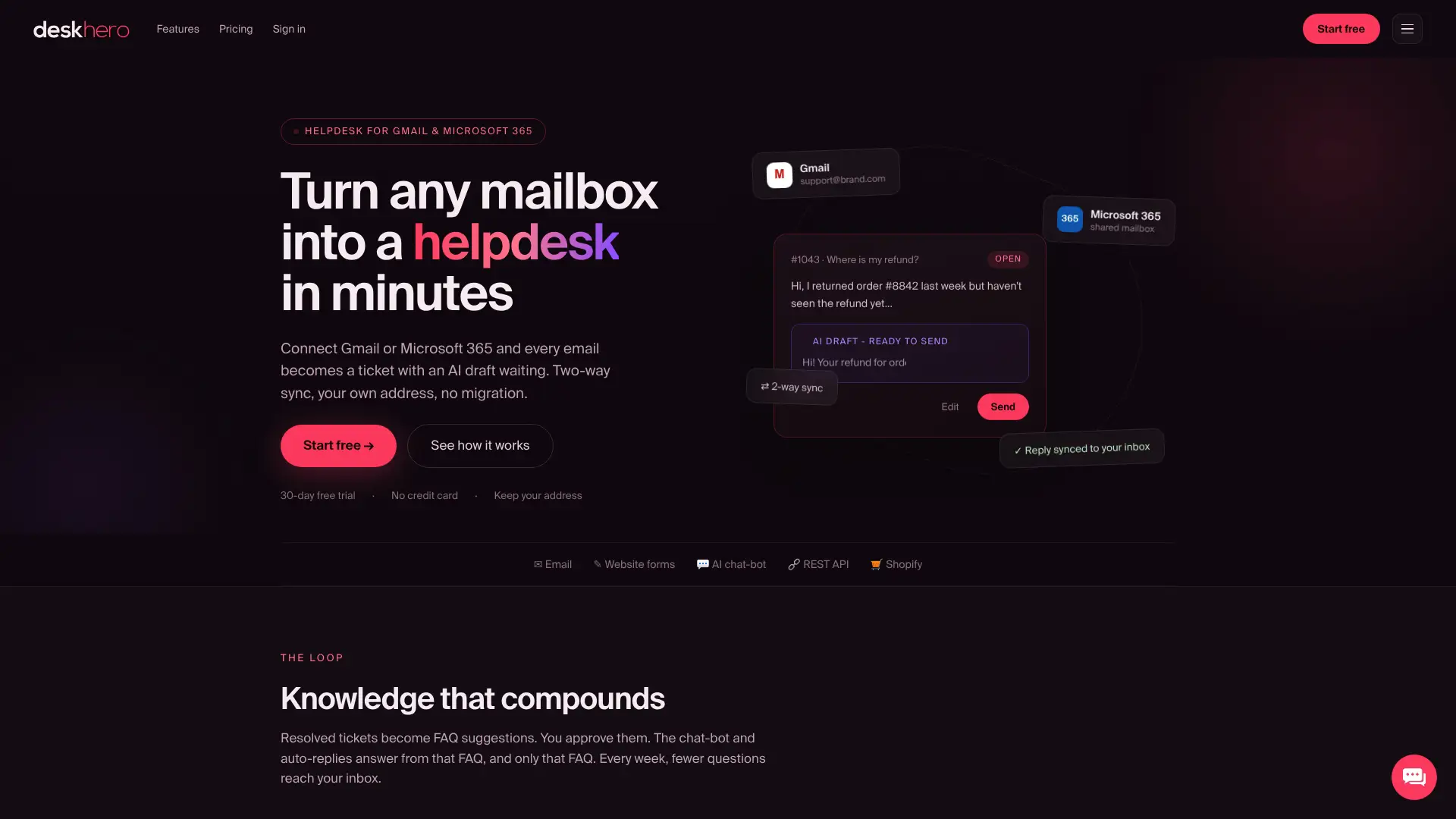
Deskhero se connecte directement à votre boîte aux lettres Microsoft 365 existante et la transforme en boîte de réception partagée avec tickets, sans nouvelle adresse e-mail ni migration. Les e-mails entrants deviennent des tickets qui peuvent être attribués à des Utilisateurs et à des groupes. Deskhero comprend des règles d’automatisation, des politiques de SLA, des Statistiques, des réponses rédigées par l’IA et fondées sur les connaissances de l’espace de travail, ainsi qu’un regroupement par Sujets qui cartographie les thèmes entre les tickets. La synchronisation bidirectionnelle des e-mails permet aux clients de continuer à recevoir les réponses depuis l’adresse de votre entreprise. Les réponses automatiques sont facultatives.
Sources utiles
La documentation officielle de Microsoft est la référence faisant autorité pour la configuration, les autorisations et les licences. Ces pages sont gérées par Microsoft et reflètent le comportement actuel du produit :
- À propos des boîtes aux lettres partagées dans Microsoft 365, Microsoft Learn
- Ouvrir et utiliser une boîte aux lettres partagée dans Outlook, Support Microsoft
- Créer une boîte aux lettres partagée, administration Microsoft 365
- Limites d’Exchange Online, Microsoft Learn
- Considérations / limites des boîtes aux lettres partagées Microsoft 365 - UTD Atlas KB
- Accorder l’accès à une boîte aux lettres partagée dans Microsoft 365 - Deskhero
Consultez les pages officielles Microsoft Learn et Support Microsoft pour connaître les mises à jour relatives aux licences et à la conformité, car les limites et la disponibilité des fonctionnalités évoluent avec chaque mise à jour du service Exchange Online.
FAQ
Qu’est-ce qu’une boîte aux lettres partagée dans Outlook ?
Une boîte aux lettres partagée est une boîte aux lettres Microsoft 365 basée sur la délégation, à laquelle plusieurs utilisateurs accèdent avec leurs propres identifiants pour envoyer et recevoir des e-mails depuis une adresse commune comme support@ ou info@. Consultez les instructions de Microsoft relatives aux boîtes aux lettres partagées pour connaître les exigences actuelles en matière de licences, de stockage et de connexion.
Quels sont les principaux inconvénients d’une boîte aux lettres partagée ?
Les boîtes aux lettres partagées ne proposent pas nativement l’attribution des tickets ni le suivi des SLA. Les équipes doivent donc s’appuyer sur des méthodes manuelles, comme les catégories et les responsables quotidiens, pour réduire les réponses en double ou oubliées.
En quoi une boîte aux lettres partagée diffère-t-elle de la boîte de réception d’un groupe Microsoft 365 ?
Une boîte aux lettres partagée utilise la délégation (Accès complet, Envoyer en tant que) et apparaît comme une boîte aux lettres standard dans Outlook, tandis qu’un groupe Microsoft 365 possède son propre modèle d’appartenance, une boîte de réception de groupe, un calendrier partagé et un site SharePoint. Les groupes sont mieux adaptés à la collaboration d’équipe et aux grands publics ; les boîtes aux lettres partagées conviennent davantage à une adresse d’équipe qui doit envoyer et recevoir des messages sous une identité unique.
Comment accéder à ma boîte aux lettres partagée dans Outlook ?
Si votre administrateur vous a accordé directement l’Accès complet, la boîte aux lettres partagée devrait apparaître dans Outlook après son redémarrage. Si ce n’est pas le cas, utilisez Fichier > Paramètres du compte > Paramètres du compte dans Outlook classique. Dans le nouvel Outlook, cliquez avec le bouton droit sur votre compte dans le volet des dossiers et sélectionnez Ajouter un dossier ou une boîte aux lettres partagée.
Quand une équipe doit-elle passer d’une boîte aux lettres partagée à un outil de centre d’assistance ?
Le signal le plus clair apparaît lorsque votre équipe commence à consacrer du temps à déterminer qui est responsable de chaque e-mail plutôt qu’à y répondre. Si vous avez besoin d’attribuer des tickets, de produire des rapports sur le délai de première réponse ou de définir des politiques de SLA, Deskhero peut se connecter à votre boîte aux lettres Microsoft 365 existante et ajouter ces fonctionnalités sans nécessiter de nouvelle adresse e-mail ni de migration.