Configuração e solução de problemas de caixas de correio compartilhadas do Outlook
Uma caixa de correio compartilhada do Outlook oferece a vários usuários do Microsoft 365 um único endereço para ler e responder a emails. Para configurá-la, peça a um administrador do Exchange que crie a caixa de correio, adicione os Usuários que precisam de acesso e conceda as permissões Full Access e Send As. A Microsoft informa que a conta da caixa de correio deve permanecer impedida de iniciar sessão diretamente e explica as regras atuais de armazenamento e licenciamento em sua orientação sobre caixas de correio compartilhadas.
Checklist rápido:
- Ação administrativa necessária: Crie a caixa de correio no centro de administração do Microsoft 365 (Teams & groups > Shared mailboxes)
- Permissões a solicitar: Full Access (para abrir e ler) + Send As (para responder como o endereço compartilhado)
- Login: Mantenha a conta da caixa de correio compartilhada impedida de fazer login diretamente
- Suporte dos clientes Outlook: New Outlook for Windows, Classic Outlook desktop, Outlook on the web (OWA), Outlook for Mac e Outlook mobile (iOS/Android) oferecem suporte a caixas de correio compartilhadas
- Ajuda: O Microsoft Support e o Microsoft Learn são as referências oficiais para configuração e solução de problemas
Índice
- O que é uma caixa de correio compartilhada e quando você deve usá-la?
- Como um administrador cria uma caixa de correio compartilhada no Microsoft 365?
- O que Full Access, Send As e Send on Behalf realmente significam?
- Como adicionar uma caixa de correio compartilhada em cada cliente Outlook?
- Como usar uma caixa de correio compartilhada no Outlook mobile?
- Como funcionam o envio e os Itens Enviados em uma caixa de correio compartilhada?
- Quais são os limites de armazenamento e quando é necessária uma licença?
- Como corrigir uma caixa de correio compartilhada que não aparece ou não envia corretamente?
- Quais são as limitações reais das caixas de correio compartilhadas e como gerenciá-las bem?
- Principais conclusões
- A caixa de correio compartilhada funciona até deixar de funcionar
- Quando sua equipe supera a caixa de correio compartilhada nativa
- Fontes úteis
- Perguntas frequentes
O que é uma caixa de correio compartilhada do Outlook e como ela difere de uma lista de distribuição?
Uma caixa de correio compartilhada é uma caixa baseada em delegação vinculada a um endereço de email comum, como support@yourcompany.com, info@ ou reception@. Os membros autorizados da equipe usam suas próprias contas para abri-la, ler mensagens e responder a partir dela. Ela não é uma lista de distribuição, que distribui mensagens aos membros, nem uma caixa de correio pessoal com acesso compartilhado. Trata-se de um objeto de caixa de correio distinto no Exchange Online, gerenciado em conjunto por várias pessoas.
Casos de uso comuns:
- Suporte ao cliente: um endereço support@ no qual os Usuários monitoram e respondem aos emails recebidos
Uma pequena equipe de suporte que lida com um volume administrável de emails muitas vezes consegue trabalhar inteiramente com uma caixa de correio compartilhada, sem ferramentas adicionais.
Dito isso, há cenários em que uma caixa de correio compartilhada não é a ferramenta adequada. Se você precisa enviar newsletters ou anúncios para um público grande, um grupo do Microsoft 365 ou uma lista de distribuição é mais apropriado. Para equipes com requisitos de retenção para litígios, conformidade avançada ou eDiscovery, consulte as orientações atuais de licenciamento da Microsoft. Se sua equipe precisa atribuir tickets, evitar respostas duplicadas, acompanhar SLAs ou manter o histórico do cliente entre conversas, uma plataforma de helpdesk dedicada pode ser mais adequada.
Como um administrador cria uma caixa de correio compartilhada no Microsoft 365?
Siga as etapas de configuração da caixa de correio compartilhada da Microsoft no centro de administração do Microsoft 365:
- Entre no centro de administração do Microsoft 365 em admin.microsoft.com
- Acesse Teams & groups > Shared mailboxes
- Clique em + Add a shared mailbox
- Insira um nome de exibição e um endereço de email para a caixa de correio
- Clique em Save changes
- Na tela seguinte, clique em Add members e pesquise os usuários que precisam de acesso
- Selecione cada membro e clique em Save
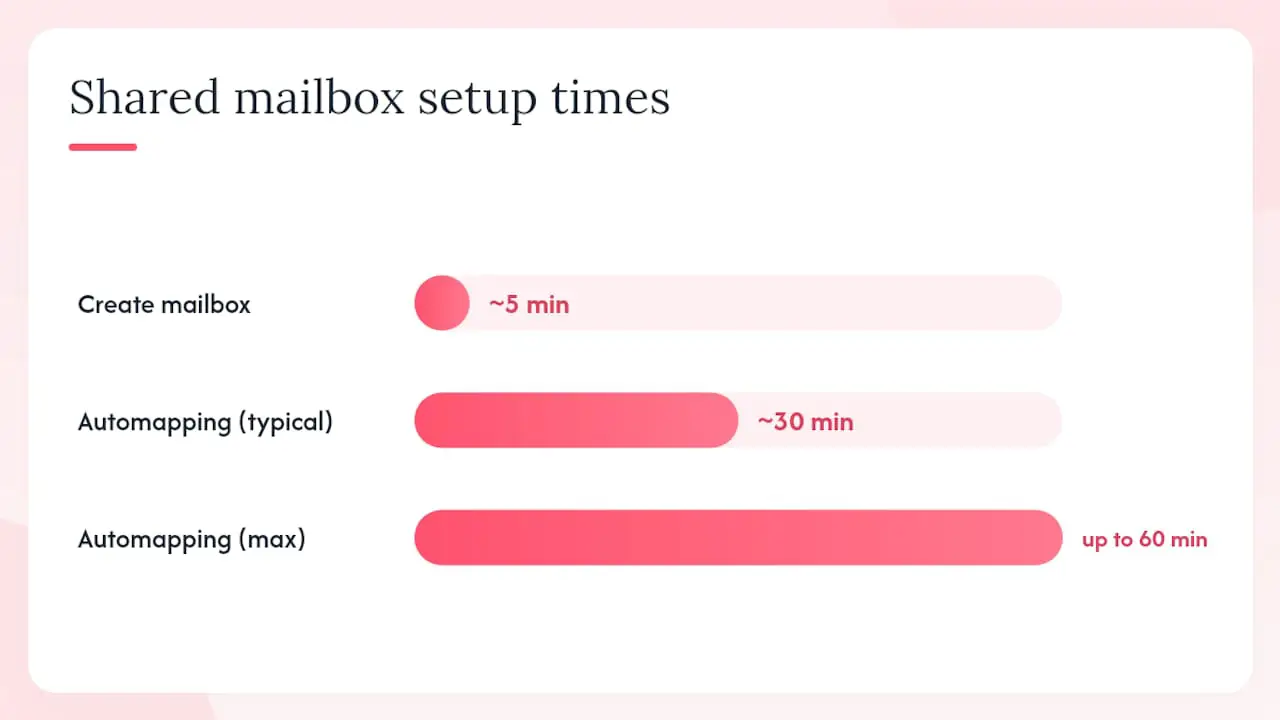
Depois de salvar, aguarde alguns minutos e feche e reinicie o Outlook. Com o mapeamento automático ativado, a caixa de correio compartilhada deve aparecer sem configuração manual. A Microsoft observa que o mapeamento automático funciona para permissões atribuídas diretamente a um usuário individual, não por meio de um grupo de segurança. Usuários adicionados por meio de um grupo de segurança precisam adicionar a caixa de correio manualmente.
A Microsoft informa que a conta da caixa de correio compartilhada é impedida de iniciar sessão diretamente por padrão, e isso é intencional. Não a desbloqueie. Para gerenciar a caixa de correio no OWA, use suas próprias credenciais e abra a caixa de correio compartilhada a partir daí.
Também é possível converter uma caixa de correio de usuário existente em uma caixa de correio compartilhada. Isso pode ser útil quando um funcionário sai da empresa e você quer preservar o endereço de email dele como uma caixa de entrada da equipe. Siga as etapas de conversão e licenciamento da Microsoft antes de remover a licença original.
Dica profissional: Para adicionar membros pelo Exchange Online PowerShell, execute: Add-MailboxPermission -Identity "support@contoso.com" -User "jsmith@contoso.com" -AccessRights FullAccess -AutoMapping $true para cada usuário. Conceda Send As separadamente. Para controles de login, use o centro de administração do Microsoft 365 ou as orientações atuais do Microsoft Graph PowerShell.
O que Full Access, Send As e Send on Behalf realmente significam?
É nas permissões que começa a maior parte da confusão sobre caixas de correio compartilhadas. A Microsoft documenta as diferenças entre Full Access, Send As e Send on Behalf.
Full Access permite que um usuário abra a caixa de correio compartilhada, leia mensagens, mova itens e gerencie pastas. Essa permissão não permite enviar emails. Sem uma permissão de envio separada, um usuário com apenas Full Access verá a caixa de correio, mas não poderá responder a partir dela.
Send As permite que o usuário envie emails que parecem vir diretamente do endereço compartilhado. O destinatário vê support@yourcompany.com no campo De, sem indicação de qual pessoa enviou a mensagem. Essa é a opção padrão para a maioria das caixas de entrada de suporte e de equipes.
Send on Behalf permite que o usuário envie emails nos quais o campo De aparece como “Nome do remetente em nome de Nome da caixa de correio compartilhada”. O destinatário pode ver as duas identidades. Isso é útil quando a transparência sobre quem enviou a mensagem é importante, por exemplo, quando um assistente executivo envia uma mensagem em nome do chefe de um departamento.
| Permissão | Pode abrir a caixa de correio | Pode enviar como o endereço compartilhado | O destinatário vê |
|---|---|---|---|
| Somente Full Access | Sim | Não | N/A |
| Send As | Não (a menos que combinado com Full Access) | Sim | Apenas o endereço compartilhado |
| Send on Behalf | Não (a menos que combinado com Full Access) | Sim (com atribuição) | “Usuário em nome da caixa de correio compartilhada” |
| Full Access + Send As | Sim | Sim | Apenas o endereço compartilhado |
Padrão recomendado para equipes de suporte: Conceda Full Access + Send As a todo Usuário que precise das duas capacidades. Isso oferece acesso completo de leitura e gravação e permite responder como o endereço compartilhado sem atribuição visível ao destinatário.
Algumas observações práticas sobre o comportamento do mapeamento automático:
- O mapeamento automático é ativado por padrão quando você concede Full Access
- Ele funciona apenas para atribuições diretas a usuários, não para atribuições a grupos de segurança
- Para desativar o mapeamento automático para um usuário específico (útil quando alguém gerencia muitas caixas de correio compartilhadas), use o PowerShell:
Add-MailboxPermission -Identity "support@contoso.com" -User "jsmith@contoso.com" -AccessRights FullAccess -AutoMapping $false - As permissões Send As e Send on Behalf são definidas separadamente de Full Access e não ativam o mapeamento automático
Como adicionar uma caixa de correio compartilhada em cada cliente Outlook?
As etapas variam conforme o cliente. Comece pelas instruções atuais da Microsoft para caixas de correio compartilhadas do Outlook e depois use as etapas correspondentes ao seu cliente abaixo.
New Outlook for Windows
Se o mapeamento automático estiver ativado, a caixa de correio compartilhada deverá aparecer depois que você reiniciar o Outlook. Caso isso não aconteça:
- No painel de pastas, clique com o botão direito no nome da sua conta
- Selecione Add shared folder or mailbox
- Insira o nome ou endereço de email da caixa de correio compartilhada e selecione-a
Classic Outlook desktop
Na maioria dos casos, o mapeamento automático cuida disso. Se a caixa de correio não aparecer depois da reinicialização:
- Acesse File > Account Settings > Account Settings
- Selecione sua conta do Exchange e clique em Change
- Clique na guia More Settings > Advanced > Add
- Digite o nome ou endereço de email da caixa de correio compartilhada e clique em OK
Outlook on the web (OWA)
Para abrir uma caixa de correio compartilhada no OWA, clique na sua foto de perfil no canto superior direito e selecione Open another mailbox. Digite o endereço da caixa de correio compartilhada e clique em Open. A caixa será aberta em uma guia separada do navegador. Para adicioná-la como uma pasta permanente na navegação à esquerda, clique com o botão direito em Folders no painel esquerdo, escolha Add shared folder or mailbox e insira o endereço.
Outlook for Mac
O Outlook for Mac não oferece suporte a mapeamento automático. Cada usuário deve adicionar a caixa de correio compartilhada manualmente:
- Acesse Tools > Accounts e selecione a conta com acesso
- Selecione Delegation and Sharing e depois Shared With Me
- Selecione +, encontre a caixa de correio compartilhada e adicione-a
Checklist de solução de problemas se a caixa de correio não aparecer:
- Reinicie o Outlook e aguarde até uma hora para a propagação do mapeamento automático
- Confirme que o administrador concedeu Full Access diretamente à sua conta de usuário (e não por meio de um grupo de segurança)
- Tente adicionar a caixa de correio manualmente usando as etapas acima para seu cliente
- Verifique se a caixa de correio está visível no centro de administração do Exchange e se sua conta está listada como membro
Como usar uma caixa de correio compartilhada no Outlook mobile?
O Outlook para iOS e Android oferece suporte a caixas de correio compartilhadas, mas a experiência funciona de forma um pouco diferente da versão para desktop. O fluxo oficial de adição no celular é simples:
- Abra o aplicativo Outlook mobile e toque no ícone do seu perfil no canto superior esquerdo
- Toque em Add account
- Selecione Add a Shared Mailbox
- Insira o endereço de email da caixa de correio compartilhada
- Toque em Add Mailbox
A caixa de correio compartilhada aparecerá na lista de contas do Outlook mobile. Esse recurso exige que sua caixa de correio principal e a caixa compartilhada estejam no Exchange Online e usem a tecnologia de sincronização nativa da Microsoft.
Dica profissional: Se a opção de caixa de correio compartilhada não aparecer, confirme que você está conectado à conta principal que tem permissão para acessá-la.
Como funcionam o envio e os Itens Enviados em uma caixa de correio compartilhada?
Ao redigir ou responder, mostre o campo From, se necessário, e selecione o endereço da caixa de correio compartilhada. Na primeira vez, talvez seja preciso escolher Other email address e inserir o endereço compartilhado.
Verifique sempre o campo De antes de enviar. Full Access sozinho não basta para enviar; você também precisa da permissão Send As ou Send on Behalf.
O comportamento dos Itens Enviados é um dos problemas mais comuns. Por padrão, uma mensagem enviada pode ficar na pasta Itens Enviados pessoal do remetente, em vez da pasta Itens Enviados da caixa de correio compartilhada. A Microsoft documenta uma configuração que copia as mensagens enviadas para a pasta Itens Enviados da caixa de correio compartilhada. Um administrador pode ativá-la pelo PowerShell:
Set-Mailbox -Identity "support@contoso.com" -MessageCopyForSentAsEnabled $true -MessageCopyForSendOnBehalfEnabled $true
Depois de ativada, cópias das respostas enviadas como o endereço compartilhado aparecem na pasta Itens Enviados compartilhada, permitindo que toda a equipe veja o que foi enviado.
Limitações e soluções alternativas para assinaturas:
- No new Outlook, você pode criar várias assinaturas e escolher uma durante a composição
- No Outlook clássico, cada usuário pode criar e selecionar manualmente uma assinatura apropriada para a caixa de correio compartilhada
- Não ative o login direto na caixa de correio compartilhada apenas para gerenciar uma assinatura
- Para assinaturas centralizadas, use uma abordagem de gerenciamento de assinaturas aprovada pela organização
As regras do lado do servidor definidas para a caixa de correio compartilhada também são uma ferramenta útil. Elas podem encaminhar ou categorizar mensagens recebidas sem depender da sessão do Outlook desktop de um Usuário.
Quais são os limites de armazenamento e quando é necessária uma licença?
As orientações de licenciamento da Microsoft para caixas de correio compartilhadas informam que uma caixa compartilhada pode permanecer sem licença com até 50 GB de armazenamento, enquanto cada Usuário que a acessa precisa de uma caixa de correio licenciada do Exchange Online. Consulte essa orientação quando a caixa se aproximar do limite de armazenamento ou precisar de arquivamento, retenção para litígios ou outro recurso licenciado.
| Cenário | É necessária uma licença? | Armazenamento disponível | Fonte |
|---|---|---|---|
| Caixa de entrada compartilhada básica dentro do limite de 50 GB sem licença | Não é necessária licença | Até 50 GB | Orientação de licenciamento da Microsoft |
| Caixa de entrada que excede o limite de 50 GB sem licença | É necessária uma licença Exchange Online Plan 2 | Até 100 GB | Orientação de licenciamento da Microsoft |
| Caixa de correio de arquivo (In-Place Archive) | Exchange Online Plan 2 ou Plan 1 mais Exchange Online Archiving | Os limites do arquivo dependem do licenciamento e da configuração | Orientação de licenciamento da Microsoft |
| Retenção para litígios ou In-Place Hold | Exchange Online Plan 2 ou Plan 1 mais Exchange Online Archiving | A capacidade de retenção depende do licenciamento e da configuração | Orientação de licenciamento da Microsoft |
| Conformidade avançada ou eDiscovery | Pode ser necessário licenciamento específico do recurso | Varia conforme o recurso e a licença | Orientação de licenciamento da Microsoft |
Se sua caixa de correio compartilhada tiver menos de 50 GB e você não precisar de arquivamento, retenção para litígios ou outro recurso licenciado, ela poderá permanecer sem licença. Para aumentar o limite da caixa para 100 GB, atribua o Exchange Online Plan 2. O arquivamento local e a retenção para litígios exigem o Plan 2 ou o Plan 1 com o complemento Exchange Online Archiving. Os recursos avançados de conformidade podem ter requisitos adicionais de licenciamento.
Antes de remover uma licença de uma caixa de correio convertida, siga as orientações de conversão da Microsoft e verifique o tamanho da caixa e os recursos ativados.
Como corrigir uma caixa de correio compartilhada que não aparece ou não envia corretamente?
A maioria dos problemas com caixas de correio compartilhadas se enquadra em algumas categorias. Percorra esta lista junto com as orientações de solução de problemas da Microsoft para caixas de correio compartilhadas.
Se a caixa de correio não aparecer no Outlook:
- Reinicie o Outlook e aguarde até uma hora para a propagação do mapeamento automático
- Confirme que Full Access foi concedido diretamente à conta de usuário, e não por meio de um grupo de segurança
- Adicione a caixa de correio manualmente usando as etapas específicas do cliente na seção acima
- No centro de administração do Exchange, verifique se a caixa existe e se o usuário tem a delegação necessária em Recipients > Mailboxes
Se o mapeamento automático não estiver funcionando:
- Verifique se a permissão foi definida com
-AutoMapping $true(o padrão) e não foi desativada explicitamente - A associação a um grupo de segurança não ativa o mapeamento automático; apenas atribuições diretas a usuários o fazem
- Remova e adicione novamente a permissão pelo PowerShell para forçar uma atualização:
Remove-MailboxPermissione depoisAdd-MailboxPermission
Se você receber o erro “Você não tem permissão para enviar a mensagem”:
- Full Access sozinho não concede direitos de envio; verifique se Send As ou Send on Behalf também foi atribuído
- No centro de administração do Exchange, acesse Recipients > Shared > selecione a caixa de correio > Manage mailbox delegation e confirme que a permissão de envio está listada
- Aguarde até 60 minutos para que as alterações de permissão sejam propagadas antes de testar novamente
- Pelo PowerShell, verifique as permissões atuais:
Get-RecipientPermission -Identity "support@contoso.com"
Verificações no nível administrativo:
- Verifique se a caixa de correio não está oculta da lista de endereços (isso pode impedir que ela seja encontrada durante a adição manual)
- Confirme que a caixa de correio não ultrapassou sua cota de armazenamento, o que pode bloquear o envio
- Consulte o rastreamento de mensagens do centro de administração do Exchange se uma mensagem específica não estiver sendo entregue
Quais são as limitações reais das caixas de correio compartilhadas e como gerenciá-las bem?
Uma caixa de correio compartilhada é uma ferramenta de coordenação, não uma plataforma de colaboração. Essa distinção é importante operacionalmente.
Requisitos de segurança inegociáveis:
- Mantenha sempre a conta da caixa de correio compartilhada impedida de iniciar sessão diretamente, conforme exigido pelas orientações da Microsoft. O acesso delegado também evita o compartilhamento de uma única senha.
- Nunca crie uma senha para a conta da caixa de correio compartilhada nem a converta em um usuário licenciado apenas para contornar a delegação. Essa abordagem destrói a auditabilidade e cria um risco de segurança associado a credenciais compartilhadas.
- Gerencie o acesso por meio de delegação (Full Access e uma permissão de envio apropriada). A Microsoft ativa a auditoria de caixas de correio por padrão para ações compatíveis de proprietários, delegados e administradores, mas os administradores devem confirmar que sua configuração de auditoria atende aos requisitos.
Limites de escalabilidade:
A Microsoft documenta um máximo de 25 usuários para uma caixa de correio compartilhada e alerta que o acesso simultâneo de usuários demais pode causar falhas de conexão ou mensagens duplicadas. À medida que o tamanho da equipe e o volume de mensagens crescem, a ausência de atribuição nativa de tickets e acompanhamento de SLA também pode se tornar um problema operacional. Nesse ponto, as equipes precisam de convenções explícitas de responsabilidade ou de um helpdesk dedicado.
Práticas operacionais recomendadas que realmente funcionam:
- Use categorias de cores para indicar responsabilidade: atribua uma categoria (por exemplo, “Em andamento - Sarah”) ao assumir uma mensagem e remova-a quando o caso for resolvido
- Crie regras do lado do servidor no OWA para encaminhar automaticamente remetentes ou assuntos específicos a subpastas, reduzindo o excesso de mensagens na caixa de entrada
- Designe um responsável diário ou Usuário de plantão responsável pela caixa de entrada durante seu turno, para que sempre haja uma pessoa responsável pela triagem
- Defina a configuração de cópia dos Itens Enviados (
MessageCopyForSentAsEnabled) para que todas as respostas enviadas fiquem visíveis para toda a equipe - Nunca mova mensagens da caixa de correio compartilhada para uma pasta pessoal; mantenha tudo na caixa compartilhada para que a equipe tenha o contexto completo
Lista do que não fazer:
- Não conceda acesso por meio de grupos de segurança se quiser que o mapeamento automático funcione
- Não dependa dos Itens Enviados pessoais para respostas da caixa de correio compartilhada
- Não use a caixa de correio compartilhada como arquivo pessoal movendo mensagens não relacionadas para ela
Dica profissional: Audite trimestralmente os membros da caixa de correio compartilhada. As pessoas mudam de função, saem das equipes ou deixam a empresa, e permissões Full Access antigas representam uma lacuna de segurança. No centro de administração do Exchange, extraia a lista de membros em Recipients > Shared e compare-a com a lista atual da sua equipe.
Principais conclusões
Uma caixa de correio compartilhada no Microsoft 365 oferece às equipes um endereço compartilhado baseado em delegação que pode permanecer sem licença até 50 GB, mas as pessoas que o utilizam precisam de caixas de correio licenciadas do Exchange Online. Ela também exige uma configuração cuidadosa de permissões e disciplina operacional para evitar respostas perdidas e falhas de segurança.
| Ponto | Detalhes |
|---|---|
| O administrador cria; os membros acessam | Apenas um administrador pode criar a caixa de correio; conceda Full Access + Send As diretamente a cada usuário, não por meio de grupos de segurança. |
| 50 GB sem licença; licencie quando necessário | A caixa pode permanecer sem licença até 50 GB; a Microsoft exige o Exchange Online Plan 2 para aumentar o limite da caixa para 100 GB. |
| Bloqueie o login sempre | Mantenha a conta da caixa de correio compartilhada impedida de fazer login diretamente para preservar os registros de auditoria e a segurança. |
| É necessária disciplina operacional | Use categorias, regras do lado do servidor e um responsável diário para evitar respostas perdidas ou duplicadas. |
| Deskhero para equipes que precisam de mais | Quando a atribuição de tickets, os SLAs ou os relatórios se tornam necessários, o Deskhero conecta sua caixa de correio do Microsoft 365 a um fluxo de trabalho de helpdesk. |
A caixa de correio compartilhada funciona até deixar de funcionar
Uma caixa de correio compartilhada é útil para uma equipe pequena, com volume administrável e regras operacionais claras. Os problemas começam quando a equipe trata a visibilidade da caixa de correio como substituta da responsabilidade.
Todos podem ver a caixa de entrada, mas isso não informa à equipe quem é responsável por cada mensagem. Um responsável diário, um sistema de categorias e uma regra clara para mensagens sem responsável podem reduzir o trabalho perdido.
A visibilidade dos Itens Enviados também é importante. Quando as respostas permanecem apenas nos Itens Enviados pessoais, os outros Usuários não têm uma visão completa da conversa. Ativar MessageCopyForSentAsEnabled ajuda a preservar esse contexto compartilhado.
Considere um helpdesk quando a equipe passa tempo demais coordenando responsabilidades ou precisa de atribuição formal, acompanhamento de SLA e relatórios.
Quando sua equipe supera a caixa de correio compartilhada nativa
Em algum momento, categorias e responsáveis diários deixam de ser suficientes. Quando sua equipe de suporte precisa de responsabilidades claras, acompanhamento de SLA ou relatórios de primeira resposta, a caixa de correio compartilhada nativa atingiu seu limite operacional.
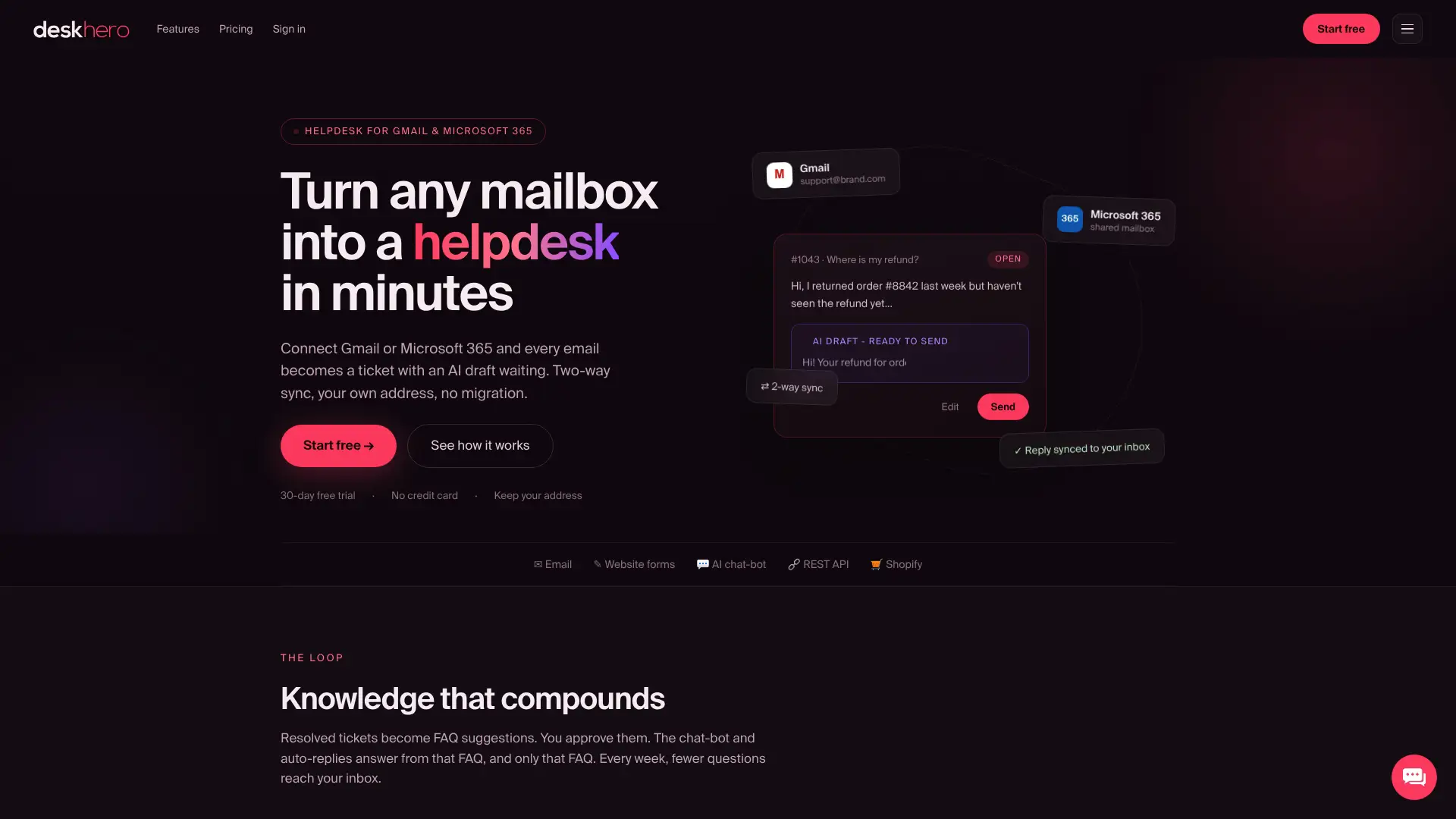
O Deskhero se conecta diretamente à sua caixa de correio existente do Microsoft 365 e a transforma em uma caixa de entrada compartilhada com tickets, sem um novo endereço de email ou migração. Os emails recebidos se tornam tickets que podem ser atribuídos a Usuários e grupos. O Deskhero inclui regras de automação, políticas de SLA, Statistics, respostas elaboradas por IA com base no conhecimento do workspace e um cluster de Topics que mapeia temas entre os tickets. A sincronização bidirecional de emails significa que os clientes continuam recebendo respostas do endereço da sua empresa. As respostas automáticas são opcionais.
Fontes úteis
A documentação oficial da Microsoft é a referência oficial para configuração, permissões e licenciamento. Estas páginas são mantidas pela Microsoft e refletem o comportamento atual do produto:
- Sobre caixas de correio compartilhadas no Microsoft 365, Microsoft Learn
- Abrir e usar uma caixa de correio compartilhada no Outlook, Microsoft Support
- Criar uma caixa de correio compartilhada, Microsoft 365 admin
- Limites do Exchange Online, Microsoft Learn
- Considerações / limitações para caixas de correio compartilhadas do Microsoft 365 - UTD Atlas KB
- Conceder acesso a uma caixa de correio compartilhada no Microsoft 365 - Deskhero
Siga as páginas oficiais do Microsoft Learn e do Microsoft Support para obter atualizações de licenciamento e conformidade, pois os limites e a disponibilidade dos recursos mudam a cada atualização do serviço Exchange Online.
Perguntas frequentes
O que é uma caixa de correio compartilhada no Outlook?
Uma caixa de correio compartilhada é uma caixa baseada em delegação no Microsoft 365 que vários usuários acessam com suas próprias credenciais para enviar e receber emails de um endereço comum, como support@ ou info@. Consulte as orientações da Microsoft sobre caixas de correio compartilhadas para conhecer os requisitos atuais de licenciamento, armazenamento e login.
Quais são as principais desvantagens de usar uma caixa de correio compartilhada?
As caixas de correio compartilhadas não têm atribuição nativa de tickets nem acompanhamento de SLA, portanto as equipes precisam depender de convenções manuais, como categorias e responsáveis diários, para reduzir respostas duplicadas ou perdidas.
Como uma caixa de correio compartilhada difere de uma caixa de entrada de grupo do Microsoft 365?
Uma caixa de correio compartilhada usa delegação (Full Access, Send As) e aparece como uma caixa de correio padrão no Outlook, enquanto um grupo do Microsoft 365 tem seu próprio modelo de associação, uma caixa de entrada de grupo, um calendário compartilhado e um site do SharePoint. Os grupos são mais adequados para colaboração em equipe e públicos grandes; as caixas de correio compartilhadas são melhores para um endereço de equipe que precisa enviar e receber como uma única identidade.
Como acesso minha caixa de correio compartilhada no Outlook?
Se o administrador concedeu Full Access diretamente a você, a caixa de correio compartilhada deverá aparecer no Outlook depois que você reiniciá-lo. Caso isso não aconteça, use File > Account Settings > Account Settings no Outlook clássico. No new Outlook, clique com o botão direito na sua conta no painel de pastas e selecione Add shared folder or mailbox.
Quando uma equipe deve mudar de uma caixa de correio compartilhada para uma ferramenta de helpdesk?
O sinal mais claro é quando sua equipe começa a gastar tempo coordenando quem é responsável por cada email, em vez de respondê-los. Se você precisa de atribuição de tickets, relatórios de primeira resposta ou políticas de SLA, o Deskhero pode se conectar à sua caixa de correio existente do Microsoft 365 e adicionar esses recursos sem exigir um novo endereço de email ou migração.