Outlook koplietojamās pastkastes iestatīšana un problēmu novēršana
Outlook koplietojamā pastkaste nodrošina vairākiem Microsoft 365 lietotājiem vienu adresi e-pasta lasīšanai un atbildēšanai. Lai to iestatītu, lūdziet Exchange administratoram izveidot pastkasti, pievienot lietotājus, kuriem nepieciešama piekļuve, un piešķirt Full Access, kā arī Send As atļaujas. Microsoft norāda, ka pastkastes kontam jāpaliek bloķētam tiešai pierakstīšanās iespējai, un pašreizējos krātuves un licencēšanas noteikumus izskaidro savās koplietojamo pastkastu vadlīnijās.
Īss kontrolsaraksts:
- Nepieciešama administratora darbība: izveidojiet pastkasti Microsoft 365 administrēšanas centrā (Teams & groups > Shared mailboxes)
- Pieprasāmās atļaujas: Full Access (atvēršanai un lasīšanai) + Send As (atbildēšanai kā koplietojamajai adresei)
- Pierakstīšanās: koplietojamās pastkastes kontam jāpaliek bloķētam tiešai pierakstīšanās iespējai
- Outlook klientu atbalsts: New Outlook for Windows, Classic Outlook desktop, Outlook on the web (OWA), Outlook for Mac un Outlook mobile (iOS/Android) atbalsta koplietojamās pastkastes
- Palīdzība: Microsoft Support un Microsoft Learn ir autoritatīvi iestatīšanas un problēmu novēršanas avoti
Satura rādītājs
- Kas ir koplietojamā pastkaste un kad to izmantot?
- Kā administrators izveido koplietojamo pastkasti Microsoft 365?
- Ko patiesībā nozīmē Full Access, Send As un Send on Behalf?
- Kā pievienot koplietojamo pastkasti katrā Outlook klientā?
- Kā izmantot koplietojamo pastkasti Outlook mobilajā lietotnē?
- Kā koplietojamā pastkastē darbojas sūtīšana un Sent Items?
- Kādi ir krātuves ierobežojumi un kad nepieciešama licence?
- Kā novērst problēmas, ja koplietojamā pastkaste neparādās vai nesūta pareizi?
- Kādi ir koplietojamo pastkastu faktiskie ierobežojumi un kā tos labi pārvaldīt?
- Svarīgākie secinājumi
- Koplietojamā pastkaste darbojas, līdz tā vairs nedarbojas
- Kad jūsu komanda izaug no vietējās koplietojamās pastkastes
- Noderīgi avoti
- BUJ
Kas ir Outlook koplietojamā pastkaste un kā tā atšķiras no adresātu saraksta?
Koplietojamā pastkaste ir uz deleģēšanu balstīta pastkaste, kas piesaistīta kopīgai e-pasta adresei, piemēram, support@yourcompany.com, info@ vai reception@. Pilnvaroti komandas dalībnieki izmanto savus kontus, lai to atvērtu, lasītu ziņojumus un atbildētu no tās. Tā nav adresātu saraksts, kas izplata ziņojumus dalībniekiem, un tā nav personiska pastkaste ar koplietotu piekļuvi. Tas ir atsevišķs Exchange Online pastkastes objekts, ko kopīgi pārvalda vairāki cilvēki.
Izplatītākie lietošanas gadījumi:
- Klientu atbalsts: support@ adrese, kurā lietotāji uzrauga un apstrādā ienākošos e-pastus
Neliela atbalsta komanda, kas apstrādā pārvaldāmu e-pastu apjomu, bieži var pilnībā strādāt no koplietojamās pastkastes bez papildu rīkiem.
Tomēr ir situācijas, kurās koplietojamā pastkaste nav piemērotākais rīks. Ja jānosūta informatīvie biļeteni vai paziņojumi lielai auditorijai, piemērotāka būs Microsoft 365 grupa vai adresātu saraksts. Komandām ar juridiskas aizturēšanas, uzlabotas atbilstības vai e-atklāšanas prasībām pārskatiet Microsoft pašreizējās licencēšanas vadlīnijas. Ja nepieciešama biļešu piešķiršana, atbilžu dublēšanās novēršana, SLA uzraudzība vai klienta vēsture dažādās sarunās, piemērotāka var būt specializēta palīdzības dienesta platforma.
Kā administrators izveido koplietojamo pastkasti Microsoft 365?
Microsoft 365 administrēšanas centrā izpildiet Microsoft koplietojamās pastkastes iestatīšanas darbības:
- Pierakstieties Microsoft 365 administrēšanas centrā vietnē admin.microsoft.com
- Atveriet Teams & groups > Shared mailboxes
- Noklikšķiniet uz + Add a shared mailbox
- Ievadiet pastkastes parādāmo nosaukumu un e-pasta adresi
- Noklikšķiniet uz Save changes
- Nākamajā ekrānā noklikšķiniet uz Add members un meklējiet lietotājus, kuriem nepieciešama piekļuve
- Atlasiet katru dalībnieku un noklikšķiniet uz Save
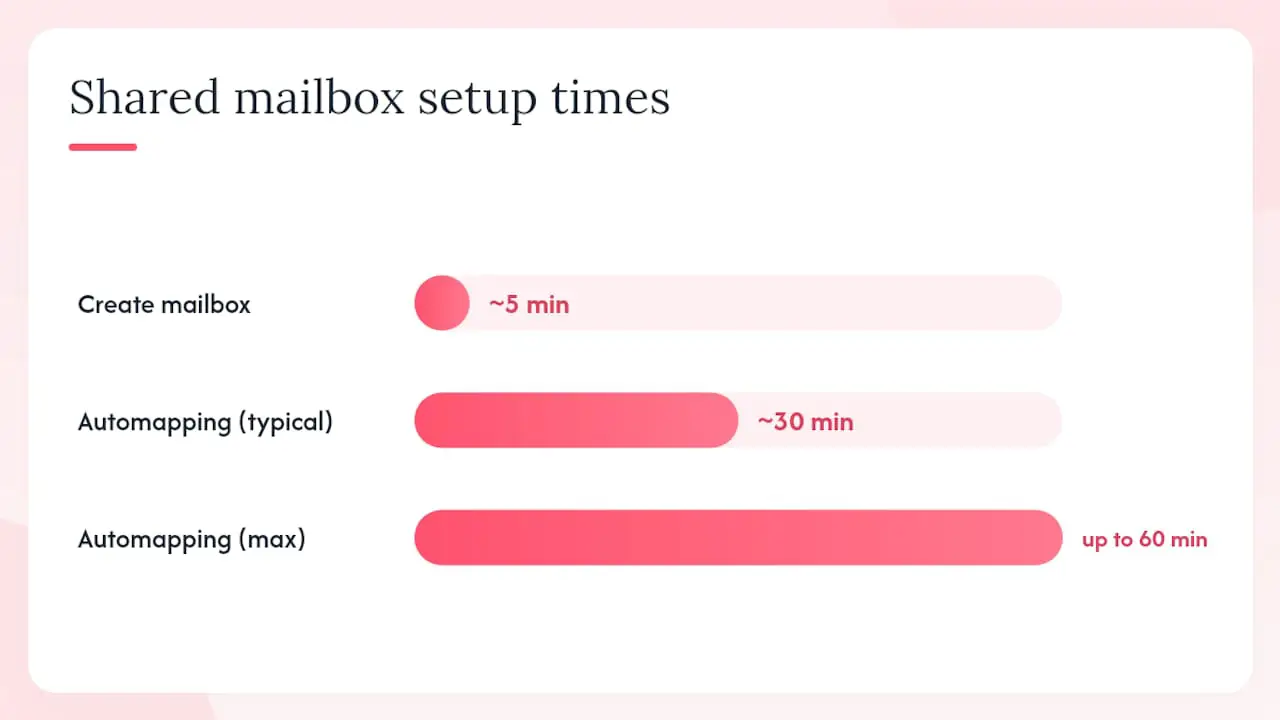
Pēc saglabāšanas uzgaidiet dažas minūtes, pēc tam aizveriet un restartējiet Outlook. Ja ir iespējota automātiskā kartēšana, koplietojamajai pastkastei vajadzētu parādīties bez manuālas iestatīšanas. Microsoft norāda, ka automātiskā kartēšana darbojas atļaujām, kas piešķirtas tieši atsevišķam lietotājam, nevis ar drošības grupas starpniecību. Lietotājiem, kas pievienoti ar drošības grupu, pastkaste jāpievieno manuāli.
Microsoft norāda, ka koplietojamās pastkastes konts pēc noklusējuma ir bloķēts tiešai pierakstīšanās iespējai, un tas ir paredzēts tīši. Neatbloķējiet to. Lai pārvaldītu pastkasti OWA, izmantojiet savus akreditācijas datus un atveriet koplietojamo pastkasti no turienes.
Esošas lietotāja pastkastes pārveidošana par koplietojamo pastkasti arī ir iespējama. Tas var būt noderīgi, kad darbinieks aiziet un vēlaties saglabāt viņa e-pasta adresi kā komandas iesūtni. Pirms sākotnējās licences noņemšanas izpildiet Microsoft pārveidošanas un licencēšanas darbības.
Profesionāļa padoms: Lai pievienotu dalībniekus, izmantojot Exchange Online PowerShell, katram lietotājam izpildiet: Add-MailboxPermission -Identity "support@contoso.com" -User "jsmith@contoso.com" -AccessRights FullAccess -AutoMapping $true . Send As piešķiriet atsevišķi. Pierakstīšanās kontrolei izmantojiet Microsoft 365 administrēšanas centru vai aktuālās Microsoft Graph PowerShell vadlīnijas.
Ko patiesībā nozīmē Full Access, Send As un Send on Behalf?
Atļaujas ir vieta, kur sākas lielākā daļa neskaidrību par koplietojamām pastkastēm. Microsoft dokumentē atšķirības starp Full Access, Send As un Send on Behalf.
Full Access ļauj lietotājam atvērt koplietojamo pastkasti, lasīt ziņojumus, pārvietot vienumus un pārvaldīt mapes. Tas neļauj lietotājam sūtīt e-pastu. Bez atsevišķas sūtīšanas atļaujas lietotājs ar tikai Full Access varēs redzēt pastkasti, bet nevarēs no tās atbildēt.
Send As ļauj lietotājam nosūtīt e-pastu, kas izskatās tā, it kā tas būtu nosūtīts tieši no koplietojamās adreses. Saņēmējs laukā From redz support@yourcompany.com, nenorādot, kura persona to nosūtīja. Tā ir standarta izvēle lielākajai daļai atbalsta un komandu iesūtnes gadījumu.
Send on Behalf ļauj lietotājam sūtīt e-pastu, kura laukā From redzams “Sender Name on behalf of Shared Mailbox Name”. Saņēmējs redz abas identitātes. Tas ir noderīgi, kad svarīga ir pārredzamība par ziņojuma sūtītāju, piemēram, ja izpilddirektora asistents sūta nodaļas vadītāja vārdā.
| Atļauja | Var atvērt pastkasti | Var sūtīt kā koplietojamo adresi | Ko redz saņēmējs |
|---|---|---|---|
| Tikai Full Access | Jā | Nē | N/A |
| Send As | Nē (ja vien nav apvienots ar Full Access) | Jā | Tikai koplietojamo adresi |
| Send on Behalf | Nē (ja vien nav apvienots ar Full Access) | Jā (ar norādi) | “Lietotājs koplietojamās pastkastes vārdā” |
| Full Access + Send As | Jā | Jā | Tikai koplietojamo adresi |
Ieteicamais noklusējums atbalsta komandām: katram lietotājam, kuram nepieciešamas abas iespējas, piešķiriet Full Access + Send As. Tas nodrošina pilnu lasīšanas un rakstīšanas piekļuvi un ļauj atbildēt kā koplietojamajai adresei, saņēmējam neredzot konkrētā sūtītāja vārdu.
Dažas praktiskas piezīmes par automātisko kartēšanu:
- Automātiskā kartēšana pēc noklusējuma ir iespējota, piešķirot Full Access
- Tā darbojas tikai tiešiem lietotāju piešķīrumiem, nevis drošības grupu piešķīrumiem
- Lai konkrētam lietotājam atspējotu automātisko kartēšanu (noderīgi, ja persona pārvalda daudzas koplietojamās pastkastes), izmantojiet PowerShell:
Add-MailboxPermission -Identity "support@contoso.com" -User "jsmith@contoso.com" -AccessRights FullAccess -AutoMapping $false - Send As un Send on Behalf atļaujas tiek iestatītas atsevišķi no Full Access un neaktivizē automātisko kartēšanu
Kā pievienot koplietojamo pastkasti katrā Outlook klientā?
Darbības atšķiras atkarībā no klienta. Sāciet ar Microsoft pašreizējām Outlook koplietojamās pastkastes instrukcijām, pēc tam izmantojiet sava klienta darbības.
New Outlook for Windows
Ja ir iespējota automātiskā kartēšana, koplietojamajai pastkastei vajadzētu parādīties pēc Outlook restartēšanas. Ja tā neparādās:
- Mapju rūtī ar peles labo pogu noklikšķiniet uz sava konta nosaukuma
- Atlasiet Add shared folder or mailbox
- Ievadiet koplietojamās pastkastes nosaukumu vai e-pasta adresi un atlasiet to
Classic Outlook desktop
Vairumā gadījumu to nodrošina automātiskā kartēšana. Ja pēc restartēšanas pastkaste neparādās:
- Atveriet File > Account Settings > Account Settings
- Atlasiet savu Exchange kontu un noklikšķiniet uz Change
- Noklikšķiniet uz More Settings > cilne Advanced > Add
- Ierakstiet koplietojamās pastkastes nosaukumu vai e-pasta adresi un noklikšķiniet uz OK
Outlook on the web (OWA)
Lai OWA atvērtu koplietojamo pastkasti, augšējā labajā stūrī noklikšķiniet uz sava profila attēla un atlasiet Open another mailbox. Ierakstiet koplietojamās pastkastes adresi un noklikšķiniet uz Open. Pastkaste tiks atvērta atsevišķā pārlūkprogrammas cilnē. Lai to pievienotu kā pastāvīgu mapi kreisajā navigācijas joslā, kreisajā panelī ar peles labo pogu noklikšķiniet uz Folders, izvēlieties Add shared folder or mailbox un ievadiet adresi.
Outlook for Mac
Outlook for Mac neatbalsta automātisko kartēšanu. Katram lietotājam koplietojamā pastkaste jāpievieno manuāli:
- Atveriet Tools > Accounts un atlasiet kontu ar piekļuvi
- Atlasiet Delegation and Sharing, pēc tam Shared With Me
- Atlasiet +, atrodiet koplietojamo pastkasti un pievienojiet to
Problēmu novēršanas kontrolsaraksts, ja pastkaste neparādās:
- Restartējiet Outlook un nogaidiet līdz vienai stundai, kamēr automātiskā kartēšana tiek izplatīta
- Pārliecinieties, ka administrators Full Access piešķīris tieši jūsu lietotāja kontam, nevis ar drošības grupas starpniecību
- Mēģiniet pastkasti pievienot manuāli, izmantojot iepriekš norādītās sava klienta darbības
- Pārbaudiet, vai pastkaste ir redzama Exchange administrēšanas centrā un vai jūsu konts ir norādīts kā dalībnieks
Kā izmantot koplietojamo pastkasti Outlook mobilajā lietotnē?
Gan Outlook for iOS, gan Android atbalsta koplietojamās pastkastes, taču pieredze nedaudz atšķiras no darbvirsmas versijas. Oficiālā mobilās pievienošanas darbplūsma ir vienkārša:
- Atveriet Outlook mobilo lietotni un augšējā kreisajā stūrī pieskarieties profila ikonai
- Pieskarieties Add account
- Atlasiet Add a Shared Mailbox
- Ievadiet koplietojamās pastkastes e-pasta adresi
- Pieskarieties Add Mailbox
Pēc tam koplietojamā pastkaste parādās jūsu kontu sarakstā Outlook mobilajā lietotnē. Šai funkcijai gan jūsu primārajai, gan koplietojamajai pastkastei jāatrodas Exchange Online un jāizmanto Microsoft vietējā sinhronizācijas tehnoloģija.
Profesionāļa padoms: Ja koplietojamās pastkastes opcija nav pieejama, pārbaudiet, vai esat pierakstījies primārajā kontā, kuram ir piešķirta piekļuve.
Kā koplietojamā pastkastē darbojas sūtīšana un Sent Items?
Rakstot vai atbildot uz ziņojumu, ja nepieciešams, parādiet lauku From un atlasiet koplietojamās pastkastes adresi. Pirmajā reizē var būt jāizvēlas Other email address un jāievada koplietojamā adrese.
Pirms nosūtīšanas vienmēr pārbaudiet lauku From. Ar Full Access vien nepietiek, lai sūtītu ziņojumus; nepieciešama arī Send As vai Send on Behalf atļauja.
Sent Items darbība ir viena no izplatītākajām problēmām. Pēc noklusējuma nosūtītais ziņojums var nonākt sūtītāja personiskajā Sent Items mapē, nevis koplietojamās pastkastes Sent Items mapē. Microsoft dokumentē iestatījumu, kas kopē nosūtītos ziņojumus koplietojamās pastkastes Sent Items mapē. Administrators to var iespējot, izmantojot PowerShell:
Set-Mailbox -Identity "support@contoso.com" -MessageCopyForSentAsEnabled $true -MessageCopyForSendOnBehalfEnabled $true
Pēc iespējošanas atbilžu kopijas, kas nosūtītas kā koplietojamā adrese, parādās koplietojamās pastkastes Sent Items mapē, tāpēc visa komanda var redzēt nosūtīto.
Parakstu ierobežojumi un risinājumi:
- Jaunajā Outlook varat izveidot vairākus parakstus un rakstīšanas laikā izvēlēties vienu no tiem
- Klasiskajā Outlook katrs lietotājs var izveidot un manuāli atlasīt atbilstošu koplietojamās pastkastes parakstu
- Neiespējojiet tiešu pierakstīšanos koplietojamajā pastkastē tikai paraksta pārvaldīšanai
- Centrālizētiem parakstiem izmantojiet organizācijas apstiprinātu parakstu pārvaldības risinājumu
Servera puses noteikumi, kas iestatīti koplietojamajai pastkastei, ir vēl viens noderīgs rīks. Tie var novirzīt vai kategorizēt ienākošos ziņojumus neatkarīgi no viena lietotāja Outlook sesijas darbvirsmā.
Kādi ir krātuves ierobežojumi un kad nepieciešama licence?
Microsoft koplietojamo pastkastu licencēšanas vadlīnijas norāda, ka koplietojamā pastkaste var palikt nelicencēta ar krātuvi līdz 50 GB, savukārt katram lietotājam, kas tai piekļūst, nepieciešama licencēta Exchange Online pastkaste. Pārskatiet šīs vadlīnijas, kad pastkaste tuvojas krātuves ierobežojumam vai nepieciešama arhivēšana, juridiska aizturēšana vai cita licencēta funkcija.
| Scenārijs | Vai nepieciešama licence? | Pieejamā krātuve | Avots |
|---|---|---|---|
| Pamata koplietojamā iesūtne, kas nepārsniedz 50 GB nelicencēto ierobežojumu | Licence nav nepieciešama | Līdz 50 GB | Microsoft licencēšanas vadlīnijas |
| Iesūtne pārsniedz 50 GB nelicencēto ierobežojumu | Nepieciešama Exchange Online Plan 2 licence | Līdz 100 GB | Microsoft licencēšanas vadlīnijas |
| Arhīva pastkaste (In-Place Archive) | Exchange Online Plan 2 vai Plan 1 kopā ar Exchange Online Archiving | Arhīva ierobežojumi ir atkarīgi no licences un konfigurācijas | Microsoft licencēšanas vadlīnijas |
| Juridiska aizturēšana vai In-Place Hold | Exchange Online Plan 2 vai Plan 1 kopā ar Exchange Online Archiving | Saglabāšanas ietilpība ir atkarīga no licences un konfigurācijas | Microsoft licencēšanas vadlīnijas |
| Uzlabota atbilstība vai eDiscovery | Var būt nepieciešama konkrētajai funkcijai paredzēta licence | Mainās atkarībā no funkcijas un licences | Microsoft licencēšanas vadlīnijas |
Ja koplietojamās pastkastes izmērs ir mazāks par 50 GB un jums nav nepieciešama arhivēšana, juridiska aizturēšana vai cita licencēta funkcija, tā var palikt nelicencēta. Lai palielinātu pastkastes ierobežojumu līdz 100 GB, piešķiriet Exchange Online Plan 2. Vietējai arhivēšanai un juridiskajai aizturēšanai nepieciešams Plan 2 vai Plan 1 ar Exchange Online Archiving papildinājumu. Uzlabotām atbilstības funkcijām var būt papildu licencēšanas prasības.
Pirms licences noņemšanas pārveidotai pastkastei izpildiet Microsoft pārveidošanas vadlīnijas un pārbaudiet pastkastes izmēru un iespējotās funkcijas.
Kā novērst problēmas, ja koplietojamā pastkaste neparādās vai nesūta pareizi?
Lielākā daļa koplietojamo pastkastu problēmu ietilpst dažās kategorijās. Izpildiet šo sarakstu kopā ar Microsoft koplietojamo pastkastu problēmu novēršanas vadlīnijām.
Ja pastkaste programmā Outlook neparādās:
- Restartējiet Outlook un nogaidiet līdz vienai stundai, kamēr automātiskā kartēšana tiek izplatīta
- Pārliecinieties, ka Full Access piešķirta tieši lietotāja kontam, nevis ar drošības grupas starpniecību
- Pievienojiet pastkasti manuāli, izmantojot iepriekšējā sadaļā norādītās klientam specifiskās darbības
- Exchange administrēšanas centrā pārbaudiet, vai pastkaste pastāv un lietotājam sadaļā Recipients > Mailboxes ir nepieciešamā deleģēšana
Ja automātiskā kartēšana nedarbojas:
- Pārbaudiet, vai atļauja iestatīta ar
-AutoMapping $true(noklusējums) un nav tieši atspējota - Dalība drošības grupā neaktivizē automātisko kartēšanu; to dara tikai tieši lietotāju piešķīrumi
- Noņemiet un atkārtoti pievienojiet atļauju, izmantojot PowerShell, lai piespiestu atsvaidzināšanu:
Remove-MailboxPermission, pēc tamAdd-MailboxPermission
Ja saņemat kļūdu “You do not have permission to send the message”:
- Ar Full Access vien nepietiek, lai sūtītu ziņojumus; pārbaudiet, vai piešķirta arī Send As vai Send on Behalf atļauja
- Exchange administrēšanas centrā atveriet Recipients > Shared > atlasiet pastkasti > Manage mailbox delegation un pārliecinieties, ka sūtīšanas atļauja ir norādīta
- Pirms atkārtotas pārbaudes nogaidiet līdz 60 minūtēm, kamēr atļauju izmaiņas tiek izplatītas
- Izmantojot PowerShell, pārbaudiet pašreizējās atļaujas:
Get-RecipientPermission -Identity "support@contoso.com"
Administratora līmeņa pārbaudes:
- Pārbaudiet, vai koplietojamā pastkaste nav paslēpta no adrešu saraksta (tas var neļaut to atrast manuālas pievienošanas laikā)
- Pārliecinieties, ka pastkaste nav pārsniegusi krātuves kvotu, jo tas var bloķēt sūtīšanu
- Ja konkrēts ziņojums netiek piegādāts, pārbaudiet ziņojumu izsekošanu Exchange administrēšanas centrā
Kādi ir koplietojamo pastkastu faktiskie ierobežojumi un kā tos labi pārvaldīt?
Koplietojamā pastkaste ir koordinēšanas rīks, nevis sadarbības platforma. Šī atšķirība ir svarīga ikdienas darbā.
Nekompromitējami drošības principi:
- Koplietojamās pastkastes kontam vienmēr jāpaliek bloķētam tiešai pierakstīšanās iespējai, kā noteikts Microsoft vadlīnijās. Deleģēta piekļuve arī novērš nepieciešamību kopīgot vienas pastkastes paroli.
- Nekad neizveidojiet paroli koplietojamās pastkastes kontam un nepārveidojiet to par licencētu lietotāju tikai tādēļ, lai apietu deleģēšanu. Šāda pieeja iznīcina audita izsekojamību un rada kopīgu akreditācijas datu drošības risku.
- Pārvaldiet piekļuvi ar deleģēšanu (Full Access un atbilstošu sūtīšanas atļauju). Microsoft pēc noklusējuma iespējo pastkastes auditēšanu atbalstītām īpašnieku, deleģēto lietotāju un administratoru darbībām, tomēr administratoriem jāpārliecinās, ka audita konfigurācija atbilst viņu prasībām.
Mērogojamības ierobežojumi:
Microsoft dokumentē, ka koplietojamajai pastkastei maksimālais lietotāju skaits ir 25, un brīdina, ka pārāk daudzu lietotāju vienlaicīga piekļuve var izraisīt savienojuma kļūmes vai dublētus ziņojumus. Palielinoties komandas izmēram un ziņojumu apjomam, vietējās biļešu piešķiršanas un SLA uzraudzības trūkums var kļūt arī par darbības problēmu. Tad komandām nepieciešami skaidri atbildības noteikumi vai specializēts palīdzības dienests.
Praktiskā paraugprakse, kas patiešām darbojas:
- Izmantojiet krāsu kategorijas, lai norādītu atbildīgo: paņemot ziņojumu, piešķiriet kategoriju (piemēram, “In Progress - Sarah”), bet pēc atrisināšanas to noņemiet
- OWA izveidojiet servera puses noteikumus, lai konkrētu sūtītāju vai tematu ziņojumus automātiski novirzītu uz apakšmapēm un samazinātu iesūtnes troksni
- Norīkojiet ikdienas atbildīgo vai dežurējošo lietotāju, kas savas maiņas laikā ir atbildīgs par iesūtni, lai vienmēr būtu viena persona, kas veic sākotnējo šķirošanu
- Iestatiet Sent Items kopēšanas funkciju (
MessageCopyForSentAsEnabled), lai visa komanda redzētu nosūtītās atbildes - Nekad nepārvietojiet ziņojumus no koplietojamās pastkastes uz personisku mapi; glabājiet visu koplietojamajā pastkastē, lai komandai būtu pilns konteksts
Ko nedarīt:
- Ja vēlaties, lai darbotos automātiskā kartēšana, nepiešķiriet piekļuvi ar drošības grupu starpniecību
- Koplietojamās pastkastes atbildēm nepaļaujieties uz personisko Sent Items mapi
- Neizmantojiet koplietojamo pastkasti kā personisku arhīvu, pārvietojot tajā ar darbu nesaistītus ziņojumus
Profesionāļa padoms: Reizi ceturksnī pārbaudiet koplietojamās pastkastes dalību. Cilvēki maina lomas, aiziet no komandām vai uzņēmuma, un novecojušas Full Access atļaujas ir drošības nepilnība. Exchange administrēšanas centrā iegūstiet dalībnieku sarakstu sadaļā Recipients > Shared un salīdziniet to ar pašreizējo komandas sarakstu.
Svarīgākie secinājumi
Koplietojamā pastkaste Microsoft 365 nodrošina komandām uz deleģēšanu balstītu kopīgu adresi, kas līdz 50 GB var palikt nelicencēta, taču cilvēkiem, kuri to izmanto, nepieciešamas licencētas Exchange Online pastkastes. Tai nepieciešama arī pārdomāta atļauju iestatīšana un darba disciplīna, lai izvairītos no neatbildētiem ziņojumiem un drošības nepilnībām.
| Punkts | Informācija |
|---|---|
| Administrators izveido, dalībnieki piekļūst | Tikai administrators var izveidot pastkasti; piešķiriet Full Access + Send As tieši katram lietotājam, nevis ar drošības grupu starpniecību. |
| 50 GB bez licences, licence pēc vajadzības | Pastkaste līdz 50 GB var palikt nelicencēta; Microsoft pieprasa Exchange Online Plan 2, lai palielinātu pastkastes ierobežojumu līdz 100 GB. |
| Vienmēr bloķējiet pierakstīšanos | Lai saglabātu audita pēdas un drošību, koplietojamās pastkastes kontam jāpaliek bloķētam tiešai pierakstīšanās iespējai. |
| Nepieciešama darba disciplīna | Izmantojiet kategorijas, servera puses noteikumus un ikdienas atbildīgo, lai novērstu neatbildētas vai dublētas atbildes. |
| Deskhero komandām, kurām nepieciešams vairāk | Kad kļūst nepieciešama biļešu piešķiršana, SLA vai pārskati, Deskhero savieno jūsu Microsoft 365 pastkasti ar palīdzības dienesta darbplūsmu. |
Koplietojamā pastkaste darbojas, līdz tā vairs nedarbojas
Koplietojamā pastkaste ir noderīga nelielai komandai ar pārvaldāmu apjomu un skaidriem darba noteikumiem. Problēmas sākas, kad komanda pastkastes redzamību uztver kā atbildības aizstājēju.
Ikviens var redzēt iesūtni, taču tas nepasaka komandai, kurš ir atbildīgs par katru ziņojumu. Ikdienas atbildīgais, kategoriju sistēma un skaidrs noteikums par ziņojumiem, kuriem nav atbildīgā, var samazināt neizdarīto darbu.
Arī Sent Items redzamība ir svarīga. Ja atbildes paliek tikai personiskajās Sent Items mapēs, citiem lietotājiem nav pilnīga sarunas pārskata. MessageCopyForSentAsEnabled iespējošana palīdz saglabāt šo kopīgo kontekstu.
Apsveriet palīdzības dienestu, kad komanda pārāk daudz laika velta atbildīgā koordinēšanai vai nepieciešama formāla piešķiršana, SLA uzraudzība un pārskati.
Kad jūsu komanda izaug no vietējās koplietojamās pastkastes
Kādā brīdī ar kategorijām un ikdienas atbildīgajiem vairs nepietiek. Kad atbalsta komandai nepieciešama skaidra atbildība, SLA uzraudzība vai pirmās atbildes pārskati, vietējā koplietojamā pastkaste ir sasniegusi savas darbības robežas.
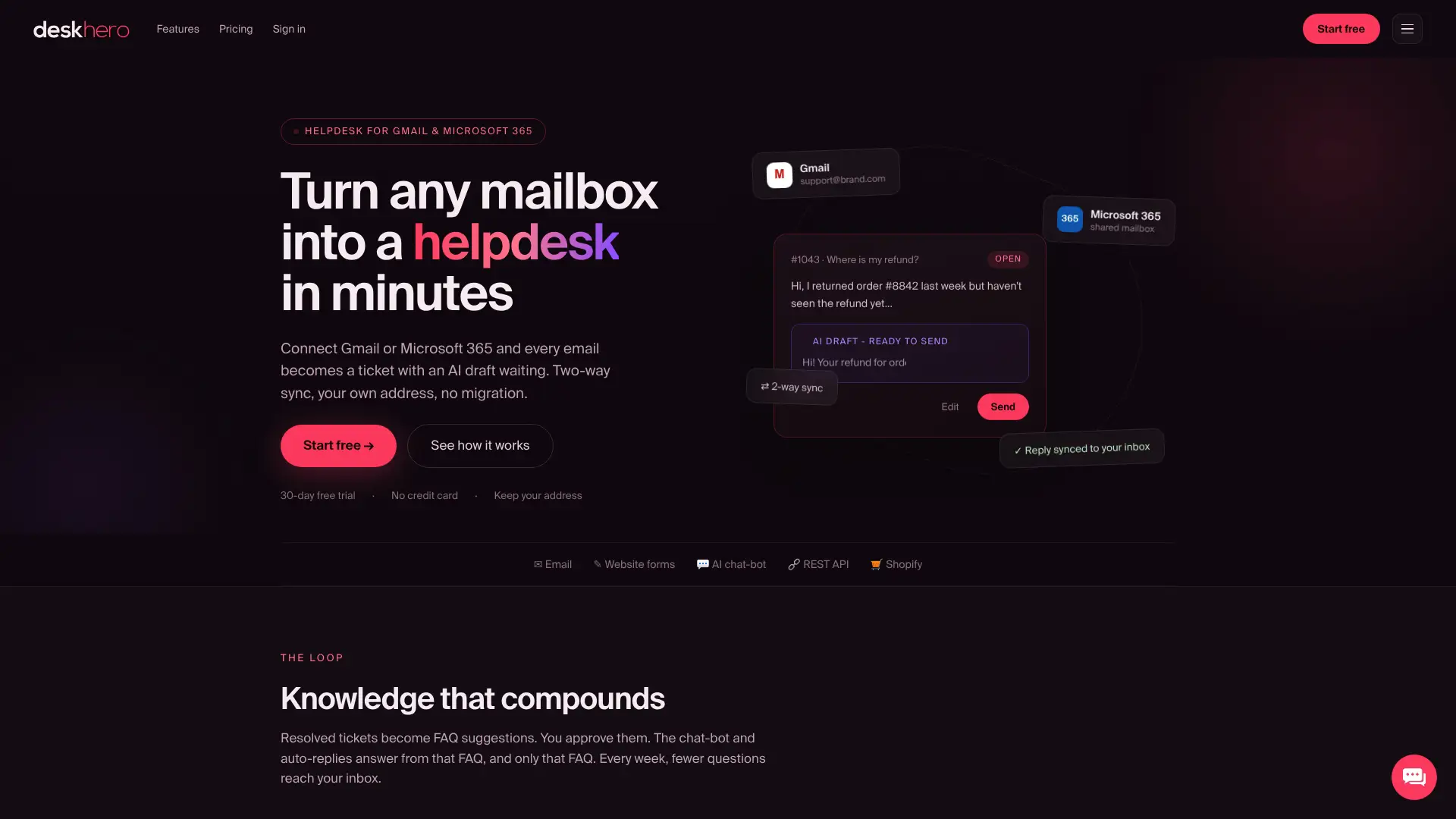
Deskhero tieši savienojas ar jūsu esošo Microsoft 365 pastkasti un pārvērš to par koplietojamu iesūtni ar biļetēm, neizmantojot jaunu e-pasta adresi un neveicot migrāciju. Ienākošie e-pasti kļūst par biļetēm, ko var piešķirt lietotājiem un grupām. Deskhero ietver automatizācijas noteikumus, SLA politikas, statistiku, ar darbvietas zināšanām pamatotas mākslīgā intelekta sagatavotas atbildes un tēmu kopu, kas kartē biļešu tematiku. Divvirzienu e-pasta sinhronizācija nozīmē, ka klienti joprojām saņem atbildes no jūsu uzņēmuma adreses. Automātiskās atbildes ir izvēles funkcija.
Noderīgi avoti
Oficiālā Microsoft dokumentācija ir autoritatīvs avots iestatīšanai, atļaujām un licencēšanai. Šīs lapas uztur Microsoft, un tās atspoguļo pašreizējo produkta darbību:
- Par koplietojamām pastkastēm Microsoft 365, Microsoft Learn
- Koplietojamās pastkastes atvēršana un izmantošana programmā Outlook, Microsoft Support
- Koplietojamās pastkastes izveide, Microsoft 365 administrēšana
- Exchange Online ierobežojumi, Microsoft Learn
- Apsvērumi / ierobežojumi Microsoft 365 koplietojamajām pastkastēm — UTD Atlas KB
- Piekļuves piešķiršana koplietojamai pastkastei Microsoft 365 — Deskhero
Licencēšanas un atbilstības atjauninājumiem sekojiet oficiālajām Microsoft Learn un Microsoft Support lapām, jo ierobežojumi un funkciju pieejamība mainās līdz ar katru Exchange Online pakalpojuma atjauninājumu.
BUJ
Kas ir koplietojamā pastkaste programmā Outlook?
Koplietojamā pastkaste ir uz deleģēšanu balstīta pastkaste Microsoft 365, kurai vairāki lietotāji piekļūst ar saviem akreditācijas datiem, lai sūtītu un saņemtu e-pastu no kopīgas adreses, piemēram, support@ vai info@. Pašreizējās licencēšanas, krātuves un pierakstīšanās prasības skatiet Microsoft koplietojamās pastkastes vadlīnijās.
Kādi ir galvenie koplietojamās pastkastes trūkumi?
Koplietojamām pastkastēm nav vietējas biļešu piešķiršanas un SLA uzraudzības, tāpēc komandām jāpaļaujas uz manuāliem noteikumiem, piemēram, kategorijām un ikdienas atbildīgajiem, lai samazinātu dublētas vai neatbildētas atbildes.
Kā koplietojamā pastkaste atšķiras no Microsoft 365 grupas iesūtnes?
Koplietojamā pastkaste izmanto deleģēšanu (Full Access, Send As) un programmā Outlook parādās kā standarta pastkaste, savukārt Microsoft 365 grupai ir savs dalības modelis, grupas iesūtne, kopīgs kalendārs un SharePoint vietne. Grupas ir piemērotākas komandas sadarbībai un lielām auditorijām; koplietojamās pastkastes ir piemērotākas komandas adresei, kurai jāspēj sūtīt un saņemt ziņojumus kā vienai identitātei.
Kā programmā Outlook piekļūt savai koplietojamajai pastkastei?
Ja administrators Full Access piešķīris tieši jums, koplietojamajai pastkastei pēc Outlook restartēšanas vajadzētu parādīties automātiski. Ja tā neparādās, klasiskajā Outlook izmantojiet File > Account Settings > Account Settings. Jaunajā Outlook mapju rūtī ar peles labo pogu noklikšķiniet uz sava konta un atlasiet Add shared folder or mailbox.
Kad komandai no koplietojamās pastkastes jāpāriet uz palīdzības dienesta rīku?
Skaidrākais signāls ir brīdis, kad komanda sāk tērēt laiku, koordinējot, kurš ir atbildīgs par katru e-pastu, nevis atbildot uz tiem. Ja nepieciešama biļešu piešķiršana, pirmās atbildes pārskati vai SLA politikas, Deskhero var savienoties ar jūsu esošo Microsoft 365 pastkasti un pievienot šīs iespējas bez jaunas e-pasta adreses vai migrācijas.