Konfigurera och felsöka en delad Outlook-postlåda
En delad Outlook-postlåda ger flera Microsoft 365-användare en adress för att läsa och svara på e-post. För att konfigurera en sådan ber du en Exchange-administratör skapa postlådan, lägga till de användare som behöver åtkomst och tilldela behörigheterna Full Access samt Send As. Microsoft säger att postlådekontot ska förbli blockerat för direktinloggning och beskriver aktuella regler för lagring och licenser i sin vägledning om delade postlådor.
Snabb checklista:
- Administratörsåtgärd krävs: Skapa postlådan i administrationscentret för Microsoft 365 (Teams & groups > Shared mailboxes)
- Behörigheter att begära: Full Access (för att öppna och läsa) + Send As (för att svara som den delade adressen)
- Inloggning: Låt det delade postlådekontot vara blockerat från direktinloggning
- Stöd i Outlook-klienter: New Outlook for Windows, Classic Outlook desktop, Outlook on the web (OWA), Outlook for Mac och Outlook mobile (iOS/Android) stöder alla delade postlådor
- Hjälp: Microsoft Support och Microsoft Learn är de auktoritativa källorna för konfiguration och felsökning
Innehållsförteckning
- Vad är en delad postlåda och när bör du använda en?
- Hur skapar en administratör en delad postlåda i Microsoft 365?
- Vad betyder Full Access, Send As och Send on Behalf egentligen?
- Hur lägger du till en delad postlåda i varje Outlook-klient?
- Hur använder du en delad postlåda i Outlook mobile?
- Hur fungerar skickade meddelanden och Sent Items i en delad postlåda?
- Vilka lagringsgränser gäller och när behöver du en licens?
- Hur åtgärdar du en delad postlåda som inte visas eller skickar korrekt?
- Vilka är de verkliga begränsningarna med delade postlådor och hur hanterar du dem på ett bra sätt?
- Viktigaste slutsatserna
- Den delade postlådan fungerar – tills den inte gör det
- När teamet växer ur den inbyggda delade postlådan
- Användbara källor
- Vanliga frågor
Vad är en delad Outlook-postlåda och hur skiljer den sig från en distributionslista?
En delad postlåda är en delegeringsbaserad postlåda som är kopplad till en gemensam e-postadress, till exempel support@yourcompany.com, info@ eller reception@. Behöriga teammedlemmar använder sina egna konton för att öppna, läsa och svara från den. Den är inte en distributionslista, som distribuerar meddelanden till medlemmar, och inte heller en personlig postlåda med delad åtkomst. Det är ett separat postlådeobjekt i Exchange Online som flera personer hanterar tillsammans.
Vanliga användningsområden:
- Kundsupport: En support@-adress där användare övervakar och besvarar inkommande e-post
Ett litet supportteam som hanterar en hanterbar mängd e-post kan ofta arbeta helt från en delad postlåda utan ytterligare verktyg.
Det finns dock situationer där en delad postlåda är fel verktyg. Om du behöver skicka nyhetsbrev eller meddelanden till en stor målgrupp passar en Microsoft 365-grupp eller distributionslista bättre. För team med krav på rättsligt bevarande, avancerad efterlevnad eller eDiscovery bör du granska Microsofts aktuella licensvägledning. Om teamet behöver tilldelning av ärenden, skydd mot dubbla svar, SLA-spårning eller kundhistorik över flera konversationer kan en särskild helpdesk-plattform vara ett bättre alternativ.
Hur skapar en administratör en delad postlåda i Microsoft 365?
Följ Microsofts steg för att konfigurera en delad postlåda i administrationscentret för Microsoft 365:
- Logga in i administrationscentret för Microsoft 365 på admin.microsoft.com
- Gå till Teams & groups > Shared mailboxes
- Klicka på + Add a shared mailbox
- Ange ett visningsnamn och en e-postadress för postlådan
- Klicka på Save changes
- Klicka på Add members på nästa skärm och sök efter användarna som behöver åtkomst
- Välj varje medlem och klicka på Save
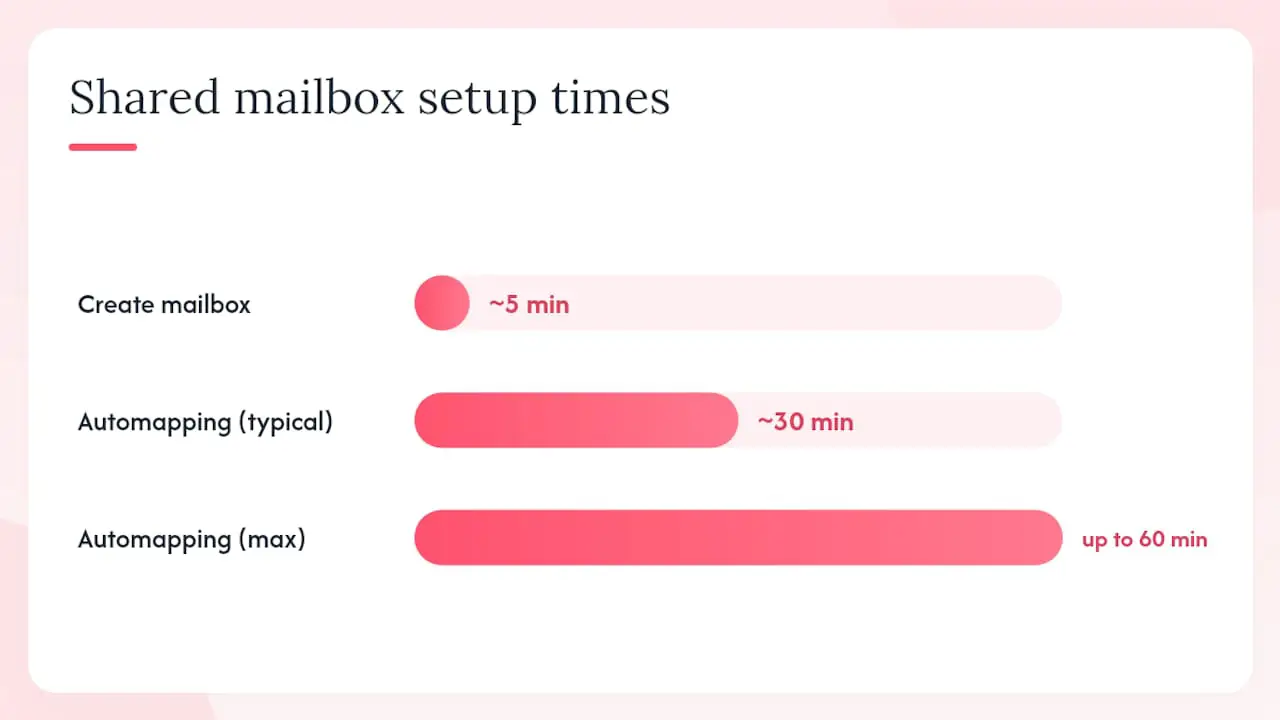
Vänta några minuter efter att du sparat och stäng sedan Outlook och starta om programmet. Om automatisk mappning är aktiverad bör den delade postlådan visas utan manuell konfiguration. Microsoft påpekar att automatisk mappning fungerar för behörigheter som tilldelats direkt till en enskild användare, men inte via en säkerhetsgrupp. Användare som läggs till via en säkerhetsgrupp måste lägga till postlådan manuellt.
Microsoft säger att det delade postlådekontot som standard är blockerat för direktinloggning, och det är avsiktligt. Avblockera det inte. För att hantera postlådan i OWA använder du dina egna autentiseringsuppgifter och öppnar den delade postlådan därifrån.
Det går även att konvertera en befintlig användarpostlåda till en delad postlåda. Det kan vara användbart när en anställd slutar och du vill behålla personens e-postadress som en gemensam inkorg. Följ Microsofts steg för konvertering och licensiering innan du tar bort den ursprungliga licensen.
Proffstips: Om du vill lägga till medlemmar via Exchange Online PowerShell kör du: Add-MailboxPermission -Identity "support@contoso.com" -User "jsmith@contoso.com" -AccessRights FullAccess -AutoMapping $true för varje användare. Tilldela Send As separat. För inloggningskontroller använder du administrationscentret för Microsoft 365 eller aktuell vägledning för Microsoft Graph PowerShell.
Vad betyder Full Access, Send As och Send on Behalf egentligen?
Det är kring behörigheter som den mesta förvirringen om delade postlådor börjar. Microsoft dokumenterar skillnaderna mellan Full Access, Send As och Send on Behalf.
Full Access låter en användare öppna den delade postlådan, läsa meddelanden, flytta objekt och hantera mappar. Det ger inte användaren rätt att skicka e-post. Utan en separat sändningsbehörighet kan en användare med endast Full Access se postlådan men inte svara från den.
Send As låter användaren skicka e-post som ser ut att komma direkt från den delade adressen. Mottagaren ser support@yourcompany.com i From-fältet, utan någon uppgift om vilken person som skickade meddelandet. Detta är standardvalet för de flesta support- och teaminkorgar.
Send on Behalf låter användaren skicka e-post där From-fältet visar “Avsändarens namn on behalf of Shared Mailbox Name”. Mottagaren kan se båda identiteterna. Det är användbart när det är viktigt att vara transparent med vem som skickade meddelandet, till exempel när en chefsassistent skickar på avdelningschefens vägnar.
| Behörighet | Kan öppna postlådan | Kan skicka som den delade adressen | Mottagaren ser |
|---|---|---|---|
| Endast Full Access | Ja | Nej | Ej tillämpligt |
| Send As | Nej (om den inte kombineras med Full Access) | Ja | Endast den delade adressen |
| Send on Behalf | Nej (om den inte kombineras med Full Access) | Ja (med angiven avsändare) | “Användare on behalf of Shared Mailbox” |
| Full Access + Send As | Ja | Ja | Endast den delade adressen |
Rekommenderat standardval för supportteam: Tilldela Full Access + Send As till varje användare som behöver båda funktionerna. Då får de fullständig läs- och skrivåtkomst och kan svara som den delade adressen utan att mottagaren ser vem som skickade meddelandet.
Några praktiska anmärkningar om automatisk mappning:
- Automatisk mappning aktiveras som standard när du tilldelar Full Access
- Det fungerar endast för direkta användartilldelningar, inte för tilldelningar via säkerhetsgrupper
- Om du vill inaktivera automatisk mappning för en viss användare (praktiskt när någon hanterar många delade postlådor) använder du PowerShell:
Add-MailboxPermission -Identity "support@contoso.com" -User "jsmith@contoso.com" -AccessRights FullAccess -AutoMapping $false - Behörigheterna Send As och Send on Behalf ställs in separat från Full Access och utlöser inte automatisk mappning
Hur lägger du till en delad postlåda i varje Outlook-klient?
Stegen skiljer sig åt mellan olika klienter. Börja med Microsofts aktuella instruktioner för delade Outlook-postlådor och använd sedan stegen för din klient nedan.
New Outlook for Windows
Om automatisk mappning är aktiverad bör den delade postlådan visas när du startar om Outlook. Om den inte gör det:
- Högerklicka på ditt kontonamn i mappfönstret
- Välj Add shared folder or mailbox
- Ange den delade postlådeadressen eller namnet och välj den
Classic Outlook desktop
Automatisk mappning hanterar detta i de flesta fall. Om postlådan inte visas efter omstart:
- Gå till File > Account Settings > Account Settings
- Välj ditt Exchange-konto och klicka på Change
- Klicka på More Settings > fliken Advanced > Add
- Skriv den delade postlådeadressen eller namnet och klicka på OK
Outlook on the web (OWA)
Om du vill öppna en delad postlåda i OWA klickar du på din profilbild längst upp till höger och väljer sedan Open another mailbox. Skriv den delade postlådeadressen och klicka på Open. Postlådan öppnas i en separat webbläsarflik. Om du vill lägga till den som en permanent mapp i den vänstra navigeringen högerklickar du på Folders i den vänstra panelen, väljer Add shared folder or mailbox och anger adressen.
Outlook for Mac
Outlook for Mac stöder inte automatisk mappning. Varje användare måste lägga till den delade postlådan manuellt:
- Gå till Tools > Accounts och välj kontot med åtkomst
- Välj Delegation and Sharing och sedan Shared With Me
- Välj +, hitta den delade postlådan och lägg till den
Checklista för felsökning om postlådan inte visas:
- Starta om Outlook och vänta upp till en timme på att den automatiska mappningen ska spridas
- Kontrollera att administratören tilldelade Full Access direkt till ditt användarkonto (inte via en säkerhetsgrupp)
- Försök lägga till postlådan manuellt med stegen ovan för din klient
- Kontrollera att postlådan visas i Exchange administrationscenter och att ditt konto står som medlem
Hur använder du en delad postlåda i Outlook mobile?
Outlook för iOS och Android stöder båda delade postlådor, men upplevelsen fungerar något annorlunda än på datorn. Det officiella flödet för att lägga till en mobil postlåda är enkelt:
- Öppna Outlook-mobilappen och tryck på din profilikon längst upp till vänster
- Tryck på Add account
- Välj Add a Shared Mailbox
- Ange den delade postlådans e-postadress
- Tryck på Add Mailbox
Den delade postlådan visas sedan i kontolistan i Outlook mobile. Funktionen kräver att både din primära postlåda och den delade postlådan finns i Exchange Online och använder Microsofts inbyggda synkroniseringsteknik.
Proffstips: Om alternativet för delad postlåda saknas kontrollerar du att du är inloggad på det primära kontot som har behörighet att komma åt den.
Hur fungerar skickade meddelanden och Sent Items i en delad postlåda?
När du skriver eller svarar visar du vid behov fältet From och väljer den delade postlådeadressen. Första gången kan du behöva välja Other email address och ange den delade adressen.
Kontrollera alltid From-fältet innan du skickar. Full Access räcker inte för att skicka; du behöver även behörigheten Send As eller Send on Behalf.
Hanteringen av Sent Items är en av de vanligaste problemen. Som standard kan ett skickat meddelande hamna i avsändarens personliga mapp Sent Items i stället för i den delade postlådans Sent Items. Microsoft dokumenterar en inställning som kopierar skickade meddelanden till den delade postlådans Sent Items-mapp. En administratör kan aktivera den via PowerShell:
Set-Mailbox -Identity "support@contoso.com" -MessageCopyForSentAsEnabled $true -MessageCopyForSendOnBehalfEnabled $true
När inställningen är aktiverad visas kopior av svar som skickats som den delade adressen i den delade mappen Sent Items, så att hela teamet kan se vad som har skickats.
Begränsningar och lösningar för signaturer:
- I new Outlook kan du skapa flera signaturer och välja en när du skriver
- I classic Outlook kan varje användare skapa och manuellt välja en lämplig signatur för den delade postlådan
- Aktivera inte direktinloggning till den delade postlådan bara för att hantera en signatur
- Använd en organisationsgodkänd metod för signaturhantering om signaturerna ska centraliseras
Serverbaserade regler för den delade postlådan är ett annat användbart verktyg. De kan dirigera eller kategorisera inkommande meddelanden utan att vara beroende av en enskild användares Outlook-session på datorn.
Vilka lagringsgränser gäller och när behöver du en licens?
Microsofts licensvägledning för delade postlådor säger att en delad postlåda kan förbli olicensierad med upp till 50 GB lagring, medan varje användare som får åtkomst behöver en licensierad Exchange Online-postlåda. Granska vägledningen när postlådan närmar sig lagringsgränsen eller behöver arkivering, rättsligt bevarande eller någon annan licensierad funktion.
| Scenario | Behövs licens? | Tillgänglig lagring | Källa |
|---|---|---|---|
| Grundläggande delad inkorg under den olicensierade gränsen på 50 GB | Ingen licens behövs | Upp till 50 GB | Microsofts licensvägledning |
| Inkorg som överskrider den olicensierade gränsen på 50 GB | Exchange Online Plan 2-licens krävs | Upp till 100 GB | Microsofts licensvägledning |
| Arkivpostlåda (In-Place Archive) | Exchange Online Plan 2, eller Plan 1 plus Exchange Online Archiving | Arkivgränserna beror på licensiering och konfiguration | Microsofts licensvägledning |
| Litigation hold eller In-Place Hold | Exchange Online Plan 2, eller Plan 1 plus Exchange Online Archiving | Kapaciteten för bevarande beror på licensiering och konfiguration | Microsofts licensvägledning |
| Avancerad efterlevnad eller eDiscovery | Licensiering som är specifik för funktionen kan krävas | Varierar beroende på funktion och licens | Microsofts licensvägledning |
Om den delade postlådan är mindre än 50 GB och du inte behöver arkivering, rättsligt bevarande eller någon annan licensierad funktion kan den förbli olicensierad. Tilldela Exchange Online Plan 2 om du vill öka postlådans gräns till 100 GB. Arkivering på plats och rättsligt bevarande kräver Plan 2 eller Plan 1 med tillägget Exchange Online Archiving. Avancerade efterlevnadsfunktioner kan ha ytterligare licenskrav.
Innan du tar bort en licens från en konverterad postlåda följer du Microsofts konverteringsvägledning och kontrollerar postlådans storlek samt aktiverade funktioner.
Hur åtgärdar du en delad postlåda som inte visas eller skickar korrekt?
De flesta problem med delade postlådor tillhör några få kategorier. Gå igenom listan tillsammans med Microsofts felsökningsvägledning för delade postlådor.
Om postlådan inte visas i Outlook:
- Starta om Outlook och vänta upp till en timme på att den automatiska mappningen ska spridas
- Kontrollera att Full Access tilldelades direkt till användarkontot och inte via en säkerhetsgrupp
- Lägg till postlådan manuellt med de klientspecifika stegen i avsnittet ovan
- Kontrollera i Exchange administrationscenter att postlådan finns och att användaren har den nödvändiga delegeringen under Recipients > Mailboxes
Om automatisk mappning inte fungerar:
- Kontrollera att behörigheten ställdes in med
-AutoMapping $true(standardvärdet) och inte uttryckligen inaktiverades - Medlemskap i säkerhetsgrupper utlöser inte automatisk mappning; endast direkta användartilldelningar gör det
- Ta bort och lägg till behörigheten igen via PowerShell för att tvinga fram en uppdatering:
Remove-MailboxPermissionoch därefterAdd-MailboxPermission
Om du får felet “You do not have permission to send the message”:
- Full Access ger inte sändningsbehörighet; kontrollera att Send As eller Send on Behalf också är tilldelad
- Gå i Exchange administrationscenter till Recipients > Shared > välj postlådan > Manage mailbox delegation och kontrollera att sändningsbehörigheten finns med
- Vänta upp till 60 minuter på att behörighetsändringar ska spridas innan du testar igen
- Kontrollera aktuella behörigheter via PowerShell:
Get-RecipientPermission -Identity "support@contoso.com"
Kontroller på administratörsnivå:
- Kontrollera att den delade postlådan inte är dold i adresslistan (det kan hindra den från att hittas vid manuell tilläggning)
- Kontrollera att postlådan inte överskrider sin lagringskvot, vilket kan blockera sändning
- Kontrollera meddelandespårningen i Exchange administrationscenter om ett visst meddelande inte levereras
Vilka är de verkliga begränsningarna med delade postlådor och hur hanterar du dem på ett bra sätt?
En delad postlåda är ett samordningsverktyg, inte en samarbetsplattform. Den skillnaden har betydelse i det dagliga arbetet.
Förhandlingsbara säkerhetskrav:
- Låt alltid det delade postlådekontot vara blockerat för direktinloggning, enligt kraven i Microsofts vägledning. Delegerad åtkomst gör dessutom att ni slipper dela ett gemensamt lösenord.
- Skapa aldrig ett lösenord för det delade postlådekontot och konvertera det inte till en licensierad användare bara för att kringgå delegering. Det förstör spårbarheten och skapar en säkerhetsrisk genom delade autentiseringsuppgifter.
- Hantera åtkomst genom delegering (Full Access och lämplig sändningsbehörighet). Microsoft aktiverar som standard postlådegranskning för ägar-, delegat- och administratörsåtgärder som stöds, men administratörer bör kontrollera att granskningskonfigurationen uppfyller deras krav.
Skalbarhetsbegränsningar:
Microsoft dokumenterar högst 25 användare för en delad postlåda och varnar för att samtidig åtkomst av för många användare kan orsaka anslutningsfel eller dubbla meddelanden. När teamets storlek och meddelandevolym ökar kan avsaknaden av inbyggd ärendetilldelning och SLA-spårning också bli ett operativt problem. Team behöver då tydliga regler för ägarskap eller en särskild helpdesk.
Operativa arbetssätt som faktiskt fungerar:
- Använd färgkategorier för att visa ägarskap: tilldela en kategori (t.ex. “Pågår – Sarah”) när du tar hand om ett meddelande och ta bort den när det är löst
- Skapa serverbaserade regler i OWA för att automatiskt dirigera vissa avsändare eller ämnen till undermappar och minska inkorgens brus
- Utse en daglig ansvarig eller jouranvändare som ansvarar för inkorgen under sitt pass, så att en person alltid har ansvar för den första sorteringen
- Aktivera kopiering till Sent Items (
MessageCopyForSentAsEnabled) så att alla skickade svar är synliga för hela teamet - Flytta aldrig meddelanden från den delade postlådan till en personlig mapp; behåll allt i den delade postlådan så att teamet har hela sammanhanget
Gör inte så här:
- Ge inte åtkomst via säkerhetsgrupper om du vill att automatisk mappning ska fungera
- Förlita dig inte på personliga Sent Items för svar från den delade postlådan
- Använd inte den delade postlådan som ett personligt arkiv genom att flytta orelaterade meddelanden till den
Proffstips: Granska medlemskapet i den delade postlådan varje kvartal. Personer byter roller, lämnar team eller slutar på företaget, och gamla Full Access-behörigheter är en säkerhetslucka. Hämta medlemslistan under Recipients > Shared i Exchange administrationscenter och jämför den med den aktuella teamlistan.
Viktigaste slutsatserna
En delad postlåda i Microsoft 365 ger team en delegeringsbaserad gemensam adress som kan förbli olicensierad upp till 50 GB, men personerna som använder den behöver licensierade Exchange Online-postlådor. Den kräver också en genomtänkt behörighetskonfiguration och operativ disciplin för att undvika missade svar och säkerhetsluckor.
| Punkt | Detaljer |
|---|---|
| Administratören skapar, medlemmarna använder | Endast en administratör kan skapa postlådan; tilldela Full Access + Send As direkt till varje användare, inte via säkerhetsgrupper. |
| 50 GB utan licens, licens vid behov | Postlådan kan förbli olicensierad upp till 50 GB; Microsoft kräver Exchange Online Plan 2 för att öka postlådans gräns till 100 GB. |
| Blockera alltid inloggning | Låt det delade postlådekontot vara blockerat från direktinloggning för att bevara granskningsspår och säkerhet. |
| Operativ disciplin krävs | Använd kategorier, serverbaserade regler och en daglig ansvarig för att förhindra missade eller dubbla svar. |
| Deskhero för team som behöver mer | När ärendetilldelning, SLA:er eller rapportering blir nödvändiga kopplar Deskhero din Microsoft 365-postlåda till ett helpdesk-arbetsflöde. |
Den delade postlådan fungerar – tills den inte gör det
En delad postlåda är användbar för ett litet team med hanterbar volym och tydliga arbetssätt. Problemen börjar när teamet behandlar synlighet i postlådan som en ersättning för ägarskap.
Alla kan se inkorgen, men det visar inte vem som ansvarar för varje meddelande. En daglig ansvarig, ett kategorisystem och en tydlig regel för meddelanden utan ägare kan minska mängden missat arbete.
Synligheten i Sent Items är också viktig. När svar endast finns i personliga Sent Items saknar andra användare en komplett bild av konversationen. Genom att aktivera MessageCopyForSentAsEnabled bevaras det gemensamma sammanhanget.
Överväg en helpdesk när teamet lägger för mycket tid på att samordna ägarskap eller behöver formell tilldelning, SLA-spårning och rapportering.
När teamet växer ur den inbyggda delade postlådan
Förr eller senare räcker inte kategorier och dagliga ansvariga. När supportteamet behöver tydligt ägarskap, SLA-spårning eller rapportering av första svar har den inbyggda delade postlådan nått sin operativa gräns.
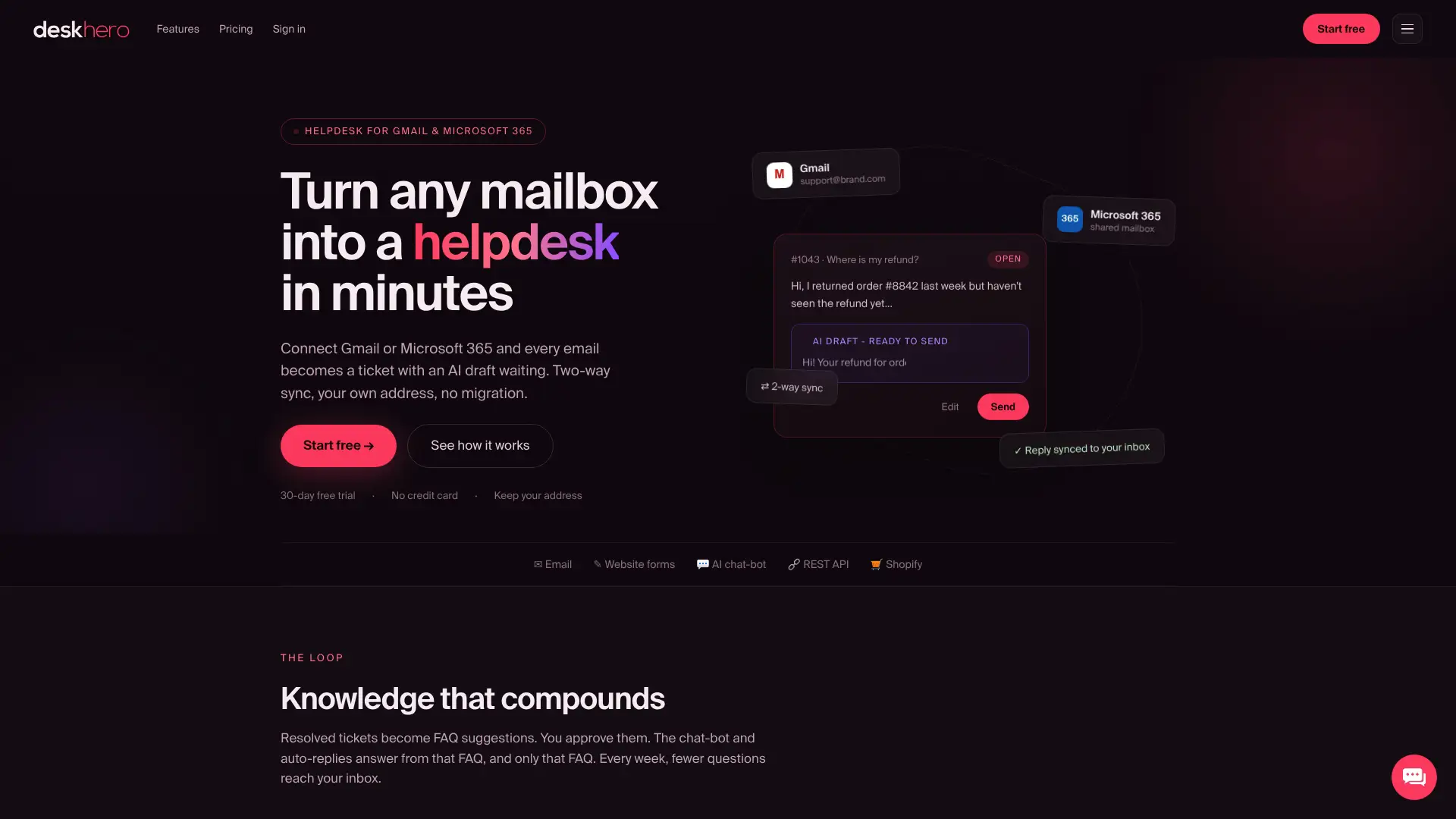
Deskhero ansluter direkt till din befintliga Microsoft 365-postlåda och omvandlar den till en delad inkorg med ärendehantering utan en ny e-postadress eller migrering. Inkommande e-post blir ärenden som kan tilldelas användare och grupper. Deskhero innehåller automatiseringsregler, SLA-policyer, statistik, AI-utkast till svar baserade på kunskap i arbetsytan samt ett ämneskluster som kartlägger teman över flera ärenden. Tvåvägssynkronisering av e-post innebär att kunderna fortfarande får svar från företagets adress. Automatiska svar är valfria.
Användbara källor
Officiell Microsoft-dokumentation är den auktoritativa källan för konfiguration, behörigheter och licensiering. Dessa sidor underhålls av Microsoft och återspeglar aktuellt produktbeteende:
- Om delade postlådor i Microsoft 365, Microsoft Learn
- Öppna och använda en delad postlåda i Outlook, Microsoft Support
- Skapa en delad postlåda, Microsoft 365 administration
- Exchange Online-gränser, Microsoft Learn
- Överväganden / begränsningar för delade Microsoft 365-postlådor – UTD Atlas KB
- Ge åtkomst till en delad postlåda i Microsoft 365 – Deskhero
Följ de officiella sidorna på Microsoft Learn och Microsoft Support för uppdateringar om licenser och efterlevnad, eftersom gränser och funktionstillgänglighet ändras i takt med uppdateringar av Exchange Online-tjänsten.
Vanliga frågor
Vad är en delad postlåda i Outlook?
En delad postlåda är en delegeringsbaserad postlåda i Microsoft 365 som flera användare kommer åt med sina egna autentiseringsuppgifter för att skicka och ta emot e-post från en gemensam adress som support@ eller info@. Se Microsofts vägledning om delade postlådor för aktuella krav på licenser, lagring och inloggning.
Vilka är de största nackdelarna med att använda en delad postlåda?
Delade postlådor saknar inbyggd ärendetilldelning och SLA-spårning, så team måste förlita sig på manuella arbetssätt som kategorier och dagliga ansvariga för att minska dubbla eller missade svar.
Hur skiljer sig en delad postlåda från en Microsoft 365-gruppinkorg?
En delad postlåda använder delegering (Full Access, Send As) och visas som en vanlig postlåda i Outlook, medan en Microsoft 365-grupp har en egen medlemskapsmodell, en gruppinkorg, en delad kalender och en SharePoint-webbplats. Grupper passar bättre för teamsamarbete och stora målgrupper; delade postlådor passar bättre för en teamadress som behöver skicka och ta emot som en enda identitet.
Hur kommer jag åt min delade postlåda i Outlook?
Om administratören tilldelade dig Full Access direkt bör den delade postlådan visas i Outlook när du startar om programmet. Om den inte gör det använder du File > Account Settings > Account Settings i classic Outlook. I new Outlook högerklickar du på ditt konto i mappfönstret och väljer Add shared folder or mailbox.
När bör ett team byta från en delad postlåda till ett helpdeskverktyg?
Den tydligaste signalen är när teamet börjar lägga tid på att samordna vem som äger vilken e-post i stället för att besvara den. Om du behöver ärendetilldelning, rapportering av första svar eller SLA-policyer kan Deskhero ansluta till din befintliga Microsoft 365-postlåda och lägga till dessa funktioner utan att kräva en ny e-postadress eller migrering.