Einrichtung und Fehlerbehebung eines freigegebenen Outlook-Postfachs

Ein Outlook-Postfach mit gemeinsamem Zugriff ermöglicht mehreren Microsoft 365-Benutzern, über eine einzige Adresse E-Mails zu lesen und zu beantworten. Um ein solches Postfach einzurichten, bitten Sie einen Exchange-Administrator, das Postfach zu erstellen, die Benutzer hinzuzufügen, die Zugriff benötigen, und die Berechtigungen „Vollzugriff“ sowie „Senden als“ zu vergeben. Microsoft weist darauf hin, dass das Konto des Postfachs für die direkte Anmeldung gesperrt bleiben sollte, und erläutert die aktuellen Speicher- und Lizenzierungsregeln in den Richtlinien für Postfächer mit gemeinsamem Zugriff.
Schnellcheckliste:
- Administratoraktion erforderlich: Erstellen Sie das Postfach im Microsoft 365 Admin Center (Teams & Gruppen > Postfächer mit gemeinsamem Zugriff)
- Anzufordernde Berechtigungen: Vollzugriff (zum Öffnen und Lesen) + Senden als (zum Antworten als gemeinsame Adresse)
- Anmeldung: Lassen Sie das Konto des gemeinsamen Postfachs für die direkte Anmeldung gesperrt
- Unterstützung durch Outlook-Clients: New Outlook für Windows, klassisches Outlook für den Desktop, Outlook im Web (OWA), Outlook für Mac und Outlook Mobile (iOS/Android) unterstützen allesamt Postfächer mit gemeinsamem Zugriff
- Hilfe: Microsoft Support und Microsoft Learn sind die maßgeblichen Quellen für Einrichtung und Fehlerbehebung
Inhaltsverzeichnis
- Was ist ein Postfach mit gemeinsamem Zugriff und wann sollten Sie eines verwenden?
- Wie erstellt ein Administrator ein Postfach mit gemeinsamem Zugriff in Microsoft 365?
- Was bedeuten „Vollzugriff“, „Senden als“ und „Senden im Auftrag von“ tatsächlich?
- Wie fügt man in den einzelnen Outlook-Clients ein Postfach mit gemeinsamem Zugriff hinzu?
- Wie verwendet man ein Postfach mit gemeinsamem Zugriff in Outlook Mobile?
- Wie funktionieren das Senden und die gesendeten Elemente in einem Postfach mit gemeinsamem Zugriff?
- Welche Speichergrenzen gelten und wann benötigen Sie eine Lizenz?
- Wie behebt man Probleme, wenn ein Postfach mit gemeinsamem Zugriff nicht angezeigt wird oder nicht korrekt sendet?
- Welche tatsächlichen Einschränkungen haben Postfächer mit gemeinsamem Zugriff und wie verwaltet man sie effektiv?
- Die wichtigsten Erkenntnisse
- Das gemeinsame Postfach funktioniert – bis es nicht mehr funktioniert
- Wenn Ihr Team über das native gemeinsame Postfach hinauswächst
- Nützliche Quellen
- FAQ
Was ist ein Outlook-Postfach mit gemeinsamem Zugriff und wie unterscheidet es sich von einer Verteilerliste?
Ein Postfach mit gemeinsamem Zugriff ist ein delegiertes Postfach, das an eine gemeinsame E-Mail-Adresse wie support@yourcompany.com, info@ oder reception@ gebunden ist. Autorisierte Teammitglieder verwenden ihre eigenen Konten, um es zu öffnen, Nachrichten zu lesen und darauf zu antworten. Es handelt sich weder um eine Verteilerliste, die Nachrichten an Mitglieder verteilt, noch um ein persönliches Postfach mit gemeinsamem Zugriff. Es ist ein eigenständiges Postfachobjekt in Exchange Online, das von mehreren Personen gemeinsam verwaltet wird.
Häufige Anwendungsfälle:
- Kundensupport: Eine support@-Adresse, über die Benutzer eingehende E-Mails überwachen und beantworten
Ein kleines Supportteam, das ein überschaubares E-Mail-Aufkommen bearbeitet, kann häufig vollständig mit einem gemeinsamen Postfach arbeiten, ohne zusätzliche Tools zu benötigen.
Es gibt jedoch Szenarien, in denen ein gemeinsames Postfach nicht das richtige Werkzeug ist. Wenn Sie Newsletter oder Ankündigungen an ein großes Publikum senden müssen, eignen sich eine Microsoft 365-Gruppe oder eine Verteilerliste besser. Für Teams mit Anforderungen an Litigation Hold, erweiterte Compliance oder eDiscovery sollten Sie die aktuellen Lizenzierungsrichtlinien von Microsoft prüfen. Wenn Ihr Team die Zuweisung von Tickets, den Schutz vor doppelten Antworten, die Nachverfolgung von SLAs oder die Kundenhistorie über mehrere Konversationen hinweg benötigt, ist eine dedizierte Helpdesk-Plattform möglicherweise besser geeignet.
Wie erstellt ein Administrator ein Postfach mit gemeinsamem Zugriff in Microsoft 365?
Befolgen Sie die Schritte von Microsoft zum Einrichten eines gemeinsamen Postfachs im Microsoft 365 Admin Center:
- Melden Sie sich unter admin.microsoft.com beim Microsoft 365 Admin Center an
- Gehen Sie zu Teams & Gruppen > Postfächer mit gemeinsamem Zugriff
- Klicken Sie auf + Postfach mit gemeinsamem Zugriff hinzufügen
- Geben Sie einen Anzeigenamen und eine E-Mail-Adresse für das Postfach ein
- Klicken Sie auf Änderungen speichern
- Klicken Sie auf dem nächsten Bildschirm auf Mitglieder hinzufügen und suchen Sie nach den Benutzern, die Zugriff benötigen
- Wählen Sie jedes Mitglied aus und klicken Sie auf Speichern
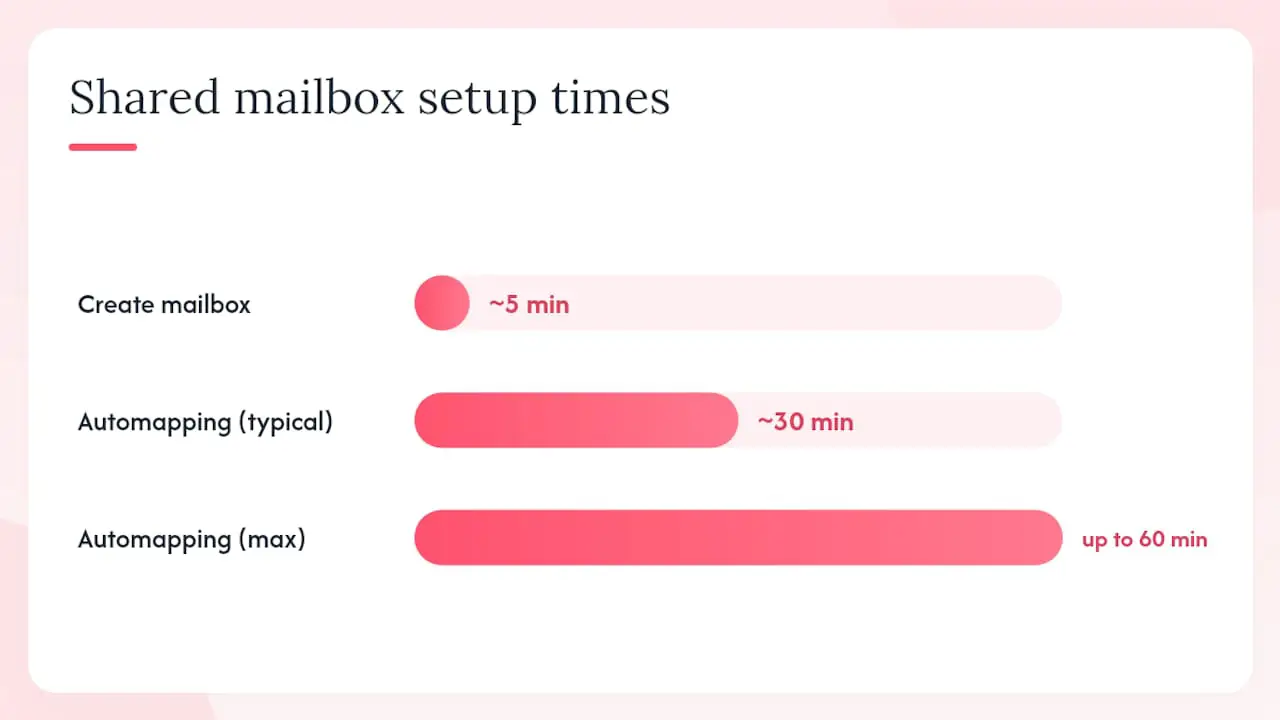
Warten Sie nach dem Speichern einige Minuten und schließen Sie Outlook anschließend vollständig und starten Sie es neu. Wenn die automatische Zuordnung aktiviert ist, sollte das gemeinsame Postfach ohne manuelle Einrichtung erscheinen. Microsoft weist darauf hin, dass die automatische Zuordnung für Berechtigungen funktioniert, die einem einzelnen Benutzer direkt zugewiesen wurden, nicht über eine Sicherheitsgruppe. Benutzer, die über eine Sicherheitsgruppe hinzugefügt wurden, müssen das Postfach manuell hinzufügen.
Microsoft gibt an, dass das Konto des gemeinsamen Postfachs standardmäßig für die direkte Anmeldung gesperrt ist – und das ist beabsichtigt. Heben Sie die Sperre nicht auf. Um das Postfach in OWA zu verwalten, verwenden Sie Ihre eigenen Anmeldedaten und öffnen Sie das gemeinsame Postfach von dort aus.
Das Konvertieren eines vorhandenen Benutzerpostfachs in ein Postfach mit gemeinsamem Zugriff ist ebenfalls möglich. Dies kann nützlich sein, wenn ein Mitarbeiter das Unternehmen verlässt und Sie seine E-Mail-Adresse als Team-Posteingang beibehalten möchten. Befolgen Sie die Schritte von Microsoft zur Konvertierung und Lizenzierung, bevor Sie die ursprüngliche Lizenz entfernen.
Profi-Tipp: Um Mitglieder über Exchange Online PowerShell hinzuzufügen, führen Sie für jeden Benutzer Folgendes aus: Add-MailboxPermission -Identity "support@contoso.com" -User "jsmith@contoso.com" -AccessRights FullAccess -AutoMapping $true . Erteilen Sie „Senden als“ separat. Verwenden Sie für Anmeldekontrollen das Microsoft 365 Admin Center oder die aktuellen Anleitungen für Microsoft Graph PowerShell.
Was bedeuten „Vollzugriff“, „Senden als“ und „Senden im Auftrag von“ tatsächlich?
Die meisten Missverständnisse bei gemeinsamen Postfächern beginnen bei den Berechtigungen. Microsoft dokumentiert die Unterschiede zwischen „Vollzugriff“, „Senden als“ und „Senden im Auftrag von“.
Vollzugriff ermöglicht es einem Benutzer, das gemeinsame Postfach zu öffnen, Nachrichten zu lesen, Elemente zu verschieben und Ordner zu verwalten. Das Senden von E-Mails ist dadurch nicht möglich. Ohne eine separate Sendeberechtigung kann ein Benutzer mit ausschließlich Vollzugriff das Postfach sehen, aber nicht daraus antworten.
Senden als ermöglicht es dem Benutzer, E-Mails zu senden, die direkt von der gemeinsamen Adresse zu stammen scheinen. Der Empfänger sieht support@yourcompany.com im Feld „Von“, ohne Hinweis darauf, welche einzelne Person die Nachricht gesendet hat. Dies ist die Standardwahl für die meisten Support- und Team-Postfächer.
Senden im Auftrag von ermöglicht es dem Benutzer, E-Mails zu senden, bei denen im Feld „Von“ „Name des Absenders im Auftrag von Name des gemeinsamen Postfachs“ steht. Der Empfänger kann beide Identitäten sehen. Dies ist nützlich, wenn Transparenz darüber wichtig ist, wer die Nachricht gesendet hat, beispielsweise wenn eine Assistenz im Auftrag einer Abteilungsleitung sendet.
| Berechtigung | Kann das Postfach öffnen | Kann als gemeinsame Adresse senden | Der Empfänger sieht |
|---|---|---|---|
| Nur Vollzugriff | Ja | Nein | N/A |
| Senden als | Nein (außer in Kombination mit Vollzugriff) | Ja | Nur die gemeinsame Adresse |
| Senden im Auftrag von | Nein (außer in Kombination mit Vollzugriff) | Ja (mit Zuordnung) | „Benutzer im Auftrag des gemeinsamen Postfachs“ |
| Vollzugriff + Senden als | Ja | Ja | Nur die gemeinsame Adresse |
Empfohlene Standardeinstellung für Supportteams: Erteilen Sie jedem Benutzer, der beide Funktionen benötigt, die Berechtigungen „Vollzugriff“ + „Senden als“. Dadurch erhalten sie vollständigen Lese-/Schreibzugriff und können als gemeinsame Adresse antworten, ohne dass der Empfänger eine Zuordnung zu einer einzelnen Person sieht.
Einige praktische Hinweise zum Verhalten der automatischen Zuordnung:
- Die automatische Zuordnung wird standardmäßig aktiviert, wenn Sie Vollzugriff erteilen
- Sie funktioniert nur bei direkten Benutzerzuweisungen, nicht bei Zuweisungen über Sicherheitsgruppen
- Um die automatische Zuordnung für einen bestimmten Benutzer zu deaktivieren (nützlich, wenn jemand viele gemeinsame Postfächer verwaltet), verwenden Sie PowerShell:
Add-MailboxPermission -Identity "support@contoso.com" -User "jsmith@contoso.com" -AccessRights FullAccess -AutoMapping $false - Die Berechtigungen „Senden als“ und „Senden im Auftrag von“ werden separat vom Vollzugriff festgelegt und lösen keine automatische Zuordnung aus
Wie fügt man in den einzelnen Outlook-Clients ein Postfach mit gemeinsamem Zugriff hinzu?
Die Schritte unterscheiden sich je nach Client. Beginnen Sie mit den aktuellen Anweisungen von Microsoft für gemeinsame Outlook-Postfächer und verwenden Sie anschließend die Schritte für Ihren Client.
New Outlook für Windows
Wenn die automatische Zuordnung aktiviert ist, sollte das gemeinsame Postfach nach dem Neustart von Outlook erscheinen. Falls nicht:
- Klicken Sie im Ordnerbereich mit der rechten Maustaste auf Ihren Kontonamen
- Wählen Sie Gemeinsamen Ordner oder gemeinsames Postfach hinzufügen
- Geben Sie den Namen oder die E-Mail-Adresse des gemeinsamen Postfachs ein und wählen Sie es aus
Klassisches Outlook für den Desktop
In den meisten Fällen übernimmt die automatische Zuordnung diesen Vorgang. Wenn das Postfach nach dem Neustart nicht erscheint:
- Gehen Sie zu Datei > Kontoeinstellungen > Kontoeinstellungen
- Wählen Sie Ihr Exchange-Konto aus und klicken Sie auf Ändern
- Klicken Sie auf Weitere Einstellungen > Registerkarte Erweitert > Hinzufügen
- Geben Sie den Namen oder die E-Mail-Adresse des gemeinsamen Postfachs ein und klicken Sie auf OK
Outlook im Web (OWA)
Um ein gemeinsames Postfach in OWA zu öffnen, klicken Sie oben rechts auf Ihr Profilbild und wählen Sie anschließend Anderes Postfach öffnen. Geben Sie die Adresse des gemeinsamen Postfachs ein und klicken Sie auf Öffnen. Das Postfach wird in einem separaten Browser-Tab geöffnet. Um es als dauerhaften Ordner in der linken Navigation hinzuzufügen, klicken Sie im linken Bereich mit der rechten Maustaste auf Ordner, wählen Sie Gemeinsamen Ordner oder gemeinsames Postfach hinzufügen und geben Sie die Adresse ein.
Outlook für Mac
Outlook für Mac unterstützt keine automatische Zuordnung. Jeder Benutzer muss das gemeinsame Postfach manuell hinzufügen:
- Gehen Sie zu Tools > Konten und wählen Sie das Konto mit Zugriff aus
- Wählen Sie Delegierung und Freigabe und anschließend Für mich freigegeben
- Wählen Sie +, suchen Sie nach dem gemeinsamen Postfach und fügen Sie es hinzu
Checkliste zur Fehlerbehebung, wenn das Postfach nicht erscheint:
- Starten Sie Outlook neu und warten Sie bis zu einer Stunde, bis die automatische Zuordnung übernommen wurde
- Bestätigen Sie, dass der Administrator den Vollzugriff direkt Ihrem Benutzerkonto erteilt hat (nicht über eine Sicherheitsgruppe)
- Versuchen Sie, das Postfach mithilfe der oben genannten Schritte für Ihren Client manuell hinzuzufügen
- Überprüfen Sie, ob das Postfach im Exchange Admin Center sichtbar ist und Ihr Konto als Mitglied aufgeführt wird
Wie verwendet man ein Postfach mit gemeinsamem Zugriff in Outlook Mobile?
Outlook für iOS und Android unterstützen beide gemeinsame Postfächer, die Nutzung unterscheidet sich jedoch etwas von der Desktop-Version. Der offizielle Ablauf zum Hinzufügen auf Mobilgeräten ist unkompliziert:
- Öffnen Sie die Outlook-Mobile-App und tippen Sie oben links auf Ihr Profilsymbol
- Tippen Sie auf Konto hinzufügen
- Wählen Sie Gemeinsames Postfach hinzufügen
- Geben Sie die E-Mail-Adresse des gemeinsamen Postfachs ein
- Tippen Sie auf Postfach hinzufügen
Das gemeinsame Postfach erscheint anschließend in Ihrer Kontoliste in Outlook Mobile. Diese Funktion setzt voraus, dass sich sowohl Ihr primäres Postfach als auch das gemeinsame Postfach in Exchange Online befinden und die native Synchronisierungstechnologie von Microsoft verwenden.
Profi-Tipp: Wenn die Option für ein gemeinsames Postfach fehlt, stellen Sie sicher, dass Sie beim primären Konto angemeldet sind, das über die erforderliche Zugriffsberechtigung verfügt.
Wie funktionieren das Senden und die gesendeten Elemente in einem Postfach mit gemeinsamem Zugriff?
Blenden Sie beim Verfassen oder Antworten bei Bedarf das Feld Von ein und wählen Sie die Adresse des gemeinsamen Postfachs aus. Beim ersten Mal müssen Sie möglicherweise Andere E-Mail-Adresse auswählen und die gemeinsame Adresse eingeben.
Überprüfen Sie vor dem Senden immer das Feld „Von“. Der Vollzugriff allein reicht zum Senden nicht aus; Sie benötigen außerdem die Berechtigung „Senden als“ oder „Senden im Auftrag von“.
Das Verhalten der gesendeten Elemente gehört zu den häufigsten Problemen. Standardmäßig kann eine gesendete Nachricht im persönlichen Ordner „Gesendete Elemente“ des Absenders statt im Ordner „Gesendete Elemente“ des gemeinsamen Postfachs landen. Microsoft dokumentiert eine Einstellung, die gesendete Nachrichten in den Ordner „Gesendete Elemente“ des gemeinsamen Postfachs kopiert. Ein Administrator kann diese Funktion über PowerShell aktivieren:
Set-Mailbox -Identity "support@contoso.com" -MessageCopyForSentAsEnabled $true -MessageCopyForSendOnBehalfEnabled $true
Nach der Aktivierung erscheinen Kopien von Antworten, die als gemeinsame Adresse gesendet wurden, im Ordner „Gesendete Elemente“ des gemeinsamen Postfachs, sodass das gesamte Team sehen kann, was gesendet wurde.
Einschränkungen und Lösungen bei Signaturen:
- In New Outlook können Sie mehrere Signaturen erstellen und beim Verfassen eine davon auswählen
- Im klassischen Outlook kann jeder Benutzer eine passende Signatur für das gemeinsame Postfach erstellen und manuell auswählen
- Aktivieren Sie die direkte Anmeldung beim gemeinsamen Postfach nicht nur, um eine Signatur zu verwalten
- Verwenden Sie für zentralisierte Signaturen einen von der Organisation genehmigten Ansatz zur Signaturverwaltung
Serverseitige Regeln für das gemeinsame Postfach sind ein weiteres nützliches Werkzeug. Sie können eingehende Nachrichten weiterleiten oder kategorisieren, ohne von der Outlook-Sitzung auf dem Desktop eines einzelnen Benutzers abhängig zu sein.
Welche Speichergrenzen gelten und wann benötigen Sie eine Lizenz?
Die Lizenzierungsrichtlinien von Microsoft für gemeinsame Postfächer besagen, dass ein gemeinsames Postfach bis zu 50 GB Speicher unlizenziert bleiben kann, während jeder Benutzer, der darauf zugreift, ein lizenziertes Exchange-Online-Postfach benötigt. Prüfen Sie diese Richtlinien, wenn sich das Postfach seiner Speichergrenze nähert oder Archivierung, Litigation Hold oder eine andere lizenzierte Funktion benötigt wird.
| Szenario | Lizenz erforderlich? | Verfügbarer Speicher | Quelle |
|---|---|---|---|
| Grundlegender gemeinsamer Posteingang unterhalb der unlizenzierten Grenze von 50 GB | Keine Lizenz erforderlich | Bis zu 50 GB | Lizenzierungsrichtlinien von Microsoft |
| Posteingang überschreitet die unlizenzierte Grenze von 50 GB | Exchange Online Plan 2 erforderlich | Bis zu 100 GB | Lizenzierungsrichtlinien von Microsoft |
| Archivpostfach (In-Place-Archiv) | Exchange Online Plan 2 oder Plan 1 plus Exchange Online Archiving | Archivgrenzen hängen von Lizenzierung und Konfiguration ab | Lizenzierungsrichtlinien von Microsoft |
| Litigation Hold oder In-Place Hold | Exchange Online Plan 2 oder Plan 1 plus Exchange Online Archiving | Kapazität der Aufbewahrung hängt von Lizenzierung und Konfiguration ab | Lizenzierungsrichtlinien von Microsoft |
| Erweiterte Compliance oder eDiscovery | Eine funktionsspezifische Lizenz kann erforderlich sein | Abhängig von Funktion und Lizenz | Lizenzierungsrichtlinien von Microsoft |
Wenn Ihr gemeinsames Postfach weniger als 50 GB umfasst und Sie keine Archivierung, keinen Litigation Hold oder eine andere lizenzierte Funktion benötigen, kann es unlizenziert bleiben. Um das Postfachlimit auf 100 GB zu erhöhen, weisen Sie Exchange Online Plan 2 zu. In-Place-Archivierung und Litigation Hold erfordern Plan 2 oder Plan 1 mit dem Add-on Exchange Online Archiving. Für erweiterte Compliance-Funktionen können zusätzliche Lizenzierungsanforderungen gelten.
Bevor Sie eine Lizenz aus einem konvertierten Postfach entfernen, befolgen Sie die Konvertierungsrichtlinien von Microsoft und überprüfen Sie die Postfachgröße sowie die aktivierten Funktionen.
Wie behebt man Probleme, wenn ein Postfach mit gemeinsamem Zugriff nicht angezeigt wird oder nicht korrekt sendet?
Die meisten Probleme mit gemeinsamen Postfächern fallen in einige wenige Kategorien. Arbeiten Sie diese Liste zusammen mit den Anleitungen von Microsoft zur Fehlerbehebung bei gemeinsamen Postfächern durch.
Wenn das Postfach in Outlook nicht angezeigt wird:
- Starten Sie Outlook neu und warten Sie bis zu einer Stunde, bis die automatische Zuordnung übernommen wurde
- Bestätigen Sie, dass der Vollzugriff direkt dem Benutzerkonto erteilt wurde, nicht über eine Sicherheitsgruppe
- Fügen Sie das Postfach mithilfe der clientspezifischen Schritte im vorherigen Abschnitt manuell hinzu
- Überprüfen Sie im Exchange Admin Center, ob das Postfach vorhanden ist und der Benutzer unter Empfänger > Postfächer über die erforderliche Delegierung verfügt
Wenn die automatische Zuordnung nicht funktioniert:
- Überprüfen Sie, ob die Berechtigung mit
-AutoMapping $true(Standardeinstellung) festgelegt und nicht ausdrücklich deaktiviert wurde - Die Mitgliedschaft in einer Sicherheitsgruppe löst keine automatische Zuordnung aus; dies geschieht nur bei direkten Benutzerzuweisungen
- Entfernen Sie die Berechtigung und fügen Sie sie über PowerShell erneut hinzu, um eine Aktualisierung zu erzwingen:
Remove-MailboxPermissionund anschließendAdd-MailboxPermission
Wenn der Fehler „Sie verfügen nicht über die Berechtigung, die Nachricht zu senden“ angezeigt wird:
- Der Vollzugriff allein gewährt keine Senderechte; überprüfen Sie, ob zusätzlich „Senden als“ oder „Senden im Auftrag von“ zugewiesen wurde
- Gehen Sie im Exchange Admin Center zu Empfänger > Freigegeben > wählen Sie das Postfach aus > Postfachdelegierung verwalten und bestätigen Sie, dass die Sendeberechtigung aufgeführt ist
- Warten Sie bis zu 60 Minuten, bis Berechtigungsänderungen übernommen wurden, bevor Sie erneut testen
- Prüfen Sie die aktuellen Berechtigungen über PowerShell:
Get-RecipientPermission -Identity "support@contoso.com"
Prüfungen auf Administratorebene:
- Überprüfen Sie, dass das gemeinsame Postfach nicht aus der Adressliste ausgeblendet ist (dies kann verhindern, dass es beim manuellen Hinzufügen gefunden wird)
- Bestätigen Sie, dass das Postfach sein Speicherkontingent nicht überschritten hat, da dies das Senden blockieren kann
- Prüfen Sie die Nachrichtenablaufverfolgung im Exchange Admin Center, wenn eine bestimmte Nachricht nicht zugestellt wird
Welche tatsächlichen Einschränkungen haben Postfächer mit gemeinsamem Zugriff und wie verwaltet man sie effektiv?
Ein Postfach mit gemeinsamem Zugriff ist ein Koordinationswerkzeug, keine Kollaborationsplattform. Dieser Unterschied ist für den Betrieb entscheidend.
Unverzichtbare Sicherheitsregeln:
- Lassen Sie das Konto des gemeinsamen Postfachs immer für die direkte Anmeldung gesperrt, wie es die Richtlinien von Microsoft verlangen. Der delegierte Zugriff verhindert außerdem, dass ein gemeinsames Postfachkennwort geteilt werden muss.
- Erstellen Sie niemals ein Kennwort für das Konto des gemeinsamen Postfachs und konvertieren Sie es nicht in einen lizenzierten Benutzer, nur um die Delegierung zu umgehen. Dieser Ansatz zerstört die Nachvollziehbarkeit und schafft ein Sicherheitsrisiko durch gemeinsam verwendete Zugangsdaten.
- Verwalten Sie den Zugriff über Delegierung (Vollzugriff und eine passende Sendeberechtigung). Microsoft aktiviert die Postfachüberwachung für unterstützte Aktionen von Besitzern, Delegierten und Administratoren standardmäßig. Administratoren sollten jedoch bestätigen, dass ihre Audit-Konfiguration den Anforderungen entspricht.
Grenzen der Skalierbarkeit:
Microsoft dokumentiert maximal 25 Benutzer für ein gemeinsames Postfach und warnt, dass der gleichzeitige Zugriff durch zu viele Benutzer Verbindungsfehler oder doppelte Nachrichten verursachen kann. Wenn Teamgröße und Nachrichtenvolumen wachsen, kann das Fehlen einer nativen Ticketzuweisung und SLA-Nachverfolgung ebenfalls zu einem betrieblichen Problem werden. Teams benötigen dann klare Regeln zur Verantwortungsübernahme oder einen dedizierten Helpdesk.
Betriebliche Best Practices, die tatsächlich funktionieren:
- Verwenden Sie Farbkategorien, um die Zuständigkeit zu signalisieren: Weisen Sie eine Kategorie zu (z. B. „In Bearbeitung – Sarah“), wenn Sie eine Nachricht übernehmen, und entfernen Sie sie nach der Erledigung
- Erstellen Sie serverseitige Regeln in OWA, um bestimmte Absender oder Betreffzeilen automatisch in Unterordner weiterzuleiten und dadurch die Unübersichtlichkeit im Posteingang zu verringern
- Bestimmen Sie einen täglichen Verantwortlichen oder Bereitschaftsbenutzer, der während seiner Schicht für den Posteingang zuständig ist, damit immer eine Person für die Triage verantwortlich ist
- Aktivieren Sie die Einstellung zum Kopieren gesendeter Elemente (
MessageCopyForSentAsEnabled), damit alle gesendeten Antworten für das gesamte Team sichtbar sind - Verschieben Sie Nachrichten niemals aus dem gemeinsamen Postfach in einen persönlichen Ordner; bewahren Sie alles im gemeinsamen Postfach auf, damit das Team den vollständigen Kontext behält
Was Sie vermeiden sollten:
- Vergeben Sie keinen Zugriff über Sicherheitsgruppen, wenn die automatische Zuordnung funktionieren soll
- Verlassen Sie sich bei Antworten aus dem gemeinsamen Postfach nicht auf persönliche Ordner für gesendete Elemente
- Verwenden Sie das gemeinsame Postfach nicht als persönliches Archiv, indem Sie themenfremde Nachrichten dorthin verschieben
Profi-Tipp: Überprüfen Sie die Mitgliedschaft im gemeinsamen Postfach vierteljährlich. Menschen wechseln ihre Rollen, verlassen Teams oder das Unternehmen, und veraltete Vollzugriffsberechtigungen stellen eine Sicherheitslücke dar. Rufen Sie im Exchange Admin Center die Mitgliederliste unter Empfänger > Freigegeben ab und gleichen Sie sie mit Ihrer aktuellen Teamübersicht ab.
Die wichtigsten Erkenntnisse
Ein gemeinsames Postfach in Microsoft 365 bietet Teams eine delegierte gemeinsame Adresse, die bis zu 50 GB unlizenziert bleiben kann. Die Personen, die es verwenden, benötigen jedoch lizenzierte Exchange-Online-Postfächer. Außerdem sind eine sorgfältige Einrichtung der Berechtigungen und eine konsequente Arbeitsweise erforderlich, um verpasste Antworten und Sicherheitslücken zu vermeiden.
| Punkt | Details |
|---|---|
| Administrator erstellt, Mitglieder greifen zu | Nur ein Administrator kann das Postfach erstellen. Erteilen Sie jedem Benutzer den Vollzugriff und „Senden als“ direkt, nicht über Sicherheitsgruppen. |
| 50 GB ohne Lizenz, Lizenz bei Bedarf | Das Postfach kann bis zu 50 GB unlizenziert bleiben; Microsoft verlangt Exchange Online Plan 2, um das Postfachlimit auf 100 GB zu erhöhen. |
| Anmeldung immer blockieren | Lassen Sie das Konto des gemeinsamen Postfachs für die direkte Anmeldung gesperrt, um Prüfpfade und Sicherheit zu erhalten. |
| Betriebliche Disziplin erforderlich | Verwenden Sie Kategorien, serverseitige Regeln und einen täglichen Verantwortlichen, um verpasste oder doppelte Antworten zu verhindern. |
| Deskhero für Teams mit weitergehenden Anforderungen | Wenn Ticketzuweisung, SLAs oder Berichte erforderlich werden, verbindet Deskhero Ihr Microsoft 365-Postfach mit einem Helpdesk-Workflow. |
Das gemeinsame Postfach funktioniert – bis es nicht mehr funktioniert
Ein gemeinsames Postfach ist für ein kleines Team mit überschaubarem Volumen und klaren Arbeitsregeln nützlich. Probleme beginnen, wenn ein Team die Sichtbarkeit des Postfachs als Ersatz für Verantwortlichkeit betrachtet.
Alle können den Posteingang sehen, aber daraus geht nicht hervor, wer für die jeweilige Nachricht verantwortlich ist. Ein täglicher Verantwortlicher, ein Kategoriensystem und eine klare Regel für nicht zugeordnete Nachrichten können verpasste Aufgaben reduzieren.
Auch die Sichtbarkeit der gesendeten Elemente ist wichtig. Wenn Antworten nur in persönlichen Ordnern für gesendete Elemente verbleiben, fehlt anderen Benutzern ein vollständiger Überblick über die Konversation. Die Aktivierung von MessageCopyForSentAsEnabled hilft, diesen gemeinsamen Kontext zu erhalten.
Ziehen Sie einen Helpdesk in Betracht, wenn das Team zu viel Zeit mit der Koordination von Zuständigkeiten verbringt oder formale Zuweisungen, SLA-Nachverfolgung und Berichte benötigt.
Wenn Ihr Team über das native gemeinsame Postfach hinauswächst
Irgendwann reichen Kategorien und tägliche Verantwortliche nicht mehr aus. Wenn Ihr Supportteam klare Zuständigkeiten, SLA-Nachverfolgung oder Berichte zur Erstantwort benötigt, hat das native gemeinsame Postfach seine betriebliche Grenze erreicht.
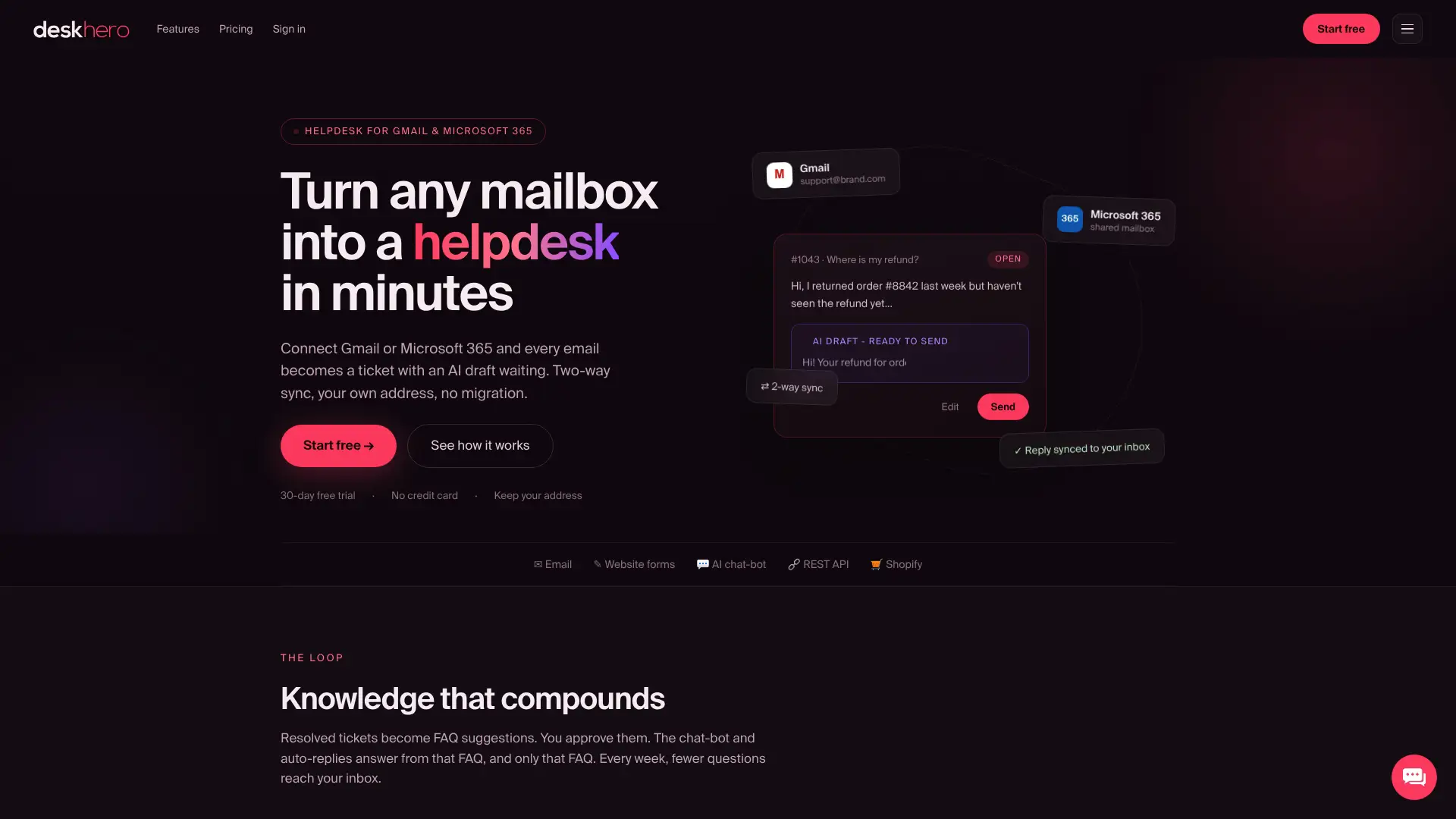
Deskhero verbindet sich direkt mit Ihrem vorhandenen Microsoft 365-Postfach und verwandelt es ohne neue E-Mail-Adresse oder Migration in einen gemeinsamen Posteingang mit Tickets. Eingehende E-Mails werden zu Tickets, die Benutzern und Gruppen zugewiesen werden können. Deskhero umfasst Automatisierungsregeln, SLA-Richtlinien, Statistiken, KI-generierte Antwortentwürfe auf Grundlage des Workspace-Wissens sowie einen Themen-Cluster, der Themen über mehrere Tickets hinweg abbildet. Die bidirektionale E-Mail-Synchronisierung stellt sicher, dass Kunden weiterhin Antworten von Ihrer Unternehmensadresse erhalten. Automatische Antworten sind optional.
Nützliche Quellen
Die offiziellen Dokumentationen von Microsoft sind die maßgeblichen Quellen für Einrichtung, Berechtigungen und Lizenzierung. Diese Seiten werden von Microsoft gepflegt und spiegeln das aktuelle Produktverhalten wider:
- Informationen zu Postfächern mit gemeinsamem Zugriff in Microsoft 365, Microsoft Learn
- Ein Postfach mit gemeinsamem Zugriff in Outlook öffnen und verwenden, Microsoft Support
- Ein Postfach mit gemeinsamem Zugriff erstellen, Microsoft 365 Admin
- Grenzwerte von Exchange Online, Microsoft Learn
- Überlegungen / Einschränkungen für gemeinsame Microsoft 365-Postfächer – UTD Atlas KB
- Zugriff auf ein gemeinsames Postfach in Microsoft 365 gewähren – Deskhero
Beachten Sie die offiziellen Seiten von Microsoft Learn und Microsoft Support zu Aktualisierungen bei Lizenzierung und Compliance, da sich Grenzwerte und Funktionsverfügbarkeit mit jedem Dienstupdate von Exchange Online ändern können.
FAQ
Was ist ein gemeinsames Postfach in Outlook?
Ein gemeinsames Postfach ist ein delegiertes Postfach in Microsoft 365, auf das mehrere Benutzer mit ihren eigenen Anmeldedaten zugreifen, um über eine gemeinsame Adresse wie support@ oder info@ E-Mails zu senden und zu empfangen. Aktuelle Anforderungen an Lizenzierung, Speicher und Anmeldung finden Sie in den Richtlinien von Microsoft für gemeinsame Postfächer.
Was sind die wichtigsten Nachteile eines gemeinsamen Postfachs?
Gemeinsame Postfächer bieten keine native Ticketzuweisung und SLA-Nachverfolgung. Daher müssen Teams auf manuelle Regeln wie Kategorien und tägliche Verantwortliche zurückgreifen, um doppelte oder verpasste Antworten zu reduzieren.
Wie unterscheidet sich ein gemeinsames Postfach von einem Gruppenposteingang in Microsoft 365?
Ein gemeinsames Postfach verwendet Delegierung (Vollzugriff, Senden als) und erscheint in Outlook als Standardpostfach. Eine Microsoft 365-Gruppe verfügt dagegen über ein eigenes Mitgliedschaftsmodell, einen Gruppenposteingang, einen gemeinsamen Kalender und eine SharePoint-Website. Gruppen eignen sich besser für Teamzusammenarbeit und große Zielgruppen; gemeinsame Postfächer sind besser für eine Teamadresse, die als eine einzige Identität senden und empfangen soll.
Wie greife ich in Outlook auf mein gemeinsames Postfach zu?
Wenn Ihr Administrator Ihnen direkt den Vollzugriff erteilt hat, sollte das gemeinsame Postfach nach einem Neustart von Outlook erscheinen. Falls nicht, gehen Sie im klassischen Outlook zu Datei > Kontoeinstellungen > Kontoeinstellungen. Klicken Sie in New Outlook im Ordnerbereich mit der rechten Maustaste auf Ihr Konto und wählen Sie Gemeinsamen Ordner oder gemeinsames Postfach hinzufügen.
Wann sollte ein Team von einem gemeinsamen Postfach auf ein Helpdesk-Tool wechseln?
Das deutlichste Signal ist erreicht, wenn Ihr Team Zeit damit verbringt, zu koordinieren, wem welche E-Mail gehört, statt sie zu beantworten. Wenn Sie Ticketzuweisung, Berichte zur Erstantwort oder SLA-Richtlinien benötigen, kann Deskhero eine Verbindung zu Ihrem vorhandenen Microsoft 365-Postfach herstellen und diese Funktionen hinzufügen, ohne dass eine neue E-Mail-Adresse oder Migration erforderlich ist.