Destek Ekipleri için Gmail Paylaşılan Gelen Kutusu: Kurulum Rehberi

Google Workspace, gelen e-postaları paylaşmak için çeşitli yollar sunar, ancak bunların tümü Gmail gelen kutusunun içinde çalışmaz. Google Groups Collaborative Inbox, Google Groups içinde atama ve tamamlama kontrolleri sağlar. Gmail yetkilendirmesi, birden fazla kişinin tek bir Gmail hesabı üzerinden çalışmasına olanak tanır. Google ayrıca Admin console içinde daha yeni bir paylaşılan gelen kutusu özelliğini kullanıma sunuyor. Doğru seçim, ekibinizin ihtiyaç duyduğu iş akışına bağlıdır.
Gmail paylaşılan posta kutusu karar rehberi
Başka bir ürün eklemeden temel sahiplik takibine ihtiyaç duyan bir ekip için Collaborative Inbox kullanışlı bir başlangıç noktasıdır. Küçük bir grubun yalnızca tek bir posta kutusundan okuma ve yanıt gönderme ihtiyacı varsa yetkilendirme daha basittir. E-postaların yapılandırılmış biletlere dönüştürülmesi, yapılandırılabilir durumlar, hizmet hedefleri, yönlendirme kuralları ve raporlama gerektiğinde bir yardım masası kullanışlı hâle gelir.
İçindekiler
- Gmail paylaşılan gelen kutusu gerçekte nasıl çalışır?
- Gmail Collaborative Inbox adım adım nasıl kurulur?
- Üyeler paylaşılan gelen kutusuna her gün nasıl erişir ve burada nasıl çalışır?
- İyi yönetilen bir paylaşılan gelen kutusu için çalışma kuralları
- Yaygın sorunlar ve çözüm yolları
- Önemli çıkarımlar
- Gmail’de ne zaman kalmalı, yardım masasına ne zaman geçilmeli?
- Deskhero, Gmail adresinizi eksiksiz bir destek sistemine dönüştürür
- SSS
Gmail paylaşılan gelen kutusu gerçekte nasıl çalışır?
“Paylaşılan gelen kutusu” terimi, birkaç farklı Google Workspace kurulumunu ifade edebilir. Doğru seçimi yapmak, insanların nerede çalıştığını ve hangi koordinasyon kontrollerine sahip olduklarını anlamakla başlar.

Google Groups Collaborative Inbox, bir Google Group’u paylaşılan bir kuyruğa dönüştürür. Gerekli izinlere sahip üyeler bir görüşmeyi üzerine alabilir, başka bir üyeye atayabilir ve görüşmeyi tamamlandı, yinelenen veya işlem gerektirmiyor olarak işaretleyebilir. Ayrıca atanan kişiye ya da çözüm durumuna göre arama yapabilirler. Bu çalışma standart Gmail gelen kutusunda değil, Google Groups içinde gerçekleşir. Google’ın kurulum belgeleri, kullanılabilir işlemleri ve gerekli izinleri açıklar.
Gmail yetkilendirmesi, başka kişilere bir Gmail hesabına erişim hakkı verir. Yetkili kişi, hesap şifresini bilmeden e-postaları okuyabilir, gönderebilir ve silebilir. Yetkilendirilmiş gelen kutusu, Gmail’in hesap değiştiricisi aracılığıyla ayrı bir tarayıcı sekmesinde açılır. Yetkilendirme, paylaşılan posta kutusu erişimi sağlar ancak görüşme ataması veya iş akışı durumları eklemez.
Google Workspace paylaşılan gelen kutusu, Google’ın aşamalı olarak kullanıma sunduğu daha yeni bir Admin console özelliğidir. Bir yönetici, paylaşılan bir e-posta adresi oluşturabilir, yetkili kişileri ekleyebilir ve bu kişilerin iletileri okumasına, göndermesine ve silmesine izin verebilir. Google, bu seçeneği henüz görmeyen kuruluşlara, özellik kendilerine ulaşana kadar yetkilendirilmiş Gmail hesaplarını kullanmalarını önerir.
Deskhero gibi üçüncü taraf bir yardım masası, bir Google posta kutusuna bağlanır ve gelen iletileri biletlere dönüştürür. Şirketin e-posta adresini korurken yapılandırılmış alanlar, atama, yapılandırılabilir durumlar, yeni bilet otomasyonları, SLA politikaları ve Statistics ekler.
| Boyut | Collaborative Inbox | Yetkilendirilmiş veya paylaşılan Gmail gelen kutusu | Yardım masası |
|---|---|---|---|
| Çalışmanın gerçekleştiği yer | Google Groups | Gmail | Yardım masası arayüzü |
| Atama modeli | Görüşmeleri üzerine alma veya atama | Ekip kuralına göre koordinasyon | Bilet atanan kişisi ve grubu |
| Durum takibi | Tamamlama ve çözüm durumları | Okundu ve okunmadı gibi posta durumları | Yapılandırılabilir bilet durumları |
| Kurulum | Google Group ve izinler | Posta kutusu ve yetkili kişiler | Posta kutusunu bağlama |
| SLA ve raporlama | Yardım masası SLA raporlaması yok | Yardım masası SLA raporlaması yok | Ürüne bağlı |
| Dış gönderenler | Grup izinleri izin verdiğinde kullanılabilir | Evet | Evet |
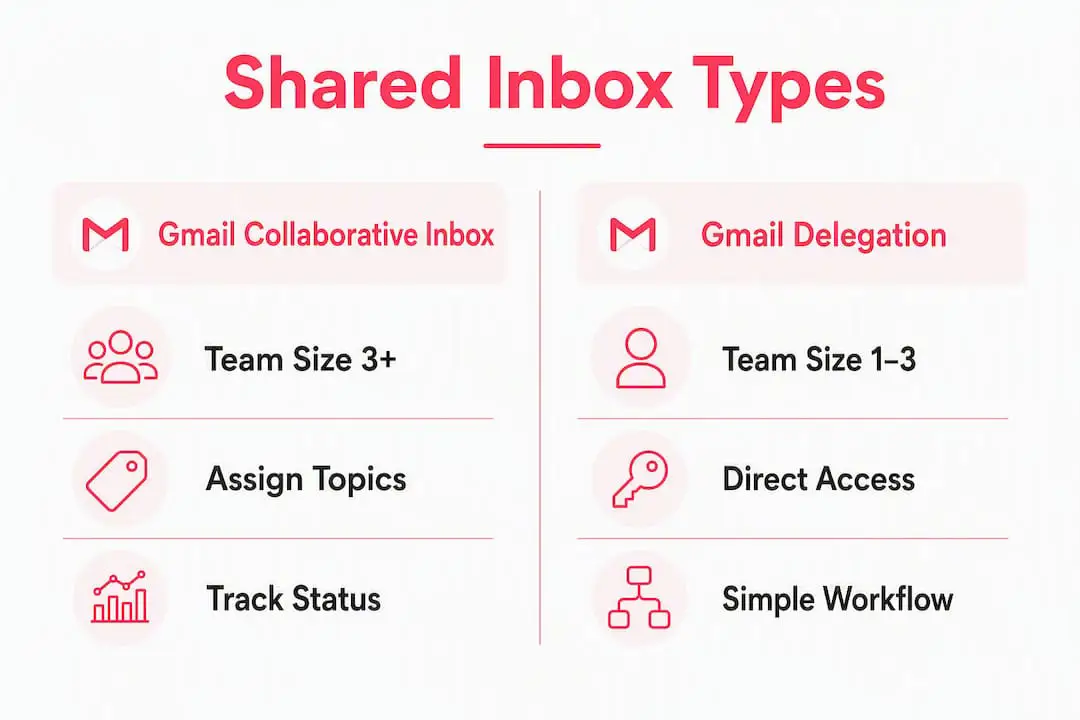
Seçiminizi yalnızca çalışan sayısına göre yapmayın. İki kişilik bir faturalandırma ekibinin bilet alanlarına ve denetim geçmişine ihtiyacı olabilirken, daha büyük bir iç tartışma grubu Google Groups kullanmaktan memnun olabilir. İleti hacmi, raporlama ihtiyaçları ve kaçırılan yanıtların maliyeti daha iyi göstergelerdir.
Gmail Collaborative Inbox adım adım nasıl kurulur?
Yönetici ön koşulları
Google Groups’un kuruluşunuzda kullanılabilir olduğunu doğrulayın. Kullanılamıyorsa bir Google Workspace yöneticisinden Groups for Business’ı etkinleştirmesini isteyin. Ayrıca dönüştürmek istediğiniz grubun sahibi veya yöneticisi olmanız gerekir. Üyelerin görüşmeleri üzerine alabilmesi, atayabilmesi veya tamamlayabilmesi için uygun grup izinlerine sahip olması gerekir.
Grubu oluşturma ve Collaborative Inbox’ı etkinleştirme
- Grubu oluşturun ve görüşmeler üzerinde çalışacak kişileri ekleyin.
- Grubu Google Groups üzerinde açın.
- Grup ayarlarını açın.
- Görüşme geçmişinin etkin olduğundan emin olun. Collaborative Inbox özellikleri bunu gerektirir.
- Ek Google Groups özelliklerini etkinleştir bölümünde Collaborative Inboxı seçin.
- Yayınlama izinlerini gözden geçirin. Müşterilere yönelik bir grubun, amaçlanan dış gönderenlerin ileti göndermesine izin vermesi gerekir.
- Üyelerin meta verileri yönetmesine ve ihtiyaç duydukları iş birliği görevlerini gerçekleştirmesine olanak tanıyan izinleri atayın.
İzin kontrol listesi
| Görev | İncelenecek Google izni | Neden önemli? |
|---|---|---|
| Bir görüşmeyi üzerine alma | Meta verileri kimler yönetebilir? | Bir üyenin sahipliği üstlenmesini sağlar |
| Atama veya atamayı kaldırma | Meta verileri kimler yönetebilir? | Ekibin çalışmayı açıkça yönlendirmesini sağlar |
| Tamamlandı olarak işaretleme | Meta verileri kimler yönetebilir? | Tamamlanan çalışmayı etkin görünümlerden uzak tutar |
| Yinelenen veya işlem gerektirmiyor olarak işaretleme | İçeriği kimler yönetebilir? | Yanıtlanmaması gereken görüşmeleri ele alır |
Sahipler ve yöneticiler grubu yapılandırır, ancak rol adları tek başına her iş birliği işlemini garanti etmez. İzinleri doğrudan kontrol edin ve sıradan bir üye hesabıyla test yapın.
Test ve doğrulama
Grup müşteriler için tasarlanmışsa harici bir adresten ileti gönderin. Grubu groups.google.com adresinde açın ve görüşmenin göründüğünü doğrulayın. Ardından görüşmeyi üzerine almayı, başka bir üyeye atamayı, gruptan yanıt göndermeyi ve tamamlandı olarak işaretlemeyi test edin. Harici posta ulaşmıyorsa kimlerin ileti gönderebileceğini gözden geçirin. İş birliği kontrolleri eksikse görüşme geçmişini, Collaborative Inbox ayarını ve moderasyon izinlerini kontrol edin.
Profesyonel ipucu: Canlı bir destek adresini taşımadan önce küçük bir pilot grup kullanın. Pilot çalışma, müşteri iletilerini riske atmadan izin ve gönderen kimliği sorunlarını ortaya çıkarır.
Tekrarlanan destek soruları için şablonlar, tekrar tekrar yazma ihtiyacını azaltabilir. Her şablonu kısa tutun, düzenli olarak gözden geçirin ve yanıtlayan kişinin müşterinin özel durumunu ele alabilmesi için alan bırakın.
Üyeler paylaşılan gelen kutusuna her gün nasıl erişir ve burada nasıl çalışır?
Collaborative Inbox üyeleri Google Groups içinde çalışır. groups.google.com adresini açabilir, grubu seçebilir ve grubun görüşme listesini kullanabilirler. Gmail’in sol kenar çubuğunda paylaşılan bir kuyruk olarak görünmez.
Uygulanabilir bir günlük iş akışı şöyledir:
- Atanmamış görüşmeleri gözden geçirin: Yeni çalışmanın triyajdan sorumlu bir kişi tarafından görülebildiğinden emin olun.
- Her görüşmeyi üzerine alın veya atayın: Her öğeye tek ve net bir sahip verin.
- Doğru gönderen kimliğiyle yanıtlayın: Yayına almadan önce grubun yayınlama ve gönderen ayarlarını doğrulayın.
- Çalışmayı tamamlandı olarak işaretleyin: İlerleme göstergesi olarak okundu durumunu kullanmak yerine grubun tamamlama kontrollerini kullanın.
- Atanan kişiye veya çözüm durumuna göre arayın: Tıkanan çalışmaları bulmak için bu görünümleri kullanın.
Yetkilendirilmiş Gmail farklı çalışır. Yetkili kişi kendi Gmail hesabında oturum açar, profil menüsünü açar ve yetkilendirilmiş olarak işaretlenen hesabı seçer. Gmail, yetkilendirilmiş gelen kutusunu yeni bir sekmede açar. Yetkili kişiler posta kutusunun şifresini asla paylaşmamalıdır. Google, paylaşılan gelen kutusu ayarlarına bağlı olarak gönderen bilgilerinin hem posta kutusunu hem de yetkili kişiyi tanımlayabileceğini belirtir.
Gmail şablonları tekrarlanan yanıtlar konusunda yardımcı olabilir; etiketler ve filtreler ise iletileri düzenleyebilir. Bunlar posta yönetimi araçlarıdır ve atama ile tamamlama kontrollerinin yerine geçmez. Bir etiketin tek ve tutarlı bir anlam taşıması için ekibin bunları nasıl kullandığını belgeleyin.

Profesyonel ipucu: Her vardiyaya triyajla başlayın. En kolay yanıt üzerinde zaman harcamadan önce yeni görüşmeleri atayın. Bu, zor bir iletinin sahipsiz kalma olasılığını azaltır.
İyi yönetilen bir paylaşılan gelen kutusu için çalışma kuralları
Bir paylaşılan gelen kutusu, ekip şu üç soruyu hızlıca yanıtlayabildiğinde başarılı olur: Bunun sahibi kim? Hangi durumda? Bundan sonra ne yapılmalı? Yazılım bu yanıtları desteklemelidir, ancak önce çalışma kuralları gelir.
Her etkin görüşmeye bir sahip verin. Okundu ve okunmadı durumları, birinin iletiyi açıp açmadığını gösterir; çalışmanın devam edip etmediğini değil. Collaborative Inbox’ta üzerine alma, atama ve tamamlama işlemlerini kullanın. Yetkilendirmede ise basit bir etiket kuralı belirleyin ve triyajdan bir kişiyi sorumlu tutun.
Yararlı kurallar şunlardır:
- Triyaj sorumluluğunu dönüşümlü olarak paylaşın. Her vardiya veya gün için gelen çalışmaları gözden geçirecek kişiyi belirleyin.
- Her durumu tanımlayın. Yeni, bekliyor ve tamamlandı durumlarının ekibiniz için ne anlama geldiğini yazılı hâle getirin.
- Gerçekçi yanıt hedefleri belirleyin. Hedefleri kapsama ve müşteri ihtiyaçlarına göre belirleyin, ardından gerçek performansı gözden geçirin.
- Şablonları başlangıç noktası olarak kullanın. Yanıtı kişiselleştirin ve güncelliğini yitirmiş ifadeleri kaldırın.
- Az sayıda yararlı ölçümü takip edin. İlk yanıt ve çözüm süreleri, kalabalık bir gösterge panelinden daha kolay uygulanabilir sonuçlar sağlar.
Gmail filtreleri öngörülebilir iletileri yönlendirebilir veya etiketleyebilir. Google Groups atama ve tamamlama kontrolleri sağlar. Süreç daha ayrıntılı bilet alanlarına, mesai saatlerini dikkate alan SLA sayaçlarına veya yapılandırılmış raporlamaya bağlıysa yardım masası daha temiz bir sistem olabilir.
Profesyonel ipucu: Araçları değiştirmeden önce kaçırılan veya yavaş ilerleyen görüşmelerden bir örneklem inceleyin. Bu örneklem, nedenin belirsiz sahiplik, yetersiz kapsama, kötü yönlendirme veya ürün kısıtlaması olup olmadığını gösterecektir.
Yaygın sorunlar ve çözüm yolları
Paylaşılan gelen kutularındaki arızaların çoğu Google Groups ile Gmail’in karıştırılmasından veya ortaya çıkan izinler test edilmeden erişim ayarlanmasından kaynaklanır.
| Sorun | Olası neden | Çözüm |
|---|---|---|
| Üye bir görüşmeyi üzerine alamıyor veya tamamlayamıyor | Collaborative Inbox ya da moderasyon izni eksik | Özelliği etkinleştirin ve meta veri ile içerik moderasyonu izinlerini gözden geçirin |
| Harici e-posta ulaşmıyor | Grup, söz konusu gönderenin ileti göndermesine izin vermiyor | Yayınlama izinlerini gözden geçirin ve kuruluş dışından test edin |
| Collaborative Inbox Gmail’de görünmüyor | Bu, Gmail kenar çubuğu kuyruğu değil, Google Groups arayüzüdür | Grubu groups.google.com adresinde açın |
| Yetkili kişi posta kutusunu bulamıyor | Davet kabul edilmedi veya erişim henüz yayılmadı | Daveti kabul edin, erişim için biraz bekleyin ve ardından Gmail’in hesap değiştiricisini kullanın |
| Paylaşılan gelen kutusu seçeneği Admin console’da eksik | Aşamalı kullanıma sunma süreci kuruluşunuza henüz ulaşmadı | Bu sırada yetkilendirilmiş Gmail hesaplarını kullanın |
| İki kişi aynı iletiyi yanıtlıyor | Sahiplik belirsiz | Collaborative Inbox atamasını veya belgelenmiş tek sahipli bir süreci kullanın |
Yetkilendirilmiş hesaplarda paylaşılan posta kutusunu açmanın desteklenen yolu Gmail’in hesap değiştiricisidir. Yetkilendirilmiş gelen kutusu, kişinin kendi gelen kutusundan ayrı olarak açılır. İnsanlardan paylaşılan kimlik bilgileriyle oturum açmalarını istemeyin; bu, yetkilendirmenin amacını ortadan kaldırır ve bireysel erişimi yönetmeyi zorlaştırır.
Bir kişinin rolü değiştiğinde veya ekipten ayrıldığında erişimi denetleyin. Ayrıca grup, yetkilendirme veya yönlendirme ayarlarını değiştirdikten sonra uçtan uca gönderen testini tekrarlayın.
Önemli çıkarımlar
Bir Google Workspace paylaşılan gelen kutusu, ekip doğru ürün yüzeyini seçtiğinde ve ilk günden itibaren açık sahiplik kullandığında en iyi şekilde çalışır.
| Nokta | Ayrıntılar |
|---|---|
| Collaborative Inbox Google Groups içinde bulunur | İzinler yapılandırıldığında görüşmelerin üzerine alınmasını, atanmasını ve tamamlanmasını destekler. |
| Yetkilendirme Gmail içinde bulunur | Yetkili kişilerin başka bir hesaptaki postaları okumasına, göndermesine ve silmesine olanak tanır. |
| Admin paylaşılan gelen kutusu aşamalı olarak kullanıma sunuluyor | Bu seçeneği henüz görmeyen kuruluşlar yetkilendirilmiş hesapları kullanmaya devam edebilir. |
| Sahiplik, okundu durumundan daha önemlidir | Her etkin görüşmeye sorumlu bir kişi ve net bir sonraki işlem verin. |
| Yardım masası yapı kazandırır | Biletlere, yapılandırılabilir iş akışlarına, SLA politikalarına veya raporlamaya ihtiyaç duyduğunuzda yardım masası seçin. |
Gmail’de ne zaman kalmalı, yardım masasına ne zaman geçilmeli?
İş akışı bir bakışta anlaşılabiliyor ve ekip mevcut kontrollerle güvenilir biçimde koordinasyon sağlayabiliyorsa Google’ın yerel araçlarını kullanmaya devam edin. Paylaşılan erişim temel gereksinimse yetkilendirme uygundur. Görüşme sahipliği ve tamamlama önemliyse ancak eksiksiz bir bilet sistemi gereksiz yük oluşturacaksa Collaborative Inbox kullanışlıdır.
E-postaların yapılandırılmış bilet alanlarına, yapılandırılabilir durumlara, birden fazla destek grubuna, gelişte otomatik yönlendirmeye, SLA politikalarına veya tutarlı raporlamaya ihtiyacı varsa yardım masasını değerlendirin. Bir başka uyarı işareti, bundan sonra ne yapılması gerektiğini açıklamak için özel elektronik tablolara ve doğaçlama etiketlere giderek daha fazla güvenilmesidir.
Karar kuralı olarak keyfi bir ekip büyüklüğü veya günlük ileti eşiği kullanmayın. Düzenlemelere tabi veya zamana duyarlı bir iş akışı düşük hacimde bile yardım masasına ihtiyaç duyabilir. Basit bir iç posta kutusu ise daha yüksek hacimlerde de yönetilebilir kalabilir.
Geçişi tek bir posta kutusu etrafında planlayın. Mevcut gönderen kimliğini, yönlendirmeyi, sahipliği ve kapatma kurallarını belgeleyin. Posta kutusunu bağlayın, gelen ve giden iletileri test edin, biletler üzerinde çalışacak Kullanıcıları eğitin ve geçiş zamanı üzerinde anlaşın. Aynı canlı posta kutusuna karşı iki sistemi birlikte çalıştırmak yinelenen işlemlere yol açabilir; bu nedenle bunun yerine kontrollü bir test kullanın.
En iyi geçiş, müşterilerin zaten bildiği unsurları korur. Herkese açık adresi koruyun, yanıtların teslimini test edin ve müşterileri yeni bir kanal öğrenmeye zorlamadan iç iş akışında değişiklik yapın.
Deskhero, Gmail adresinizi eksiksiz bir destek sistemine dönüştürür
Deskhero, iki yönlü senkronizasyon ile OAuth üzerinden Gmail veya Google Workspace’e bağlanır. Gelen e-posta, paylaşılan bir kuyrukta bilete dönüşür. Her bilette bir grup, atanan kişi, durum, öncelik, etiketler ve özel alanlar bulunabilir. Yanıtlar şirketin kendi e-posta adresi kullanılmaya devam edilerek gönderilir.
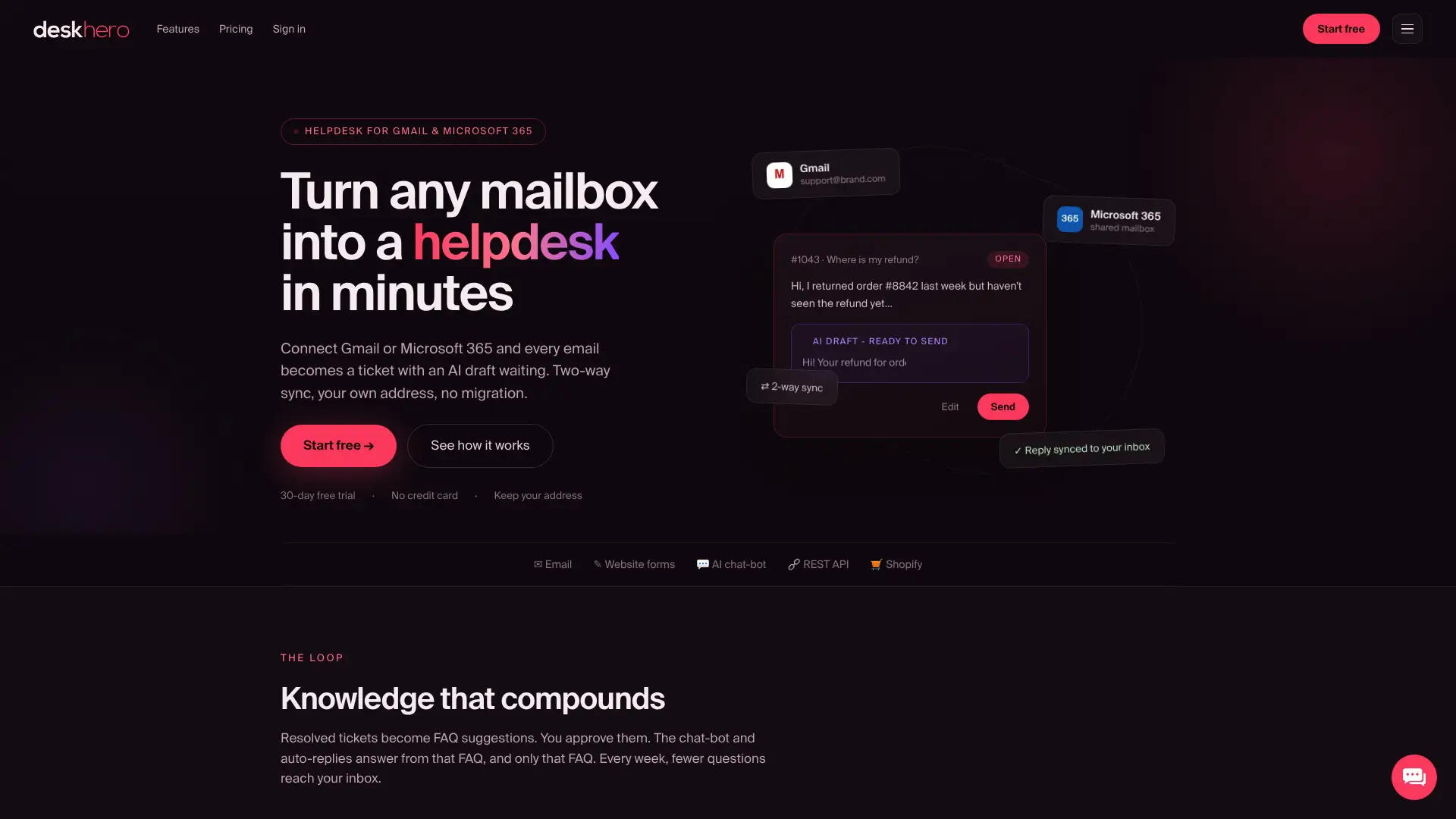
Google Workspace posta kutusunu bağlama, hedef grubu seçip posta kutusunu yetkilendirmekle başlar. Deskhero daha sonra yeni biletlere sıralı otomasyonlar uygulayabilir, atama veya diğer bilet özelliklerini belirleyebilir ve SLA politikalarıyla ilk yanıt ile çözüm hedeflerini takip edebilir.
Kullanıcılar operasyonel bilgileri Dashboard’da, ayrıntılı raporlamayı ise Statistics’te inceleyebilir. Yapay zekâ tarafından önerilen yanıtlar çalışma alanı bilgilerini kullanırken müşteriye yönelik yapay zekâ otomatik yanıtları ve isteğe bağlı sohbet botu yalnızca onaylanmış herkese açık SSS içeriğinden yanıt verir. Sohbet botunun etkinleştirilebilmesi için en az 100 onaylanmış SSS öğesi gerekir.
Deskhero 14 arayüz dilini destekler ve bilet görüşmeleri için çeviri araçları içerir. Ekipler 30 günlük ücretsiz deneme ile başlayabilir; kredi kartı gerekmez.
Yararlı kaynaklar
- Bir grubu Collaborative Inbox’a dönüştürme, Google Workspace Öğrenim Merkezi
- Paylaşılan gelen kutusu oluşturma, Google Workspace Yardım
- E-postalarda yetkilendirme ve iş birliği, Gmail Yardım
- Paylaşılan gelen kutusu ve bilet özellikleri, Deskhero
- Google Workspace posta kutusu nasıl bağlanır?, Deskhero
SSS
Gmail’de paylaşılan bir gelen kutusu olabilir mi?
Evet. Gmail yetkilendirmesi, birden fazla kişinin tek bir Gmail hesabına erişmesine olanak tanır. Google ayrıca yetkili kişilere dayanan bir Admin console paylaşılan gelen kutusu özelliğini kullanıma sunuyor. Google Groups Collaborative Inbox başka bir seçenektir, ancak atama ve tamamlama iş akışı Gmail gelen kutusunda değil, Google Groups içinde bulunur.
Google Collaborative Inbox ile paylaşılan gelen kutusu arasındaki fark nedir?
Collaborative Inbox, görüşmeleri üzerine alma, atama ve tamamlama kontrollerine sahip bir Google Groups özelliğidir. “Paylaşılan gelen kutusu” ise yetkilendirilmiş bir Gmail posta kutusunu, Google’ın daha yeni Admin console özelliğini veya bir yardım masası kuyruğunu da tanımlayabilen daha geniş bir terimdir.
Gmail’de paylaşılan bir posta kutusu nasıl görüntülenir?
Yetkilendirilmiş bir hesap için kendi Gmail hesabınızda oturum açın, profil menüsünü açın ve yetkilendirilmiş olarak işaretlenen hesabı seçin. Hesap yeni bir tarayıcı sekmesinde açılır. Collaborative Inbox için grubu groups.google.com adresinde açın.
Gmail gelen kutularım neden birleştirildi?
Birleştirilmiş görünüm, birden fazla hesaptan gelen postaları görüntüleyebilir. Web’deki yetkilendirilmiş gelen kutusu için Gmail’in hesap değiştiricisini kullanın ve yetkilendirilmiş hesabı kendi sekmesinde açın. Yanıtlamadan önce Gmail’de gösterilen adresi kontrol edin.
Bir ekip Collaborative Inbox’tan yardım masasına ne zaman geçmeli?
Ekip, yerel grup kontrollerinin sağlamadığı yapılandırılmış bir bilet iş akışına ihtiyaç duyduğunda geçin. Buna yapılandırılabilir alanlar ve durumlar, SLA politikaları, yeni bilet yönlendirme otomasyonları veya ayrıntılı raporlama dahildir. Kararı sabit bir çalışan sayısına göre değil, iş akışı ihtiyaçlarına göre verin.