Gmail koplietojamā iesūtne atbalsta komandām: iestatīšanas ceļvedis

Google Workspace piedāvā vairākus veidus, kā kopīgot ienākošos e-pastus, taču ne visi no tiem darbojas Gmail iesūtnē. Google Groups Collaborative Inbox nodrošina piešķiršanas un pabeigšanas vadīklas Google Groups vidē. Gmail deleģēšana ļauj vairākiem cilvēkiem strādāt no viena Gmail konta. Google arī pakāpeniski ievieš jaunāku koplietojamās iesūtnes funkciju administratora konsolē. Pareizā izvēle ir atkarīga no jūsu komandas vajadzīgās darbplūsmas.
Gmail koplietojamās pastkastes izvēles ceļvedis
Komandai, kurai nepieciešama vienkārša atbildības izsekošana, nepievienojot citu produktu, Collaborative Inbox ir noderīgs sākumpunkts. Deleģēšana ir vienkāršāka, ja nelielai grupai tikai jālasa un jāatbild no vienas pastkastes. Palīdzības dienests kļūst noderīgs, kad e-pastiem jākļūst par strukturētām biļetēm ar konfigurējamiem statusiem, apkalpošanas mērķiem, maršrutēšanas noteikumiem un pārskatiem.
Satura rādītājs
- Kā īsti darbojas koplietojamā Gmail iesūtne?
- Kā soli pa solim iestatīt Gmail Collaborative Inbox
- Kā dalībnieki ikdienā piekļūst koplietojamai iesūtnei un strādā ar to
- Labi pārvaldītas koplietojamās iesūtnes darbības noteikumi
- Biežākās problēmas un to novēršana
- Galvenie secinājumi
- Kad palikt Gmail un kad pāriet uz palīdzības dienestu
- Deskhero pārvērš jūsu Gmail adresi pilnvērtīgā atbalsta sistēmā
- BUJ
Kā īsti darbojas koplietojamā Gmail iesūtne?
Termins “koplietojamā iesūtne” var apzīmēt vairākus dažādus Google Workspace iestatījumus. Pareizās iespējas izvēle sākas ar izpratni par to, kur cilvēki strādā un kādas koordinēšanas vadīklas viņiem ir pieejamas.

Google Groups Collaborative Inbox pārvērš Google grupu par koplietojamu rindu. Dalībnieki ar nepieciešamajām atļaujām var pārņemt saraksti, piešķirt to citam dalībniekam un atzīmēt to kā pabeigtu, dublikātu vai tādu, kurai nav nepieciešama rīcība. Viņi var arī meklēt pēc atbildīgās personas vai atrisināšanas statusa. Šis darbs notiek Google Groups, nevis standarta Gmail iesūtnē. Google iestatīšanas dokumentācijā ir izskaidrotas pieejamās darbības un nepieciešamās atļaujas.
Gmail deleģēšana piešķir citām personām piekļuvi Gmail kontam. Deleģētais lietotājs var lasīt, sūtīt un dzēst e-pastus, nezinot konta paroli. Deleģētā iesūtne tiek atvērta atsevišķā pārlūkprogrammas cilnē, izmantojot Gmail kontu pārslēdzēju. Deleģēšana nodrošina piekļuvi koplietojamai pastkastei, taču nepievieno sarakstes piešķiršanu vai darbplūsmas statusus.
Google Workspace koplietojamā iesūtne ir jaunāka administratora konsoles funkcija, ko Google izlaiž pa posmiem. Administrators var izveidot koplietojamu e-pasta adresi, pievienot deleģētos lietotājus un ļaut viņiem lasīt, sūtīt un dzēst ziņojumus. Google organizācijām, kuras šo iespēju vēl neredz, iesaka izmantot deleģētus Gmail kontus, līdz funkcija kļūst pieejama.
Trešās puses palīdzības dienests, piemēram, Deskhero, savienojas ar Google pastkasti un pārvērš ienākošos ziņojumus biļetēs. Tas pievieno strukturētus laukus, piešķiršanu, konfigurējamus statusus, jaunu biļešu automatizāciju, SLA politikas un statistiku, vienlaikus saglabājot uzņēmuma e-pasta adresi.
| Aspekts | Collaborative Inbox | Deleģēta vai koplietojama Gmail iesūtne | Palīdzības dienests |
|---|---|---|---|
| Kur notiek darbs | Google Groups | Gmail | Palīdzības dienesta saskarne |
| Piešķiršanas modelis | Sarakštes pārņemšana vai piešķiršana | Koordinēšana pēc komandas vienošanās | Biļetes atbildīgā persona un grupa |
| Statusu izsekošana | Pabeigšanas un atrisināšanas statusi | Pasta statusi, piemēram, lasīts un nelasīts | Konfigurējami biļešu statusi |
| Iestatīšana | Google grupa un atļaujas | Pastkaste un deleģētie lietotāji | Pastkastes savienošana |
| SLA un pārskati | Nav palīdzības dienesta SLA pārskatu | Nav palīdzības dienesta SLA pārskatu | Atkarīgs no produkta |
| Ārējie sūtītāji | Atļauti, ja grupas atļaujas to paredz | Jā | Jā |
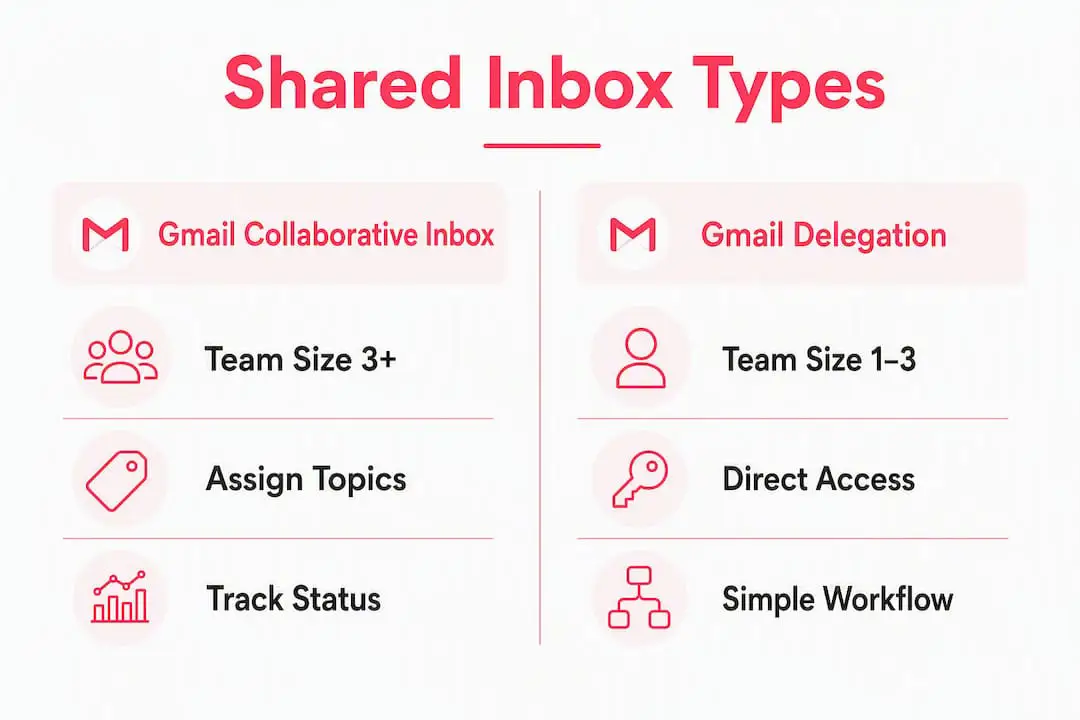
Neizvēlieties risinājumu tikai pēc darbinieku skaita. Divu cilvēku norēķinu komandai var būt nepieciešami biļešu lauki un audita vēsture, savukārt lielāka iekšējās saziņas grupa var justies ērti Google Groups vidē. Labāki rādītāji ir ziņojumu apjoms, vajadzība pēc pārskatiem un neatbildētu ziņojumu izmaksas.
Kā soli pa solim iestatīt Gmail Collaborative Inbox
Administratora priekšnosacījumi
Pārliecinieties, ka Google Groups ir pieejams jūsu organizācijai. Ja tā nav, lūdziet Google Workspace administratoram iespējot Groups for Business. Jums arī jābūt tās grupas īpašniekam vai pārvaldniekam, kuru vēlaties pārveidot. Dalībniekiem ir nepieciešamas atbilstošas grupas atļaujas, lai viņi varētu pārņemt, piešķirt vai pabeigt sarakstes.
Grupas izveide un Collaborative Inbox iespējošana
- Izveidojiet grupu un pievienojiet cilvēkus, kuri strādās ar sarakstēm.
- Atveriet grupu vietnē Google Groups.
- Atveriet Group settings.
- Pārliecinieties, ka sarakstes vēsture ir iespējota. Collaborative Inbox funkcijām tā ir nepieciešama.
- Sadaļā Enable additional Google Groups features atlasiet Collaborative Inbox.
- Pārskatiet publicēšanas atļaujas. Grupai, kas paredzēta saziņai ar klientiem, jāļauj paredzētajiem ārējiem sūtītājiem publicēt ziņojumus.
- Piešķiriet atļaujas, kas ļauj dalībniekiem pārvaldīt metadatus un veikt nepieciešamos sadarbības uzdevumus.
Atļauju kontrolsaraksts
| Uzdevums | Pārbaudāmā Google atļauja | Kāpēc tas ir svarīgi |
|---|---|---|
| Sarakstes pārņemšana | Kas var pārvaldīt metadatus | Ļauj dalībniekam uzņemties atbildību |
| Piešķiršana vai piešķīruma noņemšana | Kas var pārvaldīt metadatus | Ļauj komandai skaidri novirzīt darbu |
| Atzīmēšana kā pabeigtai | Kas var pārvaldīt metadatus | Neļauj pabeigtajam darbam parādīties aktīvajos skatos |
| Atzīmēšana kā dublikātam vai tādam, kam nav nepieciešama rīcība | Kas var pārvaldīt saturu | Apstrādā sarakstes, uz kurām nevajadzētu atbildēt |
Īpašnieki un pārvaldnieki konfigurē grupu, taču lomu nosaukumi vien negarantē piekļuvi katrai sadarbības darbībai. Pārbaudiet pašas atļaujas un veiciet testu ar parasta dalībnieka kontu.
Testēšana un validācija
Nosūtiet ziņojumu no ārējas adreses, ja grupa paredzēta klientiem. Atveriet grupu vietnē groups.google.com un pārliecinieties, ka sarakste parādās. Pēc tam pārbaudiet tās pārņemšanu, piešķiršanu citam dalībniekam, atbildēšanu no grupas un atzīmēšanu kā pabeigtai. Ja ārējais e-pasts nepienāk, pārskatiet, kam ir atļauts publicēt ziņojumus. Ja sadarbības vadīklas nav pieejamas, pārbaudiet sarakstes vēsturi, Collaborative Inbox iestatījumu un moderēšanas atļaujas.
Profesionāļa padoms: Pirms aktīvas atbalsta adreses pārcelšanas izmantojiet nelielu izmēģinājuma grupu. Izmēģinājums atklāj atļauju un sūtītāja identitātes problēmas, nepakļaujot klientu ziņojumus riskam.
Veidnes atkārtotiem atbalsta jautājumiem var samazināt atkārtotu rakstīšanu. Saglabājiet katru veidni īsu, regulāri to pārskatiet un atstājiet vietu, lai atbildētājs varētu pievērsties klienta konkrētajai situācijai.
Kā dalībnieki ikdienā piekļūst koplietojamai iesūtnei un strādā ar to
Collaborative Inbox dalībnieki strādā Google Groups vidē. Viņi var atvērt groups.google.com, atlasīt grupu un izmantot tās sarakstes sarakstu. Tā neparādās kā koplietojama rinda Gmail kreisajā sānjoslā.
Praktiska ikdienas darbplūsma:
- Pārskatiet nepiešķirtās sarakstes: Pārliecinieties, ka jaunais darbs ir redzams personai, kas atbild par sākotnējo izvērtēšanu.
- Pārņemiet vai piešķiriet katru saraksti: Piešķiriet katram vienumam vienu skaidri noteiktu atbildīgo.
- Atbildiet ar pareizo sūtītāja identitāti: Pirms palaišanas pārbaudiet grupas publicēšanas un sūtītāja iestatījumus.
- Atzīmējiet darbu kā pabeigtu: Izmantojiet grupas pabeigšanas vadīklas, nevis uzskatiet lasīšanas statusu par progresa rādītāju.
- Meklējiet pēc atbildīgās personas vai atrisināšanas statusa: Izmantojiet šos skatus, lai atrastu iestrēgušu darbu.
Deleģētais Gmail darbojas citādi. Deleģētais lietotājs pierakstās savā Gmail kontā, atver profila izvēlni un atlasa kontu, kas atzīmēts kā deleģēts. Gmail atver deleģēto iesūtni jaunā cilnē. Deleģētajiem lietotājiem nekad nevajadzētu kopīgot pastkastes paroli. Google norāda, ka atkarībā no koplietojamās iesūtnes iestatījumiem sūtītāja informācija var identificēt gan pastkasti, gan deleģēto lietotāju.
Gmail veidnes var palīdzēt ar atkārtotām atbildēm, savukārt iezīmes un filtri var organizēt ziņojumus. Tie ir pasta pārvaldības rīki, nevis piešķiršanas un pabeigšanas vadīklu aizstājēji. Dokumentējiet, kā komanda tos izmanto, lai katrai iezīmei būtu viena konsekventa nozīme.

Profesionāļa padoms: Sāciet katru maiņu ar sākotnējo izvērtēšanu. Piešķiriet jaunās sarakstes, pirms veltāt laiku vienkāršākajai atbildei. Tas samazina iespēju, ka sarežģīts ziņojums paliks bez atbildīgā.
Labi pārvaldītas koplietojamās iesūtnes darbības noteikumi
Koplietojamā iesūtne darbojas veiksmīgi, ja komanda var ātri atbildēt uz trim jautājumiem: Kas par to atbild? Kādā stāvoklī tā ir? Kas jādara tālāk? Programmatūrai šīs atbildes ir jāatbalsta, taču vispirms jāizveido darbības noteikumi.
Katrai aktīvai sarakstei piešķiriet vienu atbildīgo. Lasīšanas un nelasīšanas statusi parāda, vai kāds ir atvēris ziņojumu, nevis to, vai darbs tiek veikts. Collaborative Inbox izmantojiet pārņemšanu, piešķiršanu un pabeigšanu. Deleģēšanas gadījumā definējiet vienkāršu iezīmju sistēmu un nosakiet vienu personu, kas atbild par sākotnējo izvērtēšanu.
Noderīgi noteikumi:
- Mainiet sākotnējās izvērtēšanas atbildīgo. Nosakiet personu, kas katrā maiņā vai dienā pārskata ienākošo darbu.
- Definējiet katru statusu. Pierakstiet, ko jūsu komandai nozīmē “jauns”, “gaida” un “pabeigts”.
- Nosakiet reālistiskus atbildes mērķus. Balstiet tos uz pieejamo pārklājumu un klientu vajadzībām, pēc tam pārskatiet faktisko sniegumu.
- Izmantojiet veidnes kā sākumpunktu. Personalizējiet atbildi un izņemiet novecojušu tekstu.
- Izsekojiet nelielam skaitam noderīgu rādītāju. Pirmās atbildes un atrisināšanas laiku ir vieglāk izmantot rīcībai nekā pārpildītu informācijas paneli.
Gmail filtri var novirzīt vai iezīmēt paredzamus ziņojumus. Google Groups nodrošina piešķiršanas un pabeigšanas vadīklas. Ja procesam nepieciešami detalizētāki biļešu lauki, darba laika SLA taimeri vai strukturēti pārskati, palīdzības dienests var būt piemērotāka sistēma.
Profesionāļa padoms: Pirms rīku maiņas pārskatiet izlaisto vai lēni apstrādāto sarakstu piemērus. Tie parādīs, vai iemesls ir neskaidra atbildība, nepietiekams pārklājums, slikta maršrutēšana vai produkta ierobežojums.
Biežākās problēmas un to novēršana
Vairums koplietojamo iesūtņu kļūmju rodas, sajaucot Google Groups ar Gmail vai iestatot piekļuvi, nepārbaudot iegūtās atļaujas.
| Problēma | Iespējamais iemesls | Risinājums |
|---|---|---|
| Dalībnieks nevar pārņemt vai pabeigt saraksti | Trūkst Collaborative Inbox vai moderēšanas atļaujas | Iespējojiet funkciju un pārskatiet metadatu un satura moderēšanas atļaujas |
| Ārējais e-pasts nepienāk | Grupa neļauj konkrētajam sūtītājam publicēt ziņojumus | Pārskatiet publicēšanas atļaujas un veiciet testu ārpus organizācijas |
| Collaborative Inbox nav redzama Gmail | Tā ir Google Groups saskarne, nevis Gmail sānjoslas rinda | Atveriet grupu vietnē groups.google.com |
| Deleģētais lietotājs nevar atrast pastkasti | Uzaicinājums nav pieņemts vai piekļuve vēl nav aktivizēta | Pieņemiet uzaicinājumu, uzgaidiet, līdz piekļuve kļūst aktīva, pēc tam izmantojiet Gmail kontu pārslēdzēju |
| Administratora konsolē trūkst koplietojamās iesūtnes iespējas | Pakāpeniskā ieviešana vēl nav sasniegusi organizāciju | Pa to laiku izmantojiet deleģētus Gmail kontus |
| Divi cilvēki atbild uz vienu un to pašu ziņojumu | Atbildība nav skaidra | Izmantojiet Collaborative Inbox piešķiršanu vai dokumentētu procesu ar vienu atbildīgo |
Deleģētiem kontiem Gmail kontu pārslēdzējs ir atbalstītais veids, kā atvērt koplietojamo pastkasti. Deleģētā iesūtne tiek atvērta atsevišķi no personas pašas iesūtnes. Nelūdziet cilvēkiem pieteikties ar koplietotiem akreditācijas datiem, jo tas pārkāpj deleģēšanas jēgu un apgrūtina individuālas piekļuves pārvaldību.
Pārbaudiet piekļuvi, kad kāds maina lomu vai pamet komandu. Pēc grupas, deleģēšanas vai maršrutēšanas iestatījumu maiņas atkārtojiet arī pilno sūtītāja testu.
Galvenie secinājumi
Google Workspace koplietojamā iesūtne vislabāk darbojas, ja komanda izvēlas pareizo produkta vidi un jau no pirmās dienas izmanto skaidri noteiktu atbildību.
| Punkts | Detalizēta informācija |
|---|---|
| Collaborative Inbox atrodas Google Groups | Tā atbalsta sarakstu pārņemšanu, piešķiršanu un pabeigšanu, ja atļaujas ir konfigurētas. |
| Deleģēšana atrodas Gmail | Tā ļauj deleģētajiem lietotājiem lasīt, sūtīt un dzēst pastu no cita konta. |
| Administratora koplietojamā iesūtne tiek ieviesta pakāpeniski | Organizācijas, kuras to vēl neredz, var turpināt izmantot deleģētus kontus. |
| Atbildība ir svarīgāka par lasīšanas statusu | Katrai aktīvai sarakstei piešķiriet vienu atbildīgo personu un vienu skaidru nākamo darbību. |
| Palīdzības dienests pievieno struktūru | Izvēlieties to, kad nepieciešamas biļetes, konfigurējamas darbplūsmas, SLA politikas vai pārskati. |
Kad palikt Gmail un kad pāriet uz palīdzības dienestu
Palieciet pie Google vietējiem rīkiem, ja darbplūsmu var uzreiz saprast un komanda var uzticami koordinēt darbu, izmantojot pieejamās vadīklas. Deleģēšana ir piemērota, ja galvenā prasība ir koplietojama piekļuve. Collaborative Inbox ir noderīga, ja svarīga ir sarakstes atbildība un pabeigšana, bet pilnvērtīga biļešu sistēma radītu nevajadzīgu sarežģītību.
Apsveriet palīdzības dienestu, kad e-pastiem nepieciešami strukturēti biļešu lauki, konfigurējami statusi, vairākas atbalsta grupas, automatizēta maršrutēšana saņemšanas brīdī, SLA politikas vai konsekventi pārskati. Vēl viena brīdinājuma pazīme ir pieaugoša paļaušanās uz privātām izklājlapām un pašu izdomātām iezīmēm, lai izskaidrotu, kas jādara tālāk.
Neizmantojiet patvaļīgu komandas lielumu vai dienas ziņojumu slieksni kā izšķirošo noteikumu. Regulētai vai laika ziņā jutīgai darbplūsmai palīdzības dienests var būt nepieciešams arī pie neliela apjoma. Vienkārša iekšējā pastkaste var palikt pārvaldāma arī pie lielāka apjoma.
Plānojiet pāreju ap vienu pastkasti. Dokumentējiet pašreizējo sūtītāja identitāti, maršrutēšanu, atbildību un slēgšanas noteikumus. Savienojiet pastkasti, pārbaudiet ienākošos un izejošos ziņojumus, apmāciet Lietotājus, kuri strādās ar biļetēm, un vienojieties par pārejas laiku. Divu sistēmu darbināšana pret vienu aktīvu pastkasti var radīt dublētu apstrādi, tāpēc izmantojiet kontrolētu testu.
Labākā migrācija saglabā to, ko klienti jau pazīst. Saglabājiet publisko adresi, pārbaudiet atbilžu piegādi un veiciet iekšējās darbplūsmas izmaiņas, neliekot klientiem apgūt jaunu saziņas kanālu.
Deskhero pārvērš jūsu Gmail adresi pilnvērtīgā atbalsta sistēmā
Deskhero savienojas ar Gmail vai Google Workspace, izmantojot OAuth ar divvirzienu sinhronizāciju. Ienākošais e-pasts kļūst par biļeti koplietojamā rindā. Katrai biļetei var būt grupa, atbildīgā persona, statuss, prioritāte, tagi un pielāgoti lauki. Atbildes joprojām tiek sūtītas no paša uzņēmuma e-pasta adreses.
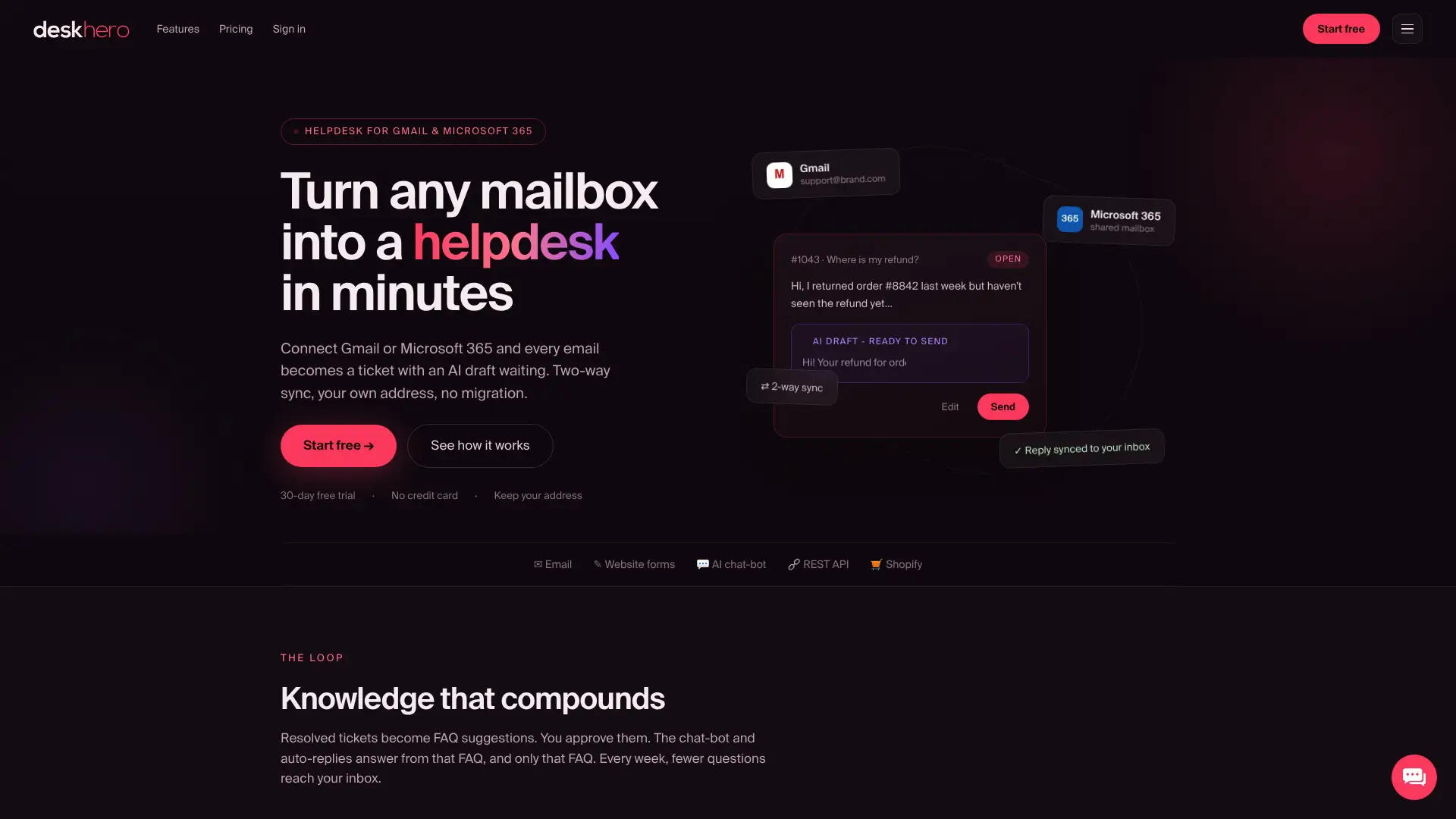
Google Workspace pastkastes savienošana sākas ar mērķa grupas izvēli un pastkastes autorizēšanu. Pēc tam Deskhero var piemērot sakārtotu automatizāciju jaunām biļetēm, iestatīt piešķiršanu vai citus biļetes rekvizītus un ar SLA politikām izsekot pirmās atbildes un atrisināšanas mērķiem.
Lietotāji var pārskatīt operatīvo informāciju informācijas panelī un detalizētus pārskatus sadaļā Statistics. Mākslīgā intelekta ieteiktās atbildes izmanto darbvietas zināšanas, savukārt klientiem paredzētās MI automātiskās atbildes un izvēles tērzēšanas robots atbild tikai no apstiprināta publiskā BUJ satura. Lai iespējotu tērzēšanas robotu, nepieciešami vismaz 100 apstiprināti BUJ vienumi.
Deskhero atbalsta 14 saskarnes valodas un ietver biļešu sarakstes tulkošanas rīkus. Komandas var sākt ar 30 dienu bezmaksas izmēģinājumu, un kredītkarte nav nepieciešama.
Noderīgi avoti
- Pārvērtiet grupu par Collaborative Inbox, Google Workspace mācību centrs
- Izveidojiet koplietojamu iesūtni, Google Workspace palīdzība
- Deleģējiet un sadarbojieties e-pastā, Gmail palīdzība
- Koplietojamās iesūtnes un biļešu funkcijas, Deskhero
- Kā savienot Google Workspace pastkasti, Deskhero
BUJ
Vai Gmail var izveidot koplietojamu iesūtni?
Jā. Gmail deleģēšana ļauj vairākiem cilvēkiem piekļūt vienam Gmail kontam. Google arī pakāpeniski ievieš administratora konsoles koplietojamās iesūtnes funkciju, kas balstīta uz deleģētajiem lietotājiem. Google Groups Collaborative Inbox ir vēl viena iespēja, taču tās piešķiršanas un pabeigšanas darbplūsma atrodas Google Groups, nevis Gmail iesūtnē.
Kāda ir atšķirība starp Google Collaborative Inbox un koplietojamu iesūtni?
Collaborative Inbox ir Google Groups funkcija ar vadīklām sarakstes pārņemšanai, piešķiršanai un pabeigšanai. “Koplietojama iesūtne” ir plašāks termins, kas var apzīmēt arī deleģētu Gmail pastkasti, jaunāko Google administratora konsoles funkciju vai palīdzības dienesta rindu.
Kā Gmail skatīt koplietojamu pastkasti?
Deleģēta konta gadījumā pierakstieties savā Gmail kontā, atveriet profila izvēlni un atlasiet kontu, kas atzīmēts kā deleģēts. Tas tiks atvērts jaunā pārlūkprogrammas cilnē. Collaborative Inbox gadījumā atveriet grupu vietnē groups.google.com.
Kāpēc manas Gmail iesūtnes ir apvienotas?
Apvienotajā skatā var tikt parādīts pasts no vairākiem kontiem. Ja tīmeklī izmantojat deleģētu iesūtni, izmantojiet Gmail kontu pārslēdzēju un atveriet deleģēto kontu atsevišķā cilnē. Pirms atbildēšanas pārbaudiet Gmail parādīto adresi.
Kad komandai no Collaborative Inbox vajadzētu pāriet uz palīdzības dienestu?
Pārejiet, kad komandai nepieciešama strukturēta biļešu darbplūsma, ko vietējās grupas vadīklas nenodrošina, piemēram, konfigurējami lauki un statusi, SLA politikas, jaunu biļešu maršrutēšanas automatizācija vai detalizēti pārskati. Lēmumu pieņemiet, ņemot vērā darbplūsmas vajadzības, nevis noteiktu darbinieku skaitu.