Sdílená schránka Gmailu pro týmy podpory: Průvodce nastavením

Google Workspace nabízí několik způsobů, jak sdílet příchozí e-maily, ale ne všechny fungují přímo v doručené poště Gmailu. Collaborative Inbox ve službě Google Groups poskytuje možnosti přiřazování a dokončování ve službě Google Groups. Delegování v Gmailu umožňuje několika lidem pracovat z jednoho účtu Gmail. Google také postupně zavádí novější funkci sdílené schránky v Admin konzoli. Správná volba závisí na pracovním postupu, který váš tým potřebuje.
Průvodce rozhodováním o sdílené schránce Gmailu
Pro tým, který potřebuje základní sledování vlastnictví bez přidávání dalšího produktu, je Collaborative Inbox užitečným začátkem. Delegování je jednodušší, když malá skupina potřebuje pouze číst a odpovídat z jedné schránky. Helpdesk se hodí, když se e-maily musí měnit na strukturované tikety s nastavitelnými stavy, servisními cíli, pravidly směrování a reportingem.
Obsah
- Jak sdílená schránka Gmailu skutečně funguje?
- Jak krok za krokem nastavit Collaborative Inbox v Gmailu
- Jak členové každý den přistupují ke sdílené schránce a pracují s ní
- Pravidla fungování dobře spravované sdílené schránky
- Běžné problémy a jak je řešit
- Hlavní závěry
- Kdy zůstat v Gmailu a kdy přejít na helpdesk
- Deskhero promění vaši adresu Gmailu v kompletní systém podpory
- Časté dotazy
Jak sdílená schránka Gmailu skutečně funguje?
Pojem „sdílená schránka“ může označovat několik různých nastavení Google Workspace. Výběr správného řešení začíná pochopením toho, kde lidé pracují a jaké koordinační možnosti mají k dispozici.

Collaborative Inbox ve službě Google Groups mění skupinu Google na sdílenou frontu. Členové s potřebnými oprávněními mohou převzít konverzaci, přiřadit ji jinému členovi a označit ji jako dokončenou, duplicitní nebo nevyžadující žádnou akci. Mohou také vyhledávat podle přiřazené osoby nebo stavu vyřešení. Tato práce probíhá ve službě Google Groups, nikoli ve standardní doručené poště Gmailu. Dokumentace společnosti Google k nastavení vysvětluje dostupné akce a požadovaná oprávnění.
Delegování v Gmailu poskytuje dalším lidem přístup k účtu Gmail. Delegovaný uživatel může číst, odesílat a mazat e-maily, aniž by znal heslo k účtu. Delegovaná schránka se otevírá na samostatné kartě prohlížeče prostřednictvím přepínače účtů v Gmailu. Delegování poskytuje přístup ke sdílené schránce, nepřidává však přiřazování konverzací ani stavy pracovního postupu.
Sdílená schránka Google Workspace je novější funkce Admin konzole, kterou Google uvolňuje postupně. Administrátor může vytvořit sdílenou e-mailovou adresu, přidat delegované uživatele a umožnit jim číst, odesílat a mazat zprávy. Google organizacím, které tuto možnost zatím nevidí, doporučuje používat delegované účty Gmailu, dokud se k nim funkce nedostane.
Helpdesk třetí strany, například Deskhero, se připojí ke schránce Google a mění příchozí zprávy na tikety. Přidává strukturovaná pole, přiřazování, nastavitelné stavy, automatizace nových tiketů, zásady SLA a Statistiky, přičemž zachovává firemní e-mailovou adresu.
| Aspekt | Collaborative Inbox | Delegovaná nebo sdílená schránka Gmailu | Helpdesk |
|---|---|---|---|
| Kde probíhá práce | Google Groups | Gmail | Rozhraní helpdesku |
| Model přiřazování | Převzetí nebo přiřazení konverzací | Koordinace podle týmové dohody | Přiřazený uživatel a skupina tiketu |
| Sledování stavu | Stavy dokončení a vyřešení | Stavy pošty, například přečtená a nepřečtená | Nastavitelné stavy tiketů |
| Nastavení | Skupina Google a oprávnění | Schránka a delegovaní uživatelé | Připojení schránky |
| SLA a reporting | Bez SLA reportingu helpdesku | Bez SLA reportingu helpdesku | Závisí na produktu |
| Externí odesílatelé | Povoleni, pokud to umožňují oprávnění skupiny | Ano | Ano |
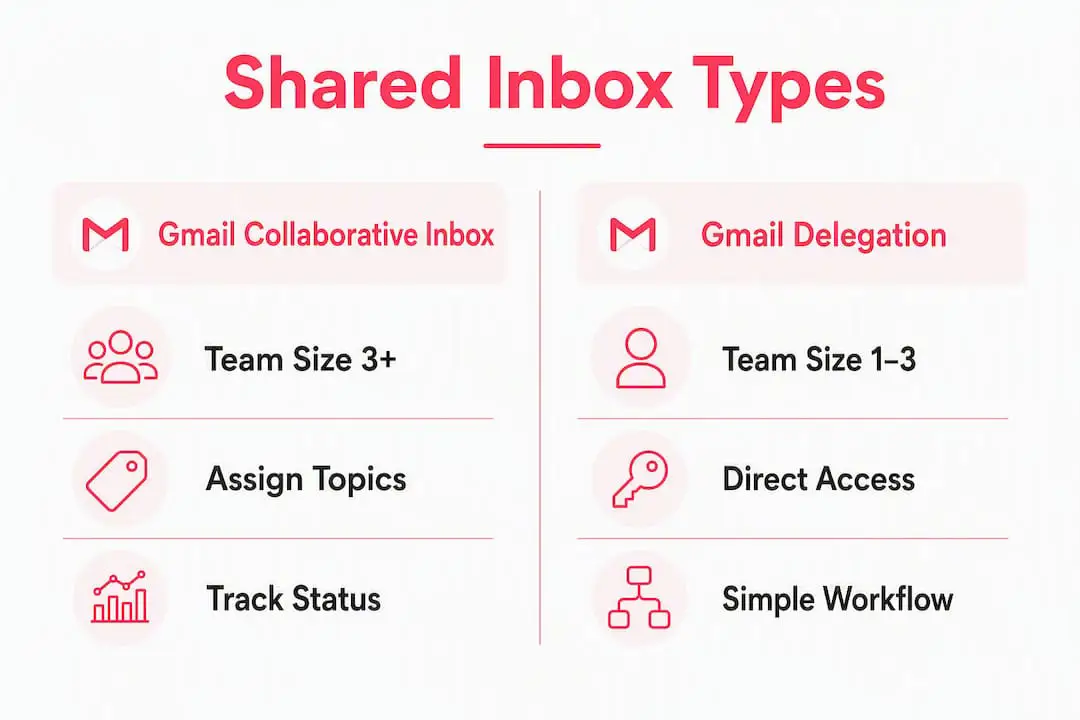
Nevybírejte pouze podle počtu členů týmu. Dvoučlenný fakturační tým může potřebovat pole tiketů a auditní historii, zatímco větší skupina pro interní diskuse si může vystačit se službou Google Groups. Lepšími ukazateli jsou objem zpráv, potřeby reportingu a náklady na zmeškané odpovědi.
Jak krok za krokem nastavit Collaborative Inbox v Gmailu
Požadavky pro administrátora
Ověřte, že je Google Groups ve vaší organizaci k dispozici. Pokud není, požádejte administrátora Google Workspace, aby povolil Groups for Business. Musíte být také vlastníkem nebo manažerem skupiny, kterou chcete převést. Členové potřebují příslušná oprávnění skupiny, aby mohli konverzace převzít, přiřadit nebo dokončit.
Vytvoření skupiny a povolení Collaborative Inbox
- Vytvořte skupinu a přidejte lidi, kteří budou pracovat s konverzacemi.
- Otevřete skupinu na stránce Google Groups.
- Otevřete Nastavení skupiny.
- Ujistěte se, že je povolena historie konverzací. Funkce Collaborative Inbox ji vyžadují.
- V části Povolit další funkce Google Groups vyberte Collaborative Inbox.
- Zkontrolujte oprávnění pro přidávání příspěvků. Skupina určená zákazníkům musí umožňovat zamýšleným externím odesílatelům přidávat příspěvky.
- Přiřaďte oprávnění, která členům umožní spravovat metadata a provádět potřebné úkoly spolupráce.
Kontrolní seznam oprávnění
| Úkol | Oprávnění Google, které je třeba zkontrolovat | Proč je důležité |
|---|---|---|
| Převzít konverzaci | Kdo může spravovat metadata | Umožňuje členovi převzít odpovědnost |
| Přiřadit nebo zrušit přiřazení | Kdo může spravovat metadata | Umožňuje týmu explicitně směrovat práci |
| Označit jako dokončené | Kdo může spravovat metadata | Udržuje dokončenou práci mimo aktivní zobrazení |
| Označit jako duplicitní nebo nevyžadující akci | Kdo může spravovat obsah | Řeší konverzace, na které se nemá odpovídat |
Vlastníci a manažeři konfigurují skupinu, samotné názvy rolí však nezaručují každou akci spolupráce. Zkontrolujte přímo oprávnění a otestujte je pomocí účtu běžného člena.
Testování a ověření
Pokud je skupina určena zákazníkům, odešlete zprávu z externí adresy. Otevřete skupinu na adrese groups.google.com a ověřte, že se konverzace zobrazí. Poté otestujte její převzetí, přiřazení jinému členovi, odpověď ze skupiny a označení jako dokončené. Pokud externí e-mail nedorazí, zkontrolujte, kdo může přidávat příspěvky. Pokud chybí ovládací prvky spolupráce, zkontrolujte historii konverzací, nastavení Collaborative Inbox a oprávnění moderování.
Tip pro profesionály: Před přesunem aktivní podpůrné adresy použijte malou pilotní skupinu. Pilotní provoz odhalí problémy s oprávněními a identitou odesílatele, aniž by ohrozil zákaznické zprávy.
Šablony pro opakované dotazy na podporu mohou omezit opakované psaní. Každou šablonu udržujte krátkou, pravidelně ji kontrolujte a ponechte prostor pro osobu odpovídající zákazníkovi, aby reagovala na jeho konkrétní situaci.
Jak členové každý den přistupují ke sdílené schránce a pracují s ní
Členové Collaborative Inbox pracují ve službě Google Groups. Mohou otevřít groups.google.com, vybrat skupinu a používat její seznam konverzací. Sdílená fronta se nezobrazuje v levém postranním panelu Gmailu.
Praktický každodenní pracovní postup vypadá takto:
- Kontrolujte nepřiřazené konverzace: Ujistěte se, že je nová práce viditelná někomu, kdo odpovídá za třídění.
- Převezměte nebo přiřaďte každou konverzaci: Každé položce přidělte jednoho jasného vlastníka.
- Odpovídejte se správnou identitou odesílatele: Před spuštěním ověřte nastavení přidávání příspěvků a odesílatele skupiny.
- Označte práci jako dokončenou: Používejte ovládací prvky dokončení skupiny, místo abyste stav přečtení považovali za ukazatel postupu.
- Vyhledávejte podle přiřazené osoby nebo stavu vyřešení: Pomocí těchto zobrazení hledejte práci, která se zastavila.
Delegovaný Gmail funguje jinak. Delegovaný uživatel se přihlásí ke svému účtu Gmail, otevře nabídku profilu a vybere účet označený jako delegovaný. Gmail otevře delegovanou schránku na nové kartě. Delegovaní uživatelé by nikdy neměli sdílet heslo ke schránce. Google uvádí, že informace o odesílateli mohou v závislosti na nastavení sdílené schránky identifikovat schránku i delegovaného uživatele.
Šablony Gmailu mohou pomoci s opakovanými odpověďmi, zatímco štítky a filtry mohou organizovat zprávy. Jde o nástroje pro správu pošty, nikoli o náhradu ovládacích prvků pro přiřazování a dokončování. Zdokumentujte, jak je tým používá, aby měl každý štítek jeden konzistentní význam.

Tip pro profesionály: Každou směnu začněte tříděním. Před věnováním času nejsnazší odpovědi přiřaďte nové konverzace. Snížíte tak riziko, že obtížná zpráva zůstane bez vlastníka.
Pravidla fungování dobře spravované sdílené schránky
Sdílená schránka funguje úspěšně, když tým dokáže rychle odpovědět na tři otázky: Kdo je vlastníkem? V jakém je to stavu? Co se musí stát dál? Software by měl tyto odpovědi podporovat, nejdříve je však nutné nastavit pravidla fungování.
Každé aktivní konverzaci přidělte jednoho vlastníka. Stav přečtení a nepřečtení ukazuje, zda někdo zprávu otevřel, nikoli zda se na ní pracuje. V Collaborative Inbox používejte převzetí, přiřazení a dokončení. Při delegování definujte jednoduchou konvenci štítků a určete jednu osobu odpovědnou za třídění.
Mezi užitečná pravidla patří:
- Střídejte odpovědnost za třídění. Určete osobu, která bude během každé směny nebo dne kontrolovat příchozí práci.
- Definujte jednotlivé stavy. Sepište, co pro váš tým znamenají stavy nové, čeká se a dokončené.
- Nastavte realistické cíle odpovědí. Vycházejte z kapacity a potřeb zákazníků a poté kontrolujte skutečný výkon.
- Šablony používejte jako výchozí bod. Odpověď personalizujte a odstraňte zastaralé formulace.
- Sledujte malý počet užitečných ukazatelů. Doba do první odpovědi a doba vyřešení se dají snáze využít než přeplněný dashboard.
Filtry Gmailu mohou směrovat nebo označovat předvídatelné zprávy. Google Groups poskytuje ovládací prvky pro přiřazování a dokončování. Pokud proces závisí na podrobnějších polích tiketů, hodinách SLA v pracovní době nebo strukturovaném reportingu, může být helpdesk přehlednějším systémem.
Tip pro profesionály: Před změnou nástrojů zkontrolujte vzorek zmeškaných nebo pomalu řešených konverzací. Vzorek ukáže, zda je příčinou nejasné vlastnictví, nedostatečné pokrytí, špatné směrování nebo omezení produktu.
Běžné problémy a jak je řešit
Většina selhání sdílených schránek vzniká záměnou služby Google Groups a Gmailu nebo nastavením přístupu bez ověření výsledných oprávnění.
| Problém | Pravděpodobná příčina | Řešení |
|---|---|---|
| Člen nemůže převzít nebo dokončit konverzaci | Chybí Collaborative Inbox nebo oprávnění k moderování | Povolte funkci a zkontrolujte oprávnění k moderování metadat a obsahu |
| Externí e-mail nedorazí | Skupina danému odesílateli neumožňuje přidávat příspěvky | Zkontrolujte oprávnění pro přidávání příspěvků a otestujte je zvenčí organizace |
| Collaborative Inbox není v Gmailu viditelná | Jde o rozhraní Google Groups, nikoli frontu v postranním panelu Gmailu | Otevřete skupinu na adrese groups.google.com |
| Delegovaný uživatel nemůže najít schránku | Pozvánka nebyla přijata nebo se přístup ještě nepropagoval | Přijměte pozvánku, počkejte na zpřístupnění a poté použijte přepínač účtů Gmailu |
| Možnost sdílené schránky chybí v Admin konzoli | Postupné zavádění se k organizaci ještě nedostalo | Do té doby používejte delegované účty Gmailu |
| Na stejnou zprávu odpoví dva lidé | Vlastnictví není jasné | Použijte přiřazování v Collaborative Inbox nebo zdokumentovaný proces s jediným vlastníkem |
U delegovaných účtů je podporovaným způsobem otevření sdílené schránky přepínač účtů Gmailu. Delegovaná schránka se otevře odděleně od vlastní schránky daného člověka. Než odpovíte, zkontrolujte adresu zobrazenou v Gmailu.
Při změně role nebo odchodu člena z týmu zkontrolujte přístupy. Po změně nastavení skupiny, delegování nebo směrování také zopakujte kompletní test odesílatele.
Hlavní závěry
Sdílená schránka Google Workspace funguje nejlépe, když tým zvolí správné produktové rozhraní a od prvního dne používá explicitní vlastnictví.
| Body | Podrobnosti |
|---|---|
| Collaborative Inbox je součástí Google Groups | Při správném nastavení oprávnění podporuje přebírání, přiřazování a dokončování konverzací. |
| Delegování je součástí Gmailu | Delegovaným uživatelům umožňuje číst, odesílat a mazat poštu z jiného účtu. |
| Sdílená schránka v Admin konzoli se postupně zavádí | Organizace, které ji zatím nevidí, mohou dál používat delegované účty. |
| Vlastnictví je důležitější než stav přečtení | Každé aktivní konverzaci přidělte jednu odpovědnou osobu a jednu jasnou další akci. |
| Helpdesk přidává strukturu | Zvolte jej, když potřebujete tikety, nastavitelné pracovní postupy, zásady SLA nebo reporting. |
Kdy zůstat v Gmailu a kdy přejít na helpdesk
U nativních nástrojů Google zůstaňte, když je pracovní postup na první pohled srozumitelný a tým dokáže spolehlivě koordinovat práci pomocí dostupných ovládacích prvků. Delegování je vhodné, když je hlavním požadavkem sdílený přístup. Collaborative Inbox se hodí, když je důležité vlastnictví a dokončování konverzací, ale plnohodnotný tiketovací systém by představoval zbytečnou režii.
O helpdesku uvažujte, když e-maily potřebují strukturovaná pole tiketů, nastavitelné stavy, více podpůrných skupin, automatické směrování při přijetí, zásady SLA nebo konzistentní reporting. Varovným signálem je také rostoucí závislost na soukromých tabulkách a improvizovaných štítcích, které vysvětlují, co se má stát dál.
Rozhodnutí nezakládejte na libovolně stanovené velikosti týmu nebo denním limitu zpráv. Regulovaný nebo časově citlivý proces může potřebovat helpdesk i při nízkém objemu. Jednoduchá interní schránka může zůstat zvládnutelná i při vyšším objemu.
Přechod naplánujte kolem jedné schránky. Zdokumentujte současnou identitu odesílatele, směrování, vlastnictví a pravidla uzavírání. Připojte schránku, otestujte příchozí a odchozí zprávy, proškolte Uživatelé, kteří budou pracovat s tikety, a dohodněte čas přechodu. Provozování dvou systémů nad stejnou aktivní schránkou může vést k duplicitnímu zpracování, proto použijte řízený test.
Nejlepší migrace zachová to, co zákazníci již znají. Ponechte veřejnou adresu, otestujte doručování odpovědí a proveďte změny interního pracovního postupu, aniž by se zákazníci museli učit nový komunikační kanál.
Deskhero promění vaši adresu Gmailu v kompletní systém podpory
Deskhero se připojuje k Gmailu nebo Google Workspace prostřednictvím OAuth a obousměrné synchronizace. Příchozí e-mail se stane tiketem ve sdílené frontě. Každý tiket může mít skupinu, přiřazeného uživatele, stav, prioritu, štítky a vlastní pole. Odpovědi se nadále odesílají z vlastní firemní e-mailové adresy.
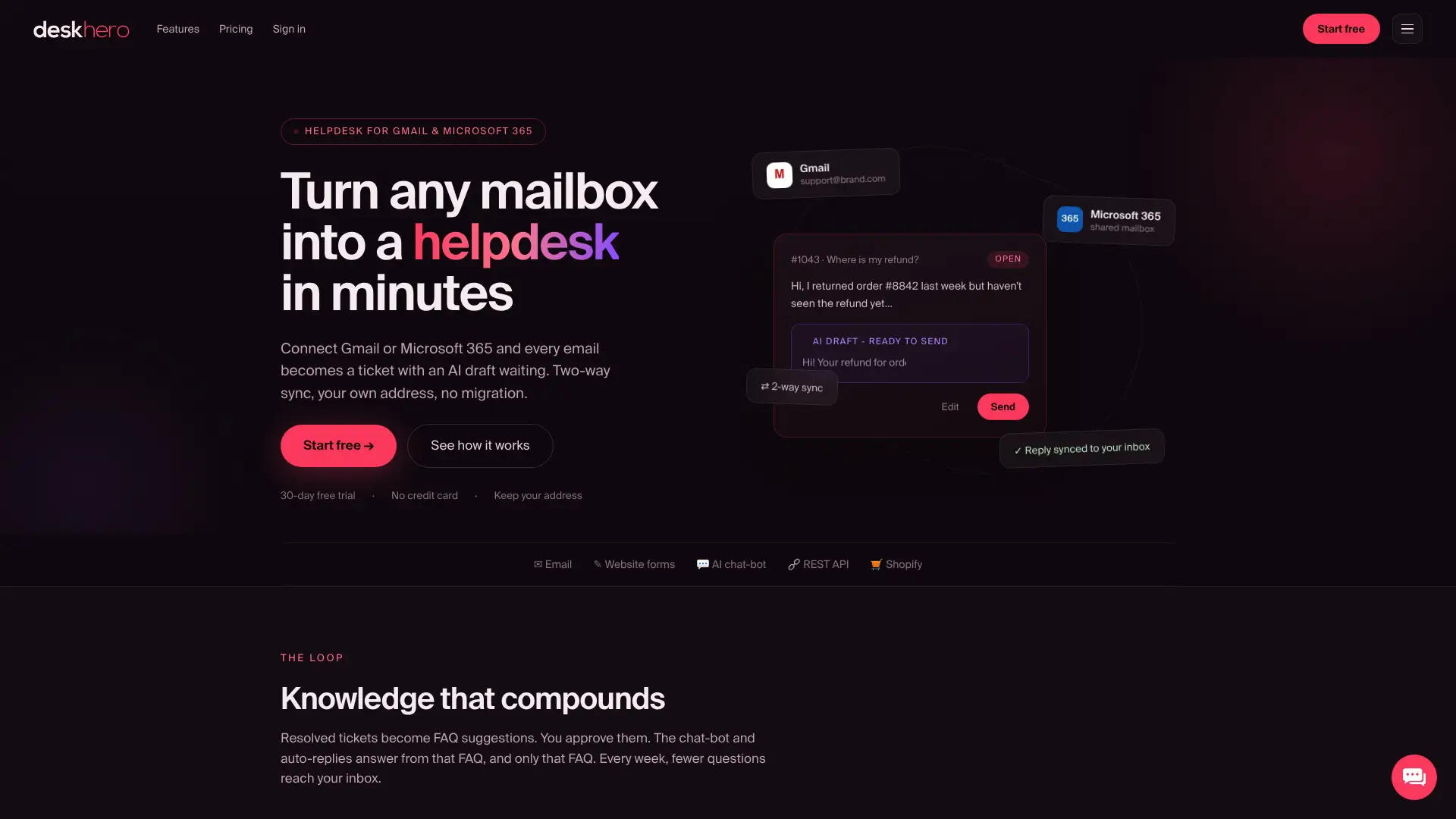
Připojení schránky Google Workspace začíná výběrem cílové skupiny a autorizací schránky. Deskhero poté může na nové tikety aplikovat automatizace v určeném pořadí, nastavit přiřazení nebo jiné vlastnosti tiketů a pomocí zásad SLA sledovat cíle první odpovědi a vyřešení.
Uživatelé mohou kontrolovat provozní informace na Dashboardu a podrobné reporty ve Statistikách. Návrhy odpovědí AI využívají znalosti pracovního prostoru, zatímco automatické odpovědi AI určené zákazníkům a volitelný chatbot odpovídají pouze z obsahů schválených veřejných FAQ. Chatbot vyžaduje před povolením alespoň 100 schválených položek FAQ.
Deskhero podporuje 14 jazyků rozhraní a obsahuje překladové nástroje pro konverzace v tiketech. Týmy mohou začít s 30denní zkušební verzí zdarma a není vyžadována kreditní karta.
Užitečné zdroje
- Proměňte skupinu na Collaborative Inbox, Google Workspace Learning Center
- Vytvoření sdílené schránky, nápověda Google Workspace
- Delegování a spolupráce na e-mailech, nápověda Gmailu
- Funkce sdílené schránky a tiketování, Deskhero
- Jak připojit schránku Google Workspace, Deskhero
Časté dotazy
Lze mít v Gmailu sdílenou schránku?
Ano. Delegování v Gmailu umožňuje více lidem přistupovat k jednomu účtu Gmail. Google také postupně zavádí funkci sdílené schránky v Admin konzoli založenou na delegovaných uživatelích. Další možností je Collaborative Inbox ve službě Google Groups, její pracovní postup pro přiřazování a dokončování však probíhá ve službě Google Groups, nikoli v doručené poště Gmailu.
Jaký je rozdíl mezi Google Collaborative Inbox a sdílenou schránkou?
Collaborative Inbox je funkce Google Groups s ovládacími prvky pro přebírání, přiřazování a dokončování konverzací. „Sdílená schránka“ je širší pojem, který může označovat také delegovanou schránku Gmailu, novější funkci v Admin konzoli Google nebo frontu helpdesku.
Jak zobrazit sdílenou schránku v Gmailu?
U delegovaného účtu se přihlaste ke svému vlastnímu účtu Gmail, otevřete nabídku profilu a vyberte účet označený jako delegovaný. Otevře se na nové kartě prohlížeče. V případě Collaborative Inbox otevřete skupinu na adrese groups.google.com.
Proč jsou moje schránky Gmailu sloučené?
Sloučené zobrazení může zobrazovat poštu z více než jednoho účtu. U delegované schránky na webu použijte přepínač účtů Gmailu a otevřete delegovaný účet na vlastní kartě. Před odpovědí zkontrolujte adresu zobrazenou v Gmailu.
Kdy by měl tým přejít z Collaborative Inbox na helpdesk?
Přejděte v okamžiku, kdy tým potřebuje strukturovaný pracovní postup tiketů, který nativní ovládací prvky skupiny neposkytují, například nastavitelná pole a stavy, zásady SLA, automatizace směrování nových tiketů nebo podrobný reporting. Rozhodujte se podle potřeb pracovního postupu, nikoli podle pevně stanoveného počtu členů týmu.