Gedeelde Gmail-inbox voor supportteams: handleiding voor instellen

Google Workspace biedt verschillende manieren om inkomende e-mail te delen, maar ze werken niet allemaal binnen de Gmail-inbox. De Collaborative Inbox van Google Groups biedt toewijzings- en voltooiingsfuncties in Google Groups. Met Gmail-delegatie kunnen meerdere mensen vanuit één Gmail-account werken. Google rolt ook een nieuwere functie voor gedeelde inboxen uit in de Admin-console. De juiste keuze hangt af van de workflow die je team nodig heeft.
Keuzehulp voor gedeelde Gmail-mailboxen
Voor een team dat eenvoudige eigendomstracking nodig heeft zonder een extra product toe te voegen, is Collaborative Inbox een nuttig startpunt. Delegatie is eenvoudiger wanneer een kleine groep alleen vanuit één mailbox hoeft te lezen en antwoorden. Een helpdesk wordt nuttig wanneer e-mail moet worden omgezet in gestructureerde tickets met configureerbare statussen, servicenormen, routeringsregels en rapportage.
Inhoudsopgave
- Hoe werkt een gedeelde Gmail-inbox precies?
- Een Gmail Collaborative Inbox stap voor stap instellen
- Hoe leden dagelijks toegang krijgen tot de gedeelde inbox en ermee werken
- Onderbouwde werkafspraken voor een goed beheerde gedeelde inbox
- Veelvoorkomende problemen en oplossingen
- Belangrijkste punten
- Wanneer je Gmail gebruikt en wanneer je overstapt op een helpdesk
- Deskhero maakt van je Gmail-adres een compleet supportsysteem
- Veelgestelde vragen
Hoe werkt een gedeelde Gmail-inbox precies?
De term “gedeelde inbox” kan verwijzen naar verschillende Google Workspace-configuraties. De juiste keuze begint met inzicht in waar mensen werken en welke coördinatiefuncties ze krijgen.

Google Groups Collaborative Inbox maakt van een Google Group een gedeelde wachtrij. Leden met de vereiste rechten kunnen een gesprek overnemen, het aan een ander lid toewijzen en het markeren als voltooid, duplicaat of waarvoor geen actie nodig is. Ze kunnen ook zoeken op toegewezen persoon of oplossingsstatus. Dit werk gebeurt in Google Groups, niet in de standaard Gmail-inbox. De installatiedocumentatie van Google legt de beschikbare acties en vereiste rechten uit.
Gmail-delegatie geeft andere mensen toegang tot een Gmail-account. Een gemachtigde kan e-mail lezen, verzenden en verwijderen zonder het wachtwoord van het account te kennen. De gedelegeerde inbox wordt geopend in een afzonderlijk browsertabblad via de accountwisselaar van Gmail. Delegatie biedt toegang tot een gedeelde mailbox, maar voegt geen toewijzing van gesprekken of workflowstatussen toe.
Gedeelde inbox in Google Workspace is een nieuwere functie in de Admin-console die Google gefaseerd uitrolt. Een beheerder kan een gedeeld e-mailadres maken, gemachtigden toevoegen en hen berichten laten lezen, verzenden en verwijderen. Google adviseert organisaties die deze optie nog niet zien om gedelegeerde Gmail-accounts te gebruiken totdat de functie voor hen beschikbaar is.
Een helpdesk van derden zoals Deskhero maakt verbinding met een Google-mailbox en zet inkomende berichten om in tickets. De helpdesk voegt gestructureerde velden, toewijzing, configureerbare statussen, automatiseringen voor nieuwe tickets, SLA-beleid en Statistics toe, terwijl het bedrijfs e-mailadres behouden blijft.
| Dimensie | Collaborative Inbox | Gedelegeerde of gedeelde Gmail-inbox | Helpdesk |
|---|---|---|---|
| Waar het werk plaatsvindt | Google Groups | Gmail | Helpdeskinterface |
| Toewijzingsmodel | Gesprekken overnemen of toewijzen | Coördinatie volgens teamafspraken | Toegewezen persoon en groep voor het ticket |
| Statusregistratie | Voltooiings- en oplossingsstatussen | E-mailstatussen zoals gelezen en ongelezen | Configureerbare ticketstatussen |
| Instellen | Google Group plus rechten | Mailbox plus gemachtigden | De mailbox koppelen |
| SLA en rapportage | Geen SLA-rapportage van een helpdesk | Geen SLA-rapportage van een helpdesk | Afhankelijk van het product |
| Externe afzenders | Toegestaan wanneer de groepsrechten dit toestaan | Ja | Ja |
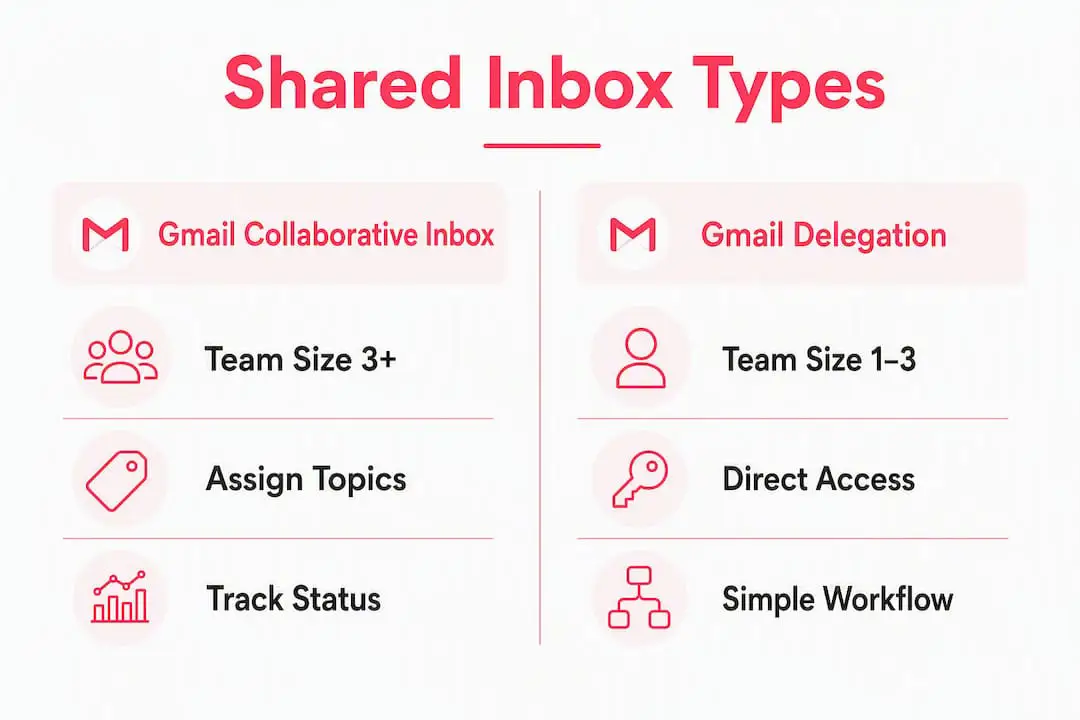
Kies niet uitsluitend op basis van het aantal medewerkers. Een facturatieteam van twee personen heeft mogelijk ticketvelden en een auditgeschiedenis nodig, terwijl een grotere interne discussiegroep prima in Google Groups kan werken. Berichtvolume, rapportagebehoeften en de kosten van gemiste antwoorden zijn betere signalen.
Een Gmail Collaborative Inbox stap voor stap instellen
Vereisten voor beheerders
Controleer of Google Groups beschikbaar is voor je organisatie. Als dat niet het geval is, vraag je een Google Workspace-beheerder om Groups for Business in te schakelen. Je moet ook eigenaar of beheerder zijn van de groep die je wilt omzetten. Leden hebben de juiste groepsrechten nodig voordat ze gesprekken kunnen overnemen, toewijzen of voltooien.
De groep maken en Collaborative Inbox inschakelen
- Maak de groep en voeg de mensen toe die aan gesprekken gaan werken.
- Open de groep in Google Groups.
- Open Groepsinstellingen.
- Controleer of de gespreksgeschiedenis is ingeschakeld. Collaborative Inbox-functies vereisen dit.
- Selecteer onder Extra functies van Google Groups inschakelen de optie Collaborative Inbox.
- Controleer de rechten voor berichten plaatsen. Een groep die op klanten is gericht, moet de beoogde externe afzenders toestaan berichten te plaatsen.
- Wijs de rechten toe waarmee leden metagegevens kunnen modereren en de benodigde samenwerkingstaken kunnen uitvoeren.
Checklist voor rechten
| Taak | Te controleren Google-recht | Waarom dit belangrijk is |
|---|---|---|
| Een gesprek overnemen | Wie metagegevens mag modereren | Hiermee kan een lid het eigendom claimen |
| Toewijzen of toewijzing intrekken | Wie metagegevens mag modereren | Hiermee kan het team werk expliciet routeren |
| Als voltooid markeren | Wie metagegevens mag modereren | Houdt afgerond werk uit actieve weergaven |
| Als duplicaat of als geen actie nodig markeren | Wie inhoud mag modereren | Verwerkt gesprekken waarop niet moet worden gereageerd |
Eigenaren en beheerders configureren de groep, maar rolbenamingen alleen garanderen niet elke samenwerkingsactie. Controleer de rechten zelf en test met een account van een gewoon lid.
Testen en valideren
Stuur een bericht vanaf een extern adres als de groep bedoeld is voor klanten. Open de groep op groups.google.com en controleer of het gesprek verschijnt. Test vervolgens of je het kunt overnemen, aan een ander lid kunt toewijzen, vanuit de groep kunt beantwoorden en als voltooid kunt markeren. Als externe e-mail niet aankomt, controleer dan wie berichten mag plaatsen. Als samenwerkingsfuncties ontbreken, controleer dan de gespreksgeschiedenis, de instelling Collaborative Inbox en de moderatierechten.
Pro-tip: Gebruik een kleine pilotgroep voordat je een live supportadres verplaatst. Een pilot brengt problemen met rechten en afzenderidentiteit aan het licht zonder klantberichten in gevaar te brengen.
Sjablonen voor terugkerende supportvragen kunnen repetitief schrijfwerk verminderen. Houd elk sjabloon kort, controleer het regelmatig en laat ruimte voor de antwoordende persoon om de specifieke situatie van de klant te behandelen.
Hoe leden dagelijks toegang krijgen tot de gedeelde inbox en ermee werken
Leden van Collaborative Inbox werken in Google Groups. Ze kunnen groups.google.com openen, de groep selecteren en de gesprekslijst gebruiken. De groep verschijnt niet als gedeelde wachtrij in de linkerzijbalk van Gmail.
Een praktische dagelijkse workflow is:
- Niet-toegewezen gesprekken controleren: Zorg dat nieuw werk zichtbaar is voor iemand die verantwoordelijk is voor triage.
- Elk gesprek overnemen of toewijzen: Geef elk item één duidelijke eigenaar.
- Antwoorden met de juiste afzenderidentiteit: Controleer de instellingen voor berichten plaatsen en afzenders van de groep voordat je live gaat.
- Werk als voltooid markeren: Gebruik de voltooiingsfuncties van de groep in plaats van de leesstatus als voortgang te beschouwen.
- Zoeken op toegewezen persoon of oplossingsstatus: Gebruik deze weergaven om vastgelopen werk te vinden.
Gedelegeerde Gmail werkt anders. Een gemachtigde logt in op het eigen Gmail-account, opent het profielmenu en selecteert het account dat als gedelegeerd is gemarkeerd. Gmail opent de gedelegeerde inbox in een nieuw tabblad. Gemachtigden mogen nooit het mailboxwachtwoord delen. Google geeft aan dat afzenderinformatie zowel de mailbox als de gemachtigde kan identificeren, afhankelijk van de instellingen van de gedeelde inbox.
Gmail-sjablonen kunnen helpen bij terugkerende antwoorden, terwijl labels en filters berichten kunnen ordenen. Dit zijn hulpmiddelen voor e-mailbeheer, geen vervanging voor functies voor toewijzing en voltooiing. Leg vast hoe het team ze gebruikt, zodat een label altijd één consistente betekenis heeft.

Pro-tip: Begin elke dienst met triage. Wijs nieuwe gesprekken toe voordat je tijd besteedt aan het eenvoudigste antwoord. Zo verklein je de kans dat een moeilijk bericht geen eigenaar krijgt.
Onderbouwde werkafspraken voor een goed beheerde gedeelde inbox
Een gedeelde inbox werkt goed wanneer het team snel antwoord kan geven op drie vragen: Wie is hiervoor verantwoordelijk? In welke status bevindt het zich? Wat moet er vervolgens gebeuren? De software moet die antwoorden ondersteunen, maar de werkafspraken komen op de eerste plaats.
Geef elk actief gesprek één eigenaar. De statussen gelezen en ongelezen laten zien of iemand een bericht heeft geopend, niet of het werk in behandeling is. Gebruik in Collaborative Inbox de functies overnemen, toewijzen en voltooien. Bepaal bij delegatie een eenvoudige labelconventie en wijs één persoon aan die verantwoordelijk is voor triage.
Nuttige afspraken zijn onder andere:
- Wissel de triageverantwoordelijkheid af. Benoem per dienst of dag de persoon die inkomend werk controleert.
- Definieer elke status. Leg vast wat nieuw, wachtend en voltooid voor je team betekenen.
- Stel realistische reactiedoelen. Baseer ze op de bezetting en klantbehoefte en controleer daarna de werkelijke prestaties.
- Gebruik sjablonen als uitgangspunt. Personaliseer het antwoord en verwijder verouderde formuleringen.
- Houd een kleine set nuttige meetwaarden bij. De tijd tot het eerste antwoord en de oplostijd zijn eenvoudiger om op te sturen dan een overvol dashboard.
Gmail-filters kunnen voorspelbare berichten routeren of van een label voorzien. Google Groups biedt functies voor toewijzing en voltooiing. Als het proces afhankelijk is van gedetailleerdere ticketvelden, SLA-klokken voor kantooruren of gestructureerde rapportage, kan een helpdesk het overzichtelijkere systeem zijn.
Pro-tip: Bekijk een steekproef van gemiste of trage gesprekken voordat je van hulpmiddel verandert. De steekproef laat zien of de oorzaak onduidelijk eigenaarschap, onvoldoende bezetting, slechte routering of een productbeperking is.
Veelvoorkomende problemen en oplossingen
De meeste problemen met gedeelde inboxen ontstaan doordat Google Groups en Gmail door elkaar worden gehaald, of doordat toegang wordt ingesteld zonder de resulterende rechten te testen.
| Probleem | Waarschijnlijke oorzaak | Oplossing |
|---|---|---|
| Lid kan een gesprek niet overnemen of voltooien | Collaborative Inbox of het moderatierecht ontbreekt | Schakel de functie in en controleer de rechten voor moderatie van metagegevens en inhoud |
| Externe e-mail komt niet aan | De groep staat die afzender niet toe berichten te plaatsen | Controleer de rechten voor berichten plaatsen en test vanaf buiten de organisatie |
| Collaborative Inbox is niet zichtbaar in Gmail | Het is een Google Groups-interface, geen wachtrij in de Gmail-zijbalk | Open de groep op groups.google.com |
| Gemachtigde kan de mailbox niet vinden | De uitnodiging is niet geaccepteerd of de toegang is nog niet doorgevoerd | Accepteer de uitnodiging, geef de toegang tijd om actief te worden en gebruik vervolgens de accountwisselaar van Gmail |
| Optie voor gedeelde inbox ontbreekt in de Admin-console | De gefaseerde uitrol heeft de organisatie nog niet bereikt | Gebruik in de tussentijd gedelegeerde Gmail-accounts |
| Twee mensen beantwoorden hetzelfde bericht | Het eigenaarschap is onduidelijk | Gebruik toewijzing in Collaborative Inbox of een gedocumenteerd proces met één eigenaar |
Voor gedelegeerde accounts is de accountwisselaar van Gmail de ondersteunde manier om de gedeelde mailbox te openen. De gedelegeerde inbox wordt afzonderlijk van de eigen inbox van de persoon geopend. Vraag mensen niet om in te loggen met gedeelde inloggegevens, want daarmee wordt het doel van delegatie tenietgedaan en wordt individueel toegangsbeheer moeilijker.
Controleer de toegang wanneer iemand van functie verandert of het team verlaat. Herhaal ook de end-to-end-afzenderstest nadat je groeps-, delegatie- of routeringsinstellingen hebt gewijzigd.
Belangrijkste punten
Een gedeelde inbox in Google Workspace werkt het best wanneer het team de juiste productomgeving kiest en vanaf de eerste dag expliciet eigenaarschap gebruikt.
| Punt | Details |
|---|---|
| Collaborative Inbox bevindt zich in Google Groups | De functie ondersteunt het overnemen, toewijzen en voltooien van gesprekken wanneer de rechten correct zijn ingesteld. |
| Delegatie bevindt zich in Gmail | Gemachtigden kunnen hiermee e-mail vanuit een ander account lezen, verzenden en verwijderen. |
| De gedeelde inbox in de Admin-console wordt uitgerold | Organisaties die deze optie nog niet zien, kunnen gedelegeerde accounts blijven gebruiken. |
| Eigenaarschap is belangrijker dan de leesstatus | Geef elk actief gesprek één verantwoordelijke persoon en één duidelijke volgende actie. |
| Een helpdesk voegt structuur toe | Kies hiervoor wanneer je tickets, configureerbare workflows, SLA-beleid of rapportage nodig hebt. |
Wanneer je Gmail gebruikt en wanneer je overstapt op een helpdesk
Blijf de eigen tools van Google gebruiken wanneer de workflow in één oogopslag begrijpelijk is en het team betrouwbaar kan coördineren met de beschikbare functies. Delegatie is geschikt wanneer gedeelde toegang de belangrijkste vereiste is. Collaborative Inbox is nuttig wanneer eigenaarschap en voltooiing van gesprekken belangrijk zijn, maar een volledig ticketsysteem onnodige overhead zou toevoegen.
Overweeg een helpdesk wanneer e-mail gestructureerde ticketvelden, configureerbare statussen, meerdere supportgroepen, automatische routering bij binnenkomst, SLA-beleid of consistente rapportage nodig heeft. Een ander waarschuwingssignaal is een groeiende afhankelijkheid van priv e-spreadsheets en geïmproviseerde labels om uit te leggen wat er vervolgens moet gebeuren.
Gebruik niet een willekeurige teamgrootte of drempel voor het dagelijkse aantal berichten als beslissende regel. Een gereguleerde of tijdkritische workflow kan ook bij een laag volume een helpdesk nodig hebben. Een eenvoudige interne mailbox kan bij een hoger volume beheersbaar blijven.
Plan de overgang rond één mailbox. Leg de huidige afzenderidentiteit, routering, het eigenaarschap en de sluitingsregels vast. Koppel de mailbox, test inkomende en uitgaande berichten, train de gebruikers die aan tickets gaan werken en spreek een overstaptijd af. Twee systemen tegelijk op dezelfde live mailbox laten werken kan dubbele verwerking veroorzaken, dus gebruik in plaats daarvan een gecontroleerde test.
De beste migratie behoudt wat klanten al kennen. Behoud het openbare adres, test de bezorging van antwoorden en voer interne workflowwijzigingen door zonder klanten te dwingen een nieuw kanaal te leren.
Deskhero maakt van je Gmail-adres een compleet supportsysteem
Deskhero maakt via OAuth verbinding met Gmail of Google Workspace en synchroniseert in twee richtingen. Inkomende e-mail wordt een ticket in een gedeelde wachtrij. Elk ticket kan een groep, toegewezen persoon, status, prioriteit, tags en aangepaste velden hebben. Antwoorden blijven het eigen e-mailadres van het bedrijf gebruiken.
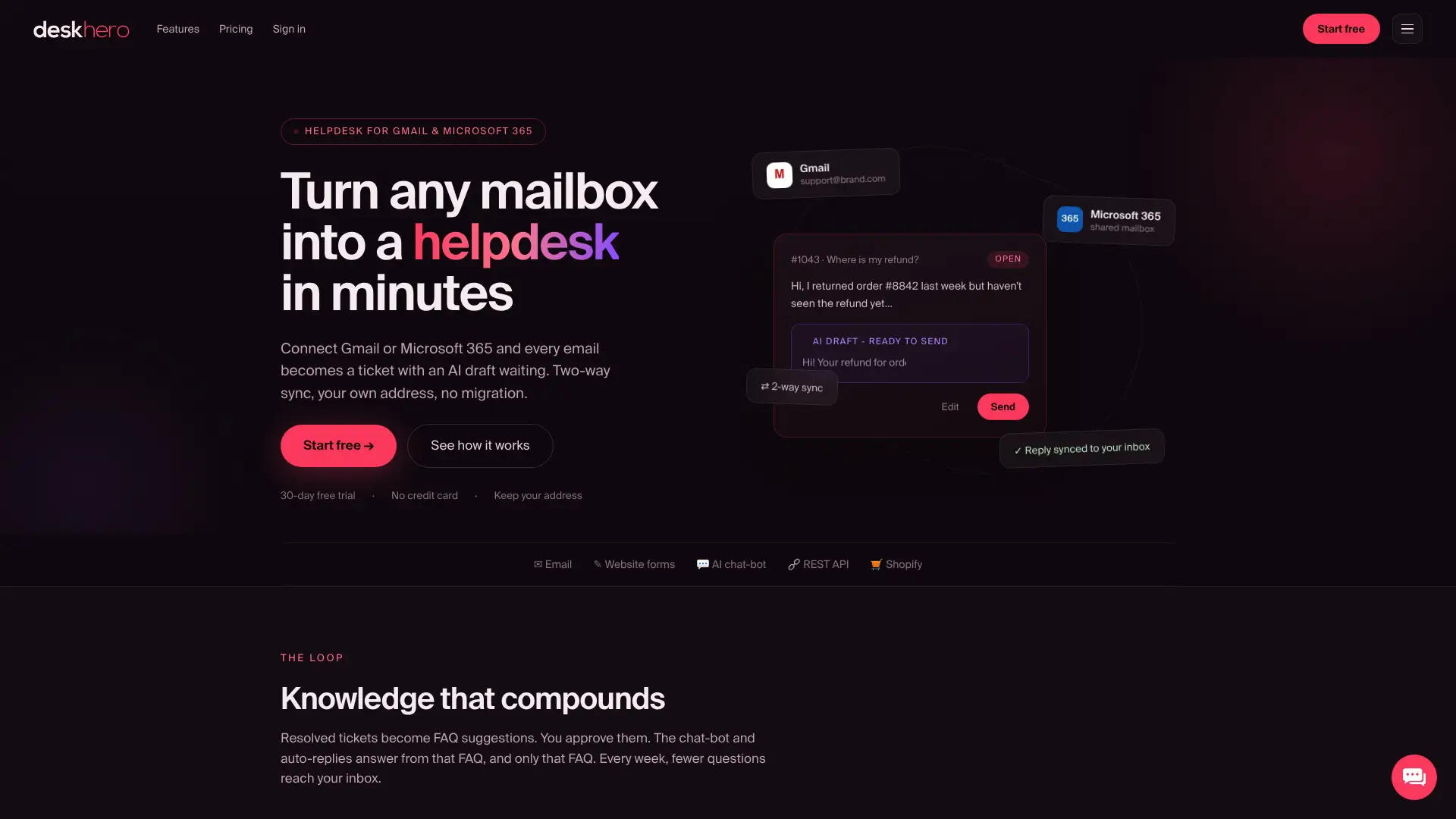
Een Google Workspace-mailbox koppelen begint met het kiezen van de doelgroep en het autoriseren van de mailbox. Deskhero kan vervolgens geordende automatiseringen toepassen op nieuwe tickets, toewijzing of andere ticketeigenschappen instellen en doelstellingen voor de eerste reactie en oplossing bijhouden met SLA-beleid.
Gebruikers kunnen operationele informatie bekijken op het Dashboard en gedetailleerde rapportage in Statistics. Door AI voorgestelde antwoorden maken gebruik van kennis uit de workspace, terwijl klantgerichte automatische AI-antwoorden en de optionele chatbot alleen antwoorden vanuit goedgekeurde openbare FAQ-inhoud. De chatbot vereist ten minste 100 goedgekeurde FAQ-items voordat deze kan worden ingeschakeld.
Deskhero ondersteunt 14 interfacetalen en bevat vertaalhulpmiddelen voor ticketgesprekken. Teams kunnen starten met een gratis proefperiode van 30 dagen en er is geen creditcard vereist.
Nuttige bronnen
- Een groep omzetten in een Collaborative Inbox, Google Workspace Learning Center
- Een gedeelde inbox maken, Google Workspace Help
- E-mail delegeren en eraan samenwerken, Gmail Help
- Functies voor gedeelde inboxen en ticketing, Deskhero
- Een Google Workspace-mailbox koppelen, Deskhero
Veelgestelde vragen
Kun je een gedeelde inbox in Gmail hebben?
Ja. Met Gmail-delegatie kunnen meerdere mensen toegang krijgen tot één Gmail-account. Google rolt ook een functie voor gedeelde inboxen in de Admin-console uit die op gemachtigden is gebaseerd. Google Groups Collaborative Inbox is een andere optie, maar de workflow voor toewijzing en voltooiing bevindt zich in Google Groups en niet in de Gmail-inbox.
Wat is het verschil tussen Google Collaborative Inbox en een gedeelde inbox?
Collaborative Inbox is een functie van Google Groups met functies voor het overnemen, toewijzen en voltooien van gesprekken. “Gedeelde inbox” is een bredere term die ook kan verwijzen naar een gedelegeerde Gmail-mailbox, de nieuwere functie van Google in de Admin-console of een helpdesk-wachtrij.
Hoe bekijk je een gedeelde mailbox in Gmail?
Log voor een gedelegeerd account in op je eigen Gmail-account, open het profielmenu en selecteer het account dat als gedelegeerd is gemarkeerd. Het wordt geopend in een nieuw browsertabblad. Open voor Collaborative Inbox de groep op groups.google.com.
Waarom zijn mijn Gmail-inboxen samengevoegd?
Een gecombineerde weergave kan e-mail uit meer dan één account tonen. Gebruik voor een gedelegeerde inbox op internet de accountwisselaar van Gmail en open het gedelegeerde account in een eigen tabblad. Controleer het adres dat in Gmail wordt weergegeven voordat je antwoordt.
Wanneer moet een team overstappen van Collaborative Inbox naar een helpdesk?
Stap over wanneer het team een gestructureerde ticketworkflow nodig heeft die de eigen groepsfuncties niet bieden, zoals configureerbare velden en statussen, SLA-beleid, routeringsautomatiseringen voor nieuwe tickets of gedetailleerde rapportage. Neem de beslissing op basis van de workflowbehoeften en niet van een vast aantal medewerkers.