Спільна скринька Gmail для команд підтримки: посібник із налаштування

Google Workspace пропонує кілька способів спільного використання вхідної електронної пошти, але не всі вони працюють безпосередньо у вхідних Gmail. Спільна скринька Google Groups надає в Google Groups можливості призначення та завершення роботи. Делегування Gmail дає змогу кільком людям працювати з одного облікового запису Gmail. Google також поступово впроваджує новішу функцію спільної скриньки в консолі адміністратора. Правильний вибір залежить від робочого процесу, який потрібен вашій команді.
Посібник із вибору спільної скриньки Gmail
Для команди, якій потрібне базове відстеження відповідальних без додавання іншого продукту, спільна скринька є корисною відправною точкою. Делегування простіше, якщо невеликій групі потрібно лише читати листи й відповідати з однієї скриньки. Система підтримки стає корисною, коли електронні листи потрібно перетворювати на структуровані заявки з налаштовуваними статусами, цільовими показниками обслуговування, правилами маршрутизації та звітністю.
Зміст
- Як насправді працює спільна скринька Gmail?
- Як покроково налаштувати спільну скриньку Gmail
- Як учасники щодня отримують доступ до спільної скриньки та працюють із нею
- Правила роботи для ефективної спільної скриньки
- Поширені проблеми та способи їх вирішення
- Основні висновки
- Коли залишатися в Gmail, а коли переходити на систему підтримки
- Deskhero перетворює вашу адресу Gmail на повноцінну систему підтримки
- Поширені запитання
Як насправді працює спільна скринька Gmail?
Термін «спільна скринька» може стосуватися кількох різних конфігурацій Google Workspace. Вибір правильного варіанта починається з розуміння того, де працюють люди та які засоби координації вони отримують.

Спільна скринька Google Groups перетворює групу Google на спільну чергу. Учасники з необхідними дозволами можуть взяти розмову в роботу, призначити її іншому учаснику та позначити як завершену, дубльовану або таку, що не потребує дій. Вони також можуть здійснювати пошук за відповідальним або статусом вирішення. Ця робота відбувається в Google Groups, а не у стандартній скриньці Gmail. Документація Google щодо налаштування пояснює доступні дії та необхідні дозволи.
Делегування Gmail надає іншим людям доступ до облікового запису Gmail. Делегат може читати, надсилати й видаляти електронні листи, не знаючи пароля облікового запису. Делегована скринька відкривається в окремій вкладці браузера через перемикач облікових записів Gmail. Делегування забезпечує доступ до спільної скриньки, але не додає призначення розмов або статусів робочого процесу.
Спільна скринька Google Workspace — це новіша функція консолі адміністратора, яку Google випускає поетапно. Адміністратор може створити спільну адресу електронної пошти, додати делегатів і дозволити їм читати, надсилати та видаляти повідомлення. Google радить організаціям, які ще не бачать цієї опції, користуватися делегованими обліковими записами Gmail, доки функція не стане їм доступною.
Система підтримки стороннього розробника, як-от Deskhero, підключається до поштової скриньки Google і перетворює вхідні повідомлення на заявки. Вона додає структуровані поля, призначення, налаштовувані статуси, автоматизацію нових заявок, політики SLA та статистику, зберігаючи корпоративну адресу електронної пошти.
| Параметр | Спільна скринька | Делегована або спільна скринька Gmail | Система підтримки |
|---|---|---|---|
| Де відбувається робота | Google Groups | Gmail | Інтерфейс системи підтримки |
| Модель призначення | Взяття або призначення розмов | Координація за командною домовленістю | Відповальний за заявку та група |
| Відстеження статусу | Стани завершення та вирішення | Стани листів, наприклад прочитано й непрочитано | Налаштовувані статуси заявок |
| Налаштування | Група Google та дозволи | Поштова скринька та делегати | Підключення скриньки |
| SLA та звітність | Немає звітності щодо SLA системи підтримки | Немає звітності щодо SLA системи підтримки | Залежить від продукту |
| Зовнішні відправники | Дозволені, якщо це передбачено дозволами групи | Так | Так |
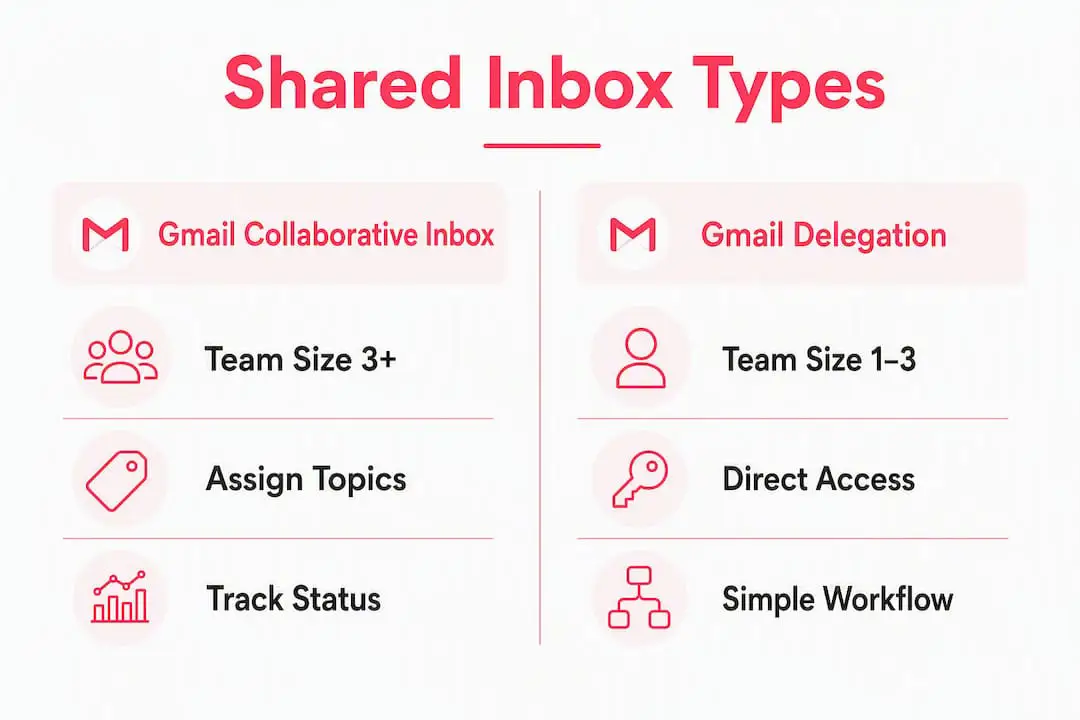
Не робіть вибір лише за кількістю працівників. Команді з двох людей, яка працює з рахунками, можуть знадобитися поля заявок та історія аудиту, тоді як більшій групі для внутрішніх обговорень може бути достатньо Google Groups. Кращими орієнтирами є обсяг повідомлень, потреби у звітності та вартість пропущених відповідей.
Як покроково налаштувати спільну скриньку Gmail
Необхідні умови для адміністратора
Переконайтеся, що Google Groups доступний для вашої організації. Якщо ні, попросіть адміністратора Google Workspace увімкнути Groups for Business. Ви також маєте бути власником або менеджером групи, яку хочете перетворити. Перш ніж учасники зможуть брати, призначати або завершувати розмови, їм потрібно надати відповідні дозволи групи.
Створення групи та ввімкнення спільної скриньки
- Створіть групу та додайте людей, які працюватимуть із розмовами.
- Відкрийте групу в Google Groups.
- Відкрийте Налаштування групи.
- Переконайтеся, що історію розмов увімкнено. Для роботи функцій спільної скриньки вона необхідна.
- У розділі Увімкнути додаткові функції Google Groups виберіть Спільна скринька.
- Перегляньте дозволи на публікацію. Група, орієнтована на клієнтів, має дозволяти потрібним зовнішнім відправникам публікувати повідомлення.
- Призначте дозволи, які дають учасникам змогу модерувати метадані та виконувати необхідні завдання спільної роботи.
Перелік дозволів
| Завдання | Дозвіл Google для перевірки | Чому це важливо |
|---|---|---|
| Взяти розмову | Хто може модерувати метадані | Дозволяє учаснику взяти на себе відповідальність |
| Призначити або скасувати призначення | Хто може модерувати метадані | Дозволяє команді явно маршрутизувати роботу |
| Позначити як завершену | Хто може модерувати метадані | Вилучає завершену роботу з активних переглядів |
| Позначити як дубльовану або таку, що не потребує дій | Хто може модерувати вміст | Дає змогу обробляти розмови, на які не потрібно відповідати |
Власники та менеджери налаштовують групу, але самі назви ролей не гарантують доступу до кожної дії спільної роботи. Перевірте самі дозволи й протестуйте їх зі звичайного облікового запису учасника.
Тестування та перевірка
Якщо група призначена для клієнтів, надішліть повідомлення із зовнішньої адреси. Відкрийте групу на groups.google.com і переконайтеся, що розмова відображається. Потім протестуйте її взяття в роботу, призначення іншому учаснику, відповідь від імені групи та позначення як завершеної. Якщо зовнішні листи не надходять, перевірте, хто може публікувати повідомлення. Якщо елементи керування спільною роботою відсутні, перевірте історію розмов, налаштування спільної скриньки та дозволи модерації.
Порада: Перед перенесенням робочої адреси підтримки використайте невелику пілотну групу. Пілотний запуск виявить проблеми з дозволами та ідентифікацією відправника, не наражаючи клієнтські повідомлення на ризик.
Шаблони для поширених запитань до служби підтримки можуть зменшити обсяг повторюваного написання. Кожен шаблон має бути коротким, регулярно переглядайте його та залишайте місце для того, щоб відповідальний міг описати конкретну ситуацію клієнта.
Як учасники щодня отримують доступ до спільної скриньки та працюють із нею
Учасники спільної скриньки працюють у Google Groups. Вони можуть відкрити groups.google.com, вибрати групу та скористатися її списком розмов. Вона не відображається як спільна черга на лівій бічній панелі Gmail.
Практичний щоденний робочий процес:
- Переглядайте непризначені розмови: Переконайтеся, що нова робота видима відповідальному за первинне сортування.
- Беріть або призначайте кожну розмову: Для кожного елемента визначайте одного чіткого відповідального.
- Відповідайте з правильної адреси відправника: Перед запуском перевірте налаштування публікації та відправника групи.
- Позначайте роботу як завершену: Використовуйте засоби керування завершенням у групі, а не сприймайте статус прочитання як показник прогресу.
- Здійснюйте пошук за відповідальним або статусом вирішення: Використовуйте ці перегляди, щоб знаходити роботу, яка затримується.
Делегований Gmail працює інакше. Делегат входить у власний обліковий запис Gmail, відкриває меню профілю та вибирає обліковий запис, позначений як делегований. Gmail відкриває делеговану скриньку в новій вкладці. Делегати ніколи не повинні повідомляти пароль від скриньки. Google зазначає, що інформація про відправника може ідентифікувати як скриньку, так і делегата, залежно від налаштувань спільної скриньки.
Шаблони Gmail можуть допомогти з повторюваними відповідями, а мітки й фільтри — упорядкувати повідомлення. Це інструменти керування поштою, а не заміна засобів призначення та завершення. Задокументуйте їх використання командою, щоб одна мітка завжди мала одне узгоджене значення.

Порада: Починайте кожну зміну з первинного сортування. Призначайте нові розмови, перш ніж витрачати час на найпростіші відповіді. Це зменшує ймовірність того, що складне повідомлення залишиться без відповідального.
Правила роботи для ефективної спільної скриньки
Спільна скринька працює успішно, коли команда може швидко відповісти на три запитання: Хто за це відповідає? У якому стані це перебуває? Що потрібно зробити далі? Програмне забезпечення має підтримувати ці відповіді, але спочатку потрібно визначити правила роботи.
Призначайте кожній активній розмові одного відповідального. Стани «прочитано» та «непрочитано» показують, чи хтось відкрив повідомлення, а не те, чи триває робота. У спільній скриньці використовуйте взяття, призначення та завершення. У разі делегування визначте просте правило використання міток і призначте одну особу відповідальною за первинне сортування.
Корисні правила:
- Ротуйте відповідального за первинне сортування. Визначайте людину, яка переглядає вхідну роботу під час кожної зміни або кожного дня.
- Визначте кожен стан. Запишіть, що для вашої команди означають «нове», «очікує» та «завершене».
- Встановіть реалістичні цілі щодо відповіді. Основуйте їх на доступності команди та потребах клієнтів, а потім перевіряйте фактичні результати.
- Використовуйте шаблони як відправну точку. Персоналізуйте відповідь і вилучайте застарілі формулювання.
- Відстежуйте невелику кількість корисних показників. Час до першої відповіді та час вирішення легше використовувати для дій, ніж перевантажену інформаційну панель.
Фільтри Gmail можуть маршрутизувати або позначати передбачувані повідомлення. Google Groups надає засоби призначення та завершення. Якщо процес залежить від детальніших полів заявок, відліку SLA за робочими годинами або структурованої звітності, система підтримки може бути зручнішою.
Порада: Перш ніж змінювати інструменти, перегляньте вибірку пропущених або повільно оброблених розмов. Вона покаже, чи є причиною нечітка відповідальність, недостатнє покриття, неправильна маршрутизація або обмеження продукту.
Поширені проблеми та способи їх вирішення
Більшість проблем зі спільними скриньками виникає через плутанину між Google Groups і Gmail або через налаштування доступу без перевірки фактичних дозволів.
| Проблема | Ймовірна причина | Вирішення |
|---|---|---|
| Учасник не може взяти або завершити розмову | Відсутня функція спільної скриньки або дозвіл модерації | Увімкніть функцію та перевірте дозволи на модерацію метаданих і вмісту |
| Зовнішній лист не надходить | Група не дозволяє цьому відправнику публікувати повідомлення | Перевірте дозволи на публікацію та протестуйте з-поза меж організації |
| Спільна скринька не відображається в Gmail | Це інтерфейс Google Groups, а не черга на бічній панелі Gmail | Відкрийте групу на groups.google.com |
| Делегат не може знайти скриньку | Запрошення не прийнято або доступ ще не синхронізувався | Прийміть запрошення, зачекайте надання доступу, а потім скористайтеся перемикачем облікових записів Gmail |
| В консолі адміністратора відсутня опція спільної скриньки | Поетапне впровадження ще не охопило організацію | Тимчасово використовуйте делеговані облікові записи Gmail |
| Двоє людей відповідають на те саме повідомлення | Відповідальність не визначена | Використовуйте призначення у спільній скриньці або задокументований процес із одним відповідальним |
Для делегованих облікових записів перемикач облікових записів Gmail є підтримуваним способом відкриття спільної скриньки. Делегована скринька відкривається окремо від власної скриньки користувача. Не просіть людей входити за спільними обліковими даними, оскільки це суперечить меті делегування та ускладнює керування індивідуальним доступом.
Перевіряйте доступ, коли хтось змінює роль або залишає команду. Також повторюйте наскрізне тестування відправника після зміни налаштувань групи, делегування чи маршрутизації.
Основні висновки
Спільна скринька Google Workspace найкраще працює, коли команда обирає правильний продукт і з першого дня використовує чітке визначення відповідальних.
| Пункт | Деталі |
|---|---|
| Спільна скринька працює в Google Groups | Вона підтримує взяття, призначення та завершення розмов, якщо дозволи налаштовано. |
| Делегування працює в Gmail | Воно дає делегатам змогу читати, надсилати та видаляти пошту з іншого облікового запису. |
| Спільна скринька адміністратора впроваджується поетапно | Організації, які ще її не бачать, можуть продовжувати користуватися делегованими обліковими записами. |
| Відповідальність важливіша за статус прочитання | Призначайте кожній активній розмові одну відповідальну особу та одну чітку наступну дію. |
| Система підтримки додає структуру | Оберіть її, якщо вам потрібні заявки, налаштовувані робочі процеси, політики SLA або звітність. |
Коли залишатися в Gmail, а коли переходити на систему підтримки
Залишайтеся з власними інструментами Google, якщо робочий процес зрозумілий з першого погляду, а команда може надійно координувати роботу за допомогою доступних засобів. Делегування підходить, коли головною вимогою є спільний доступ. Спільна скринька корисна, коли важливі відповідальність за розмови та їх завершення, але повноцінна система заявок створила б зайві накладні витрати.
Розгляньте систему підтримки, коли для електронної пошти потрібні структуровані поля заявок, налаштовувані статуси, кілька груп підтримки, автоматична маршрутизація під час надходження, політики SLA або узгоджена звітність. Ще однією ознакою є дедалі більша залежність від приватних електронних таблиць і саморобних міток, які пояснюють, що має відбутися далі.
Не використовуйте довільний розмір команди або поріг щоденної кількості повідомлень як вирішальний критерій. Регульованому або чутливому до часу процесу система підтримки може знадобитися навіть за невеликого обсягу. Проста внутрішня скринька може залишатися керованою й за більшого обсягу.
Плануйте перехід навколо однієї скриньки. Задокументуйте поточну ідентифікацію відправника, маршрутизацію, відповідальних і правила закриття. Підключіть скриньку, протестуйте вхідні та вихідні повідомлення, навчіть Користувачів, які працюватимуть із заявками, і погодьте час переходу. Одночасна робота двох систем з однією активною скринькою може спричинити дублювання обробки, тому використовуйте контрольований тест.
Найкраща міграція зберігає те, до чого звикли клієнти. Залиште загальнодоступну адресу, протестуйте доставку відповідей і змініть внутрішній робочий процес, не змушуючи клієнтів опановувати новий канал.
Deskhero перетворює вашу адресу Gmail на повноцінну систему підтримки
Deskhero підключається до Gmail або Google Workspace через OAuth із двосторонньою синхронізацією. Вхідний лист стає заявкою у спільній черзі. Кожна заявка може мати групу, відповідального, статус, пріоритет, теги та власні поля. Відповіді й надалі надсилаються з власної адреси компанії.
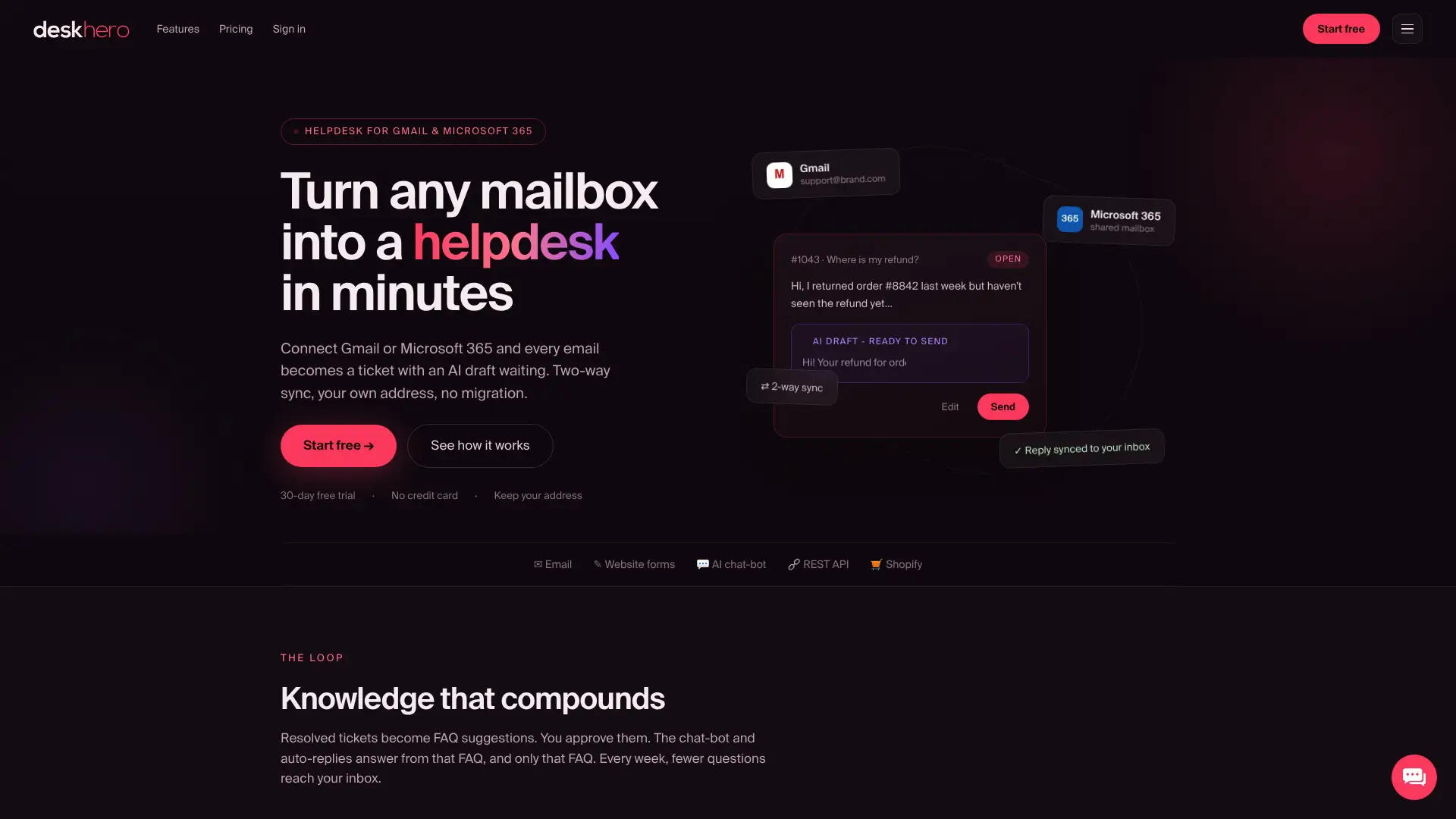
Підключення поштової скриньки Google Workspace починається з вибору цільової групи й авторизації скриньки. Після цього Deskhero може застосовувати впорядковану автоматизацію до нових заявок, встановлювати відповідального або інші властивості заявки та відстежувати цілі щодо першої відповіді й вирішення за допомогою політик SLA.
Користувачі можуть переглядати операційну інформацію на інформаційній панелі та детальну звітність у розділі «Статистика». Запропоновані ШІ відповіді використовують знання робочого простору, тоді як автоматичні відповіді ШІ для клієнтів і додатковий чат-бот відповідають лише на основі затвердженого загальнодоступного вмісту FAQ. Для ввімкнення чат-бота потрібно щонайменше 100 затверджених елементів FAQ.
Deskhero підтримує 14 мов інтерфейсу та містить інструменти перекладу для розмов у заявках. Команди можуть розпочати з 30-денної безкоштовної пробної версії, кредитна картка не потрібна.
Корисні джерела
- Як перетворити групу на спільну скриньку, Навчальний центр Google Workspace
- Створення спільної скриньки, Довідка Google Workspace
- Делегування та спільна робота з електронною поштою, Довідка Gmail
- Функції спільної скриньки та заявок, Deskhero
- Як підключити поштову скриньку Google Workspace, Deskhero
Поширені запитання
Чи можна мати спільну скриньку в Gmail?
Так. Делегування Gmail дає змогу кільком людям отримувати доступ до одного облікового запису Gmail. Google також поступово впроваджує функцію спільної скриньки в консолі адміністратора на основі делегатів. Ще одним варіантом є спільна скринька Google Groups, але її робочий процес призначення та завершення відбувається в Google Groups, а не у вхідних Gmail.
У чому різниця між спільною скринькою Google та спільною скринькою?
Спільна скринька — це функція Google Groups із засобами взяття, призначення та завершення розмов. «Спільна скринька» — ширший термін, який також може описувати делеговану поштову скриньку Gmail, новішу функцію консолі адміністратора Google або чергу системи підтримки.
Як переглянути спільну поштову скриньку в Gmail?
Для делегованого облікового запису увійдіть у власний обліковий запис Gmail, відкрийте меню профілю та виберіть обліковий запис, позначений як делегований. Він відкриється в новій вкладці браузера. Для спільної скриньки відкрийте групу на groups.google.com.
Чому мої скриньки Gmail об’єднано?
Об’єднаний перегляд може відображати пошту з кількох облікових записів. Для делегованої скриньки у вебверсії скористайтеся перемикачем облікових записів Gmail і відкрийте делегований обліковий запис в окремій вкладці. Перед відповіддю перевірте адресу, показану в Gmail.
Коли команді слід перейти зі спільної скриньки на систему підтримки?
Переходьте, коли команді потрібен структурований робочий процес із заявками, якого не забезпечують власні засоби групи, наприклад налаштовувані поля та статуси, політики SLA, автоматизація маршрутизації нових заявок або детальна звітність. Приймайте рішення на основі потреб робочого процесу, а не фіксованої кількості працівників.