Gmail-Shared-Inbox für Support-Teams: Einrichtungsanleitung

Google Workspace bietet mehrere Möglichkeiten, eingehende E-Mails zu teilen, aber nicht alle funktionieren innerhalb des Gmail-Posteingangs. Der kollaborative Posteingang von Google Groups bietet Zuweisungs- und Abschlussfunktionen in Google Groups. Mit der Gmail-Delegierung können mehrere Personen über ein Gmail-Konto arbeiten. Google führt außerdem eine neuere Funktion für gemeinsam genutzte Posteingänge in der Admin-Konsole ein. Die richtige Wahl hängt vom benötigten Arbeitsablauf Ihres Teams ab.
Entscheidungsleitfaden für gemeinsam genutzte Gmail-Postfächer
Für ein Team, das eine einfache Nachverfolgung der Zuständigkeiten benötigt, ohne ein weiteres Produkt hinzuzufügen, ist der kollaborative Posteingang ein sinnvoller Ausgangspunkt. Die Delegierung ist einfacher, wenn eine kleine Gruppe lediglich Nachrichten aus einem gemeinsamen Postfach lesen und beantworten muss. Ein Helpdesk wird nützlich, wenn E-Mails in strukturierte Tickets mit konfigurierbaren Status, Servicezielen, Routing-Regeln und Berichten umgewandelt werden sollen.
Inhaltsverzeichnis
- Wie funktioniert ein gemeinsam genutzter Gmail-Posteingang tatsächlich?
- So richten Sie einen kollaborativen Gmail-Posteingang Schritt für Schritt ein
- So greifen Mitglieder täglich auf den gemeinsamen Posteingang zu und arbeiten damit
- Betriebsregeln für einen gut organisierten gemeinsamen Posteingang
- Häufige Probleme und ihre Lösungen
- Die wichtigsten Erkenntnisse
- Wann Sie Gmail weiterverwenden und wann Sie zu einem Helpdesk wechseln sollten
- Deskhero macht aus Ihrer Gmail-Adresse ein vollständiges Supportsystem
- FAQ
Wie funktioniert ein gemeinsam genutzter Gmail-Posteingang tatsächlich?
Der Begriff „gemeinsam genutzter Posteingang“ kann sich auf mehrere verschiedene Google-Workspace-Konfigurationen beziehen. Die richtige Wahl beginnt damit, zu verstehen, wo die Mitarbeitenden arbeiten und welche Koordinationsfunktionen ihnen zur Verfügung stehen.

Der kollaborative Posteingang von Google Groups verwandelt eine Google-Gruppe in eine gemeinsame Warteschlange. Mitglieder mit den erforderlichen Berechtigungen können eine Unterhaltung übernehmen, sie einem anderen Mitglied zuweisen und sie als abgeschlossen, doppelt oder als nicht bearbeitungsbedürftig markieren. Außerdem können sie nach zuständiger Person oder Lösungsstatus suchen. Diese Arbeit findet in Google Groups statt, nicht im standardmäßigen Gmail-Posteingang. Die Einrichtungsdokumentation von Google erläutert die verfügbaren Aktionen und erforderlichen Berechtigungen.
Die Gmail-Delegierung gewährt anderen Personen Zugriff auf ein Gmail-Konto. Eine delegierte Person kann E-Mails lesen, senden und löschen, ohne das Kontopasswort zu kennen. Der delegierte Posteingang wird über den Kontowechsler von Gmail in einem separaten Browser-Tab geöffnet. Die Delegierung ermöglicht den Zugriff auf ein gemeinsam genutztes Postfach, fügt jedoch keine Funktionen zur Zuweisung von Unterhaltungen oder zu Workflow-Status hinzu.
Der gemeinsam genutzte Google-Workspace-Posteingang ist eine neuere Funktion der Admin-Konsole, die Google schrittweise einführt. Ein Administrator kann eine gemeinsame E-Mail-Adresse erstellen, Delegierte hinzufügen und ihnen erlauben, Nachrichten zu lesen, zu senden und zu löschen. Google empfiehlt Organisationen, die diese Option noch nicht sehen, bis zur Verfügbarkeit weiterhin delegierte Gmail-Konten zu verwenden.
Ein Helpdesk eines Drittanbieters wie Deskhero verbindet sich mit einem Google-Postfach und wandelt eingehende Nachrichten in Tickets um. Er fügt strukturierte Felder, Zuweisungen, konfigurierbare Status, Automatisierungen für neue Tickets, SLA-Richtlinien und Statistiken hinzu, während die E-Mail-Adresse des Unternehmens beibehalten wird.
| Dimension | Kollaborativer Posteingang | Delegierter oder gemeinsam genutzter Gmail-Posteingang | Helpdesk |
|---|---|---|---|
| Ort der Arbeit | Google Groups | Gmail | Helpdesk-Oberfläche |
| Zuweisungsmodell | Unterhaltungen übernehmen oder zuweisen | Koordination nach Teamvereinbarung | Ticket-Zuständiger und Gruppe |
| Statusverfolgung | Abschluss- und Lösungsstatus | Nachrichtenstatus wie gelesen und ungelesen | Konfigurierbare Ticketstatus |
| Einrichtung | Google-Gruppe plus Berechtigungen | Postfach plus Delegierte | Postfach verbinden |
| SLA und Berichte | Keine Helpdesk-SLA-Berichte | Keine Helpdesk-SLA-Berichte | Produktabhängig |
| Externe Absender | Zulässig, wenn die Gruppenberechtigungen dies erlauben | Ja | Ja |
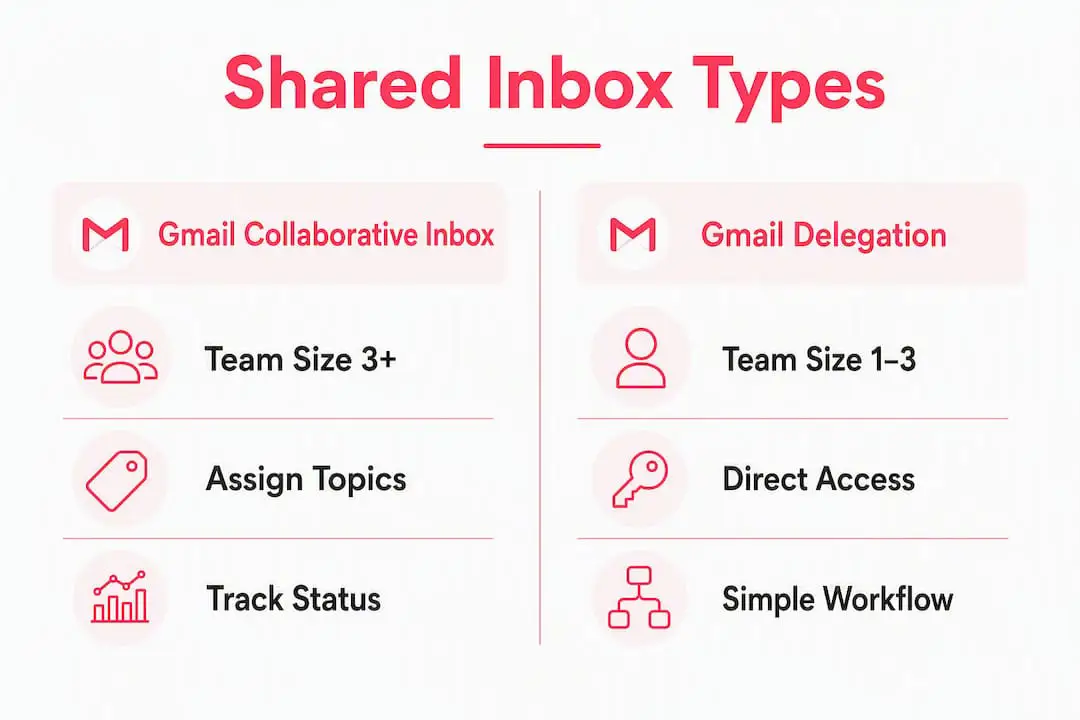
Treffen Sie Ihre Wahl nicht ausschließlich anhand der Teamgröße. Ein zweiköpfiges Abrechnungsteam benötigt möglicherweise Ticketfelder und einen Prüfverlauf, während eine größere interne Diskussionsgruppe mit Google Groups gut zurechtkommen kann. Nachrichtenvolumen, Berichtserfordernisse und die Kosten übersehener Antworten sind aussagekräftigere Faktoren.
So richten Sie einen kollaborativen Gmail-Posteingang Schritt für Schritt ein
Voraussetzungen für Administratoren
Bestätigen Sie, dass Google Groups für Ihre Organisation verfügbar ist. Falls nicht, bitten Sie einen Google-Workspace-Administrator, Groups for Business zu aktivieren. Außerdem müssen Sie Eigentümer oder Manager der Gruppe sein, die Sie umwandeln möchten. Mitglieder benötigen die entsprechenden Gruppenberechtigungen, bevor sie Unterhaltungen übernehmen, zuweisen oder abschließen können.
Gruppe erstellen und kollaborativen Posteingang aktivieren
- Erstellen Sie die Gruppe und fügen Sie die Personen hinzu, die an den Unterhaltungen arbeiten werden.
- Öffnen Sie die Gruppe in Google Groups.
- Öffnen Sie die Gruppeneinstellungen.
- Stellen Sie sicher, dass der Unterhaltungsverlauf aktiviert ist. Die Funktionen des kollaborativen Posteingangs erfordern diese Einstellung.
- Wählen Sie unter Zusätzliche Google-Groups-Funktionen aktivieren die Option Kollaborativer Posteingang aus.
- Überprüfen Sie die Veröffentlichungsberechtigungen. Eine kundenorientierte Gruppe muss den vorgesehenen externen Absendern das Posten erlauben.
- Weisen Sie die Berechtigungen zu, mit denen Mitglieder Metadaten moderieren und die benötigten Aufgaben der Zusammenarbeit ausführen können.
Berechtigungs-Checkliste
| Aufgabe | Zu überprüfende Google-Berechtigung | Warum sie wichtig ist |
|---|---|---|
| Eine Unterhaltung übernehmen | Wer Metadaten moderieren darf | Ermöglicht einem Mitglied, die Zuständigkeit zu übernehmen |
| Zuweisen oder Zuweisung aufheben | Wer Metadaten moderieren darf | Ermöglicht dem Team, Arbeit ausdrücklich weiterzuleiten |
| Als abgeschlossen markieren | Wer Metadaten moderieren darf | Hält erledigte Arbeit aus den aktiven Ansichten heraus |
| Als doppelt oder nicht bearbeitungsbedürftig markieren | Wer Inhalte moderieren darf | Behandelt Unterhaltungen, die nicht beantwortet werden sollten |
Eigentümer und Manager konfigurieren die Gruppe, aber allein die Rollenbezeichnungen garantieren nicht jede Aktion der Zusammenarbeit. Überprüfen Sie die Berechtigungen selbst und testen Sie sie mit einem normalen Mitgliedskonto.
Testen und Validieren
Senden Sie eine Nachricht von einer externen Adresse, wenn die Gruppe für Kunden vorgesehen ist. Öffnen Sie die Gruppe unter groups.google.com und bestätigen Sie, dass die Unterhaltung angezeigt wird. Testen Sie anschließend, ob Sie sie übernehmen, einem anderen Mitglied zuweisen, aus der Gruppe antworten und als abgeschlossen markieren können. Wenn externe E-Mails nicht eingehen, überprüfen Sie, wer posten darf. Wenn Funktionen für die Zusammenarbeit fehlen, prüfen Sie den Unterhaltungsverlauf, die Einstellung für den kollaborativen Posteingang und die Moderationsberechtigungen.
Profi-Tipp: Verwenden Sie eine kleine Pilotgruppe, bevor Sie eine aktive Supportadresse umstellen. Ein Pilotprojekt macht Probleme mit Berechtigungen und Absenderidentität sichtbar, ohne Kundennachrichten zu gefährden.
Vorlagen für wiederkehrende Supportfragen können wiederholtes Schreiben reduzieren. Halten Sie jede Vorlage kurz, überprüfen Sie sie regelmäßig und lassen Sie der antwortenden Person genügend Raum, auf die konkrete Situation des Kunden einzugehen.
So greifen Mitglieder täglich auf den gemeinsamen Posteingang zu und arbeiten damit
Mitglieder eines kollaborativen Posteingangs arbeiten in Google Groups. Sie können groups.google.com öffnen, die Gruppe auswählen und deren Unterhaltungsübersicht verwenden. Der gemeinsame Posteingang wird nicht als gemeinsame Warteschlange in der linken Seitenleiste von Gmail angezeigt.
Ein praktischer täglicher Arbeitsablauf sieht so aus:
- Nicht zugewiesene Unterhaltungen überprüfen: Stellen Sie sicher, dass neue Aufgaben für die zuständige Person zur Triage sichtbar sind.
- Jede Unterhaltung übernehmen oder zuweisen: Geben Sie jedem Element eine eindeutig zuständige Person.
- Mit der richtigen Absenderidentität antworten: Überprüfen Sie vor dem Start die Veröffentlichungs- und Absendereinstellungen der Gruppe.
- Arbeit als abgeschlossen markieren: Verwenden Sie die Abschlussfunktionen der Gruppe, statt den Lesestatus als Fortschritt zu betrachten.
- Nach Zuständigkeit oder Lösungsstatus suchen: Nutzen Sie diese Ansichten, um stockende Aufgaben zu finden.
Delegiertes Gmail funktioniert anders. Eine delegierte Person meldet sich bei ihrem eigenen Gmail-Konto an, öffnet das Profilmenü und wählt das als delegiert gekennzeichnete Konto aus. Gmail öffnet den delegierten Posteingang in einem neuen Tab. Delegierte sollten das Passwort des Postfachs niemals weitergeben. Google weist darauf hin, dass Absenderinformationen je nach den Einstellungen des gemeinsamen Posteingangs sowohl das Postfach als auch die delegierte Person identifizieren können.
Gmail-Vorlagen können bei wiederholten Antworten helfen, während Labels und Filter Nachrichten organisieren können. Dies sind Werkzeuge zur Nachrichtenverwaltung und kein Ersatz für Zuweisungs- und Abschlussfunktionen. Dokumentieren Sie, wie das Team sie verwendet, damit ein Label stets dieselbe Bedeutung hat.

Profi-Tipp: Beginnen Sie jede Schicht mit der Triage. Weisen Sie neue Unterhaltungen zu, bevor Sie Zeit in die einfachste Antwort investieren. Dadurch sinkt die Wahrscheinlichkeit, dass eine schwierige Nachricht ohne Zuständigkeit bleibt.
Betriebsregeln für einen gut organisierten gemeinsamen Posteingang
Ein gemeinsamer Posteingang funktioniert dann erfolgreich, wenn das Team schnell drei Fragen beantworten kann: Wer ist dafür zuständig? In welchem Status befindet es sich? Was muss als Nächstes geschehen? Die Software sollte diese Antworten unterstützen, aber die Betriebsregeln stehen an erster Stelle.
Geben Sie jeder aktiven Unterhaltung eine zuständige Person. Der Status „gelesen“ oder „ungelesen“ zeigt, ob jemand eine Nachricht geöffnet hat, nicht, ob daran gearbeitet wird. Verwenden Sie im kollaborativen Posteingang die Funktionen zum Übernehmen, Zuweisen und Abschließen. Legen Sie bei der Delegierung eine einfache Label-Konvention fest und bestimmen Sie eine Person für die Triage.
Nützliche Regeln sind:
- Verantwortung für die Triage abwechseln. Benennen Sie für jede Schicht oder jeden Tag die Person, die eingehende Aufgaben überprüft.
- Jeden Status definieren. Halten Sie schriftlich fest, was „neu“, „wartend“ und „abgeschlossen“ für Ihr Team bedeuten.
- Realistische Antwortziele festlegen. Richten Sie diese an Abdeckung und Kundenbedarf aus und überprüfen Sie anschließend die tatsächliche Leistung.
- Vorlagen als Ausgangspunkt verwenden. Personalisieren Sie die Antwort und entfernen Sie veraltete Formulierungen.
- Eine kleine Auswahl nützlicher Kennzahlen verfolgen. Die Zeit bis zur ersten Antwort und bis zur Lösung lassen sich leichter nutzen als ein überfülltes Dashboard.
Gmail-Filter können vorhersehbare Nachrichten weiterleiten oder mit Labels versehen. Google Groups bietet Zuweisungs- und Abschlussfunktionen. Wenn der Prozess detailliertere Ticketfelder, SLA-Zeiten für Geschäftszeiten oder strukturierte Berichte erfordert, kann ein Helpdesk das passendere System sein.
Profi-Tipp: Überprüfen Sie eine Auswahl verpasster oder langsamer Unterhaltungen, bevor Sie die Tools wechseln. Die Stichprobe zeigt, ob die Ursache unklare Zuständigkeiten, unzureichende Abdeckung, schlechtes Routing oder eine Produktbeschränkung ist.
Häufige Probleme und ihre Lösungen
Die meisten Fehler bei gemeinsam genutzten Posteingängen entstehen durch eine Verwechslung von Google Groups und Gmail oder dadurch, dass Zugriffe eingerichtet werden, ohne die daraus resultierenden Berechtigungen zu testen.
| Problem | Wahrscheinliche Ursache | Lösung |
|---|---|---|
| Mitglied kann eine Unterhaltung nicht übernehmen oder abschließen | Kollaborativer Posteingang oder Moderationsberechtigung fehlt | Aktivieren Sie die Funktion und überprüfen Sie die Berechtigungen für die Moderation von Metadaten und Inhalten |
| Externe E-Mail kommt nicht an | Die Gruppe erlaubt diesem Absender nicht, Beiträge zu veröffentlichen | Überprüfen Sie die Veröffentlichungsberechtigungen und testen Sie von außerhalb der Organisation |
| Kollaborativer Posteingang ist in Gmail nicht sichtbar | Er ist eine Google-Groups-Oberfläche und keine Warteschlange in der Gmail-Seitenleiste | Öffnen Sie die Gruppe unter groups.google.com |
| Delegierte Person findet das Postfach nicht | Die Einladung wurde nicht angenommen oder der Zugriff wurde noch nicht übernommen | Nehmen Sie die Einladung an, warten Sie, bis der Zugriff verfügbar ist, und verwenden Sie anschließend den Kontowechsler von Gmail |
| Option für einen gemeinsamen Posteingang fehlt in der Admin-Konsole | Die schrittweise Einführung hat die Organisation noch nicht erreicht | Verwenden Sie in der Zwischenzeit delegierte Gmail-Konten |
| Zwei Personen beantworten dieselbe Nachricht | Die Zuständigkeit ist unklar | Verwenden Sie Zuweisungen im kollaborativen Posteingang oder einen dokumentierten Prozess mit nur einer zuständigen Person |
Bei delegierten Konten ist der Kontowechsler von Gmail die unterstützte Methode zum Öffnen des gemeinsamen Postfachs. Der delegierte Posteingang wird getrennt vom eigenen Posteingang der Person geöffnet. Fordern Sie niemanden auf, sich mit gemeinsamen Zugangsdaten anzumelden, da dies den Zweck der Delegierung zunichtemacht und die Verwaltung individueller Zugriffe erschwert.
Überprüfen Sie die Zugriffsrechte, wenn jemand die Rolle wechselt oder das Team verlässt. Wiederholen Sie außerdem den End-to-End-Absendertest, nachdem Sie Gruppen-, Delegierungs- oder Routing-Einstellungen geändert haben.
Die wichtigsten Erkenntnisse
Ein gemeinsam genutzter Google-Workspace-Posteingang funktioniert am besten, wenn das Team die richtige Produktumgebung auswählt und vom ersten Tag an klare Zuständigkeiten verwendet.
| Punkt | Details |
|---|---|
| Der kollaborative Posteingang befindet sich in Google Groups | Er unterstützt das Übernehmen, Zuweisen und Abschließen von Unterhaltungen, wenn die Berechtigungen entsprechend konfiguriert sind. |
| Die Delegierung befindet sich in Gmail | Sie ermöglicht Delegierten, E-Mails aus einem anderen Konto zu lesen, zu senden und zu löschen. |
| Der gemeinsame Posteingang in der Admin-Konsole wird schrittweise eingeführt | Organisationen, die ihn noch nicht sehen, können weiterhin delegierte Konten verwenden. |
| Zuständigkeit ist wichtiger als der Lesestatus | Geben Sie jeder aktiven Unterhaltung eine verantwortliche Person und eine klare nächste Aktion. |
| Ein Helpdesk sorgt für Struktur | Wählen Sie ihn, wenn Sie Tickets, konfigurierbare Workflows, SLA-Richtlinien oder Berichte benötigen. |
Wann Sie Gmail weiterverwenden und wann Sie zu einem Helpdesk wechseln sollten
Bleiben Sie bei den nativen Tools von Google, wenn der Arbeitsablauf auf einen Blick verständlich ist und das Team mit den verfügbaren Funktionen zuverlässig koordinieren kann. Die Delegierung eignet sich, wenn der gemeinsame Zugriff die wichtigste Anforderung ist. Der kollaborative Posteingang ist nützlich, wenn die Zuständigkeit und der Abschluss von Unterhaltungen wichtig sind, ein vollständiges Ticketsystem jedoch unnötigen Aufwand verursachen würde.
Ziehen Sie einen Helpdesk in Betracht, wenn E-Mails strukturierte Ticketfelder, konfigurierbare Status, mehrere Supportgruppen, automatisches Routing beim Eingang, SLA-Richtlinien oder konsistente Berichte benötigen. Ein weiteres Warnzeichen ist die zunehmende Abhängigkeit von privaten Tabellen und improvisierten Labels, um zu erklären, was als Nächstes geschehen soll.
Verwenden Sie weder eine beliebige Teamgröße noch einen Schwellenwert für tägliche Nachrichten als entscheidende Regel. Ein regulierter oder zeitkritischer Arbeitsablauf kann bereits bei geringem Volumen einen Helpdesk benötigen. Ein unkompliziertes internes Postfach kann auch bei höherem Volumen gut handhabbar bleiben.
Planen Sie die Umstellung rund um ein einziges Postfach. Dokumentieren Sie die aktuelle Absenderidentität, das Routing, die Zuständigkeiten und die Abschlussregeln. Verbinden Sie das Postfach, testen Sie eingehende und ausgehende Nachrichten, schulen Sie die Users, die mit Tickets arbeiten werden, und vereinbaren Sie einen Umstellungszeitpunkt. Der parallele Betrieb zweier Systeme mit demselben aktiven Postfach kann zu doppelter Bearbeitung führen. Verwenden Sie daher einen kontrollierten Test.
Bei der besten Migration bleibt erhalten, was Kunden bereits kennen. Behalten Sie die öffentliche Adresse bei, testen Sie die Zustellung von Antworten und ändern Sie den internen Arbeitsablauf, ohne Kunden zum Erlernen eines neuen Kanals zu zwingen.
Deskhero macht aus Ihrer Gmail-Adresse ein vollständiges Supportsystem
Deskhero verbindet sich über OAuth mit Gmail oder Google Workspace und synchronisiert in beide Richtungen. Eingehende E-Mails werden zu Tickets in einer gemeinsamen Warteschlange. Jedes Ticket kann eine Gruppe, eine zuständige Person, einen Status, eine Priorität, Tags und benutzerdefinierte Felder enthalten. Antworten werden weiterhin über die eigene E-Mail-Adresse des Unternehmens gesendet.
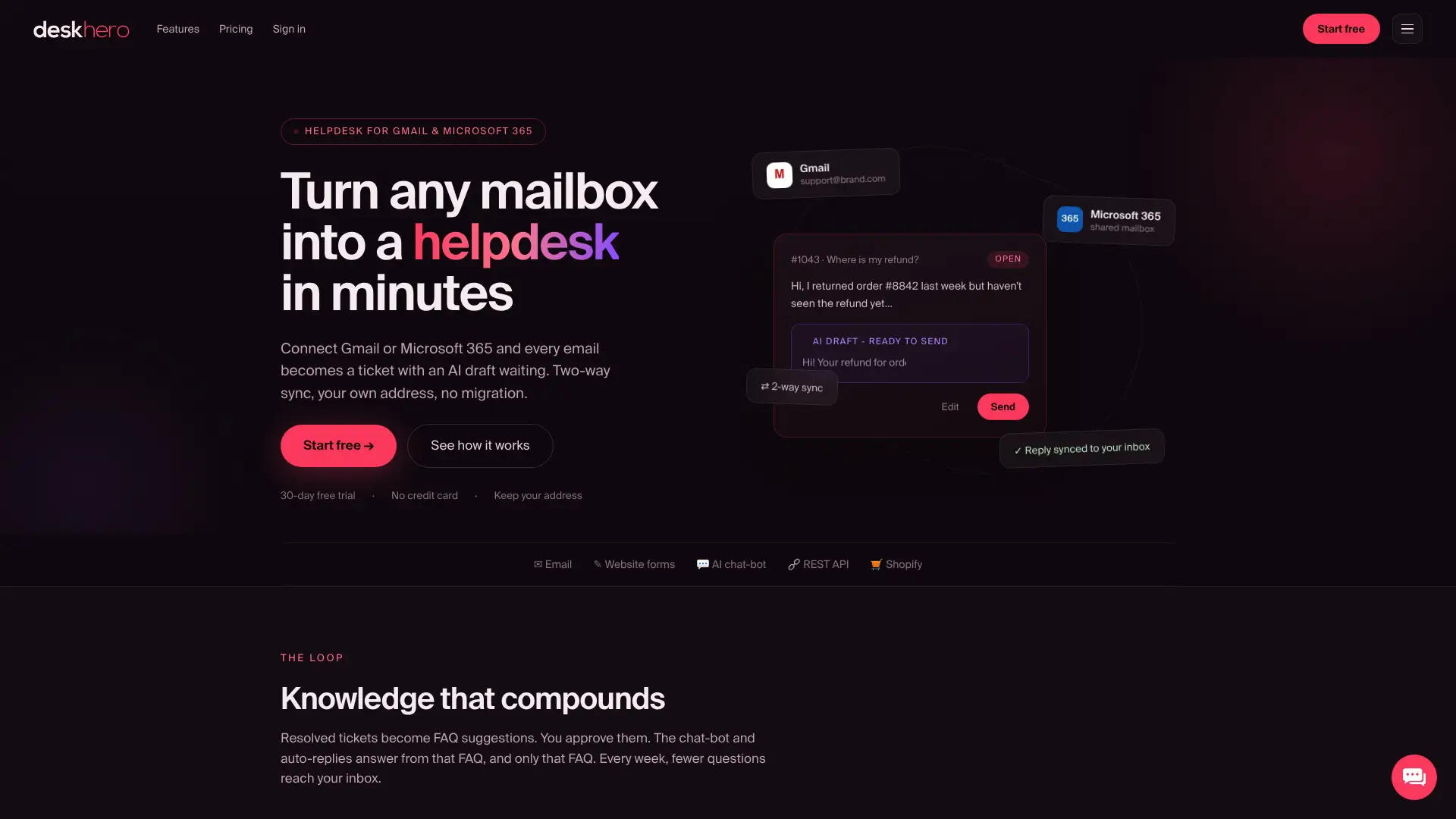
Das Verbinden eines Google-Workspace-Postfachs beginnt mit der Auswahl der Zielgruppe und der Autorisierung des Postfachs. Deskhero kann anschließend geordnete Automatisierungen auf neue Tickets anwenden, Zuweisungen oder andere Ticketeigenschaften festlegen und Ziele für die erste Antwort und die Lösung mit SLA-Richtlinien verfolgen.
Users können operative Informationen im Dashboard und detaillierte Berichte in Statistics überprüfen. Von der KI vorgeschlagene Antworten nutzen das Wissen des Workspace, während kundenorientierte automatische KI-Antworten und der optionale Chatbot ausschließlich aus freigegebenen öffentlichen FAQ-Inhalten antworten. Der Chatbot benötigt mindestens 100 freigegebene FAQ-Einträge, bevor er aktiviert werden kann.
Deskhero unterstützt 14 Oberflächensprachen und umfasst Übersetzungswerkzeuge für Ticketunterhaltungen. Teams können mit einer 30-tägigen kostenlosen Testversion beginnen; eine Kreditkarte ist nicht erforderlich.
Nützliche Quellen
- Eine Gruppe zu einem kollaborativen Posteingang machen, Google Workspace Learning Center
- Einen gemeinsamen Posteingang erstellen, Google Workspace-Hilfe
- E-Mail delegieren und gemeinsam bearbeiten, Gmail-Hilfe
- Funktionen für gemeinsamen Posteingang und Ticketing, Deskhero
- So verbinden Sie ein Google-Workspace-Postfach, Deskhero
FAQ
Kann man in Gmail einen gemeinsamen Posteingang einrichten?
Ja. Mit der Gmail-Delegierung können mehrere Personen auf ein Gmail-Konto zugreifen. Google führt außerdem eine Funktion für gemeinsame Posteingänge in der Admin-Konsole ein, die auf Delegierten basiert. Der kollaborative Posteingang von Google Groups ist eine weitere Option, aber sein Workflow für Zuweisung und Abschluss befindet sich in Google Groups und nicht im Gmail-Posteingang.
Was ist der Unterschied zwischen dem kollaborativen Posteingang von Google und einem gemeinsamen Posteingang?
Der kollaborative Posteingang ist eine Funktion von Google Groups mit Kontrollen zum Übernehmen, Zuweisen und Abschließen von Unterhaltungen. „Gemeinsamer Posteingang“ ist ein umfassenderer Begriff, der auch ein delegiertes Gmail-Postfach, die neuere Funktion von Google in der Admin-Konsole oder eine Helpdesk-Warteschlange bezeichnen kann.
Wie zeigt man ein gemeinsames Postfach in Gmail an?
Melden Sie sich bei einem delegierten Konto bei Ihrem eigenen Gmail-Konto an, öffnen Sie das Profilmenü und wählen Sie das als delegiert gekennzeichnete Konto aus. Es wird in einem neuen Browser-Tab geöffnet. Öffnen Sie bei einem kollaborativen Posteingang die Gruppe unter groups.google.com.
Warum werden meine Gmail-Posteingänge zusammengeführt?
Eine kombinierte Ansicht kann Nachrichten aus mehreren Konten anzeigen. Verwenden Sie bei einem delegierten Posteingang im Web den Kontowechsler von Gmail und öffnen Sie das delegierte Konto in einem eigenen Tab. Überprüfen Sie vor dem Antworten die in Gmail angezeigte Adresse.
Wann sollte ein Team vom kollaborativen Posteingang zu einem Helpdesk wechseln?
Wechseln Sie, wenn das Team einen strukturierten Ticket-Workflow benötigt, den die nativen Gruppenfunktionen nicht bieten, beispielsweise konfigurierbare Felder und Status, SLA-Richtlinien, Routing-Automatisierungen für neue Tickets oder detaillierte Berichte. Treffen Sie die Entscheidung anhand der Anforderungen des Arbeitsablaufs und nicht anhand einer festen Teamgröße.