Posta in arrivo condivisa Gmail per i team di supporto: guida alla configurazione

Google Workspace offre diversi modi per condividere le email in arrivo, ma non tutti funzionano nella posta in arrivo di Gmail. La Posta in arrivo collaborativa di Google Gruppi offre controlli di assegnazione e completamento in Google Gruppi. La delega di Gmail consente a più persone di lavorare da un unico account Gmail. Google sta inoltre introducendo una nuova funzionalità di posta in arrivo condivisa nella console di amministrazione. La scelta giusta dipende dal flusso di lavoro di cui il tuo team ha bisogno.
Guida alla scelta di una casella email condivisa di Gmail
Per un team che ha bisogno di un monitoraggio di base della titolarità senza aggiungere un altro prodotto, la Posta in arrivo collaborativa è un buon punto di partenza. La delega è più semplice quando un piccolo gruppo deve solo leggere e rispondere da un'unica casella. Un helpdesk diventa utile quando le email devono trasformarsi in ticket strutturati con stati configurabili, obiettivi di servizio, regole di instradamento e report.
Sommario
- Come funziona realmente una posta in arrivo condivisa di Gmail?
- Come configurare passo dopo passo una Posta in arrivo collaborativa di Gmail
- Come i membri accedono e lavorano quotidianamente nella posta in arrivo condivisa
- Regole operative basate sulla ricerca per una posta in arrivo condivisa ben gestita
- Problemi comuni e come risolverli
- Punti chiave
- Quando restare in Gmail e quando passare a un helpdesk
- Deskhero trasforma il tuo indirizzo Gmail in un sistema completo di assistenza
- Domande frequenti
Come funziona realmente una posta in arrivo condivisa di Gmail?
Il termine “posta in arrivo condivisa” può riferirsi a diverse configurazioni di Google Workspace. La scelta di quella giusta inizia dalla comprensione di dove lavorano le persone e dei controlli di coordinamento a loro disposizione.

La Posta in arrivo collaborativa di Google Gruppi trasforma un Gruppo Google in una coda condivisa. I membri con le autorizzazioni necessarie possono prendere in carico una conversazione, assegnarla a un altro membro e contrassegnarla come completata, duplicata o senza necessità di intervento. Possono inoltre effettuare ricerche per assegnatario o stato di risoluzione. Questo lavoro avviene in Google Gruppi, non nella posta in arrivo standard di Gmail. La documentazione di configurazione di Google illustra le azioni disponibili e le autorizzazioni necessarie.
La delega di Gmail concede ad altre persone l'accesso a un account Gmail. Un delegato può leggere, inviare ed eliminare email senza conoscere la password dell'account. La posta in arrivo delegata si apre in una scheda separata del browser tramite il selettore degli account di Gmail. La delega fornisce l'accesso a una casella condivisa, ma non aggiunge l'assegnazione delle conversazioni o stati del flusso di lavoro.
Posta in arrivo del team Gmail
La posta in arrivo condivisa di Google Workspace è una funzionalità più recente della console di amministrazione, che Google sta distribuendo gradualmente. Un amministratore può creare un indirizzo email condiviso, aggiungere delegati e consentire loro di leggere, inviare ed eliminare messaggi. Google consiglia alle organizzazioni che non vedono ancora questa opzione di utilizzare account Gmail delegati finché la funzionalità non sarà disponibile.
Un helpdesk di terze parti come Deskhero si collega a una casella Google e trasforma i messaggi in arrivo in ticket. Aggiunge campi strutturati, assegnazione, stati configurabili, automazioni per i nuovi ticket, criteri SLA e Statistiche, mantenendo l'indirizzo email aziendale.
| Dimensione | Posta in arrivo collaborativa | Posta in arrivo Gmail delegata o condivisa | Helpdesk |
|---|---|---|---|
| Dove si svolge il lavoro | Google Gruppi | Gmail | Interfaccia dell'helpdesk |
| Modello di assegnazione | Presa in carico o assegnazione delle conversazioni | Coordinamento secondo le convenzioni del team | Assegnatario e gruppo del ticket |
| Monitoraggio dello stato | Stati di completamento e risoluzione | Stati della posta, come letto e non letto | Stati dei ticket configurabili |
| Configurazione | Gruppo Google più autorizzazioni | Casella più delegati | Collegamento della casella |
| SLA e report | Nessun report SLA da helpdesk | Nessun report SLA da helpdesk | Dipende dal prodotto |
| Mittenti esterni | Consentiti quando le autorizzazioni del gruppo lo permettono | Sì | Sì |
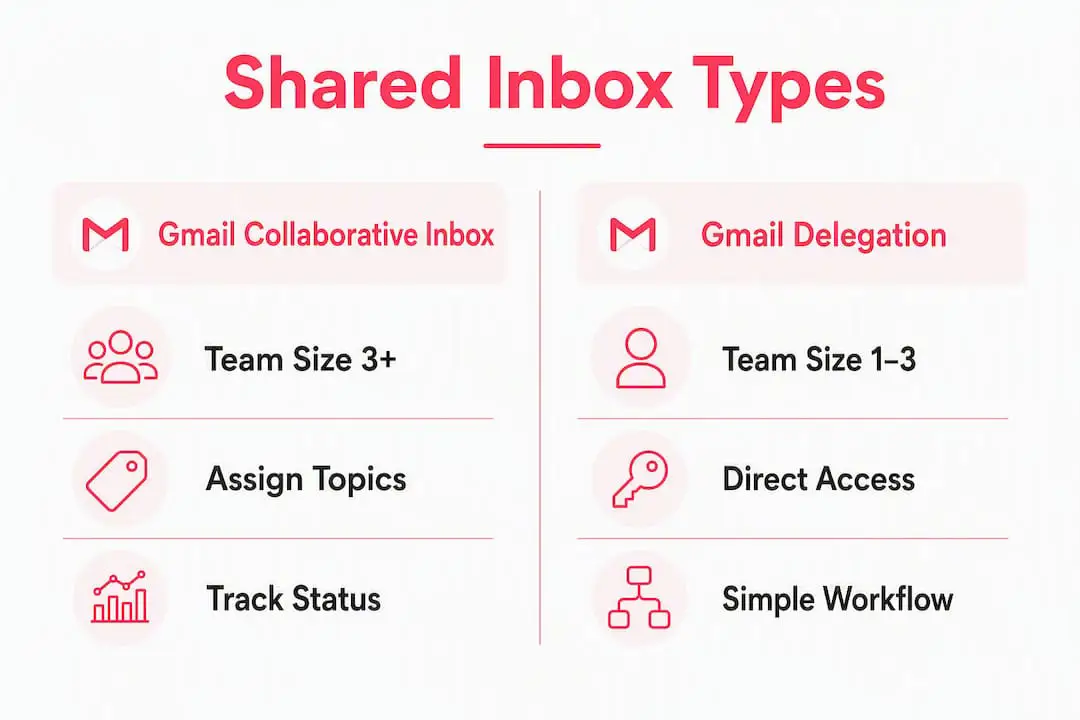
Non scegliere basandoti esclusivamente sul numero di dipendenti. Un team di fatturazione di due persone potrebbe aver bisogno di campi per i ticket e di una cronologia di audit, mentre un gruppo più numeroso che gestisce discussioni interne potrebbe trovarsi bene in Google Gruppi. Il volume dei messaggi, le esigenze di reportistica e il costo delle risposte mancate sono indicatori migliori.
Come configurare passo dopo passo una Posta in arrivo collaborativa di Gmail
Prerequisiti amministrativi
Verifica che Google Gruppi sia disponibile per la tua organizzazione. In caso contrario, chiedi a un amministratore di Google Workspace di abilitare Gruppi per le aziende. Devi inoltre essere proprietario o gestore del gruppo che vuoi convertire. I membri devono disporre delle autorizzazioni appropriate del gruppo prima di poter prendere in carico, assegnare o completare le conversazioni.
Creazione del gruppo e abilitazione della Posta in arrivo collaborativa
- Crea il gruppo e aggiungi le persone che lavoreranno sulle conversazioni.
- Apri il gruppo in Google Gruppi.
- Apri Impostazioni del gruppo.
- Assicurati che la cronologia delle conversazioni sia abilitata. Le funzionalità della Posta in arrivo collaborativa la richiedono.
- In Abilita funzionalità aggiuntive di Google Gruppi, seleziona Posta in arrivo collaborativa.
- Esamina le autorizzazioni di pubblicazione. Un gruppo rivolto ai clienti deve consentire ai mittenti esterni previsti di pubblicare.
- Assegna le autorizzazioni che consentono ai membri di moderare i metadati e svolgere le attività di collaborazione necessarie.
Checklist delle autorizzazioni
| Attività | Autorizzazione Google da verificare | Perché è importante |
|---|---|---|
| Prendere in carico una conversazione | Chi può moderare i metadati | Consente a un membro di assumere la responsabilità |
| Assegnare o rimuovere un'assegnazione | Chi può moderare i metadati | Consente al team di instradare esplicitamente il lavoro |
| Contrassegnare come completata | Chi può moderare i metadati | Mantiene il lavoro terminato fuori dalle viste attive |
| Contrassegnare come duplicata o senza necessità di intervento | Chi può moderare i contenuti | Gestisce le conversazioni a cui non è necessario rispondere |
I proprietari e i gestori configurano il gruppo, ma i nomi dei ruoli da soli non garantiscono ogni azione di collaborazione. Controlla direttamente le autorizzazioni e prova con un account di un membro ordinario.
Test e convalida
Invia un messaggio da un indirizzo esterno se il gruppo è destinato ai clienti. Apri il gruppo su groups.google.com e verifica che la conversazione sia visualizzata. Prova quindi a prenderla in carico, assegnarla a un altro membro, rispondere dal gruppo e contrassegnarla come completata. Se la posta esterna non arriva, controlla chi può pubblicare. Se mancano i controlli di collaborazione, verifica la cronologia delle conversazioni, l'impostazione Posta in arrivo collaborativa e le autorizzazioni di moderazione.
Consiglio: Utilizza un piccolo gruppo pilota prima di trasferire un indirizzo di assistenza attivo. Un progetto pilota mette in evidenza i problemi relativi alle autorizzazioni e all'identità del mittente senza mettere a rischio i messaggi dei clienti.
I modelli per le domande frequenti dell'assistenza possono ridurre la scrittura ripetitiva. Mantieni ogni modello breve, rivedilo regolarmente e lascia spazio alla persona che risponde per affrontare la situazione specifica del cliente.
Come i membri accedono e lavorano quotidianamente nella posta in arrivo condivisa
I membri della Posta in arrivo collaborativa lavorano in Google Gruppi. Possono aprire groups.google.com, selezionare il gruppo e utilizzare l'elenco delle conversazioni. Non compare come coda condivisa nella barra laterale sinistra di Gmail.
Un flusso di lavoro quotidiano pratico è:
- Esaminare le conversazioni non assegnate: Assicurati che il nuovo lavoro sia visibile a qualcuno responsabile del triage.
- Prendere in carico o assegnare ogni conversazione: Assegna a ogni elemento un unico responsabile chiaro.
- Rispondere con l'identità corretta del mittente: Verifica le impostazioni di pubblicazione e del mittente del gruppo prima del lancio.
- Contrassegnare il lavoro come completato: Usa i controlli di completamento del gruppo invece di considerare lo stato di lettura come indicatore di avanzamento.
- Cercare per assegnatario o stato di risoluzione: Usa queste viste per trovare il lavoro bloccato.
La delega di Gmail funziona in modo diverso. Un delegato accede al proprio account Gmail, apre il menu del profilo e seleziona l'account indicato come delegato. Gmail apre la posta in arrivo delegata in una nuova scheda. I delegati non devono mai condividere la password della casella. Google segnala che le informazioni sul mittente possono identificare sia la casella sia il delegato, a seconda delle impostazioni della posta in arrivo condivisa.
I modelli di Gmail possono aiutare con le risposte ripetitive, mentre etichette e filtri possono organizzare i messaggi. Si tratta di strumenti per la gestione della posta, non di sostituti dei controlli di assegnazione e completamento. Documenta il modo in cui il team li utilizza, così che ogni etichetta abbia un significato coerente.

Consiglio: Inizia ogni turno con il triage. Assegna le nuove conversazioni prima di dedicarti alla risposta più semplice. In questo modo riduci la probabilità che un messaggio complesso resti senza responsabile.
Regole operative basate sulla ricerca per una posta in arrivo condivisa ben gestita
Una posta in arrivo condivisa funziona quando il team riesce a rispondere rapidamente a tre domande: chi è il responsabile? In quale stato si trova? Qual è la prossima azione? Il software dovrebbe rafforzare queste risposte, ma le regole operative vengono prima.
Assegna ogni conversazione attiva a un unico responsabile. Gli stati letto e non letto mostrano se qualcuno ha aperto un messaggio, non se il lavoro è in corso. Nella Posta in arrivo collaborativa, usa le funzioni di presa in carico, assegnazione e completamento. Con la delega, definisci una convenzione leggera per le etichette e assegna a una persona la responsabilità del triage.
Tra le regole utili:
- Alterna la responsabilità del triage. Indica la persona che esaminerà il lavoro in arrivo per ogni turno o giornata.
- Definisci ogni stato. Metti per iscritto cosa significano nuovo, in attesa e completato per il tuo team.
- Stabilisci obiettivi di risposta realistici. Basali sulla copertura e sulle esigenze dei clienti, quindi verifica le prestazioni effettive.
- Usa i modelli come punto di partenza. Personalizza la risposta e rimuovi le formulazioni obsolete.
- Monitora un piccolo insieme di indicatori utili. Il tempo alla prima risposta e il tempo di risoluzione sono più facili da utilizzare rispetto a una dashboard sovraffollata.
I filtri di Gmail possono instradare o applicare etichette ai messaggi prevedibili. Google Gruppi offre controlli di assegnazione e completamento. Se il processo dipende da campi più dettagliati per i ticket, dal calcolo degli SLA in base all'orario lavorativo o da report strutturati, un helpdesk potrebbe essere il sistema più adatto.
Consiglio: Esamina un campione di conversazioni perse o lente prima di cambiare strumento. Il campione mostrerà se la causa è una titolarità poco chiara, una copertura insufficiente, un instradamento inadeguato o una limitazione del prodotto.
Problemi comuni e come risolverli
La maggior parte dei problemi delle caselle condivise deriva dalla confusione tra Google Gruppi e Gmail oppure dalla configurazione dell'accesso senza aver testato le autorizzazioni risultanti.
| Problema | Causa probabile | Soluzione |
|---|---|---|
| Il membro non può prendere in carico o completare una conversazione | Manca la Posta in arrivo collaborativa o l'autorizzazione di moderazione | Abilita la funzionalità e verifica le autorizzazioni di moderazione dei metadati e dei contenuti |
| Le email esterne non arrivano | Il gruppo non consente a quel mittente di pubblicare | Verifica le autorizzazioni di pubblicazione ed esegui un test dall'esterno dell'organizzazione |
| La Posta in arrivo collaborativa non è visibile in Gmail | È un'interfaccia di Google Gruppi, non una coda nella barra laterale di Gmail | Apri il gruppo su groups.google.com |
| Il delegato non riesce a trovare la casella | L'invito non è stato accettato oppure l'accesso non è ancora stato propagato | Accetta l'invito, attendi la disponibilità dell'accesso e usa il selettore degli account di Gmail |
| Manca l'opzione della posta in arrivo condivisa nella console di amministrazione | La distribuzione graduale non ha ancora raggiunto l'organizzazione | Nel frattempo utilizza account Gmail delegati |
| Due persone rispondono allo stesso messaggio | La titolarità non è chiara | Usa l'assegnazione della Posta in arrivo collaborativa o un processo documentato con un unico responsabile |
Per gli account delegati, il selettore degli account di Gmail è il metodo supportato per aprire la casella condivisa. La posta in arrivo delegata si apre separatamente dalla posta in arrivo personale. Non chiedere alle persone di accedere con credenziali condivise, perché ciò vanifica lo scopo della delega e rende più difficile gestire gli accessi individuali.
Verifica gli accessi quando qualcuno cambia ruolo o lascia il team. Ripeti inoltre il test completo del mittente dopo aver modificato le impostazioni del gruppo, della delega o dell'instradamento.
Punti chiave
Una posta in arrivo condivisa di Google Workspace funziona al meglio quando il team sceglie la piattaforma corretta e utilizza una titolarità esplicita fin dal primo giorno.
| Punto | Dettagli |
|---|---|
| La Posta in arrivo collaborativa si trova in Google Gruppi | Supporta la presa in carico, l'assegnazione e il completamento delle conversazioni quando le autorizzazioni sono configurate. |
| La delega si trova in Gmail | Consente ai delegati di leggere, inviare ed eliminare la posta da un altro account. |
| La posta in arrivo condivisa della console di amministrazione è in fase di distribuzione | Le organizzazioni che non la visualizzano ancora possono continuare a utilizzare gli account delegati. |
| La titolarità è più importante dello stato di lettura | Assegna a ogni conversazione attiva una persona responsabile e una prossima azione chiara. |
| Un helpdesk aggiunge struttura | Sceglilo quando ti servono ticket, flussi di lavoro configurabili, criteri SLA o report. |
Quando restare in Gmail e quando passare a un helpdesk
Resta con gli strumenti nativi di Google quando il flusso di lavoro è comprensibile a colpo d'occhio e il team riesce a coordinarsi in modo affidabile con i controlli disponibili. La delega è adatta quando il requisito principale è l'accesso condiviso. La Posta in arrivo collaborativa è utile quando la titolarità e il completamento delle conversazioni sono importanti, ma un sistema completo di ticketing aggiungerebbe complessità inutile.
Prendi in considerazione un helpdesk quando le email richiedono campi strutturati per i ticket, stati configurabili, più gruppi di assistenza, instradamento automatico all'arrivo, criteri SLA o report coerenti. Un altro segnale d'allarme è il ricorso crescente a fogli di calcolo privati ed etichette improvvisate per spiegare cosa dovrebbe accadere dopo.
Non usare una dimensione arbitraria del team o una soglia giornaliera di messaggi come criterio decisivo. Un flusso di lavoro regolamentato o sensibile alle tempistiche potrebbe richiedere un helpdesk anche con volumi ridotti. Una casella interna semplice potrebbe restare gestibile anche con volumi più elevati.
Pianifica la transizione attorno a un'unica casella. Documenta l'identità attuale del mittente, l'instradamento, la titolarità e le regole di chiusura. Collega la casella, testa i messaggi in entrata e in uscita, forma gli Utenti che lavoreranno sui ticket e concorda un momento per il passaggio. Eseguire due sistemi sulla stessa casella attiva può generare elaborazioni duplicate, quindi utilizza un test controllato.
La migrazione migliore preserva ciò che i clienti già conoscono. Mantieni l'indirizzo pubblico, verifica la consegna delle risposte e modifica il flusso di lavoro interno senza costringere i clienti a imparare un nuovo canale.
Deskhero trasforma il tuo indirizzo Gmail in un sistema completo di assistenza
Deskhero si collega a Gmail o Google Workspace tramite OAuth con sincronizzazione bidirezionale. Le email in arrivo diventano ticket in una coda condivisa. Ogni ticket può avere un gruppo, un assegnatario, uno stato, una priorità, tag e campi personalizzati. Le risposte continuano a utilizzare l'indirizzo email dell'azienda.
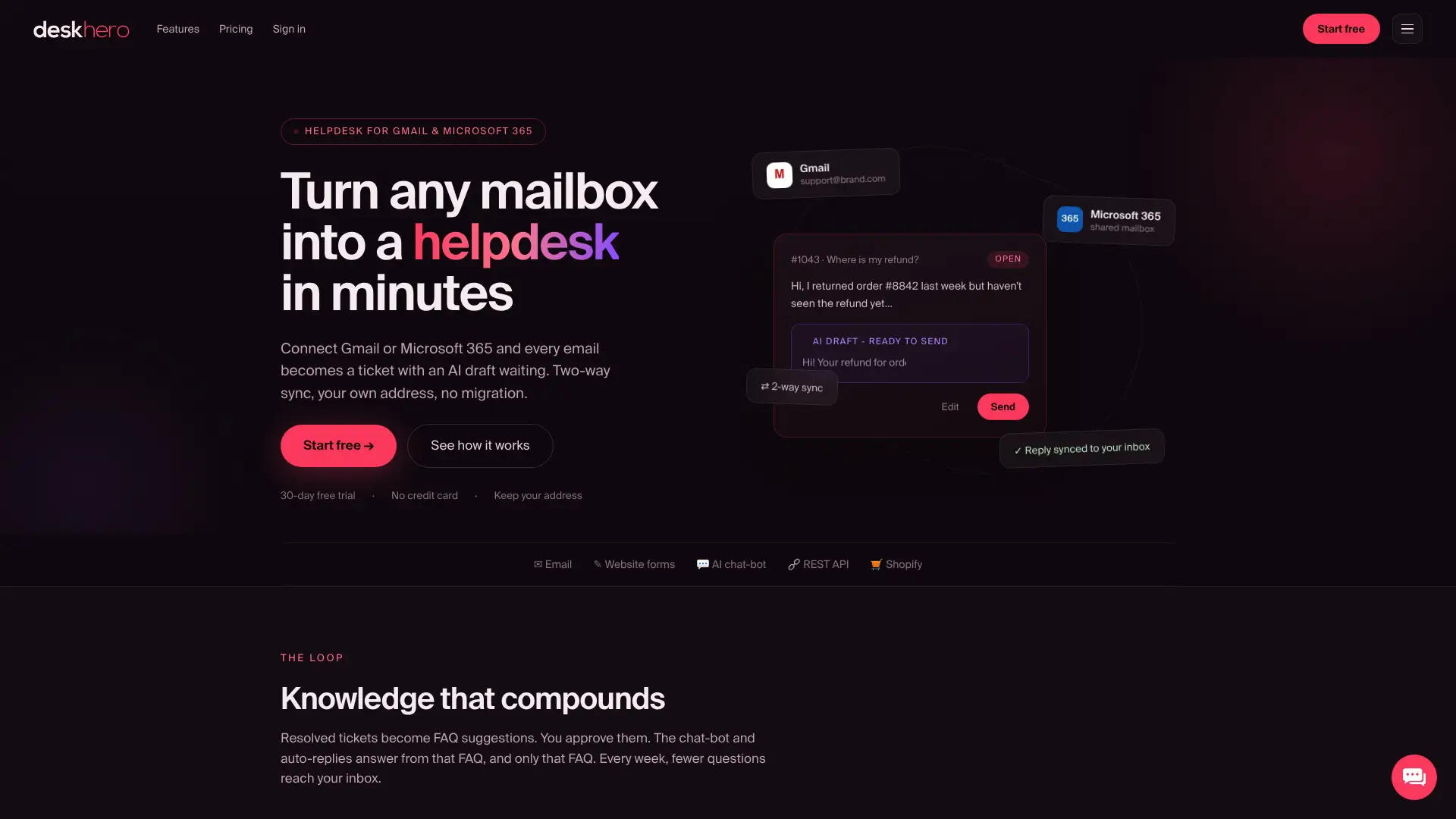
Il collegamento di una casella Google Workspace inizia con la scelta del gruppo di destinazione e l'autorizzazione della casella. Deskhero può quindi applicare automazioni ordinate ai nuovi ticket, impostare l'assegnazione o altre proprietà dei ticket e monitorare gli obiettivi relativi alla prima risposta e alla risoluzione con i criteri SLA.
Gli utenti possono esaminare le informazioni operative nella Dashboard e i report dettagliati in Statistiche. Le risposte suggerite dall'AI utilizzano le conoscenze dell'area di lavoro, mentre le risposte automatiche dell'AI rivolte ai clienti e il chatbot opzionale rispondono solo utilizzando contenuti FAQ pubblici approvati. Il chatbot richiede almeno 100 elementi FAQ approvati prima di poter essere abilitato.
Deskhero supporta 14 lingue dell'interfaccia e include strumenti di traduzione per le conversazioni dei ticket. I team possono iniziare con una prova gratuita di 30 giorni e non è richiesta alcuna carta di credito.
Fonti utili
- Trasformare un gruppo in una Posta in arrivo collaborativa, Centro didattico di Google Workspace
- Creare una posta in arrivo condivisa, Guida di Google Workspace
- Delegare e collaborare sulle email, Guida di Gmail
- Funzionalità di posta in arrivo condivisa e ticketing, Deskhero
- Come collegare una casella Google Workspace, Deskhero
Domande frequenti
È possibile avere una posta in arrivo condivisa in Gmail?
Sì. La delega di Gmail consente a più persone di accedere a un unico account Gmail. Google sta inoltre distribuendo una funzionalità di posta in arrivo condivisa nella console di amministrazione basata sui delegati. La Posta in arrivo collaborativa di Google Gruppi è un'altra opzione, ma il relativo flusso di lavoro di assegnazione e completamento si svolge in Google Gruppi e non nella posta in arrivo di Gmail.
Qual è la differenza tra la Posta in arrivo collaborativa di Google e una posta in arrivo condivisa?
La Posta in arrivo collaborativa è una funzionalità di Google Gruppi con controlli per prendere in carico, assegnare e completare le conversazioni. “Posta in arrivo condivisa” è un termine più ampio, che può descrivere anche una casella Gmail delegata, la nuova funzionalità della console di amministrazione di Google o una coda di helpdesk.
Come si visualizza una casella condivisa in Gmail?
Per un account delegato, accedi al tuo account Gmail, apri il menu del profilo e seleziona l'account indicato come delegato. Si aprirà in una nuova scheda del browser. Per la Posta in arrivo collaborativa, apri il gruppo su groups.google.com.
Perché le mie caselle Gmail sono unite?
Una vista combinata può mostrare la posta proveniente da più di un account. Per una posta in arrivo delegata sul web, usa il selettore degli account di Gmail e apri l'account delegato nella sua scheda. Controlla l'indirizzo visualizzato in Gmail prima di rispondere.
Quando dovrebbe un team passare dalla Posta in arrivo collaborativa a un helpdesk?
Effettua il passaggio quando il team ha bisogno di un flusso di lavoro strutturato per i ticket che i controlli nativi dei gruppi non offrono, come campi e stati configurabili, criteri SLA, automazioni di instradamento dei nuovi ticket o report dettagliati. Prendi la decisione in base alle esigenze del flusso di lavoro, non a un numero fisso di dipendenti.