Delad Gmail-inkorg för supportteam: installationsguide

Google Workspace erbjuder flera sätt att dela inkommande e-post, men alla fungerar inte i Gmail-inkorgen. Google Groups Collaborative Inbox erbjuder funktioner för tilldelning och slutförande i Google Groups. Gmail-delegering låter flera personer arbeta från ett Gmail-konto. Google lanserar också en nyare funktion för delad inkorg i administratörskonsolen. Rätt val beror på det arbetsflöde teamet behöver.
Beslutsguide för delad Gmail-brevlåda
För ett team som behöver grundläggande ägarspårning utan att lägga till en annan produkt är Collaborative Inbox en bra utgångspunkt. Delegering är enklare när en liten grupp bara behöver läsa och svara från en brevlåda. En helpdesk blir användbar när e-post behöver omvandlas till strukturerade ärenden med konfigurerbara statusar, servicemål, routningsregler och rapportering.
Innehållsförteckning
- Hur fungerar en delad Gmail-inkorg egentligen?
- Så konfigurerar du en Gmail Collaborative Inbox steg för steg
- Så kommer medlemmar åt och arbetar i den delade inkorgen varje dag
- Forskningsbaserade arbetsregler för en välfungerande delad inkorg
- Vanliga problem och hur du löser dem
- Viktiga punkter
- När du bör stanna i Gmail och när du bör byta till en helpdesk
- Deskhero förvandlar din Gmail-adress till ett komplett supportsystem
- Vanliga frågor
Hur fungerar en delad Gmail-inkorg egentligen?
Begreppet ”delad inkorg” kan syfta på flera olika Google Workspace-konfigurationer. Att välja rätt börjar med att förstå var människor arbetar och vilka samordningsfunktioner de får.

Google Groups Collaborative Inbox omvandlar en Google-grupp till en delad kö. Medlemmar med rätt behörigheter kan ta över en konversation, tilldela den till en annan medlem och markera den som slutförd, dubblett eller som att ingen åtgärd krävs. De kan också söka efter handläggare eller lösningsstatus. Arbetet sker i Google Groups, inte i den vanliga Gmail-inkorgen. Googles konfigurationsdokumentation förklarar tillgängliga åtgärder och nödvändiga behörigheter.
Gmail-delegering ger andra personer åtkomst till ett Gmail-konto. En delegerad användare kan läsa, skicka och radera e-post utan att känna till kontots lösenord. Den delegerade inkorgen öppnas i en separat webbläsarflik via Gmails kontoväxlare. Delegering ger åtkomst till en delad brevlåda, men lägger inte till funktioner för konversationstilldelning eller arbetsflödesstatusar.
Delad inkorg i Google Workspace är en nyare funktion i administratörskonsolen som Google lanserar stegvis. En administratör kan skapa en delad e-postadress, lägga till delegerade användare och låta dem läsa, skicka och radera meddelanden. Google rekommenderar organisationer som ännu inte ser alternativet att använda delegerade Gmail-konton tills funktionen blir tillgänglig för dem.
En helpdesk från tredje part, till exempel Deskhero, ansluter till en Google-brevlåda och omvandlar inkommande meddelanden till ärenden. Den lägger till strukturerade fält, tilldelning, konfigurerbara statusar, automatiseringar för nya ärenden, SLA-principer och Statistik, samtidigt som företagets e-postadress behålls.
| Dimension | Collaborative Inbox | Delegerad eller delad Gmail-inkorg | Helpdesk |
|---|---|---|---|
| Var arbetet sker | Google Groups | Gmail | Helpdeskgränssnitt |
| Modell för tilldelning | Ta över eller tilldela konversationer | Samordning enligt teamets överenskommelse | Ärendets handläggare och grupp |
| Statusspårning | Statusar för slutförande och lösning | E-poststatusar som läst och oläst | Konfigurerbara ärendestatusar |
| Konfiguration | Google-grupp plus behörigheter | Brevlåda plus delegerade användare | Anslut brevlådan |
| SLA och rapportering | Ingen helpdeskrapportering för SLA | Ingen helpdeskrapportering för SLA | Beror på produkten |
| Externa avsändare | Tillåtna när gruppbehörigheterna medger det | Ja | Ja |
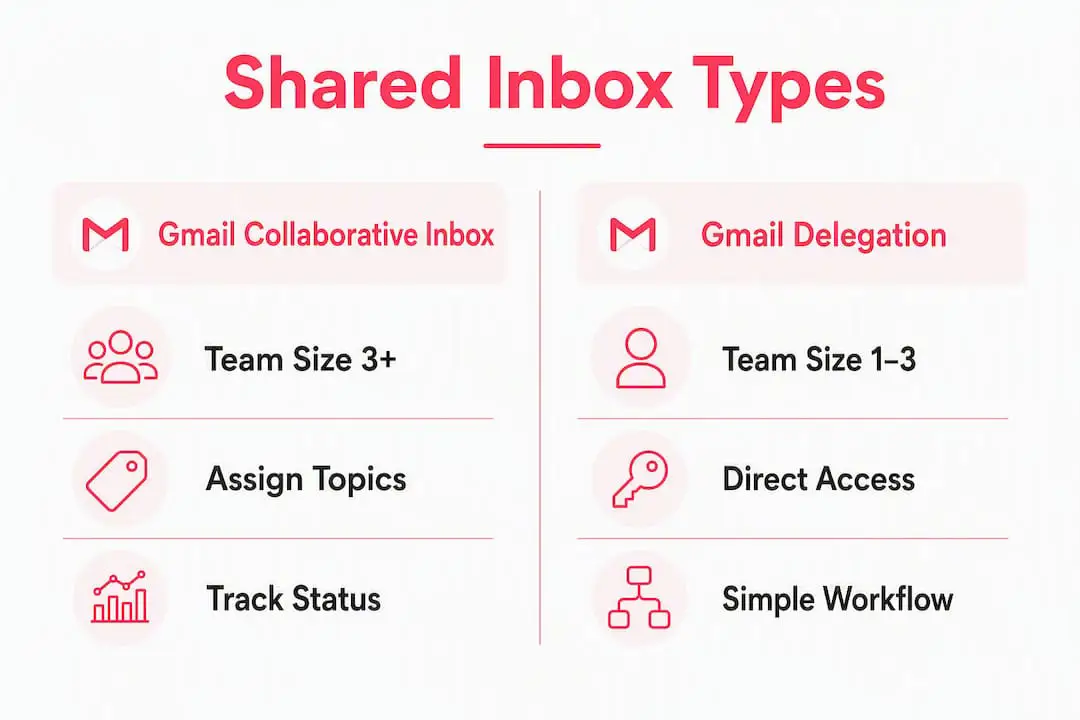
Välj inte enbart utifrån antal medarbetare. Ett faktureringsteam på två personer kan behöva ärendefält och granskningshistorik, medan en större intern diskussionsgrupp kan vara nöjd med Google Groups. Meddelandevolym, rapporteringsbehov och kostnaden för missade svar är bättre indikatorer.
Så konfigurerar du en Gmail Collaborative Inbox steg för steg
Förutsättningar för administratörer
Bekräfta att Google Groups är tillgängligt för organisationen. Om inte, be en Google Workspace-administratör att aktivera Groups for Business. Du måste också vara ägare eller ansvarig för gruppen som du vill konvertera. Medlemmarna behöver rätt gruppbehörigheter innan de kan ta över, tilldela eller slutföra konversationer.
Skapa gruppen och aktivera Collaborative Inbox
- Skapa gruppen och lägg till personerna som ska arbeta med konversationerna.
- Öppna gruppen på Google Groups.
- Öppna Gruppinställningar.
- Kontrollera att konversationshistorik är aktiverad. Funktionerna i Collaborative Inbox kräver detta.
- Välj Collaborative Inbox under Aktivera ytterligare Google Groups-funktioner.
- Granska publiceringsbehörigheterna. En kundinriktad grupp måste tillåta avsedda externa avsändare att publicera.
- Tilldela behörigheterna som låter medlemmarna hantera metadata och utföra de samarbetsuppgifter de behöver.
Checklista för behörigheter
| Uppgift | Google-behörighet att granska | Varför det är viktigt |
|---|---|---|
| Ta över en konversation | Vem som får hantera metadata | Låter en medlem göra anspråk på ägarskapet |
| Tilldela eller ta bort tilldelning | Vem som får hantera metadata | Låter teamet uttryckligen styra arbetet |
| Markera som slutförd | Vem som får hantera metadata | Håller avslutat arbete borta från aktiva vyer |
| Markera som dubblett eller att ingen åtgärd krävs | Vem som får hantera innehåll | Hanterar konversationer som inte ska besvaras |
Ägare och ansvariga konfigurerar gruppen, men rollnamn garanterar inte i sig att alla samarbetsåtgärder är tillgängliga. Kontrollera själva behörigheterna och testa med ett vanligt medlemskonto.
Testning och validering
Skicka ett meddelande från en extern adress om gruppen är avsedd för kunder. Öppna gruppen på groups.google.com och bekräfta att konversationen visas. Testa sedan att ta över den, tilldela den till en annan medlem, svara från gruppen och markera den som slutförd. Om extern e-post inte kommer fram granskar du vem som får publicera. Om samarbetsfunktionerna saknas kontrollerar du konversationshistorik, inställningen Collaborative Inbox och modereringsbehörigheterna.
Proffstips: Använd en liten pilotgrupp innan du flyttar en aktiv supportadress. En pilot synliggör problem med behörigheter och avsändaridentitet utan att kundmeddelanden riskeras.
Mallar för återkommande supportfrågor kan minska repetitivt skrivande. Håll varje mall kort, granska den regelbundet och lämna utrymme för den som svarar att bemöta kundens specifika situation.
Så kommer medlemmar åt och arbetar i den delade inkorgen varje dag
Medlemmar i Collaborative Inbox arbetar i Google Groups. De kan öppna groups.google.com, välja gruppen och använda dess konversationslista. Den visas inte som en delad kö i Gmails vänstra sidofält.
Ett praktiskt dagligt arbetsflöde är:
- Granska ej tilldelade konversationer: Se till att nya uppgifter är synliga för någon som ansvarar för sorteringen.
- Ta över eller tilldela varje konversation: Ge varje objekt en tydlig ägare.
- Svara med rätt avsändaridentitet: Kontrollera gruppens publicerings- och avsändarinställningar före lansering.
- Markera arbetet som slutfört: Använd gruppens funktioner för slutförande i stället för att behandla lässtatus som framsteg.
- Sök efter handläggare eller lösningsstatus: Använd dessa vyer för att hitta arbete som har stannat av.
Delegerad Gmail fungerar annorlunda. En delegerad användare loggar in på sitt eget Gmail-konto, öppnar profilmenyn och väljer kontot som är markerat som delegerat. Gmail öppnar den delegerade inkorgen i en ny flik. Delegerade användare ska aldrig dela brevlådans lösenord. Google påpekar att avsändarinformation kan identifiera både brevlådan och den delegerade användaren, beroende på inställningarna för den delade inkorgen.
Gmail-mallar kan hjälpa till med återkommande svar, medan etiketter och filter kan organisera meddelanden. Detta är verktyg för e-posthantering, inte ersättningar för funktioner för tilldelning och slutförande. Dokumentera hur teamet använder dem så att en etikett alltid har samma betydelse.

Proffstips: Börja varje arbetspass med sortering. Tilldela nya konversationer innan du lägger tid på det enklaste svaret. Det minskar risken att ett svårt meddelande förblir utan ägare.
Forskningsbaserade arbetsregler för en välfungerande delad inkorg
En delad inkorg fungerar när teamet snabbt kan svara på tre frågor: Vem äger detta? Vilket tillstånd har det? Vad måste hända härnäst? Programvaran bör förstärka dessa svar, men arbetsreglerna kommer först.
Ge varje aktiv konversation en ägare. Läs- och oläststatus visar om någon har öppnat ett meddelande, inte om arbetet pågår. I Collaborative Inbox använder du ta över, tilldela och slutför. Med delegering definierar du en enkel etikettkonvention och gör en person ansvarig för sorteringen.
Användbara regler är bland annat:
- Rotera ansvaret för sorteringen. Utse personen som granskar inkommande arbete under varje arbetspass eller dag.
- Definiera varje status. Skriv ner vad nytt, väntande och slutfört betyder för teamet.
- Sätt realistiska svarsmål. Basera dem på bemanning och kundbehov och granska sedan det faktiska resultatet.
- Använd mallar som utgångspunkt. Anpassa svaret och ta bort inaktuell formulering.
- Följ ett litet antal användbara mått. Tid till första svar och lösningstid är enklare att agera på än en överfull instrumentpanel.
Gmail-filter kan styra eller etikettera förutsägbara meddelanden. Google Groups erbjuder funktioner för tilldelning och slutförande. Om processen kräver mer detaljerade ärendefält, SLA-klockor för arbetstid eller strukturerad rapportering kan en helpdesk vara det renare systemet.
Proffstips: Granska ett urval av missade eller långsamma konversationer innan du byter verktyg. Urvalet visar om orsaken är otydligt ägarskap, otillräcklig bemanning, dålig routning eller en produktbegränsning.
Vanliga problem och hur du löser dem
De flesta problem med delade inkorgar beror på att Google Groups och Gmail blandas ihop, eller på att åtkomst konfigureras utan att de resulterande behörigheterna testas.
| Problem | Trolig orsak | Lösning |
|---|---|---|
| Medlem kan inte ta över eller slutföra en konversation | Collaborative Inbox eller modereringsbehörighet saknas | Aktivera funktionen och granska behörigheterna för metadata- och innehållsmoderering |
| Extern e-post kommer inte fram | Gruppen tillåter inte avsändaren att publicera | Granska publiceringsbehörigheterna och testa utanför organisationen |
| Collaborative Inbox syns inte i Gmail | Det är ett Google Groups-gränssnitt, inte en kö i Gmails sidofält | Öppna gruppen på groups.google.com |
| Delegerad användare hittar inte brevlådan | Inbjudan har inte accepterats eller åtkomsten har inte spridits | Acceptera inbjudan, vänta tills åtkomsten är tillgänglig och använd sedan Gmails kontoväxlare |
| Alternativet för delad inkorg saknas i administratörskonsolen | Den stegvisa lanseringen har inte nått organisationen | Använd delegerade Gmail-konton under tiden |
| Två personer svarar på samma meddelande | Ägarskapet är otydligt | Använd tilldelning i Collaborative Inbox eller en dokumenterad process med en enda ägare |
För delegerade konton är Gmails kontoväxlare det sätt som stöds för att öppna den delade brevlådan. Den delegerade inkorgen öppnas separat från personens egen inkorg. Be inte människor att logga in med gemensamma inloggningsuppgifter, eftersom det motverkar syftet med delegering och gör individuell åtkomst svårare att hantera.
Granska åtkomsten när någon byter roll eller lämnar teamet. Upprepa också det fullständiga avsändartestet efter ändringar av grupp-, delegerings- eller routningsinställningar.
Viktiga punkter
En delad inkorg i Google Workspace fungerar bäst när teamet väljer rätt produktgränssnitt och använder tydligt ägarskap från första dagen.
| Punkt | Detaljer |
|---|---|
| Collaborative Inbox finns i Google Groups | Den stöder att ta över, tilldela och slutföra konversationer när behörigheterna är konfigurerade. |
| Delegering finns i Gmail | Den låter delegerade användare läsa, skicka och radera e-post från ett annat konto. |
| Den delade inkorgen i administratörskonsolen lanseras stegvis | Organisationer som ännu inte ser den kan fortsätta använda delegerade konton. |
| Ägarskap är viktigare än lässtatus | Ge varje aktiv konversation en ansvarig person och en tydlig nästa åtgärd. |
| En helpdesk skapar struktur | Välj en när du behöver ärenden, konfigurerbara arbetsflöden, SLA-principer eller rapportering. |
När du bör stanna i Gmail och när du bör byta till en helpdesk
Fortsätt med Googles inbyggda verktyg när arbetsflödet är lätt att förstå vid en snabb överblick och teamet pålitligt kan samordna sig med de tillgängliga funktionerna. Delegering passar när delad åtkomst är huvudkravet. Collaborative Inbox är användbar när konversationsägarskap och slutförande är viktiga, men ett komplett ärendesystem skulle innebära onödig överbyggnad.
Överväg en helpdesk när e-post behöver strukturerade ärendefält, konfigurerbara statusar, flera supportgrupper, automatiserad routning vid ankomst, SLA-principer eller konsekvent rapportering. Ett annat varningstecken är ett växande beroende av privata kalkylblad och improviserade etiketter för att förklara vad som ska hända härnäst.
Använd inte en godtycklig teamstorlek eller gräns för dagliga meddelanden som avgörande regel. Ett reglerat eller tidskänsligt arbetsflöde kan behöva en helpdesk även vid låg volym. En enkel intern brevlåda kan förbli hanterbar vid högre volym.
Planera övergången kring en brevlåda. Dokumentera den aktuella avsändaridentiteten, routningen, ägarskapet och reglerna för stängning. Anslut brevlådan, testa inkommande och utgående meddelanden, utbilda de användare som ska arbeta med ärenden och kom överens om en tidpunkt för övergången. Att köra två system mot samma aktiva brevlåda kan skapa dubbelbearbetning, så använd i stället ett kontrollerat test.
Den bästa migreringen bevarar det kunderna redan känner till. Behåll den offentliga adressen, testa svarsleveransen och gör interna arbetsflödesförändringar utan att tvinga kunderna att lära sig en ny kanal.
Deskhero förvandlar din Gmail-adress till ett komplett supportsystem
Deskhero ansluter till Gmail eller Google Workspace via OAuth med tvåvägssynkronisering. Inkommande e-post blir ett ärende i en delad kö. Varje ärende kan ha en grupp, handläggare, status, prioritet, taggar och anpassade fält. Svar fortsätter att använda företagets egen e-postadress.
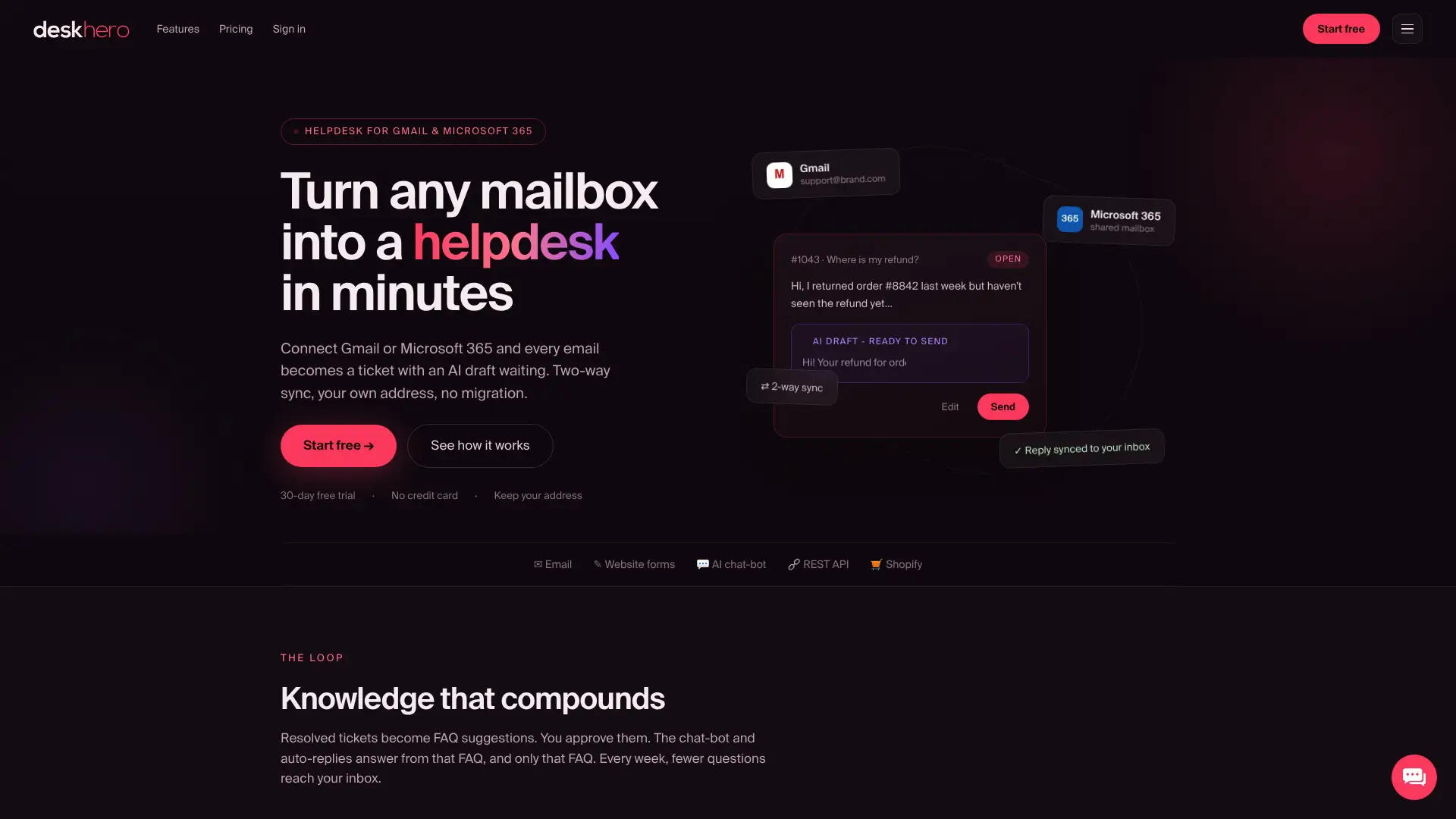
Att ansluta en Google Workspace-brevlåda börjar med att välja målgruppen och godkänna brevlådan. Deskhero kan sedan tillämpa ordnade automatiseringar på nya ärenden, ange tilldelning eller andra ärendeegenskaper och följa mål för första svar och lösning med SLA-principer.
Användare kan granska operativ information på Dashboard och detaljerad rapportering i Statistik. AI-föreslagna svar använder kunskap från arbetsytan, medan kundinriktade automatiska AI-svar och den valfria chatboten endast svarar utifrån godkänt offentligt FAQ-innehåll. Chatboten kräver minst 100 godkända FAQ-objekt innan den kan aktiveras.
Deskhero stöder 14 gränssnittsspråk och innehåller översättningsverktyg för ärendekonversationer. Team kan börja med en 30 dagars kostnadsfri provperiod, och inget kreditkort krävs.
Användbara källor
- Gör en grupp till en Collaborative Inbox, Google Workspace Learning Center
- Skapa en delad inkorg, Google Workspace Hjälp
- Delegera och samarbeta kring e-post, Gmail Hjälp
- Funktioner för delad inkorg och ärendehantering, Deskhero
- Så ansluter du en Google Workspace-brevlåda, Deskhero
Vanliga frågor
Kan man ha en delad inkorg i Gmail?
Ja. Gmail-delegering låter flera personer komma åt ett Gmail-konto. Google lanserar också en delad inkorgsfunktion i administratörskonsolen som bygger på delegerade användare. Google Groups Collaborative Inbox är ett annat alternativ, men arbetsflödet för tilldelning och slutförande finns i Google Groups i stället för i Gmail-inkorgen.
Vad är skillnaden mellan Google Collaborative Inbox och en delad inkorg?
Collaborative Inbox är en Google Groups-funktion med kontroller för att ta över, tilldela och slutföra konversationer. ”Delad inkorg” är ett bredare begrepp som även kan beskriva en delegerad Gmail-brevlåda, Googles nyare funktion i administratörskonsolen eller en helpdeskkö.
Hur visar man en delad brevlåda i Gmail?
För ett delegerat konto loggar du in på ditt eget Gmail-konto, öppnar profilmenyn och väljer kontot som är markerat som delegerat. Det öppnas i en ny webbläsarflik. För Collaborative Inbox öppnar du gruppen på groups.google.com.
Varför är mina Gmail-inkorgar kombinerade?
En kombinerad vy kan visa e-post från flera konton. För en delegerad inkorg på webben använder du Gmails kontoväxlare och öppnar det delegerade kontot i en egen flik. Kontrollera adressen som visas i Gmail innan du svarar.
När bör ett team gå från Collaborative Inbox till en helpdesk?
Byt när teamet behöver ett strukturerat ärendeflöde som de inbyggda gruppfunktionerna inte erbjuder, till exempel konfigurerbara fält och statusar, SLA-principer, routningsautomatiseringar för nya ärenden eller detaljerad rapportering. Fatta beslutet utifrån arbetsflödets behov, inte utifrån ett fast antal medarbetare.