Fælles Gmail-indbakke til supportteams: Opsætningsguide

Google Workspace tilbyder flere måder at dele indgående e-mail på, men de fungerer ikke alle sammen i Gmail-indbakken. Google Groups Collaborative Inbox tilbyder funktioner til tildeling og afslutning i Google Groups. Gmail-delegering giver flere personer mulighed for at arbejde fra én Gmail-konto. Google er også ved at udrulle en nyere funktion til delte indbakker i administrationskonsollen. Det rigtige valg afhænger af den arbejdsgang, dit team har brug for.
Beslutningsguide til delt Gmail-postkasse
For et team, der har brug for grundlæggende ejerskabssporing uden at tilføje et andet produkt, er Collaborative Inbox et nyttigt udgangspunkt. Delegering er enklere, når en lille gruppe kun har brug for at læse og svare fra én postkasse. Et helpdesk-system bliver nyttigt, når e-mails skal omdannes til strukturerede tickets med konfigurerbare statusser, servicemål, routingregler og rapportering.
Indholdsfortegnelse
- Hvordan fungerer en delt Gmail-indbakke egentlig?
- Sådan opsætter du en Gmail Collaborative Inbox trin for trin
- Sådan får medlemmer adgang til og arbejder med den delte indbakke hver dag
- Forskningsbaserede driftsregler for en velfungerende delt indbakke
- Almindelige problemer og sådan løser du dem
- Vigtigste pointer
- Hvornår du skal blive i Gmail, og hvornår du skal skifte til et helpdesk-system
- Deskhero forvandler din Gmail-adresse til et komplet supportsystem
- Ofte stillede spørgsmål
Hvordan fungerer en delt Gmail-indbakke egentlig?
Udtrykket “delt indbakke” kan henvise til flere forskellige Google Workspace-opsætninger. Det første skridt til at vælge den rigtige er at forstå, hvor folk arbejder, og hvilke koordineringsfunktioner de får.

Google Groups Collaborative Inbox omdanner en Google-gruppe til en delt kø. Medlemmer med de nødvendige tilladelser kan tage en samtale, tildele den til et andet medlem og markere den som afsluttet, duplikat eller som en samtale, der ikke kræver handling. De kan også søge efter ansvarlig eller løsningsstatus. Arbejdet foregår i Google Groups, ikke i den almindelige Gmail-indbakke. Googles dokumentation om opsætning forklarer de tilgængelige handlinger og nødvendige tilladelser.
Gmail-delegering giver andre personer adgang til en Gmail-konto. En delegeret bruger kan læse, sende og slette e-mails uden at kende adgangskoden til kontoen. Den delegerede indbakke åbnes i en separat browserfane via Gmails kontoskifter. Delegering giver adgang til en delt postkasse, men tilføjer ikke funktioner til tildeling af samtaler eller arbejdsgangsstatusser.
Delt Google Workspace-indbakke er en nyere funktion i administrationskonsollen, som Google lancerer i faser. En administrator kan oprette en delt e-mailadresse, tilføje delegerede brugere og give dem mulighed for at læse, sende og slette meddelelser. Google anbefaler organisationer, der endnu ikke kan se denne mulighed, at bruge delegerede Gmail-konti, indtil funktionen bliver tilgængelig for dem.
Et tredjeparts-helpdesk-system som Deskhero opretter forbindelse til en Google-postkasse og omdanner indgående meddelelser til tickets. Det tilføjer strukturerede felter, tildeling, konfigurerbare statusser, automatiseringer af nye tickets, SLA-politikker og Statistik, samtidig med at virksomhedens e-mailadresse bevares.
| Dimension | Collaborative Inbox | Delegeret eller delt Gmail-indbakke | Helpdesk-system |
|---|---|---|---|
| Hvor arbejdet foregår | Google Groups | Gmail | Helpdesk-grænseflade |
| Tildelingsmodel | Tag eller tildel samtaler | Koordinering efter teamets konvention | Ansvarlig og gruppe for ticket |
| Statussporing | Statusser for afslutning og løsning | Mailstatusser som læst og ulæst | Konfigurerbare ticketstatusser |
| Opsætning | Google-gruppe plus tilladelser | Postkasse plus delegerede brugere | Opret forbindelse til postkassen |
| SLA og rapportering | Ingen helpdesk-SLA-rapportering | Ingen helpdesk-SLA-rapportering | Afhænger af produktet |
| Eksterne afsendere | Tilladt, når gruppetilladelserne tillader det | Ja | Ja |
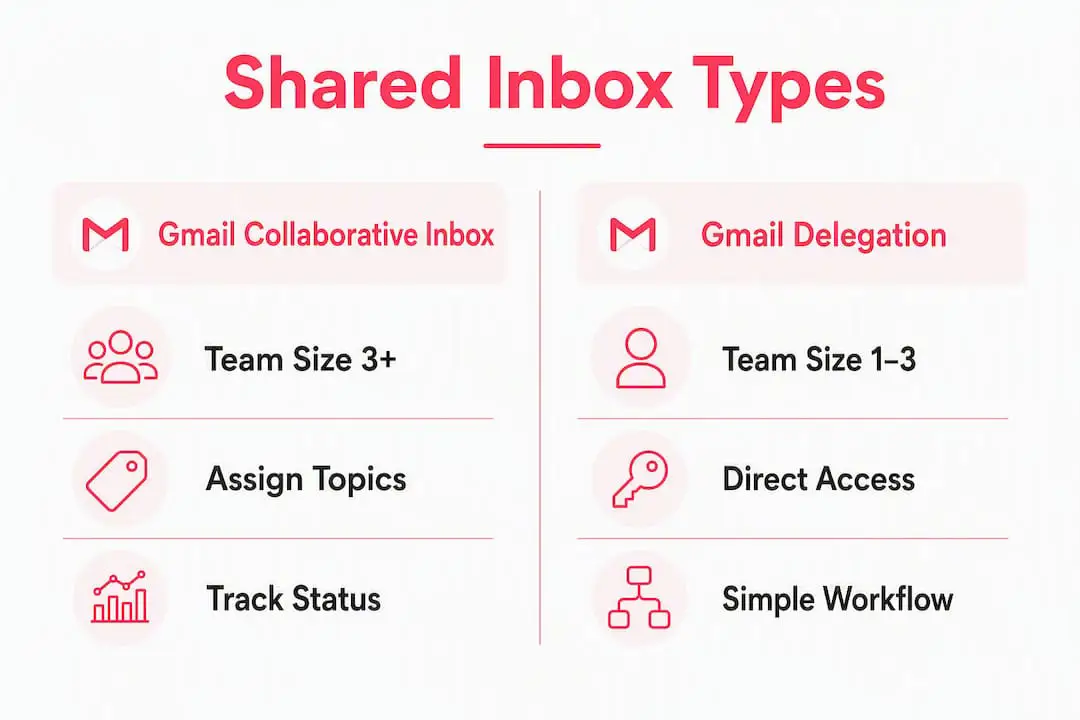
Vælg ikke udelukkende ud fra teamets størrelse. Et faktureringsteam på to personer kan have brug for ticketfelter og en revisionshistorik, mens en større intern diskussionsgruppe kan være tilfreds med Google Groups. Meddelelsesmængde, rapporteringsbehov og omkostningerne ved ubesvarede svar er bedre pejlemærker.
Sådan opsætter du en Gmail Collaborative Inbox trin for trin
Forudsætninger for administratorer
Bekræft, at Google Groups er tilgængelig for din organisation. Hvis den ikke er det, skal du bede en Google Workspace-administrator om at aktivere Groups for Business. Du skal også være ejer eller administrator af den gruppe, du vil konvertere. Medlemmer skal have de relevante gruppetilladelser, før de kan tage, tildele eller afslutte samtaler.
Opret gruppen, og aktivér Collaborative Inbox
- Opret gruppen, og tilføj de personer, der skal arbejde med samtalerne.
- Åbn gruppen på Google Groups.
- Åbn Gruppeindstillinger.
- Sørg for, at samtalehistorikken er aktiveret. Funktionerne i Collaborative Inbox kræver dette.
- Vælg Collaborative Inbox under Aktivér yderligere Google Groups-funktioner.
- Gennemgå tilladelserne for opslag. En kundeorienteret gruppe skal give de tilsigtede eksterne afsendere mulighed for at skrive opslag.
- Tildel de tilladelser, der giver medlemmerne mulighed for at moderere metadata og udføre de samarbejdsopgaver, de har brug for.
Tjekliste over tilladelser
| Opgave | Google-tilladelse, der skal gennemgås | Hvorfor det er vigtigt |
|---|---|---|
| Tag en samtale | Hvem kan moderere metadata | Giver et medlem mulighed for at påtage sig ejerskab |
| Tildel eller fjern tildeling | Hvem kan moderere metadata | Giver teamet mulighed for eksplicit at dirigere arbejdet |
| Markér som afsluttet | Hvem kan moderere metadata | Holder afsluttet arbejde ude af aktive visninger |
| Markér som duplikat eller kræver ingen handling | Hvem kan moderere indhold | Håndterer samtaler, der ikke skal besvares |
Ejere og administratorer konfigurerer gruppen, men rollenavnene alene garanterer ikke alle samarbejdshandlinger. Kontrollér selve tilladelserne, og test med en almindelig medlemskonto.
Test og validering
Send en meddelelse fra en ekstern adresse, hvis gruppen er beregnet til kunder. Åbn gruppen på groups.google.com, og bekræft, at samtalen vises. Test derefter at tage den, tildele den til et andet medlem, svare fra gruppen og markere den som afsluttet. Hvis ekstern e-mail ikke ankommer, skal du gennemgå, hvem der kan skrive opslag. Hvis samarbejdsfunktionerne mangler, skal du kontrollere samtalehistorikken, indstillingen for Collaborative Inbox og modereringstilladelserne.
Eksperttip: Brug en lille pilotgruppe, før du flytter en aktiv supportadresse. En pilot afslører problemer med tilladelser og afsenderidentitet uden at udsætte kundemeddelelser for risiko.
Skabeloner til tilbagevendende supportspørgsmål kan mindske gentagen skrivning. Hold hver skabelon kort, gennemgå den regelmæssigt, og sørg for plads til, at den person, der svarer, kan forholde sig til kundens specifikke situation.
Sådan får medlemmer adgang til og arbejder med den delte indbakke hver dag
Medlemmer af Collaborative Inbox arbejder i Google Groups. De kan åbne groups.google.com, vælge gruppen og bruge dens samtaleliste. Den vises ikke som en delt kø i venstre sidepanel i Gmail.
En praktisk daglig arbejdsgang er:
- Gennemgå samtaler uden ansvarlig: Sørg for, at nyt arbejde er synligt for den person, der er ansvarlig for triage.
- Tag eller tildel hver samtale: Giv hvert element én tydelig ansvarlig.
- Svar med den korrekte afsenderidentitet: Kontrollér gruppens indstillinger for opslag og afsender, før du lancerer.
- Markér arbejdet som afsluttet: Brug gruppens funktioner til afslutning i stedet for at betragte læsestatus som fremdrift.
- Søg efter ansvarlig eller løsningsstatus: Brug disse visninger til at finde arbejde, der er gået i stå.
Delegeret Gmail fungerer anderledes. En delegeret bruger logger ind på sin egen Gmail-konto, åbner profilmenuen og vælger den konto, der er markeret som delegeret. Gmail åbner den delegerede indbakke i en ny fane. Delegerede brugere må aldrig dele adgangskoden til postkassen. Google bemærker, at afsenderoplysninger kan identificere både postkassen og den delegerede bruger, afhængigt af indstillingerne for den delte indbakke.
Gmail-skabeloner kan hjælpe med gentagne svar, mens etiketter og filtre kan organisere meddelelser. Det er værktøjer til mailhåndtering, ikke erstatninger for funktioner til tildeling og afslutning. Dokumentér, hvordan teamet bruger dem, så en etiket har én konsekvent betydning.

Eksperttip: Begynd hver vagt med triage. Tildel nye samtaler, før du bruger tid på det letteste svar. Det mindsker risikoen for, at en vanskelig meddelelse forbliver uden ansvarlig.
Forskningsbaserede driftsregler for en velfungerende delt indbakke
En delt indbakke fungerer, når teamet hurtigt kan besvare tre spørgsmål: Hvem ejer denne? Hvilken status har den? Hvad skal der ske nu? Softwaren bør understøtte disse svar, men driftsreglerne kommer først.
Giv hver aktiv samtale én ansvarlig. Læste og ulæste statusser viser, om nogen har åbnet en meddelelse, ikke om arbejdet er i gang. I Collaborative Inbox skal du bruge funktionerne til at tage, tildele og afslutte. Ved delegering skal du definere en enkel konvention for etiketter og gøre én person ansvarlig for triage.
Nyttige regler omfatter:
- Skift ansvaret for triage. Angiv den person, der gennemgår indgående arbejde for hver vagt eller dag.
- Definér hver status. Skriv ned, hvad ny, afventer og afsluttet betyder for dit team.
- Fastlæg realistiske svartidsmål. Baser dem på dækning og kundens behov, og gennemgå derefter den faktiske præstation.
- Brug skabeloner som udgangspunkt. Tilpas svaret, og fjern forældet formulering.
- Spor et lille antal nyttige målinger. Tid til første svar og løsningstid er lettere at handle på end et overfyldt dashboard.
Gmail-filtre kan dirigere eller mærke forudsigelige meddelelser. Google Groups tilbyder funktioner til tildeling og afslutning. Hvis processen afhænger af mere detaljerede ticketfelter, SLA-ure for åbningstider eller struktureret rapportering, kan et helpdesk-system være den renere løsning.
Eksperttip: Gennemgå et udsnit af oversete eller langsomme samtaler, før du ændrer værktøjer. Udsnittet viser, om årsagen er uklart ejerskab, utilstrækkelig dækning, dårlig routing eller en produktbegrænsning.
Almindelige problemer og sådan løser du dem
De fleste fejl i delte indbakker skyldes, at Google Groups og Gmail blandes sammen, eller at adgang indstilles uden at teste de resulterende tilladelser.
| Problem | Sandsynlig årsag | Løsning |
|---|---|---|
| Medlemmet kan ikke tage eller afslutte en samtale | Collaborative Inbox eller en modereringstilladelse mangler | Aktivér funktionen, og gennemgå tilladelserne til moderering af metadata og indhold |
| Ekstern e-mail ankommer ikke | Gruppen tillader ikke den pågældende afsender at skrive opslag | Gennemgå tilladelserne for opslag, og test fra uden for organisationen |
| Collaborative Inbox er ikke synlig i Gmail | Det er en Google Groups-grænseflade, ikke en kø i Gmails sidepanel | Åbn gruppen på groups.google.com |
| Den delegerede bruger kan ikke finde postkassen | Invitationen blev ikke accepteret, eller adgangen er endnu ikke slået igennem | Acceptér invitationen, giv adgangen tid til at slå igennem, og brug derefter Gmails kontoskifter |
| Muligheden for delt indbakke mangler i administrationskonsollen | Den trinvise udrulning har endnu ikke nået organisationen | Brug delegerede Gmail-konti imens |
| To personer svarer på den samme meddelelse | Ejerskabet er uklart | Brug tildeling i Collaborative Inbox eller en dokumenteret proces med én ansvarlig |
For delegerede konti er Gmails kontoskifter den understøttede måde at åbne den delte postkasse på. Den delegerede indbakke åbnes separat fra personens egen indbakke. Bed ikke folk om at logge ind med delte legitimationsoplysninger, da det modarbejder formålet med delegering og gør individuel adgang vanskeligere at administrere.
Kontrollér adgangen, når nogen skifter rolle eller forlader teamet. Gentag også den komplette afsendertest, når du ændrer gruppe-, delegerings- eller routingindstillinger.
Vigtigste pointer
En delt Google Workspace-indbakke fungerer bedst, når teamet vælger den rigtige produktgrænseflade og bruger tydeligt ejerskab fra den første dag.
| Point | Detaljer |
|---|---|
| Collaborative Inbox findes i Google Groups | Den understøtter at tage, tildele og afslutte samtaler, når tilladelserne er konfigureret. |
| Delegering findes i Gmail | Den giver delegerede brugere mulighed for at læse, sende og slette e-mails fra en anden konto. |
| Den delte indbakke i administrationskonsollen er under udrulning | Organisationer, der endnu ikke kan se den, kan fortsætte med at bruge delegerede konti. |
| Ejerskab er vigtigere end læsestatus | Giv hver aktiv samtale én ansvarlig person og én tydelig næste handling. |
| Et helpdesk-system tilføjer struktur | Vælg et, når du har brug for tickets, konfigurerbare arbejdsgange, SLA-politikker eller rapportering. |
Hvornår du skal blive i Gmail, og hvornår du skal skifte til et helpdesk-system
Bliv hos Googles indbyggede værktøjer, når arbejdsgangen er overskuelig ved første øjekast, og teamet pålideligt kan koordinere med de tilgængelige funktioner. Delegering er velegnet, når delt adgang er det primære krav. Collaborative Inbox er nyttig, når ejerskab og afslutning af samtaler er vigtigt, men et komplet ticketsystem ville tilføre unødvendig kompleksitet.
Overvej et helpdesk-system, når e-mails kræver strukturerede ticketfelter, konfigurerbare statusser, flere supportgrupper, automatiseret routing ved modtagelse, SLA-politikker eller konsekvent rapportering. Et andet advarselstegn er en stigende afhængighed af private regneark og improviserede etiketter for at forklare, hvad der skal ske nu.
Brug ikke en vilkårlig teamstørrelse eller daglig meddelelsesgrænse som afgørende regel. En reguleret eller tidskritisk arbejdsgang kan have brug for et helpdesk-system ved lav volumen. En enkel intern postkasse kan fortsat være håndterbar ved en højere volumen.
Planlæg overgangen omkring én postkasse. Dokumentér den aktuelle afsenderidentitet, routing, ejerskab og regler for lukning. Opret forbindelse til postkassen, test indgående og udgående meddelelser, oplær de Brugere, der skal arbejde med tickets, og aftal et tidspunkt for overgangen. Hvis to systemer kører mod den samme aktive postkasse, kan det skabe dobbeltbehandling, så brug i stedet en kontrolleret test.
Den bedste migrering bevarer det, kunderne allerede kender. Bevar den offentlige adresse, test levering af svar, og gennemfør ændringer i den interne arbejdsgang uden at tvinge kunderne til at lære en ny kanal.
Deskhero forvandler din Gmail-adresse til et komplet supportsystem
Deskhero opretter forbindelse til Gmail eller Google Workspace via OAuth med tovejssynkronisering. Indgående e-mails bliver til tickets i en delt kø. Hver ticket kan have en gruppe, ansvarlig, status, prioritet, tags og brugerdefinerede felter. Svar fortsætter med at bruge virksomhedens egen e-mailadresse.
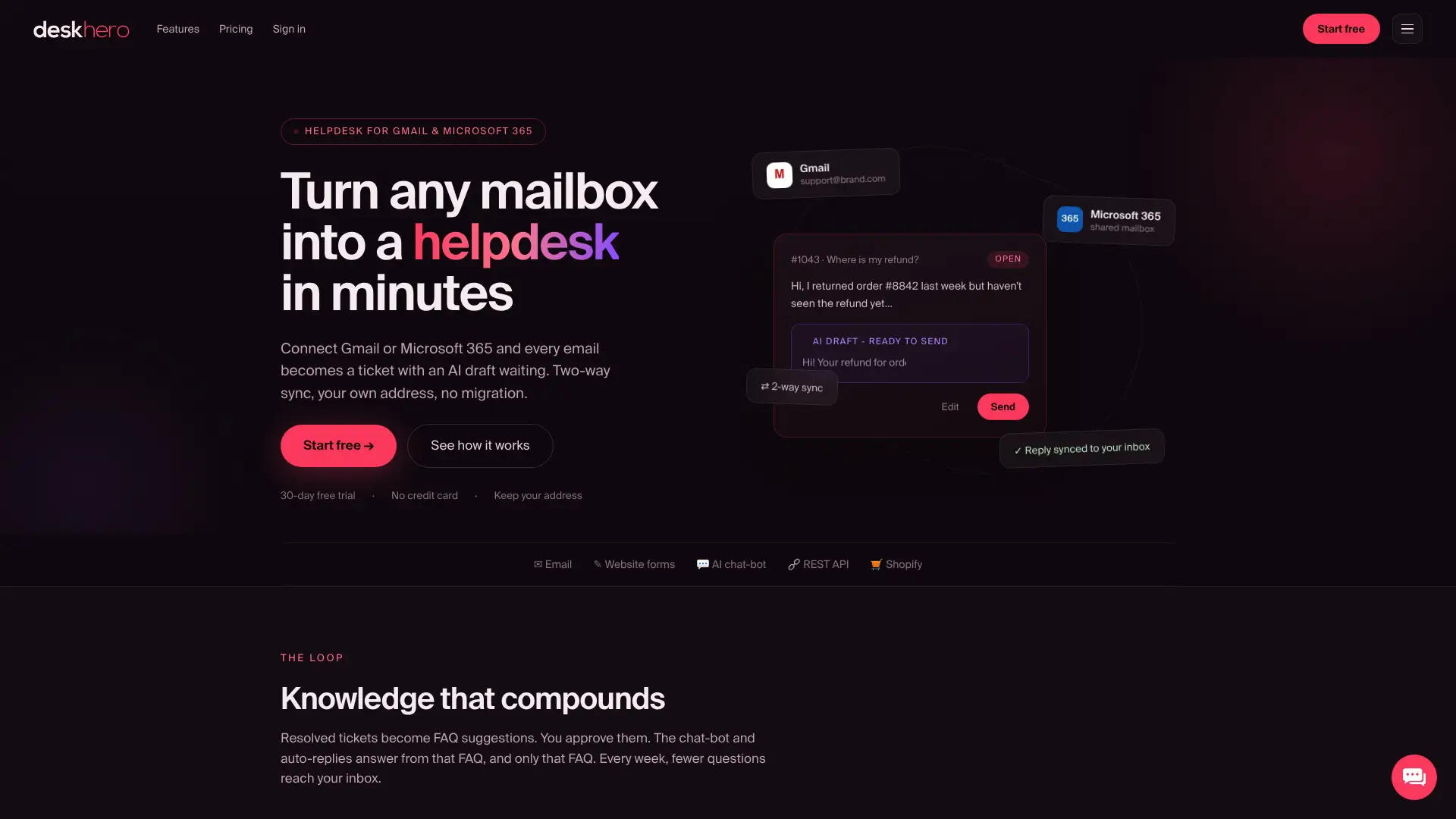
Tilslutning af en Google Workspace-postkasse begynder med at vælge målgruppen og godkende postkassen. Deskhero kan derefter anvende ordnede automatiseringer på nye tickets, indstille tildeling eller andre ticketegenskaber og spore mål for første svar og løsning med SLA-politikker.
Brugere kan gennemgå driftsoplysninger på Dashboard og detaljeret rapportering i Statistics. AI-foreslåede svar bruger viden fra arbejdsområdet, mens kundeorienterede automatiske AI-svar og den valgfri chatbot kun svarer ud fra godkendt offentligt FAQ-indhold. Chatbotten kræver mindst 100 godkendte FAQ-elementer, før den kan aktiveres.
Deskhero understøtter 14 grænsefladesprog og indeholder oversættelsesværktøjer til ticketsamtaler. Teams kan begynde med en 30-dages gratis prøveperiode, og der kræves ikke et kreditkort.
Nyttige kilder
- Gør en gruppe til en Collaborative Inbox, Google Workspace Learning Center
- Opret en delt indbakke, Google Workspace Hjælp
- Deleger og samarbejd om e-mail, Gmail Hjælp
- Funktioner til delte indbakker og tickets, Deskhero
- Sådan tilslutter du en Google Workspace-postkasse, Deskhero
Ofte stillede spørgsmål
Kan man have en delt indbakke i Gmail?
Ja. Gmail-delegering giver flere personer adgang til én Gmail-konto. Google er også ved at udrulle en funktion til delte indbakker i administrationskonsollen, som er baseret på delegerede brugere. Google Groups Collaborative Inbox er en anden mulighed, men dens arbejdsgang for tildeling og afslutning foregår i Google Groups i stedet for i Gmail-indbakken.
Hvad er forskellen på Google Collaborative Inbox og en delt indbakke?
Collaborative Inbox er en Google Groups-funktion med funktioner til at tage, tildele og afslutte samtaler. “Delt indbakke” er et bredere udtryk, der også kan beskrive en delegeret Gmail-postkasse, Googles nyere funktion i administrationskonsollen eller en helpdesk-kø.
Hvordan får man vist en delt postkasse i Gmail?
For en delegeret konto skal du logge ind på din egen Gmail-konto, åbne profilmenuen og vælge den konto, der er markeret som delegeret. Den åbnes i en ny browserfane. For Collaborative Inbox skal du åbne gruppen på groups.google.com.
Hvorfor er mine Gmail-indbakker slået sammen?
En samlet visning kan vise e-mails fra mere end én konto. For en delegeret indbakke på nettet skal du bruge Gmails kontoskifter og åbne den delegerede konto i sin egen fane. Kontrollér den viste adresse i Gmail, før du svarer.
Hvornår bør et team skifte fra Collaborative Inbox til et helpdesk-system?
Skift, når teamet har brug for en struktureret ticketarbejdsgang, som de indbyggede gruppefunktioner ikke tilbyder, eksempelvis konfigurerbare felter og statusser, SLA-politikker, routingautomatiseringer for nye tickets eller detaljeret rapportering. Træf beslutningen ud fra arbejdsgangens behov og ikke ud fra et fast antal medarbejdere.