Delt Gmail-innboks for supportteam: Oppsettsguide

Google Workspace tilbyr flere måter å dele innkommende e-post på, men de fungerer ikke alle inne i Gmail-innboksen. Google Groups Collaborative Inbox tilbyr tilordnings- og fullføringskontroller i Google Groups. Gmail-delegering lar flere personer arbeide fra én Gmail-konto. Google lanserer også gradvis en nyere funksjon for delt innboks i administrasjonskonsollen. Det riktige valget avhenger av arbeidsflyten teamet ditt trenger.
Beslutningsveiledning for delt Gmail-postkasse
For et team som trenger enkel sporing av ansvar uten å legge til et annet produkt, er Collaborative Inbox et nyttig utgangspunkt. Delegering er enklere når en liten gruppe bare trenger å lese og svare fra én postkasse. En helpdesk blir nyttig når e-post må gjøres om til strukturerte saker med konfigurerbare statuser, tjenestemål, rutingregler og rapportering.
Innholdsfortegnelse
- Hvordan fungerer en delt Gmail-innboks egentlig?
- Slik konfigurerer du en Gmail Collaborative Inbox trinn for trinn
- Slik får medlemmer tilgang til og arbeider i den delte innboksen hver dag
- Forskningsbaserte driftsregler for en velfungerende delt innboks
- Vanlige problemer og hvordan du løser dem
- Viktigste punkter
- Når du bør bli i Gmail, og når du bør bytte til en helpdesk
- Deskhero gjør Gmail-adressen din til et komplett supportsystem
- Vanlige spørsmål
Hvordan fungerer en delt Gmail-innboks egentlig?
Begrepet «delt innboks» kan vise til flere ulike Google Workspace-oppsett. Å velge riktig løsning begynner med å forstå hvor folk arbeider, og hvilke samhandlingskontroller de får.

Google Groups Collaborative Inbox gjør en Google-gruppe om til en delt kø. Medlemmer med nødvendige tillatelser kan ta en samtale, tilordne den til et annet medlem og merke den som fullført, duplikat eller som en samtale som ikke krever handling. De kan også søke etter ansvarlig eller løsningsstatus. Dette arbeidet skjer i Google Groups, ikke i den vanlige Gmail-innboksen. Googles konfigurasjonsdokumentasjon forklarer tilgjengelige handlinger og nødvendige tillatelser.
Gmail-delegering gir andre personer tilgang til en Gmail-konto. En delegert bruker kan lese, sende og slette e-post uten å kjenne passordet til kontoen. Den delegerte innboksen åpnes i en separat nettleserfane via Gmails kontobytter. Delegering gir tilgang til en delt postkasse, men legger ikke til samtaletilordning eller arbeidsflytstatuser.
Delt Google Workspace-innboks er en nyere funksjon i administrasjonskonsollen som Google lanserer trinnvis. En administrator kan opprette en delt e-postadresse, legge til delegerte brukere og la dem lese, sende og slette meldinger. Google anbefaler organisasjoner som ennå ikke ser dette alternativet, å bruke delegerte Gmail-kontoer frem til funksjonen blir tilgjengelig for dem.
En helpdesk fra en tredjepart, for eksempel Deskhero, kobler seg til en Google-postkasse og gjør innkommende meldinger om til saker. Den legger til strukturerte felt, tilordning, konfigurerbare statuser, automatiseringer for nye saker, SLA-policyer og statistikk, samtidig som bedriftens e-postadresse beholdes.
| Dimensjon | Collaborative Inbox | Delegerte eller delte Gmail-innbokser | Helpdesk |
|---|---|---|---|
| Hvor arbeidet skjer | Google Groups | Gmail | Helpdesk-grensesnitt |
| Tilordningsmodell | Ta eller tilordne samtaler | Samordning etter teamets konvensjoner | Ansvarlig og gruppe for saken |
| Statussporing | Fullførings- og løsningsstatuser | E-poststatuser som lest og ulest | Konfigurerbare sakstatuser |
| Konfigurasjon | Google-gruppe pluss tillatelser | Postkasse pluss delegerte brukere | Koble til postkassen |
| SLA og rapportering | Ingen SLA-rapportering fra helpdesk | Ingen SLA-rapportering fra helpdesk | Avhenger av produktet |
| Eksterne avsendere | Tillatt når gruppetillatelsene tillater det | Ja | Ja |
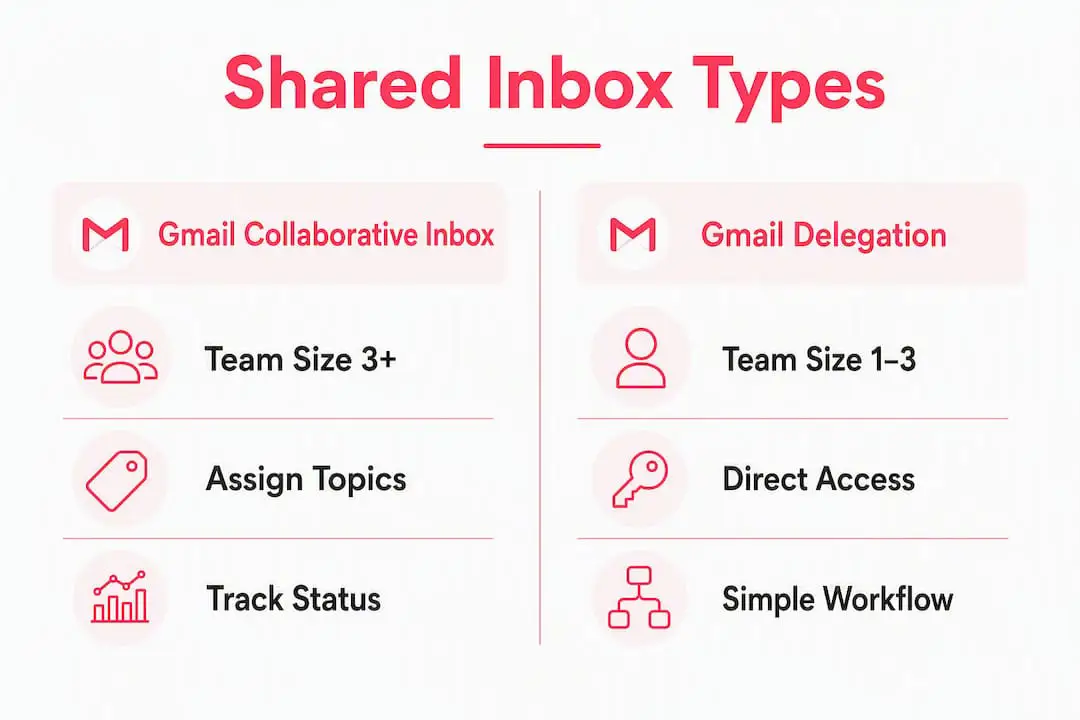
Ikke velg utelukkende basert på antall ansatte. Et faktureringsteam på to personer kan trenge saksfelt og revisjonshistorikk, mens en større intern diskusjonsgruppe kan trives i Google Groups. Meldingsvolum, rapporteringsbehov og kostnaden ved ubesvarte meldinger er bedre signaler.
Slik konfigurerer du en Gmail Collaborative Inbox trinn for trinn
Forutsetninger for administratoren
Bekreft at Google Groups er tilgjengelig for organisasjonen din. Hvis ikke, ber du en Google Workspace-administrator om å aktivere Groups for Business. Du må også være eier eller administrator for gruppen du vil konvertere. Medlemmer trenger de riktige gruppetillatelsene før de kan ta, tilordne eller fullføre samtaler.
Opprette gruppen og aktivere Collaborative Inbox
- Opprett gruppen og legg til personene som skal arbeide med samtalene.
- Åpne gruppen i Google Groups.
- Åpne Gruppeinnstillinger.
- Kontroller at samtalehistorikk er aktivert. Collaborative Inbox-funksjoner krever dette.
- Under Aktiver flere Google Groups-funksjoner velger du Collaborative Inbox.
- Se gjennom innleggingstillatelsene. En gruppe som brukes mot kunder, må tillate at de tiltenkte eksterne avsenderne legger inn innlegg.
- Tildel tillatelsene som lar medlemmene moderere metadata og utføre samhandlingsoppgavene de trenger.
Sjekkliste for tillatelser
| Oppgave | Google-tillatelse som bør gjennomgås | Hvorfor det er viktig |
|---|---|---|
| Ta en samtale | Hvem kan moderere metadata | Lar et medlem ta ansvar |
| Tilordne eller fjerne tilordning | Hvem kan moderere metadata | Lar teamet rute arbeidet uttrykkelig |
| Merke som fullført | Hvem kan moderere metadata | Holder ferdig arbeid borte fra aktive visninger |
| Merke som duplikat eller ikke nødvendig å gjøre noe med | Hvem kan moderere innhold | Håndterer samtaler som ikke skal besvares |
Eiere og administratorer konfigurerer gruppen, men rollenavn alene garanterer ikke alle samhandlingshandlinger. Kontroller selve tillatelsene, og test med en vanlig medlemskonto.
Testing og validering
Send en melding fra en ekstern adresse hvis gruppen er ment for kunder. Åpne gruppen på groups.google.com og bekreft at samtalen vises. Test deretter å ta den, tilordne den til et annet medlem, svare fra gruppen og merke den som fullført. Hvis ekstern e-post ikke kommer frem, bør du kontrollere hvem som kan legge inn innlegg. Hvis samhandlingskontrollene mangler, bør du sjekke samtalehistorikk, innstillingen for Collaborative Inbox og modereringstillatelser.
Profftips: Bruk en liten pilotgruppe før du flytter en aktiv supportadresse. En pilot avdekker problemer med tillatelser og avsenderidentitet uten å sette kundemeldinger i fare.
Maler for gjentakende supports spørsmål kan redusere repetitiv skriving. Hold hver mal kort, gjennomgå den regelmessig og sørg for at personen som svarer, har plass til å ta hensyn til kundens konkrete situasjon.
Slik får medlemmer tilgang til og arbeider i den delte innboksen hver dag
Medlemmer av Collaborative Inbox arbeider i Google Groups. De kan åpne groups.google.com, velge gruppen og bruke samtalelisten. Den vises ikke som en delt kø i venstre sidepanel i Gmail.
En praktisk daglig arbeidsflyt er:
- Se gjennom samtaler uten ansvarlig: Sørg for at nye oppgaver er synlige for noen som har ansvar for sortering.
- Ta eller tilordne hver samtale: Gi hvert element én tydelig ansvarlig.
- Svar med riktig avsenderidentitet: Kontroller gruppens innleggings- og avsenderinnstillinger før lansering.
- Merk arbeidet som fullført: Bruk gruppens fullføringskontroller i stedet for å behandle lest-status som fremdrift.
- Søk etter ansvarlig eller løsningsstatus: Bruk disse visningene til å finne arbeid som har stoppet opp.
Delegerte Gmail-kontoer fungerer annerledes. En delegert bruker logger på sin egen Gmail-konto, åpner profilmenyen og velger kontoen som er merket som delegert. Gmail åpner den delegerte innboksen i en ny fane. Delegerte brukere må aldri dele passordet til postkassen. Google opplyser at avsenderinformasjonen kan identifisere både postkassen og den delegerte brukeren, avhengig av innstillingene for den delte innboksen.
Gmail-maler kan hjelpe med gjentakende svar, mens etiketter og filtre kan organisere meldinger. Dette er verktøy for e-postadministrasjon, ikke erstatninger for tilordnings- og fullføringskontroller. Dokumenter hvordan teamet bruker dem, slik at én etikett alltid har samme betydning.

Profftips: Start hvert skift med sortering. Tilordne nye samtaler før du bruker tid på det enkleste svaret. Dette reduserer risikoen for at en vanskelig melding blir stående uten ansvarlig.
Driftsregler for en velfungerende delt innboks
En delt innboks lykkes når teamet raskt kan svare på tre spørsmål: Hvem har ansvaret for dette? Hvilken status har det? Hva må skje videre? Programvaren bør støtte disse svarene, men driftsreglene kommer først.
Gi hver aktiv samtale én ansvarlig. Lest- og ulest-status viser om noen har åpnet en melding, ikke om arbeidet pågår. I Collaborative Inbox bruker du ta, tilordne og fullfør. Ved delegering bør du definere en enkel etikettkonvensjon og gjøre én person ansvarlig for sorteringen.
Nyttige regler omfatter:
- Roter ansvaret for sortering. Navngi personen som gjennomgår innkommende arbeid for hvert skift eller hver dag.
- Definer hver status. Skriv ned hva ny, venter og fullført betyr for teamet.
- Sett realistiske svarmål. Basér dem på bemanning og kundebehov, og gjennomgå deretter den faktiske ytelsen.
- Bruk maler som utgangspunkt. Tilpass svaret og fjern utdatert formulering.
- Følg med på et lite utvalg nyttige målinger. Tid til første svar og løsningstid er enklere å handle på enn et overfylt dashbord.
Gmail-filtre kan rute eller merke forutsigbare meldinger. Google Groups tilbyr tilordnings- og fullføringskontroller. Hvis prosessen avhenger av mer detaljerte saksfelt, SLA-klokker for arbeidstid eller strukturert rapportering, kan en helpdesk være det ryddigere systemet.
Profftips: Gå gjennom et utvalg av samtaler som ble oversett eller besvart sent, før du endrer verktøy. Utvalget viser om årsaken er uklart ansvar, utilstrekkelig bemanning, dårlig ruting eller en produktbegrensning.
Vanlige problemer og hvordan du løser dem
De fleste feil i delte innbokser skyldes at Google Groups og Gmail blandes sammen, eller at tilgang konfigureres uten at de resulterende tillatelsene testes.
| Problem | Sannsynlig årsak | Løsning |
|---|---|---|
| Medlemmet kan ikke ta eller fullføre en samtale | Collaborative Inbox eller modereringstillatelse mangler | Aktiver funksjonen og gjennomgå tillatelser for moderering av metadata og innhold |
| Ekstern e-post kommer ikke frem | Gruppen tillater ikke at den aktuelle avsenderen legger inn innlegg | Gjennomgå innleggingstillatelsene og test fra utenfor organisasjonen |
| Collaborative Inbox vises ikke i Gmail | Det er et Google Groups-grensesnitt, ikke en kø i Gmails sidepanel | Åpne gruppen på groups.google.com |
| Den delegerte brukeren finner ikke postkassen | Invitasjonen ble ikke godtatt, eller tilgangen er ikke gjort tilgjengelig ennå | Godta invitasjonen, vent litt på at tilgangen blir aktiv, og bruk deretter Gmails kontobytter |
| Alternativet for delt innboks mangler i administrasjonskonsollen | Den trinnvise lanseringen har ikke nådd organisasjonen | Bruk delegerte Gmail-kontoer i mellomtiden |
| To personer svarer på samme melding | Ansvarsforholdet er uklart | Bruk tilordning i Collaborative Inbox eller en dokumentert prosess med én ansvarlig |
For delegerte kontoer er Gmails kontobytter den støttede måten å åpne den delte postkassen på. Den delegerte innboksen åpnes separat fra personens egen innboks. Ikke be folk logge på med felles påloggingsopplysninger, fordi det undergraver hensikten med delegering og gjør individuell tilgang vanskeligere å administrere.
Kontroller tilgangen når noen bytter rolle eller forlater teamet. Gjenta også den fullstendige avsendertesten etter at du har endret gruppe-, delegerings- eller rutinginnstillinger.
Viktigste punkter
En delt Google Workspace-innboks fungerer best når teamet velger riktig produktflate og bruker tydelig ansvar fra første dag.
| Punkt | Detaljer |
|---|---|
| Collaborative Inbox finnes i Google Groups | Den støtter å ta, tilordne og fullføre samtaler når tillatelsene er konfigurert. |
| Delegering finnes i Gmail | Den lar delegerte brukere lese, sende og slette e-post fra en annen konto. |
| Den delte innboksen i administrasjonskonsollen lanseres trinnvis | Organisasjoner som ikke ser den ennå, kan fortsette å bruke delegerte kontoer. |
| Ansvar er viktigere enn lest-status | Gi hver aktiv samtale én ansvarlig person og én tydelig neste handling. |
| En helpdesk tilfører struktur | Velg en slik løsning når du trenger saker, konfigurerbare arbeidsflyter, SLA-policyer eller rapportering. |
Når du bør bli i Gmail, og når du bør bytte til en helpdesk
Fortsett med Googles innebygde verktøy når arbeidsflyten er lett å forstå ved første øyekast, og teamet pålitelig kan samordne seg med kontrollene som er tilgjengelige. Delegering passer når delt tilgang er hovedkravet. Collaborative Inbox er nyttig når eierskap til samtaler og fullføring er viktig, men et komplett saksbehandlingssystem ville medført unødvendig merarbeid.
Vurder en helpdesk når e-post trenger strukturerte saksfelt, konfigurerbare statuser, flere supportgrupper, automatisert ruting ved mottak, SLA-policyer eller konsekvent rapportering. Et annet varselsignal er økende avhengighet av private regneark og improviserte etiketter for å forklare hva som skal skje videre.
Ikke bruk en vilkårlig teamstørrelse eller terskel for daglige meldinger som avgjørende regel. En regulert eller tidssensitiv arbeidsflyt kan trenge en helpdesk ved lavt volum. En enkel intern postkasse kan fortsatt være håndterbar ved høyere volum.
Planlegg overgangen rundt én postkasse. Dokumenter gjeldende avsenderidentitet, ruting, ansvar og regler for lukking. Koble til postkassen, test innkommende og utgående meldinger, lær opp brukerne som skal arbeide med saker, og bli enige om et tidspunkt for overgang. Hvis to systemer kjører mot den samme aktive postkassen, kan det føre til duplikatbehandling, så bruk heller en kontrollert test.
Den beste migreringen bevarer det kundene allerede kjenner. Behold den offentlige adressen, test levering av svar og gjør endringer i den interne arbeidsflyten uten å tvinge kundene til å lære en ny kanal.
Deskhero gjør Gmail-adressen din til et komplett supportsystem
Deskhero kobler seg til Gmail eller Google Workspace via OAuth med toveis synkronisering. Innkommende e-post blir til en sak i en delt kø. Hver sak kan ha en gruppe, ansvarlig, status, prioritet, etiketter og egendefinerte felt. Svar fortsetter å bruke bedriftens egen e-postadresse.
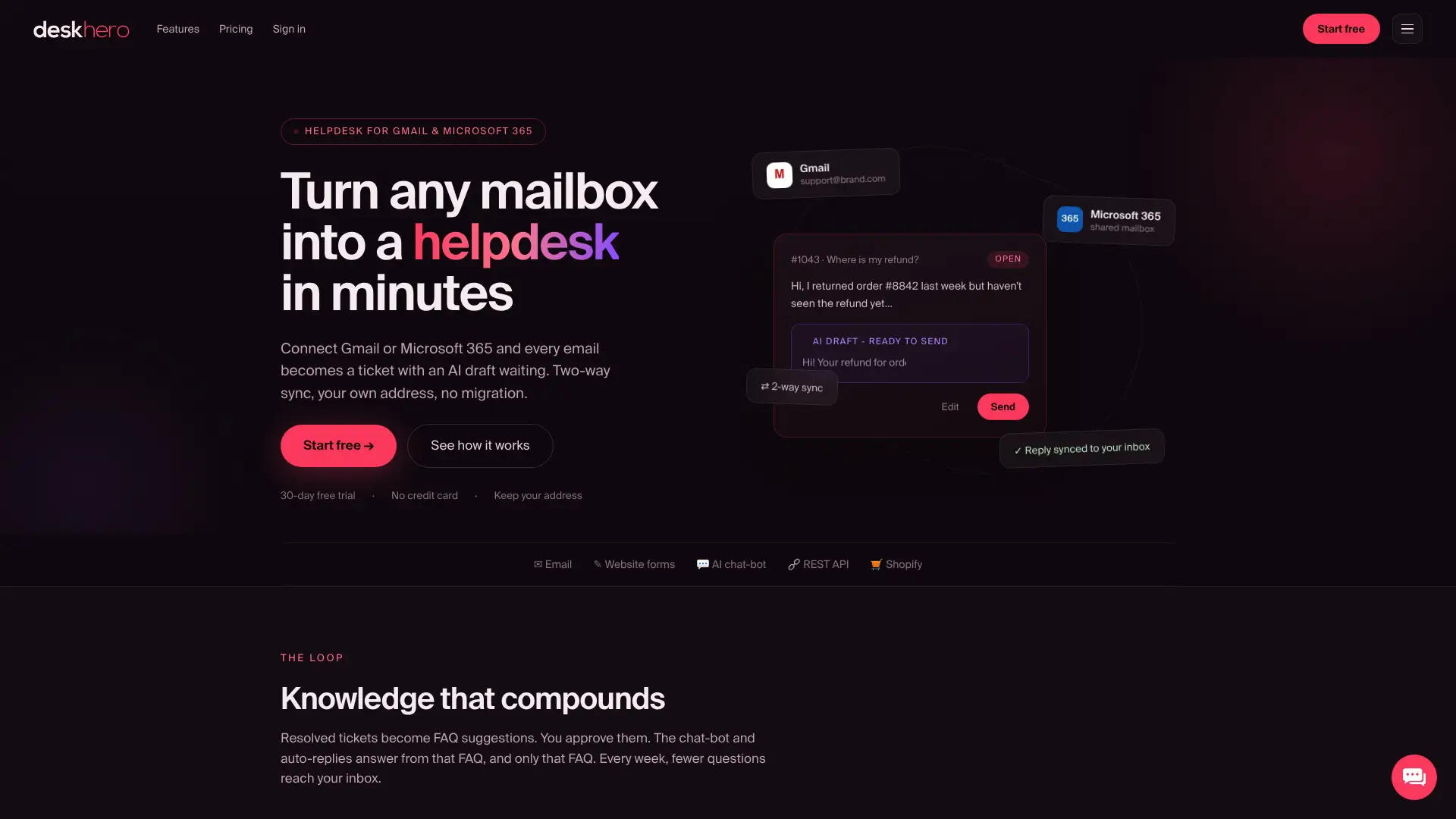
Tilkobling av en Google Workspace-postkasse starter med at du velger målgruppen og autoriserer postkassen. Deskhero kan deretter bruke automatiseringer i angitt rekkefølge på nye saker, angi tilordning eller andre saksegenskaper og følge opp mål for første svar og løsning med SLA-policyer.
Brukere kan se driftsinformasjon på dashbordet og detaljert rapportering i Statistics. KI-foreslåtte svar bruker kunnskap fra arbeidsområdet, mens kundeorienterte KI-autosvar og den valgfrie chatboten bare svarer basert på godkjent offentlig FAQ-innhold. Chatboten krever minst 100 godkjente FAQ-elementer før den kan aktiveres.
Deskhero støtter 14 grensesnittspråk og inkluderer oversettelsesverktøy for samtaler i saker. Team kan starte med en 30-dagers gratis prøveperiode, og kredittkort kreves ikke.
Nyttige kilder
- Gjør en gruppe til en Collaborative Inbox, Google Workspace Learning Center
- Opprett en delt innboks, Google Workspace Hjelp
- Deleger og samarbeid om e-post, Gmail Hjelp
- Funksjoner for delt innboks og saksbehandling, Deskhero
- Slik kobler du til en Google Workspace-postkasse, Deskhero
Vanlige spørsmål
Kan man ha en delt innboks i Gmail?
Ja. Gmail-delegering lar flere personer få tilgang til én Gmail-konto. Google lanserer også gradvis en funksjon for delt innboks i administrasjonskonsollen, basert på delegerte brukere. Google Groups Collaborative Inbox er et annet alternativ, men arbeidsflyten for tilordning og fullføring ligger i Google Groups, ikke i Gmail-innboksen.
Hva er forskjellen mellom Google Collaborative Inbox og en delt innboks?
Collaborative Inbox er en Google Groups-funksjon med kontroller for å ta, tilordne og fullføre samtaler. «Delt innboks» er et bredere begrep som også kan beskrive en delegert Gmail-postkasse, Googles nyere funksjon i administrasjonskonsollen eller en helpdesk-kø.
Hvordan ser man en delt postkasse i Gmail?
For en delegert konto logger du på din egen Gmail-konto, åpner profilmenyen og velger kontoen som er merket som delegert. Den åpnes i en ny nettleserfane. For Collaborative Inbox åpner du gruppen på groups.google.com.
Hvorfor er Gmail-innboksene mine slått sammen?
En kombinert visning kan vise e-post fra mer enn én konto. For en delegert innboks på nettet bruker du Gmails kontobytter og åpner den delegerte kontoen i sin egen fane. Kontroller adressen som vises i Gmail, før du svarer.
Når bør et team gå fra Collaborative Inbox til en helpdesk?
Bytt når teamet trenger en strukturert arbeidsflyt for saker som de innebygde gruppekontrollene ikke tilbyr, for eksempel konfigurerbare felt og statuser, SLA-policyer, automatiseringer for ruting av nye saker eller detaljert rapportering. Ta avgjørelsen basert på arbeidsflytens behov, ikke et fast antall ansatte.