Boîte de réception Gmail partagée pour les équipes support : guide de configuration

Google Workspace propose plusieurs façons de partager les e-mails entrants, mais elles ne fonctionnent pas toutes dans la boîte de réception Gmail. La boîte de réception collaborative de Google Groups propose des fonctions d’attribution et de clôture dans Google Groups. La délégation Gmail permet à plusieurs personnes de travailler depuis un même compte Gmail. Google déploie également une nouvelle fonctionnalité de boîte de réception partagée dans la console d’administration. Le bon choix dépend du flux de travail dont votre équipe a besoin.
Guide de décision concernant les boîtes aux lettres partagées Gmail
Pour une équipe qui a besoin d’un suivi de propriété élémentaire sans ajouter un autre produit, la boîte de réception collaborative constitue un bon point de départ. La délégation est plus simple lorsqu’un petit groupe doit seulement lire et répondre depuis une même boîte aux lettres. Un centre d’assistance devient utile lorsque les e-mails doivent être convertis en tickets structurés avec des statuts configurables, des objectifs de service, des règles d’acheminement et des rapports.
Table des matières
- Comment fonctionne réellement une boîte de réception Gmail partagée ?
- Comment configurer étape par étape une boîte de réception collaborative Gmail
- Comment les membres accèdent quotidiennement à la boîte de réception partagée et l’utilisent
- Règles de fonctionnement pour une boîte de réception partagée bien gérée
- Problèmes courants et solutions
- Points clés à retenir
- Quand rester dans Gmail et quand passer à un centre d’assistance
- Deskhero transforme votre adresse Gmail en système d’assistance complet
- FAQ
Comment fonctionne réellement une boîte de réception Gmail partagée ?
Le terme « boîte de réception partagée » peut désigner plusieurs configurations Google Workspace différentes. Pour choisir la bonne solution, il faut commencer par comprendre où les utilisateurs travaillent et quels outils de coordination ils obtiennent.

La boîte de réception collaborative Google Groups transforme un groupe Google en file d’attente partagée. Les membres disposant des autorisations requises peuvent prendre en charge une conversation, l’attribuer à un autre membre et la marquer comme terminée, comme doublon ou comme ne nécessitant aucune action. Ils peuvent également effectuer des recherches par responsable ou par statut de résolution. Ce travail s’effectue dans Google Groups, et non dans la boîte de réception Gmail standard. La documentation de configuration de Google explique les actions disponibles et les autorisations requises.
La délégation Gmail accorde à d’autres personnes l’accès à un compte Gmail. Un délégué peut lire, envoyer et supprimer des e-mails sans connaître le mot de passe du compte. La boîte de réception déléguée s’ouvre dans un onglet distinct du navigateur via le sélecteur de comptes Gmail. La délégation fournit un accès à une boîte aux lettres partagée, mais n’ajoute ni attribution des conversations ni statuts de flux de travail.
Boîte de réception d’équipe Gmail
La boîte de réception partagée Google Workspace est une fonctionnalité plus récente de la console d’administration que Google déploie progressivement. Un administrateur peut créer une adresse e-mail partagée, ajouter des délégués et leur permettre de lire, d’envoyer et de supprimer des messages. Google conseille aux organisations qui ne voient pas encore cette option d’utiliser des comptes Gmail délégués jusqu’à ce que la fonctionnalité leur soit proposée.
Un centre d’assistance tiers tel que Deskhero se connecte à une boîte aux lettres Google et transforme les messages entrants en tickets. Il ajoute des champs structurés, l’attribution, des statuts configurables, des automatisations pour les nouveaux tickets, des politiques de SLA et des statistiques, tout en conservant l’adresse e-mail de l’entreprise.
| Dimension | Boîte de réception collaborative | Boîte de réception Gmail déléguée ou partagée | Centre d’assistance |
|---|---|---|---|
| Lieu de travail | Google Groups | Gmail | Interface du centre d’assistance |
| Modèle d’attribution | Prise en charge ou attribution des conversations | Coordination selon les conventions de l’équipe | Responsable et groupe du ticket |
| Suivi des statuts | États de clôture et de résolution | États des e-mails tels que lu et non lu | Statuts de tickets configurables |
| Configuration | Groupe Google et autorisations | Boîte aux lettres et délégués | Connexion de la boîte aux lettres |
| SLA et rapports | Aucun rapport SLA de centre d’assistance | Aucun rapport SLA de centre d’assistance | Dépend du produit |
| Expéditeurs externes | Autorisés lorsque les autorisations du groupe le permettent | Oui | Oui |
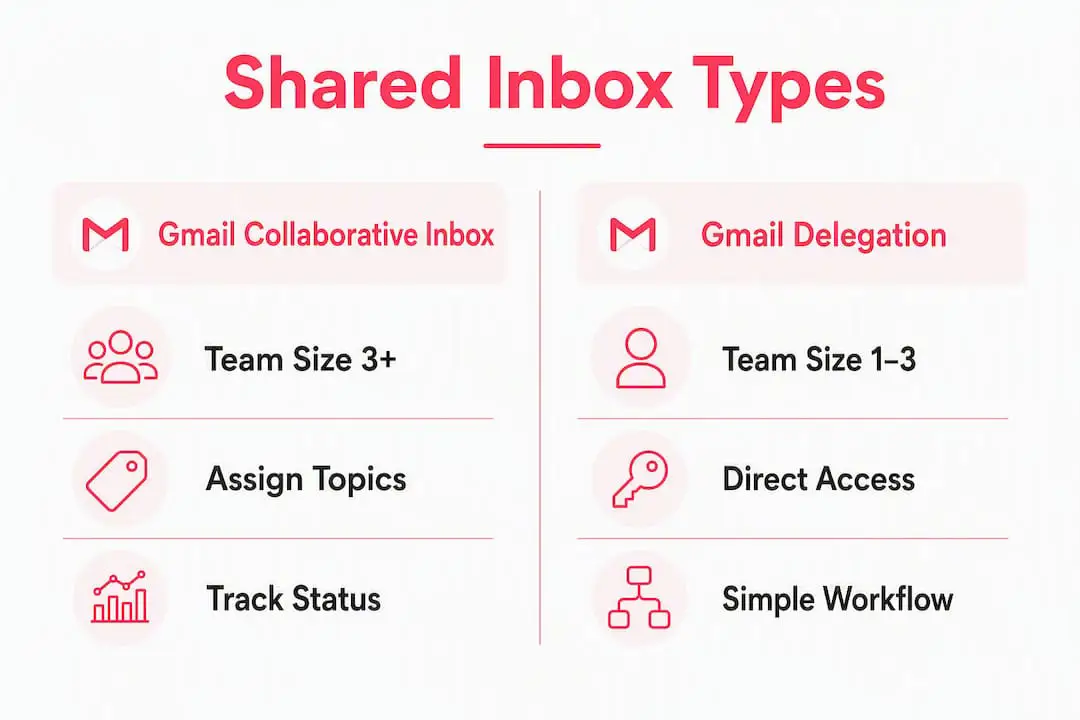
Ne choisissez pas uniquement en fonction de la taille de l’équipe. Une équipe de facturation de deux personnes peut avoir besoin de champs de ticket et d’un historique d’audit, tandis qu’un groupe de discussion interne plus important peut se sentir à l’aise dans Google Groups. Le volume de messages, les besoins en matière de rapports et le coût des réponses manquées sont de meilleurs indicateurs.
Comment configurer étape par étape une boîte de réception collaborative Gmail
Prérequis administrateur
Vérifiez que Google Groups est disponible pour votre organisation. Si ce n’est pas le cas, demandez à un administrateur Google Workspace d’activer Groups for Business. Vous devez également être propriétaire ou gestionnaire du groupe que vous souhaitez convertir. Les membres doivent disposer des autorisations de groupe appropriées avant de pouvoir prendre en charge, attribuer ou clôturer des conversations.
Créer le groupe et activer la boîte de réception collaborative
- Créez le groupe et ajoutez les personnes qui traiteront les conversations.
- Ouvrez le groupe sur Google Groups.
- Ouvrez les Paramètres du groupe.
- Assurez-vous que l’historique des conversations est activé. Les fonctionnalités de la boîte de réception collaborative l’exigent.
- Dans Activer des fonctionnalités Google Groups supplémentaires, sélectionnez Boîte de réception collaborative.
- Vérifiez les autorisations de publication. Un groupe destiné aux clients doit permettre aux expéditeurs externes prévus de publier.
- Attribuez les autorisations permettant aux membres de modérer les métadonnées et d’effectuer les tâches de collaboration dont ils ont besoin.
Liste de contrôle des autorisations
| Tâche | Autorisation Google à vérifier | Pourquoi c’est important |
|---|---|---|
| Prendre en charge une conversation | Qui peut modérer les métadonnées | Permet à un membre de revendiquer la responsabilité |
| Attribuer ou désattribuer | Qui peut modérer les métadonnées | Permet à l’équipe d’acheminer explicitement le travail |
| Marquer comme terminé | Qui peut modérer les métadonnées | Garde le travail terminé hors des vues actives |
| Marquer comme doublon ou comme ne nécessitant aucune action | Qui peut modérer le contenu | Gère les conversations auxquelles il ne faut pas répondre |
Les propriétaires et les gestionnaires configurent le groupe, mais les noms de rôles ne garantissent pas à eux seuls chaque action de collaboration. Vérifiez les autorisations elles-mêmes et effectuez un test avec un compte de membre standard.
Tests et validation
Envoyez un message depuis une adresse externe si le groupe est destiné aux clients. Ouvrez le groupe sur groups.google.com et vérifiez que la conversation apparaît. Testez ensuite sa prise en charge, son attribution à un autre membre, la réponse depuis le groupe et son marquage comme terminée. Si les e-mails externes n’arrivent pas, vérifiez qui peut publier. Si les outils de collaboration sont absents, vérifiez l’historique des conversations, le paramètre de boîte de réception collaborative et les autorisations de modération.
Conseil de pro : Utilisez un petit groupe pilote avant de transférer une adresse d’assistance active. Un pilote révèle les problèmes d’autorisations et d’identité de l’expéditeur sans mettre en danger les messages des clients.
Les modèles pour les questions d’assistance récurrentes peuvent réduire la rédaction répétitive. Faites en sorte que chaque modèle soit court, révisez-le régulièrement et laissez à la personne qui répond suffisamment de latitude pour traiter la situation particulière du client.
Comment les membres accèdent quotidiennement à la boîte de réception partagée et l’utilisent
Les membres d’une boîte de réception collaborative travaillent dans Google Groups. Ils peuvent ouvrir groups.google.com, sélectionner le groupe et utiliser sa liste de conversations. Celui-ci n’apparaît pas comme une file d’attente partagée dans la barre latérale gauche de Gmail.
Un flux de travail quotidien pratique est le suivant :
- Examiner les conversations non attribuées : Assurez-vous que les nouveaux travaux sont visibles par la personne responsable du triage.
- Prendre en charge ou attribuer chaque conversation : Donnez à chaque élément un responsable clairement identifié.
- Répondre avec la bonne identité d’expéditeur : Vérifiez les paramètres de publication et d’expéditeur du groupe avant le lancement.
- Marquer le travail comme terminé : Utilisez les outils de clôture du groupe au lieu de considérer le statut lu comme une indication de progression.
- Effectuer une recherche par responsable ou par statut de résolution : Utilisez ces vues pour trouver les travaux bloqués.
La délégation Gmail fonctionne différemment. Un délégué se connecte à son propre compte Gmail, ouvre le menu du profil et sélectionne le compte indiqué comme délégué. Gmail ouvre la boîte de réception déléguée dans un nouvel onglet. Les délégués ne doivent jamais partager le mot de passe de la boîte aux lettres. Google précise que les informations relatives à l’expéditeur peuvent identifier à la fois la boîte aux lettres et le délégué, selon les paramètres de la boîte de réception partagée.
Les modèles Gmail peuvent aider à rédiger des réponses répétitives, tandis que les libellés et les filtres peuvent organiser les messages. Il s’agit d’outils de gestion des e-mails, et non de substituts aux fonctions d’attribution et de clôture. Documentez la manière dont l’équipe les utilise afin qu’un libellé ait une signification cohérente.

Conseil de pro : Commencez chaque période de travail par un triage. Attribuez les nouvelles conversations avant de consacrer du temps à la réponse la plus facile. Cela réduit le risque qu’un message difficile reste sans responsable.
Règles de fonctionnement pour une boîte de réception partagée bien gérée
Une boîte de réception partagée fonctionne lorsque l’équipe peut répondre rapidement à trois questions : qui en est responsable ? Dans quel état se trouve-t-elle ? Que faut-il faire ensuite ? Le logiciel doit renforcer ces réponses, mais les règles de fonctionnement passent en premier.
Attribuez un responsable à chaque conversation active. Les états lu et non lu indiquent si quelqu’un a ouvert un message, et non si le travail est en cours. Dans la boîte de réception collaborative, utilisez les fonctions de prise en charge, d’attribution et de clôture. Avec la délégation, définissez une convention légère de libellés et désignez une personne responsable du triage.
Voici quelques règles utiles :
- Faites tourner la responsabilité du triage. Désignez la personne qui examine les nouveaux travaux à chaque période ou chaque jour.
- Définissez chaque état. Notez ce que signifient « nouveau », « en attente » et « terminé » pour votre équipe.
- Fixez des objectifs de réponse réalistes. Fondez-les sur la couverture et les besoins des clients, puis examinez les performances réelles.
- Utilisez les modèles comme point de départ. Personnalisez la réponse et supprimez les formulations obsolètes.
- Suivez un petit ensemble de mesures utiles. Le délai de première réponse et le délai de résolution sont plus faciles à exploiter qu’un tableau de bord surchargé.
Les filtres Gmail peuvent acheminer ou libeller les messages prévisibles. Google Groups fournit des fonctions d’attribution et de clôture. Si le processus dépend de champs de ticket plus détaillés, d’horloges SLA basées sur les heures ouvrées ou de rapports structurés, un centre d’assistance peut constituer un système plus adapté.
Conseil de pro : Examinez un échantillon de conversations manquées ou lentes avant de changer d’outil. Cet échantillon montrera si la cause est une responsabilité mal définie, une couverture insuffisante, un mauvais acheminement ou une limitation du produit.
Problèmes courants et solutions
La plupart des échecs des boîtes de réception partagées proviennent d’une confusion entre Google Groups et Gmail, ou de la configuration d’un accès sans tester les autorisations qui en résultent.
| Problème | Cause probable | Solution |
|---|---|---|
| Un membre ne peut pas prendre en charge ou clôturer une conversation | La boîte de réception collaborative ou l’autorisation de modération est manquante | Activez la fonctionnalité et vérifiez les autorisations de modération des métadonnées et du contenu |
| Les e-mails externes n’arrivent pas | Le groupe n’autorise pas cet expéditeur à publier | Vérifiez les autorisations de publication et effectuez un test depuis l’extérieur de l’organisation |
| La boîte de réception collaborative n’est pas visible dans Gmail | Il s’agit d’une interface Google Groups, et non d’une file d’attente dans la barre latérale de Gmail | Ouvrez le groupe sur groups.google.com |
| Le délégué ne trouve pas la boîte aux lettres | L’invitation n’a pas été acceptée ou l’accès ne s’est pas encore propagé | Acceptez l’invitation, laissez le temps à l’accès de se propager, puis utilisez le sélecteur de comptes Gmail |
| L’option de boîte de réception partagée est absente de la console d’administration | Le déploiement progressif n’a pas encore atteint l’organisation | Utilisez des comptes Gmail délégués dans l’intervalle |
| Deux personnes répondent au même message | La responsabilité n’est pas clairement définie | Utilisez l’attribution de la boîte de réception collaborative ou un processus documenté avec un seul responsable |
Pour les comptes délégués, le sélecteur de comptes Gmail est la méthode prise en charge pour ouvrir la boîte aux lettres partagée. La boîte de réception déléguée s’ouvre séparément de la boîte de réception personnelle de l’utilisateur. Ne demandez pas aux utilisateurs de se connecter avec des identifiants partagés, car cela va à l’encontre de l’objectif de la délégation et rend la gestion des accès individuels plus difficile.
Auditez les accès lorsqu’une personne change de rôle ou quitte l’équipe. Répétez également le test de l’expéditeur de bout en bout après toute modification des paramètres du groupe, de la délégation ou de l’acheminement.
Points clés à retenir
Une boîte de réception partagée Google Workspace fonctionne au mieux lorsque l’équipe choisit la bonne interface produit et utilise une responsabilité explicite dès le premier jour.
| Point | Détails |
|---|---|
| La boîte de réception collaborative se trouve dans Google Groups | Elle permet de prendre en charge, d’attribuer et de clôturer les conversations lorsque les autorisations sont configurées. |
| La délégation se trouve dans Gmail | Elle permet aux délégués de lire, d’envoyer et de supprimer des e-mails depuis un autre compte. |
| La boîte de réception partagée de la console d’administration est en cours de déploiement | Les organisations qui ne la voient pas encore peuvent continuer à utiliser des comptes délégués. |
| La responsabilité est plus importante que le statut lu | Attribuez à chaque conversation active une personne responsable et une prochaine action clairement définie. |
| Un centre d’assistance ajoute de la structure | Choisissez-en un lorsque vous avez besoin de tickets, de flux de travail configurables, de politiques de SLA ou de rapports. |
Quand rester dans Gmail et quand passer à un centre d’assistance
Restez avec les outils natifs de Google lorsque le flux de travail est compréhensible en un coup d’œil et que l’équipe peut se coordonner de manière fiable avec les outils disponibles. La délégation convient lorsque l’accès partagé constitue l’exigence principale. La boîte de réception collaborative est utile lorsque la responsabilité des conversations et leur clôture sont importantes, mais qu’un système complet de gestion des tickets ajouterait une complexité inutile.
Envisagez un centre d’assistance lorsque les e-mails nécessitent des champs de ticket structurés, des statuts configurables, plusieurs groupes d’assistance, un acheminement automatisé à l’arrivée, des politiques de SLA ou des rapports cohérents. Le recours croissant à des feuilles de calcul privées et à des libellés improvisés pour expliquer ce qui doit se passer ensuite constitue également un signal d’alerte.
N’utilisez pas une taille d’équipe arbitraire ou un seuil quotidien de messages comme règle de décision. Un flux de travail réglementé ou sensible au facteur temps peut nécessiter un centre d’assistance même avec un faible volume. Une boîte aux lettres interne simple peut rester facile à gérer avec un volume plus important.
Planifiez la transition autour d’une seule boîte aux lettres. Documentez l’identité actuelle de l’expéditeur, l’acheminement, la responsabilité et les règles de clôture. Connectez la boîte aux lettres, testez les messages entrants et sortants, formez les utilisateurs qui traiteront les tickets et convenez d’une heure de bascule. L’exécution de deux systèmes sur la même boîte aux lettres active peut créer un traitement en double : utilisez donc un test contrôlé.
La meilleure migration préserve ce que les clients connaissent déjà. Conservez l’adresse publique, testez la distribution des réponses et modifiez le flux de travail interne sans obliger les clients à apprendre un nouveau canal.
Deskhero transforme votre adresse Gmail en système d’assistance complet
Deskhero se connecte à Gmail ou Google Workspace via OAuth avec une synchronisation bidirectionnelle. Les e-mails entrants deviennent des tickets dans une file d’attente partagée. Chaque ticket peut comporter un groupe, un responsable, un statut, une priorité, des tags et des champs personnalisés. Les réponses continuent d’utiliser l’adresse e-mail de l’entreprise.
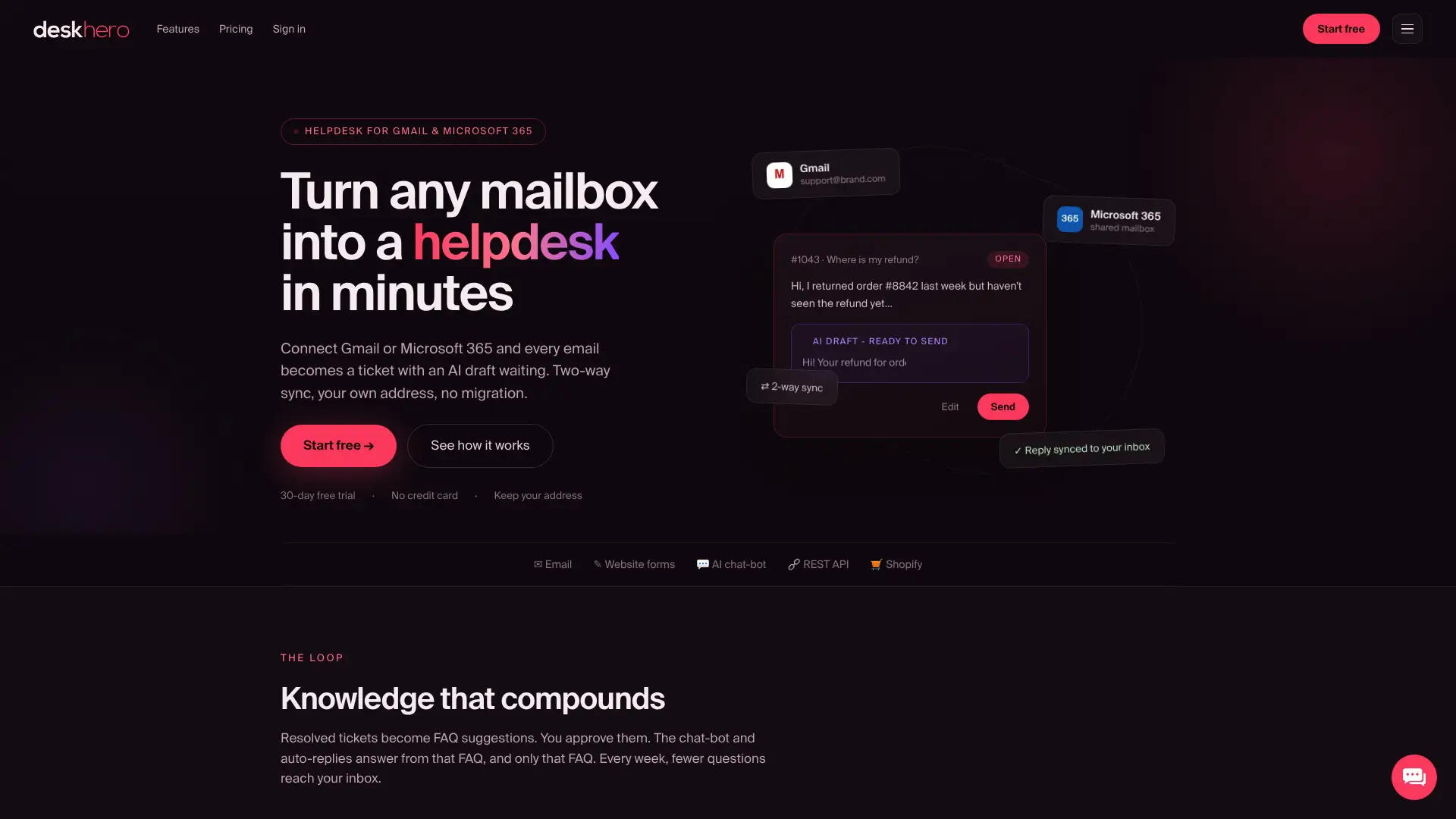
La connexion d’une boîte aux lettres Google Workspace commence par la sélection du groupe cible et l’autorisation de la boîte aux lettres. Deskhero peut ensuite appliquer des automatisations ordonnées aux nouveaux tickets, définir l’attribution ou d’autres propriétés des tickets, et suivre les objectifs de première réponse et de résolution à l’aide de politiques de SLA.
Les utilisateurs peuvent consulter les informations opérationnelles dans le tableau de bord et les rapports détaillés dans les statistiques. Les réponses suggérées par l’IA utilisent les connaissances de l’espace de travail, tandis que les réponses automatiques de l’IA destinées aux clients et le chatbot facultatif répondent uniquement à partir de contenus approuvés de la FAQ publique. Le chatbot nécessite au moins 100 éléments de FAQ approuvés avant de pouvoir être activé.
Deskhero prend en charge 14 langues d’interface et inclut des outils de traduction pour les conversations des tickets. Les équipes peuvent commencer par un essai gratuit de 30 jours, sans carte bancaire.
Sources utiles
- Transformer un groupe en boîte de réception collaborative, Centre de formation Google Workspace
- Créer une boîte de réception partagée, Aide Google Workspace
- Déléguer et collaborer sur les e-mails, Aide Gmail
- Fonctionnalités de boîte de réception partagée et de gestion des tickets, Deskhero
- Comment connecter une boîte aux lettres Google Workspace, Deskhero
FAQ
Peut-on avoir une boîte de réception partagée dans Gmail ?
Oui. La délégation Gmail permet à plusieurs personnes d’accéder à un même compte Gmail. Google déploie également une fonctionnalité de boîte de réception partagée dans la console d’administration, basée sur les délégués. La boîte de réception collaborative Google Groups constitue une autre option, mais son flux de travail d’attribution et de clôture se déroule dans Google Groups plutôt que dans la boîte de réception Gmail.
Quelle est la différence entre la boîte de réception collaborative Google et une boîte de réception partagée ?
La boîte de réception collaborative est une fonctionnalité de Google Groups qui propose des outils pour prendre en charge, attribuer et clôturer les conversations. « Boîte de réception partagée » est un terme plus général qui peut également désigner une boîte aux lettres Gmail déléguée, la nouvelle fonctionnalité de la console d’administration de Google ou une file d’attente de centre d’assistance.
Comment afficher une boîte aux lettres partagée dans Gmail ?
Pour un compte délégué, connectez-vous à votre propre compte Gmail, ouvrez le menu du profil et sélectionnez le compte indiqué comme délégué. Celui-ci s’ouvre dans un nouvel onglet du navigateur. Pour une boîte de réception collaborative, ouvrez le groupe sur groups.google.com.
Pourquoi mes boîtes de réception Gmail sont-elles regroupées ?
Une vue combinée peut afficher les e-mails de plusieurs comptes. Pour une boîte de réception déléguée sur le Web, utilisez le sélecteur de comptes Gmail et ouvrez le compte délégué dans son propre onglet. Vérifiez l’adresse affichée dans Gmail avant de répondre.
Quand une équipe doit-elle passer d’une boîte de réception collaborative à un centre d’assistance ?
Effectuez la transition lorsque l’équipe a besoin d’un flux de travail de tickets structuré que les outils natifs des groupes ne fournissent pas, comme des champs et des statuts configurables, des politiques de SLA, des automatisations d’acheminement des nouveaux tickets ou des rapports détaillés. Prenez cette décision en fonction des besoins du flux de travail plutôt que d’un nombre fixe de collaborateurs.