Caixa de entrada compartilhada do Gmail para equipes de suporte: guia de configuração

O Google Workspace oferece várias maneiras de compartilhar e-mails recebidos, mas nem todas funcionam dentro da caixa de entrada do Gmail. A Caixa de entrada colaborativa do Google Groups oferece controles de atribuição e conclusão no Google Groups. A delegação do Gmail permite que várias pessoas trabalhem a partir de uma única conta do Gmail. O Google também está lançando um recurso mais recente de caixa de entrada compartilhada no console do Admin. A escolha certa depende do fluxo de trabalho de que sua equipe precisa.
Guia de decisão sobre caixas de correio compartilhadas do Gmail
Para uma equipe que precisa de um controle básico de responsáveis sem adicionar outro produto, a Caixa de entrada colaborativa é um ponto de partida útil. A delegação é mais simples quando um grupo pequeno só precisa ler e responder a partir de uma única caixa de correio. Um sistema de help desk se torna útil quando os e-mails precisam se transformar em tickets estruturados, com status configuráveis, metas de serviço, regras de roteamento e relatórios.
Índice
- Como funciona, na prática, uma caixa de entrada compartilhada do Gmail?
- Como configurar uma Caixa de entrada colaborativa do Gmail passo a passo
- Como os membros acessam e trabalham diariamente na caixa de entrada compartilhada
- Regras operacionais para uma caixa de entrada compartilhada bem administrada
- Problemas comuns e como corrigi-los
- Principais conclusões
- Quando continuar no Gmail e quando mudar para um help desk
- Deskhero transforma seu endereço do Gmail em um sistema completo de suporte
- Perguntas frequentes
Como funciona, na prática, uma caixa de entrada compartilhada do Gmail?
O termo “caixa de entrada compartilhada” pode se referir a várias configurações diferentes do Google Workspace. Escolher a opção certa começa por entender onde as pessoas trabalham e quais controles de coordenação elas recebem.

A Caixa de entrada colaborativa do Google Groups transforma um grupo do Google em uma fila compartilhada. Os membros com as permissões necessárias podem assumir uma conversa, atribuí-la a outro membro e marcá-la como concluída, duplicada ou como não exigindo ação. Eles também podem pesquisar por responsável ou status de resolução. Esse trabalho acontece no Google Groups, não na caixa de entrada padrão do Gmail. A documentação de configuração do Google explica as ações disponíveis e as permissões necessárias.
A delegação do Gmail concede a outras pessoas acesso a uma conta do Gmail. Um delegado pode ler, enviar e excluir e-mails sem saber a senha da conta. A caixa de entrada delegada é aberta em uma guia separada do navegador por meio do seletor de contas do Gmail. A delegação oferece acesso a uma caixa de correio compartilhada, mas não adiciona atribuição de conversas nem status de fluxo de trabalho.
Caixa de entrada de equipe do Gmail
A caixa de entrada compartilhada do Google Workspace é um recurso mais recente do console do Admin que o Google está lançando em fases. Um administrador pode criar um endereço de e-mail compartilhado, adicionar delegados e permitir que eles leiam, enviem e excluam mensagens. O Google orienta as organizações que ainda não veem essa opção a usar contas delegadas do Gmail até que o recurso esteja disponível para elas.
Um help desk de terceiros, como o Deskhero, conecta-se a uma caixa de correio do Google e transforma as mensagens recebidas em tickets. Ele adiciona campos estruturados, atribuição, status configuráveis, automações para novos tickets, políticas de SLA e Estatísticas, mantendo o endereço de e-mail da empresa.
| Dimensão | Caixa de entrada colaborativa | Caixa de entrada delegada ou compartilhada do Gmail | Help desk |
|---|---|---|---|
| Onde o trabalho acontece | Google Groups | Gmail | Interface do help desk |
| Modelo de atribuição | Assumir ou atribuir conversas | Coordenação por convenção da equipe | Responsável e grupo do ticket |
| Acompanhamento de status | Estados de conclusão e resolução | Estados de e-mail, como lido e não lido | Status configuráveis de tickets |
| Configuração | Grupo do Google e permissões | Caixa de correio e delegados | Conectar a caixa de correio |
| SLA e relatórios | Sem relatórios de SLA de help desk | Sem relatórios de SLA de help desk | Depende do produto |
| Remetentes externos | Permitidos quando as permissões do grupo autorizam | Sim | Sim |
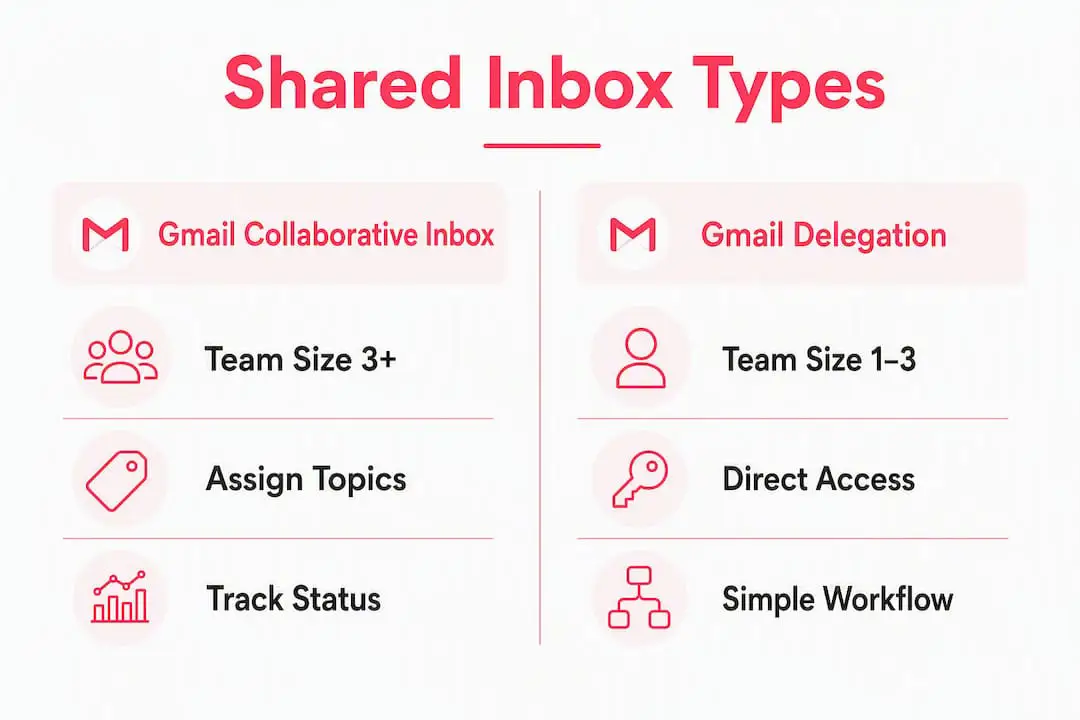
Não escolha apenas com base no número de pessoas. Uma equipe de faturamento com duas pessoas pode precisar de campos de ticket e histórico de auditoria, enquanto um grupo maior de discussões internas pode se sentir confortável no Google Groups. O volume de mensagens, as necessidades de relatórios e o custo de respostas perdidas são indicadores melhores.
Como configurar uma Caixa de entrada colaborativa do Gmail passo a passo
Pré-requisitos administrativos
Confirme se o Google Groups está disponível para sua organização. Caso não esteja, peça a um administrador do Google Workspace para ativar o Groups for Business. Você também precisa ser proprietário ou gerente do grupo que deseja converter. Os membros precisam das permissões adequadas do grupo antes de poderem assumir, atribuir ou concluir conversas.
Criar o grupo e ativar a Caixa de entrada colaborativa
- Crie o grupo e adicione as pessoas que trabalharão nas conversas.
- Abra o grupo no Google Groups.
- Abra as Configurações do grupo.
- Certifique-se de que o histórico de conversas esteja ativado. Os recursos da Caixa de entrada colaborativa exigem essa opção.
- Em Ativar recursos adicionais do Google Groups, selecione Caixa de entrada colaborativa.
- Revise as permissões de postagem. Um grupo voltado para clientes deve permitir que os remetentes externos pretendidos publiquem mensagens.
- Atribua as permissões que permitem aos membros moderar metadados e executar as tarefas de colaboração necessárias.
Checklist de permissões
| Tarefa | Permissão do Google a revisar | Por que isso é importante |
|---|---|---|
| Assumir uma conversa | Quem pode moderar metadados | Permite que um membro reivindique a responsabilidade |
| Atribuir ou remover atribuição | Quem pode moderar metadados | Permite que a equipe encaminhe o trabalho explicitamente |
| Marcar como concluída | Quem pode moderar metadados | Mantém o trabalho concluído fora das visualizações ativas |
| Marcar como duplicada ou sem necessidade de ação | Quem pode moderar conteúdo | Gerencia conversas que não devem ser respondidas |
Os proprietários e gerentes configuram o grupo, mas os nomes das funções, por si só, não garantem todas as ações de colaboração. Verifique as permissões propriamente ditas e faça um teste com uma conta de membro comum.
Teste e validação
Envie uma mensagem de um endereço externo se o grupo for destinado a clientes. Abra o grupo em groups.google.com e confirme se a conversa aparece. Em seguida, teste como assumi-la, atribuí-la a outro membro, responder pelo grupo e marcá-la como concluída. Se os e-mails externos não chegarem, revise quem pode publicar mensagens. Se os controles de colaboração estiverem ausentes, verifique o histórico de conversas, a configuração da Caixa de entrada colaborativa e as permissões de moderação.
Dica profissional: Use um pequeno grupo piloto antes de transferir um endereço de suporte ativo. Um piloto revela problemas de permissões e identidade do remetente sem colocar as mensagens dos clientes em risco.
Os modelos para perguntas recorrentes de suporte podem reduzir a necessidade de escrever repetidamente. Mantenha cada modelo curto, revise-o regularmente e deixe espaço para que a pessoa que responde aborde a situação específica do cliente.
Como os membros acessam e trabalham diariamente na caixa de entrada compartilhada
Os membros da Caixa de entrada colaborativa trabalham no Google Groups. Eles podem abrir groups.google.com, selecionar o grupo e usar a lista de conversas. Ela não aparece como uma fila compartilhada na barra lateral esquerda do Gmail.
Um fluxo de trabalho diário prático é:
- Revisar conversas não atribuídas: certifique-se de que o novo trabalho esteja visível para alguém responsável pela triagem.
- Assumir ou atribuir cada conversa: dê a cada item um responsável claro.
- Responder com a identidade correta do remetente: verifique as configurações de postagem e de remetente do grupo antes do lançamento.
- Marcar o trabalho como concluído: use os controles de conclusão do grupo em vez de tratar o status de leitura como progresso.
- Pesquisar por responsável ou status de resolução: use essas visualizações para encontrar trabalhos parados.
O Gmail delegado funciona de forma diferente. Um delegado faz login na própria conta do Gmail, abre o menu do perfil e seleciona a conta marcada como delegada. O Gmail abre a caixa de entrada delegada em uma nova guia. Os delegados nunca devem compartilhar a senha da caixa de correio. O Google observa que as informações do remetente podem identificar tanto a caixa de correio quanto o delegado, dependendo das configurações da caixa de entrada compartilhada.
Os modelos do Gmail podem ajudar com respostas repetidas, enquanto marcadores e filtros podem organizar as mensagens. Essas são ferramentas de gerenciamento de e-mails, não substitutos para controles de atribuição e conclusão. Documente como a equipe os utiliza para que um marcador tenha um significado consistente.

Dica profissional: Comece cada turno com a triagem. Atribua as novas conversas antes de dedicar tempo à resposta mais fácil. Isso reduz a chance de que uma mensagem difícil fique sem responsável.
Regras operacionais para uma caixa de entrada compartilhada bem administrada
Uma caixa de entrada compartilhada funciona bem quando a equipe consegue responder rapidamente a três perguntas: Quem é o responsável? Em que estado está? O que precisa acontecer em seguida? O software deve reforçar essas respostas, mas as regras operacionais vêm primeiro.
Dê a cada conversa ativa um responsável. Os estados lido e não lido mostram se alguém abriu uma mensagem, não se o trabalho está em andamento. Na Caixa de entrada colaborativa, use assumir, atribuir e concluir. Com a delegação, defina uma convenção simples de marcadores e responsabilize uma pessoa pela triagem.
As regras úteis incluem:
- Alterne a responsabilidade pela triagem. Indique a pessoa que revisará o trabalho recebido em cada turno ou dia.
- Defina cada estado. Registre por escrito o que novo, aguardando e concluído significam para sua equipe.
- Estabeleça metas de resposta realistas. Baseie-as na cobertura e na necessidade do cliente e, depois, revise o desempenho real.
- Use modelos como ponto de partida. Personalize a resposta e remova trechos obsoletos.
- Acompanhe um pequeno conjunto de métricas úteis. O tempo até a primeira resposta e o tempo de resolução são mais fáceis de usar do que um painel cheio de dados.
Os filtros do Gmail podem encaminhar ou marcar mensagens previsíveis. O Google Groups oferece controles de atribuição e conclusão. Se o processo depender de campos de ticket mais detalhados, contadores de SLA baseados no horário comercial ou relatórios estruturados, um help desk pode ser o sistema mais adequado.
Dica profissional: Revise uma amostra de conversas perdidas ou lentas antes de mudar de ferramenta. A amostra mostrará se a causa é uma responsabilidade pouco clara, cobertura insuficiente, roteamento inadequado ou uma limitação do produto.
Problemas comuns e como corrigi-los
A maioria das falhas das caixas de entrada compartilhadas ocorre por confundir o Google Groups com o Gmail ou por configurar o acesso sem testar as permissões resultantes.
| Problema | Causa provável | Solução |
|---|---|---|
| O membro não pode assumir ou concluir uma conversa | A Caixa de entrada colaborativa ou a permissão de moderação está ausente | Ative o recurso e revise as permissões de moderação de metadados e conteúdo |
| O e-mail externo não chega | O grupo não permite que esse remetente publique mensagens | Revise as permissões de postagem e faça um teste de fora da organização |
| A Caixa de entrada colaborativa não aparece no Gmail | Ela é uma interface do Google Groups, não uma fila na barra lateral do Gmail | Abra o grupo em groups.google.com |
| O delegado não consegue encontrar a caixa de correio | O convite não foi aceito ou o acesso ainda não foi propagado | Aceite o convite, aguarde a disponibilização do acesso e use o seletor de contas do Gmail |
| A opção de caixa de entrada compartilhada não aparece no console do Admin | O lançamento em fases ainda não chegou à organização | Enquanto isso, use contas delegadas do Gmail |
| Duas pessoas respondem à mesma mensagem | A responsabilidade não está clara | Use a atribuição da Caixa de entrada colaborativa ou um processo documentado com um único responsável |
Para contas delegadas, o seletor de contas do Gmail é a forma compatível de abrir a caixa de correio compartilhada. A caixa de entrada delegada é aberta separadamente da caixa de entrada da própria pessoa. Não peça às pessoas que façam login com credenciais compartilhadas, pois isso anula o objetivo da delegação e dificulta o gerenciamento do acesso individual.
Audite o acesso quando alguém mudar de função ou sair da equipe. Repita também o teste completo do remetente depois de alterar as configurações de grupo, delegação ou roteamento.
Principais conclusões
Uma caixa de entrada compartilhada do Google Workspace funciona melhor quando a equipe escolhe a superfície correta do produto e utiliza uma atribuição explícita desde o primeiro dia.
| Ponto | Detalhes |
|---|---|
| A Caixa de entrada colaborativa fica no Google Groups | Ela permite assumir, atribuir e concluir conversas quando as permissões estão configuradas. |
| A delegação fica no Gmail | Ela permite que os delegados leiam, enviem e excluam e-mails de outra conta. |
| A caixa de entrada compartilhada do Admin está sendo lançada | As organizações que ainda não a veem podem continuar usando contas delegadas. |
| A responsabilidade é mais importante do que o status de leitura | Dê a cada conversa ativa uma pessoa responsável e uma próxima ação clara. |
| Um help desk adiciona estrutura | Escolha um quando precisar de tickets, fluxos de trabalho configuráveis, políticas de SLA ou relatórios. |
Quando continuar no Gmail e quando mudar para um help desk
Continue usando as ferramentas nativas do Google quando o fluxo de trabalho for compreensível à primeira vista e a equipe conseguir se coordenar de forma confiável com os controles disponíveis. A delegação é adequada quando o principal requisito é o acesso compartilhado. A Caixa de entrada colaborativa é útil quando a responsabilidade e a conclusão das conversas são importantes, mas um sistema completo de tickets acrescentaria uma complexidade desnecessária.
Considere um help desk quando os e-mails precisarem de campos estruturados de ticket, status configuráveis, vários grupos de suporte, roteamento automatizado na chegada, políticas de SLA ou relatórios consistentes. Outro sinal de alerta é a dependência crescente de planilhas privadas e marcadores improvisados para explicar o que deve acontecer em seguida.
Não use um tamanho arbitrário de equipe ou um limite diário de mensagens como regra decisória. Um fluxo de trabalho regulamentado ou urgente pode precisar de um help desk mesmo com baixo volume. Uma caixa de correio interna simples pode continuar administrável com um volume maior.
Planeje a transição em torno de uma única caixa de correio. Documente a identidade atual do remetente, o roteamento, a responsabilidade e as regras de encerramento. Conecte a caixa de correio, teste as mensagens recebidas e enviadas, treine os Usuários que trabalharão nos tickets e defina um horário para a mudança. Executar dois sistemas na mesma caixa de correio ativa pode criar processamento duplicado; portanto, use um teste controlado.
A melhor migração preserva aquilo que os clientes já conhecem. Mantenha o endereço público, teste a entrega das respostas e faça alterações no fluxo de trabalho interno sem obrigar os clientes a aprender um novo canal.
Deskhero transforma seu endereço do Gmail em um sistema de suporte
O Deskhero conecta-se ao Gmail ou ao Google Workspace por meio do OAuth, com sincronização bidirecional. Os e-mails recebidos tornam-se tickets em uma fila compartilhada. Cada ticket pode ter um grupo, responsável, status, prioridade, tags e campos personalizados. As respostas continuam usando o próprio endereço de e-mail da empresa.
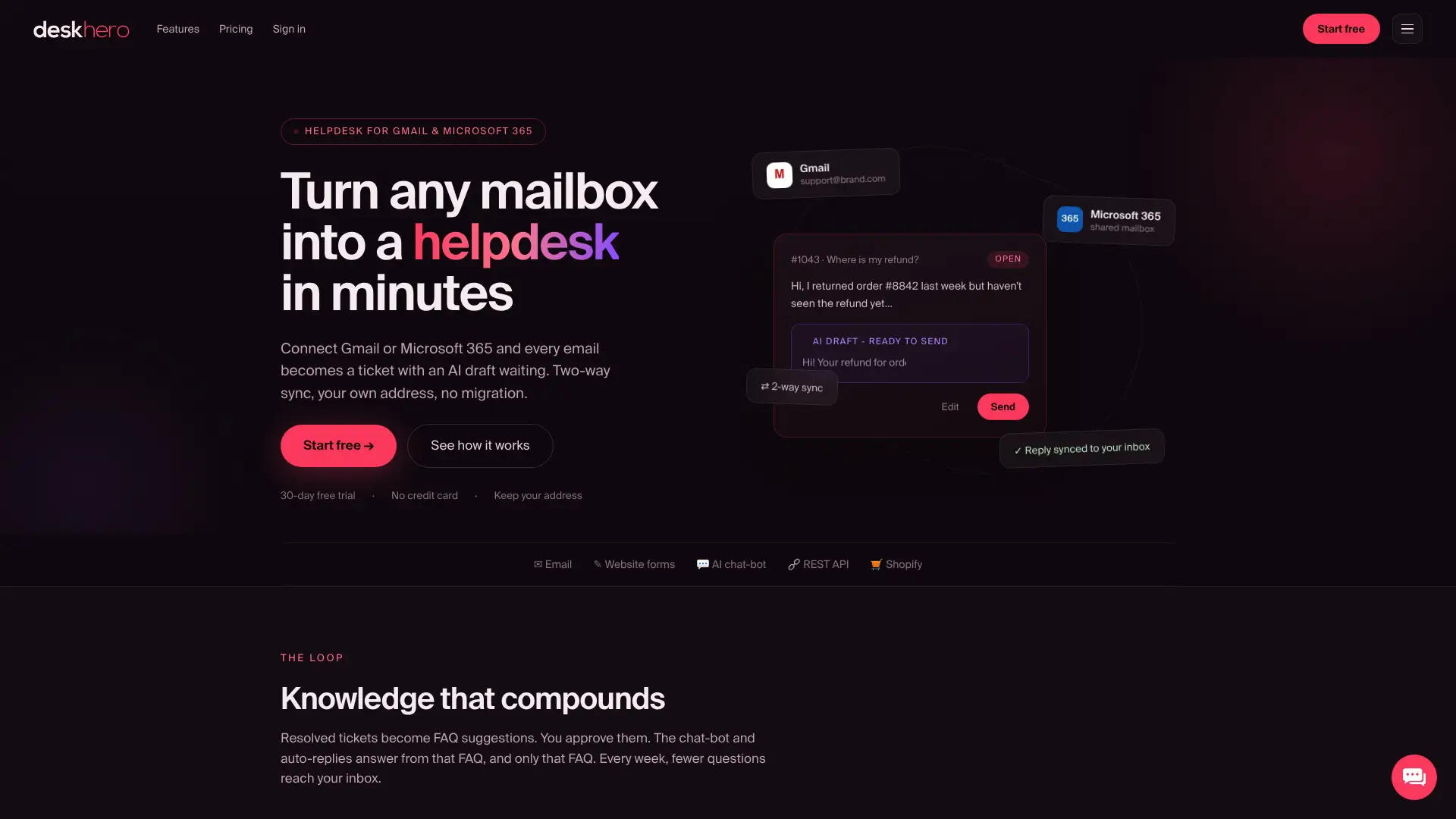
Conectar uma caixa de correio do Google Workspace começa com a escolha do grupo de destino e a autorização da caixa de correio. Em seguida, o Deskhero pode aplicar automações ordenadas a novos tickets, definir a atribuição ou outras propriedades dos tickets e acompanhar as metas de primeira resposta e resolução com políticas de SLA.
Os usuários podem revisar informações operacionais no Dashboard e relatórios detalhados em Estatísticas. As respostas sugeridas por IA usam o conhecimento do workspace, enquanto as respostas automáticas de IA voltadas aos clientes e o chatbot opcional respondem somente com base em conteúdo de FAQ público aprovado. O chatbot exige pelo menos 100 itens de FAQ aprovados antes de poder ser ativado.
O Deskhero oferece suporte a 14 idiomas de interface e inclui ferramentas de tradução para conversas de tickets. As equipes podem começar com um teste gratuito de 30 dias, sem necessidade de cartão de crédito.
Fontes úteis
- Transformar um grupo em uma Caixa de entrada colaborativa, Central de aprendizagem do Google Workspace
- Criar uma caixa de entrada compartilhada, Ajuda do Google Workspace
- Delegar e colaborar em e-mails, Ajuda do Gmail
- Recursos de caixa de entrada compartilhada e tickets, Deskhero
- Como conectar uma caixa de correio do Google Workspace, Deskhero
Perguntas frequentes
É possível ter uma caixa de entrada compartilhada no Gmail?
Sim. A delegação do Gmail permite que várias pessoas acessem uma única conta do Gmail. O Google também está lançando um recurso de caixa de entrada compartilhada no console do Admin baseado em delegados. A Caixa de entrada colaborativa do Google Groups é outra opção, mas seu fluxo de atribuição e conclusão fica no Google Groups, e não na caixa de entrada do Gmail.
Qual é a diferença entre a Caixa de entrada colaborativa do Google e uma caixa de entrada compartilhada?
A Caixa de entrada colaborativa é um recurso do Google Groups com controles para assumir, atribuir e concluir conversas. “Caixa de entrada compartilhada” é um termo mais amplo que também pode descrever uma caixa de correio delegada do Gmail, o recurso mais recente do console do Admin do Google ou uma fila de help desk.
Como visualizar uma caixa de correio compartilhada no Gmail?
Para uma conta delegada, faça login na sua própria conta do Gmail, abra o menu do perfil e selecione a conta marcada como delegada. Ela será aberta em uma nova guia do navegador. Para a Caixa de entrada colaborativa, abra o grupo em groups.google.com.
Por que minhas caixas de entrada do Gmail estão combinadas?
Uma visualização combinada pode exibir e-mails de mais de uma conta. Para uma caixa de entrada delegada na Web, use o seletor de contas do Gmail e abra a conta delegada na própria guia. Verifique o endereço exibido no Gmail antes de responder.
Quando uma equipe deve migrar da Caixa de entrada colaborativa para um help desk?
Faça a migração quando a equipe precisar de um fluxo de trabalho estruturado de tickets que os controles nativos do grupo não oferecem, como campos e status configuráveis, políticas de SLA, automações de roteamento de novos tickets ou relatórios detalhados. Tome a decisão com base nas necessidades do fluxo de trabalho, não em um número fixo de funcionários.