Bandeja de entrada compartida de Gmail para equipos de soporte: guía de configuración

Google Workspace ofrece varias formas de compartir el correo electrónico entrante, pero no todas funcionan dentro de la bandeja de entrada de Gmail. La bandeja de entrada colaborativa de Google Groups proporciona controles de asignación y finalización en Google Groups. La delegación de Gmail permite que varias personas trabajen desde una misma cuenta de Gmail. Google también está implementando una nueva función de bandeja de entrada compartida en la consola de administración. La elección correcta depende del flujo de trabajo que necesite tu equipo.
Guía para elegir un buzón compartido de Gmail
Para un equipo que necesita un seguimiento básico de la responsabilidad sin añadir otro producto, la bandeja de entrada colaborativa es un punto de partida útil. La delegación es más sencilla cuando un grupo pequeño solo necesita leer y responder desde un mismo buzón. Una mesa de ayuda resulta útil cuando el correo debe convertirse en tickets estructurados con estados configurables, objetivos de servicio, reglas de enrutamiento e informes.
Tabla de contenidos
- ¿Cómo funciona realmente una bandeja de entrada compartida de Gmail?
- Cómo configurar paso a paso una bandeja de entrada colaborativa de Gmail
- Cómo acceden los miembros a la bandeja de entrada compartida y trabajan con ella a diario
- Reglas operativas basadas en investigaciones para gestionar correctamente una bandeja de entrada compartida
- Problemas habituales y cómo solucionarlos
- Conclusiones clave
- Cuándo seguir en Gmail y cuándo cambiar a una mesa de ayuda
- Deskhero convierte tu dirección de Gmail en un sistema completo de soporte
- Preguntas frecuentes
¿Cómo funciona realmente una bandeja de entrada compartida de Gmail?
El término «bandeja de entrada compartida» puede referirse a varias configuraciones diferentes de Google Workspace. Elegir la opción adecuada empieza por entender dónde trabaja el equipo y qué controles de coordinación obtiene.
La bandeja de entrada colaborativa de Google Groups convierte un grupo de Google en una cola compartida. Los miembros con los permisos necesarios pueden hacerse cargo de una conversación, asignársela a otro miembro y marcarla como completada, duplicada o como una conversación que no requiere ninguna acción. También pueden buscar por persona asignada o por estado de resolución. Este trabajo se realiza en Google Groups, no en la bandeja de entrada estándar de Gmail. La documentación de configuración de Google explica las acciones disponibles y los permisos necesarios.
La delegación de Gmail concede a otras personas acceso a una cuenta de Gmail. Una persona delegada puede leer, enviar y eliminar correos sin conocer la contraseña de la cuenta. La bandeja delegada se abre en una pestaña independiente del navegador mediante el selector de cuentas de Gmail. La delegación proporciona acceso a un buzón compartido, pero no añade asignación de conversaciones ni estados de flujo de trabajo.
Bandeja de entrada de Gmail para equipos
La bandeja de entrada compartida de Google Workspace es una función más reciente de la consola de administración que Google está implementando por fases. Un administrador puede crear una dirección de correo compartida, añadir personas delegadas y permitirles leer, enviar y eliminar mensajes. Google recomienda a las organizaciones que todavía no vean esta opción utilizar cuentas de Gmail delegadas hasta que la función esté disponible para ellas.
Una mesa de ayuda de terceros, como Deskhero, se conecta a un buzón de Google y convierte los mensajes entrantes en tickets. Añade campos estructurados, asignación, estados configurables, automatizaciones para tickets nuevos, políticas de SLA y estadísticas, manteniendo la dirección de correo de la empresa.
| Dimensión | Bandeja de entrada colaborativa | Bandeja de entrada de Gmail delegada o compartida | Mesa de ayuda |
|---|---|---|---|
| Dónde se realiza el trabajo | Google Groups | Gmail | Interfaz de la mesa de ayuda |
| Modelo de asignación | Hacerse cargo de conversaciones o asignarlas | Coordinación mediante acuerdos del equipo | Persona y grupo asignados al ticket |
| Seguimiento de estados | Estados de finalización y resolución | Estados del correo, como leído y no leído | Estados de ticket configurables |
| Configuración | Grupo de Google y permisos | Buzón y personas delegadas | Conectar el buzón |
| SLA e informes | Sin informes de SLA de mesa de ayuda | Sin informes de SLA de mesa de ayuda | Depende del producto |
| Remitentes externos | Permitidos cuando los permisos del grupo lo permiten | Sí | Sí |
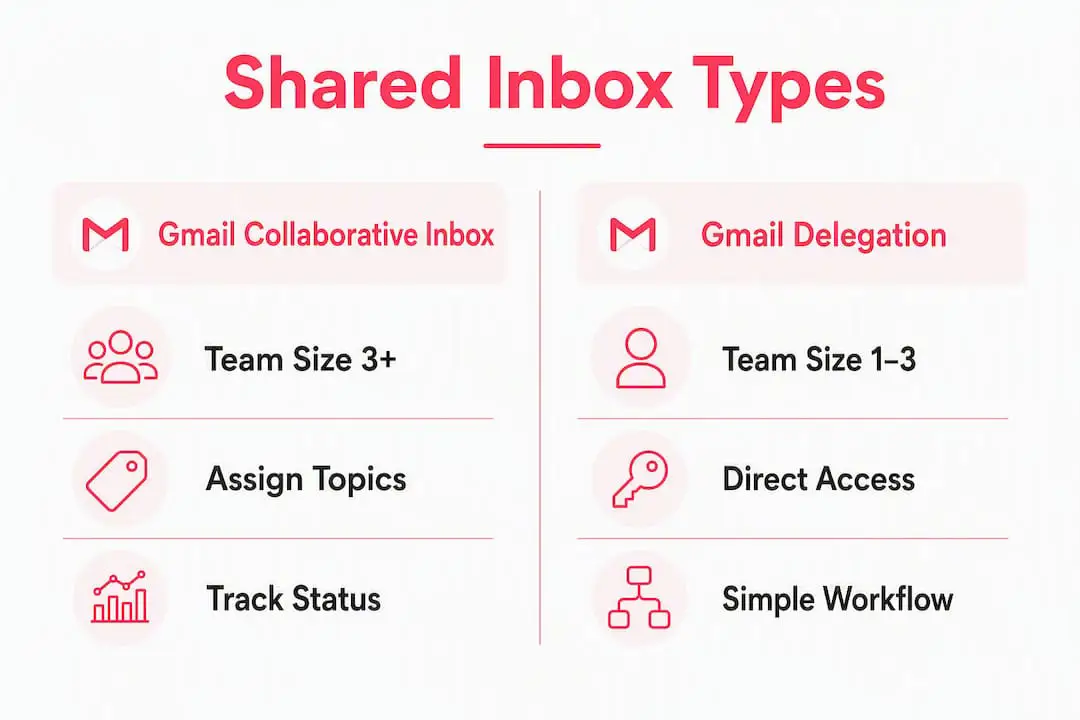
No elijas únicamente en función del número de empleados. Un equipo de facturación de dos personas puede necesitar campos de ticket y un historial de auditoría, mientras que un grupo de debate interno más grande puede sentirse cómodo en Google Groups. El volumen de mensajes, las necesidades de informes y el coste de las respuestas omitidas son indicadores más útiles.
Cómo configurar paso a paso una bandeja de entrada colaborativa de Gmail
Requisitos previos para administradores
Confirma que Google Groups está disponible para tu organización. Si no lo está, pide a un administrador de Google Workspace que habilite Groups for Business. También debes ser propietario o administrador del grupo que quieras convertir. Los miembros necesitan los permisos de grupo adecuados antes de poder hacerse cargo de conversaciones, asignarlas o completarlas.
Crear el grupo y habilitar la bandeja de entrada colaborativa
- Crea el grupo y añade a las personas que trabajarán con las conversaciones.
- Abre el grupo en Google Groups.
- Abre Configuración del grupo.
- Asegúrate de que el historial de conversaciones esté habilitado. Las funciones de la bandeja de entrada colaborativa lo requieren.
- En Habilitar funciones adicionales de Google Groups, selecciona Bandeja de entrada colaborativa.
- Revisa los permisos de publicación. Un grupo orientado a clientes debe permitir que los remitentes externos previstos publiquen.
- Asigna los permisos que permitan a los miembros moderar metadatos y realizar las tareas de colaboración que necesiten.
Lista de comprobación de permisos
| Tarea | Permiso de Google que se debe revisar | Por qué es importante |
|---|---|---|
| Hacerse cargo de una conversación | Quién puede moderar metadatos | Permite que un miembro asuma la responsabilidad |
| Asignar o quitar una asignación | Quién puede moderar metadatos | Permite al equipo dirigir el trabajo explícitamente |
| Marcar como completada | Quién puede moderar metadatos | Mantiene el trabajo terminado fuera de las vistas activas |
| Marcar como duplicada o indicar que no requiere ninguna acción | Quién puede moderar contenido | Gestiona las conversaciones que no deben recibir respuesta |
Los propietarios y administradores configuran el grupo, pero los nombres de los roles por sí solos no garantizan todas las acciones de colaboración. Comprueba los permisos propiamente dichos y realiza pruebas con una cuenta de miembro normal.
Pruebas y validación
Envía un mensaje desde una dirección externa si el grupo está destinado a clientes. Abre el grupo en groups.google.com y confirma que la conversación aparece. Después, prueba a hacerte cargo de ella, asignársela a otro miembro, responder desde el grupo y marcarla como completada. Si el correo externo no llega, revisa quién puede publicar. Si faltan los controles de colaboración, comprueba el historial de conversaciones, la configuración de la bandeja de entrada colaborativa y los permisos de moderación.
Consejo profesional: Utiliza un grupo piloto pequeño antes de trasladar una dirección de soporte activa. Un piloto permite detectar problemas de permisos e identidad del remitente sin poner en riesgo los mensajes de los clientes.
Las plantillas para preguntas de soporte recurrentes pueden reducir la escritura repetitiva. Mantén cada plantilla breve, revísala con regularidad y deja espacio para que la persona que responde atienda la situación específica del cliente.
Cómo acceden los miembros a la bandeja de entrada compartida y trabajan con ella a diario
Los miembros de una bandeja de entrada colaborativa trabajan en Google Groups. Pueden abrir groups.google.com, seleccionar el grupo y utilizar su lista de conversaciones. No aparece como una cola compartida en la barra lateral izquierda de Gmail.
Un flujo de trabajo diario práctico es:
- Revisar las conversaciones sin asignar: Asegúrate de que el trabajo nuevo sea visible para la persona responsable del triaje.
- Hacerse cargo de cada conversación o asignarla: Da a cada elemento una única persona responsable claramente identificada.
- Responder con la identidad de remitente correcta: Verifica la configuración de publicación y del remitente del grupo antes del lanzamiento.
- Marcar el trabajo como completado: Utiliza los controles de finalización del grupo en lugar de considerar el estado de lectura como una señal de progreso.
- Buscar por persona asignada o estado de resolución: Utiliza estas vistas para encontrar trabajo estancado.
La delegación de Gmail funciona de otra manera. Una persona delegada inicia sesión en su propia cuenta de Gmail, abre el menú de perfil y selecciona la cuenta marcada como delegada. Gmail abre la bandeja delegada en una pestaña nueva. Las personas delegadas nunca deben compartir la contraseña del buzón. Google señala que la información del remitente puede identificar tanto al buzón como a la persona delegada, según la configuración de la bandeja de entrada compartida.
Las plantillas de Gmail pueden ayudar con las respuestas repetidas, mientras que las etiquetas y los filtros pueden organizar los mensajes. Estas son herramientas de gestión del correo, no sustitutos de los controles de asignación y finalización. Documenta cómo las utiliza el equipo para que cada etiqueta tenga un significado coherente.

Consejo profesional: Comienza cada turno con el triaje. Asigna las conversaciones nuevas antes de dedicar tiempo a responder lo más fácil. Esto reduce la posibilidad de que un mensaje difícil quede sin responsable.
Reglas operativas basadas en investigaciones para gestionar correctamente una bandeja de entrada compartida
Una bandeja de entrada compartida funciona cuando el equipo puede responder rápidamente a tres preguntas: ¿Quién es responsable? ¿En qué estado se encuentra? ¿Qué debe ocurrir a continuación? El software debe reforzar esas respuestas, pero las reglas operativas son lo primero.
Asigna una única persona responsable a cada conversación activa. Los estados leído y no leído indican si alguien abrió un mensaje, no si el trabajo está en curso. En la bandeja de entrada colaborativa, utiliza las opciones de hacerse cargo, asignar y completar. Con la delegación, define una convención sencilla de etiquetas y encarga el triaje a una persona.
Entre las reglas útiles se incluyen:
- Rota la responsabilidad del triaje. Nombra a la persona que revisará el trabajo entrante en cada turno o día.
- Define cada estado. Especifica por escrito qué significan «nuevo», «en espera» y «completado» para tu equipo.
- Establece objetivos de respuesta realistas. Basa los objetivos en la cobertura y las necesidades de los clientes; después, revisa el rendimiento real.
- Utiliza las plantillas como punto de partida. Personaliza la respuesta y elimina las formulaciones obsoletas.
- Realiza un seguimiento de un conjunto reducido de métricas útiles. El tiempo de primera respuesta y el tiempo de resolución son más fáciles de utilizar que un panel saturado.
Los filtros de Gmail pueden dirigir o etiquetar mensajes previsibles. Google Groups proporciona controles de asignación y finalización. Si el proceso depende de campos de ticket más detallados, contadores de SLA basados en el horario laboral o informes estructurados, una mesa de ayuda puede ser el sistema más adecuado.
Consejo profesional: Revisa una muestra de conversaciones omitidas o lentas antes de cambiar de herramienta. La muestra indicará si la causa es una responsabilidad poco clara, una cobertura insuficiente, un enrutamiento deficiente o una limitación del producto.
Problemas habituales y cómo solucionarlos
La mayoría de los fallos de las bandejas de entrada compartidas se deben a confundir Google Groups con Gmail o a configurar el acceso sin probar los permisos resultantes.
| Problema | Causa probable | Solución |
|---|---|---|
| El miembro no puede hacerse cargo de una conversación ni completarla | Falta la bandeja de entrada colaborativa o el permiso de moderación | Habilita la función y revisa los permisos de moderación de metadatos y contenido |
| El correo externo no llega | El grupo no permite publicar a ese remitente | Revisa los permisos de publicación y realiza una prueba desde fuera de la organización |
| La bandeja de entrada colaborativa no aparece en Gmail | Es una interfaz de Google Groups, no una cola de la barra lateral de Gmail | Abre el grupo en groups.google.com |
| La persona delegada no encuentra el buzón | La invitación no se aceptó o el acceso todavía no se ha propagado | Acepta la invitación, espera a que se habilite el acceso y utiliza el selector de cuentas de Gmail |
| Falta la opción de bandeja de entrada compartida en la consola de administración | La implementación por fases todavía no ha llegado a la organización | Mientras tanto, utiliza cuentas de Gmail delegadas |
| Dos personas responden al mismo mensaje | La responsabilidad no está clara | Utiliza la asignación de la bandeja de entrada colaborativa o un proceso documentado con una única persona responsable |
En el caso de las cuentas delegadas, el selector de cuentas de Gmail es la forma compatible de abrir el buzón compartido. La bandeja delegada se abre por separado de la bandeja propia de la persona. No pidas a las personas que inicien sesión con credenciales compartidas, ya que eso anula el propósito de la delegación y dificulta la gestión del acceso individual.
Audita el acceso cuando alguien cambie de puesto o abandone el equipo. Repite también la prueba completa del remitente después de cambiar la configuración del grupo, la delegación o el enrutamiento.
Conclusiones clave
Una bandeja de entrada compartida de Google Workspace funciona mejor cuando el equipo elige la superficie de producto correcta y utiliza una responsabilidad explícita desde el primer día.
| Punto | Detalles |
|---|---|
| La bandeja de entrada colaborativa está en Google Groups | Permite hacerse cargo de las conversaciones, asignarlas y completarlas cuando los permisos están configurados. |
| La delegación está en Gmail | Permite a las personas delegadas leer, enviar y eliminar mensajes desde otra cuenta. |
| La bandeja de entrada compartida de la consola de administración se está implementando | Las organizaciones que todavía no la ven pueden seguir utilizando cuentas delegadas. |
| La responsabilidad importa más que el estado de lectura | Asigna a cada conversación activa una persona responsable y una acción siguiente claramente definida. |
| Una mesa de ayuda añade estructura | Elige una cuando necesites tickets, flujos de trabajo configurables, políticas de SLA o informes. |
Cuándo seguir en Gmail y cuándo cambiar a una mesa de ayuda
Mantente en las herramientas nativas de Google cuando el flujo de trabajo sea comprensible de un vistazo y el equipo pueda coordinarse de forma fiable con los controles disponibles. La delegación es adecuada cuando el acceso compartido es el requisito principal. La bandeja de entrada colaborativa resulta útil cuando la responsabilidad y la finalización de las conversaciones son importantes, pero un sistema completo de tickets añadiría una carga innecesaria.
Considera una mesa de ayuda cuando el correo necesite campos de ticket estructurados, estados configurables, varios grupos de soporte, enrutamiento automatizado al llegar, políticas de SLA o informes coherentes. Otra señal de advertencia es la dependencia cada vez mayor de hojas de cálculo privadas y etiquetas improvisadas para explicar qué debe ocurrir a continuación.
No utilices un tamaño de equipo arbitrario ni un umbral de mensajes diarios como regla decisiva. Un flujo de trabajo regulado o urgente puede necesitar una mesa de ayuda con un volumen bajo. Un buzón interno sencillo puede seguir siendo manejable con un volumen mayor.
Planifica la transición en torno a un único buzón. Documenta la identidad actual del remitente, el enrutamiento, la responsabilidad y las reglas de cierre. Conecta el buzón, prueba los mensajes entrantes y salientes, capacita a los Usuarios que trabajarán con los tickets y acuerda una hora de cambio. Ejecutar dos sistemas contra el mismo buzón activo puede crear un procesamiento duplicado, así que utiliza una prueba controlada.
La mejor migración conserva lo que los clientes ya conocen. Mantén la dirección pública, prueba la entrega de las respuestas y realiza los cambios del flujo de trabajo interno sin obligar a los clientes a aprender un canal nuevo.
Deskhero convierte tu dirección de Gmail en un sistema completo de soporte
Deskhero se conecta a Gmail o Google Workspace mediante OAuth con sincronización bidireccional. El correo entrante se convierte en un ticket dentro de una cola compartida. Cada ticket puede tener un grupo, una persona asignada, un estado, una prioridad, etiquetas y campos personalizados. Las respuestas siguen utilizando la dirección de correo propia de la empresa.
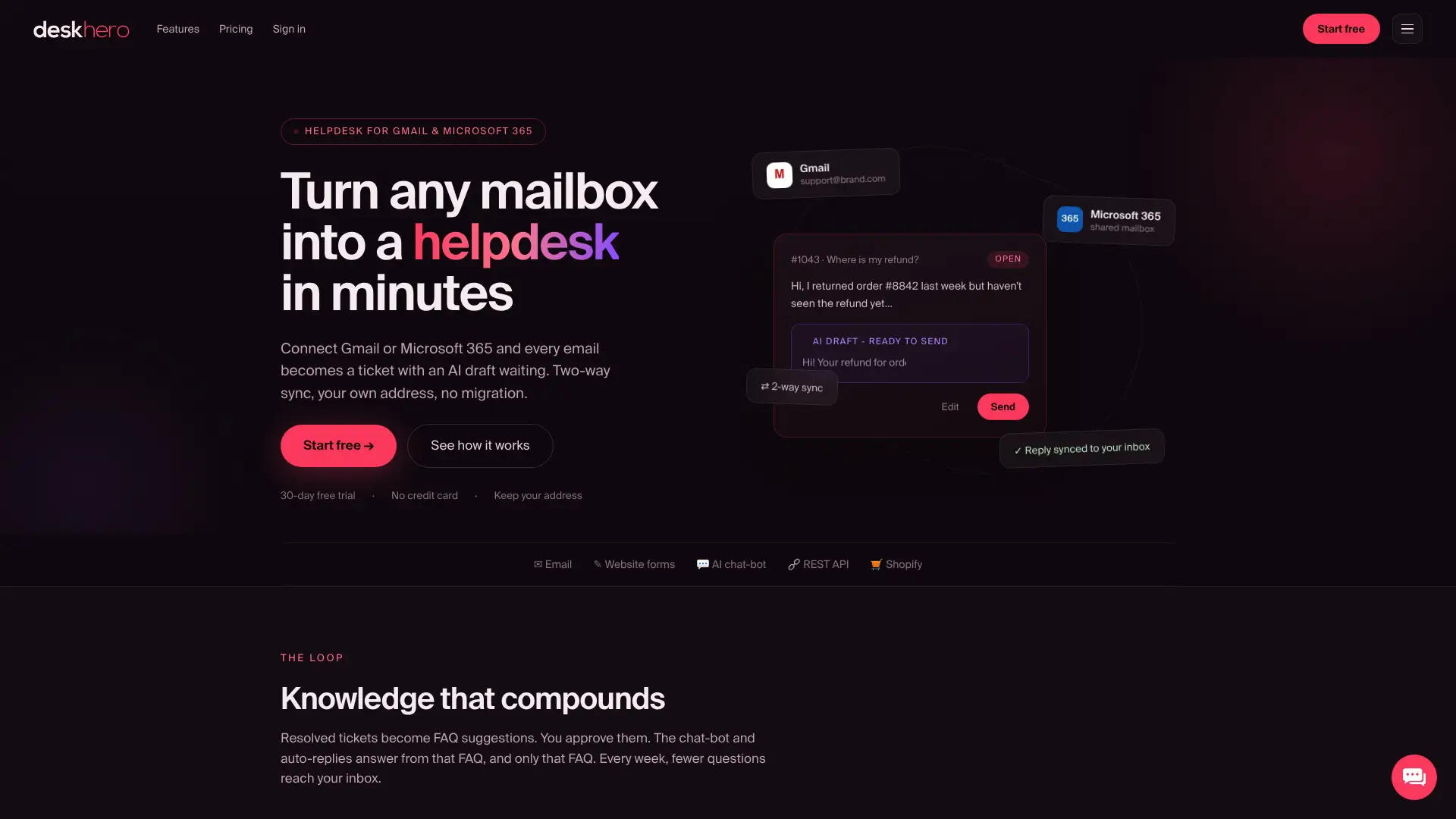
La conexión de un buzón de Google Workspace comienza con la elección del grupo de destino y la autorización del buzón. Después, Deskhero puede aplicar automatizaciones ordenadas a los tickets nuevos, establecer la asignación u otras propiedades de los tickets y realizar un seguimiento de los objetivos de primera respuesta y resolución mediante políticas de SLA.
Los Usuarios pueden revisar la información operativa en el Dashboard y los informes detallados en Statistics. Las respuestas sugeridas por IA utilizan el conocimiento del espacio de trabajo, mientras que las respuestas automáticas de IA orientadas a clientes y el chatbot opcional responden únicamente a partir del contenido público aprobado de las preguntas frecuentes. El chatbot requiere al menos 100 elementos de preguntas frecuentes aprobados antes de poder activarse.
Deskhero admite 14 idiomas de interfaz e incluye herramientas de traducción para las conversaciones de los tickets. Los equipos pueden comenzar con una prueba gratuita de 30 días y no se necesita tarjeta de crédito.
Fuentes útiles
- Convertir un grupo en una bandeja de entrada colaborativa, Centro de aprendizaje de Google Workspace
- Crear una bandeja de entrada compartida, Ayuda de Google Workspace
- Delegar y colaborar en el correo electrónico, Ayuda de Gmail
- Funciones de bandeja de entrada compartida y gestión de tickets, Deskhero
- Cómo conectar un buzón de Google Workspace, Deskhero
Preguntas frecuentes
¿Se puede tener una bandeja de entrada compartida en Gmail?
Sí. La delegación de Gmail permite que varias personas accedan a una misma cuenta de Gmail. Google también está implementando una función de bandeja de entrada compartida en la consola de administración basada en personas delegadas. La bandeja de entrada colaborativa de Google Groups es otra opción, pero su flujo de trabajo de asignación y finalización se desarrolla en Google Groups, no en la bandeja de entrada de Gmail.
¿Cuál es la diferencia entre la bandeja de entrada colaborativa de Google y una bandeja de entrada compartida?
La bandeja de entrada colaborativa es una función de Google Groups con controles para hacerse cargo de las conversaciones, asignarlas y completarlas. «Bandeja de entrada compartida» es un término más amplio que también puede describir un buzón de Gmail delegado, la nueva función de la consola de administración de Google o una cola de mesa de ayuda.
¿Cómo se consulta un buzón compartido en Gmail?
En el caso de una cuenta delegada, inicia sesión en tu propia cuenta de Gmail, abre el menú de perfil y selecciona la cuenta marcada como delegada. Se abrirá en una pestaña nueva del navegador. Para la bandeja de entrada colaborativa, abre el grupo en groups.google.com.
¿Por qué aparecen combinadas mis bandejas de entrada de Gmail?
Una vista combinada puede mostrar el correo de más de una cuenta. Para una bandeja delegada en la web, utiliza el selector de cuentas de Gmail y abre la cuenta delegada en su propia pestaña. Comprueba la dirección que aparece en Gmail antes de responder.
¿Cuándo debe pasar un equipo de una bandeja de entrada colaborativa a una mesa de ayuda?
Haz el cambio cuando el equipo necesite un flujo de trabajo de tickets estructurado que los controles nativos del grupo no proporcionen, como campos y estados configurables, políticas de SLA, automatizaciones de enrutamiento para tickets nuevos o informes detallados. Toma la decisión según las necesidades del flujo de trabajo y no según un número fijo de empleados.