Destek E-postanızı Koruyun: Küçük BT Ekipleri için Outlook Yardım Masası Kurulumu
Outlook, paylaşılan bir posta kutusu etrafında net bir süreç oluşturduğunuzda küçük bir ekip için hafif bir destek gelen kutusu işlevi görebilir. Üç adımla başlayın: paylaşılan posta kutusunu oluşturun, doğru erişim izinlerini verin ve gelen e-postalar için küçük bir kural seti ekleyin. Klasörler, kategoriler, bayraklar ve şablonlar ekibin düzenli kalmasına yardımcı olabilir; ancak bunlar talep sahipliği, denetim geçmişi veya raporlama sunmaz. Bu eksiklikler maliyetli hâle geldiğinde Deskhero gibi özel bir yardım masası, aynı Microsoft 365 adresine bağlanabilir.
Kısaca:
- Paylaşılan bir posta kutusu, küçük bir destek ekibine ortak bir adresten gelen mesajları okuyup yanıtlayabileceği tek bir yer sunar.
- Klasörler durumu, kategoriler ise sahibi, önceliği veya talep türünü temsil edebilir.
- Gelen kutusu kuralları ve yeniden kullanılabilir yanıt metinleri, tekrarlanan ön inceleme işini azaltır; ancak iş akışı yine de tutarlı manuel işlemlere bağlıdır.
- Tam Erişim ve gönderme izinlerini yalnızca ihtiyaç duyan kişilere verin ve bu kişilerin bireysel Microsoft 365 hesaplarını çok faktörlü kimlik doğrulamayla koruyun.
- Özel bir yardım masası, müşterilerin hâlihazırda kullandığı destek adresini korurken yapılandırılmış bilet alanları, atama, otomasyon ve raporlama ekler.
İçindekiler
- Outlook Yardım Masası Kurma: Paylaşılan Posta Kutusu Temeli
- Paylaşılan Bir Posta Kutusunu Bilet Sistemi Gibi Nasıl Düzenlersiniz?
- İlk Yanıtları Hangi Kurallar ve Şablonlar Hızlandırır?
- Kullanıcı İzinleri ve Yanıtları Güvende Tutma
- Yardım Masası Özellikleri İçin Outlook Eklentisine İhtiyacınız Var mı?
- Outlook Yardım Masası Olarak Çalışmayı Ne Zaman Bırakır?
- Deskhero, Adresinizi Değiştirmeden Eksiklikleri Nasıl Giderir?
- Paylaşılan Posta Kutusundan Geçiş Gerçekte Nasıl Hissettirir?
- Klasörleri ve Bayrakları Geride Bırakmaya Hazır mısınız?
- Resmî Kurulum Belgelerini Nerede Bulabilirsiniz?
- Kaynaklar
- SSS
Outlook Yardım Masası Kurma: Paylaşılan Posta Kutusu Temeli
Her Outlook yardım masası kurulumu, ekibin destek adresi hâline gelen paylaşılan bir posta kutusuyla başlar. Destek görüşmelerini kişisel gelen kutuları yerine bu posta kutusunda tutun; böylece yetkili ekip üyeleri aynı geçmişte arama yapabilir ve daha önce nelerin gönderildiğini görebilir.
Temel kurulum şu şekildedir:
- Posta kutusunu yönetim merkezinde oluşturun. Microsoft 365 yönetim merkezi içinde Teams & Gruplar, ardından Paylaşılan posta kutuları bölümüne gidin ve kullanmak istediğiniz adresi ekleyin. Kuruluşunuz hibrit bir Exchange ortamı çalıştırıyorsa Microsoft'un yönergelerini izleyin ve posta kutusunu şirket içi Exchange yönetim merkezinden yönetin.
- İzinleri bilinçli şekilde atayın. Tam Erişim, bir kişinin posta kutusunu açıp yönetmesine olanak tanır; ancak gönderme izni vermez. Yanıtların paylaşılan adresten geliyormuş gibi görünmesini istiyorsanız Gönderen Olarak Gönder iznini, alıcıların paylaşılan posta kutusunun yanında gönderenin adını da görmesini istiyorsanız Başkası Adına Gönder iznini ekleyin.
- Posta kutusunu Outlook'a ekleyin. Otomatik eşleme etkinse Outlook, kullanıcı uygulamayı kapatıp yeniden başlattıktan sonra genellikle posta kutusunu gösterir. Görünmüyorsa birkaç dakika bekleyin ve manuel olarak ekleyin. Outlook mobile için paylaşılan posta kutusunun mobil uygulamaya eklenmesi gerekir; kullanıcılar posta kutusuna Outlook web üzerinden de erişebilir.
- Adresi yayımlamadan önce test edin. Harici bir hesaptan mesaj gönderin, mesajın paylaşılan posta kutusuna ulaştığını doğrulayın ve yanıtın amaçlanan Kimden adresini kullandığını kontrol edin.
Çoğu Microsoft 365 kuruluşunda otomatik eşleme varsayılan olarak etkinleştirilir; ancak yalnızca izinler doğrudan kullanıcılara atandığında çalışır. Microsoft, erişim bir güvenlik grubu üzerinden yönetildiğinde otomatik eşlemenin çalışmadığını belirtir. Deskhero'nun paylaşılan posta kutusu kurma ve sorun giderme rehberi, yaygın kurulum kontrollerini kapsar.
Uzman İpucu: Erişimi yalnızca bir yönetici hesabıyla değil, normal bir ekip üyesi hesabıyla test edin. Bu, müşteriler adrese yazmaya başlamadan önce eksik Tam Erişim veya gönderme izinlerini ortaya çıkarır.
Paylaşılan Bir Posta Kutusunu Bilet Sistemi Gibi Nasıl Düzenlersiniz?
Outlook, bir e-postayı bilet olarak değerlendirmez; bu nedenle ekibin tutarlı bir yöntem kullanması gerekir. Klasörler durumu temsil edebilir, kategoriler basit meta veriler tutabilir ve bayraklar takip gerektiren mesajları işaretleyebilir.
Basit bir klasör yapısı şunları içerebilir:
- Yeni: okunmamış veya atanmamış mesajlar
- Devam Ediyor: birinin aktif olarak ilgilendiği mesajlar
- Kullanıcı veya Tedarikçi Yanıtı Bekleniyor: harici bir yanıt bekleyen görüşmeler
- Çözüldü: arama amacıyla saklanan tamamlanmış görüşmeler
Kategoriler sahibi, önceliği veya talep türünü temsil edebilir. Aramaların ve filtrelerin yararlı kalması için “Öncelik: Yüksek” ve “Tür: Faturalandırma” gibi tek bir adlandırma yöntemi kullanın. Yöntemi, ekibin gerçekten uygulayacağı kadar küçük tutun.
Tek bir sahiplenme eylemi tanımlayın. Örneğin, sorumluluğu alan kişi mesajı Devam Ediyor klasörüne taşır ve kendi sahip kategorisini uygular. Outlook bu süreci zorunlu kılmaz veya iki kişinin aynı anda yanıt vermesini engellemez; bu nedenle ekibin yanıt vermeden önce mevcut klasörü, kategoriyi ve görüşmeyi kontrol etmesi gerekir.
Bayraklar, SLA takibi değil, anımsatıcılardır. Ekip bir takip aralığı belirleyip bayraklı mesajları günlük olarak inceleyebilir; ancak Outlook bu klasör yapısından yanıt veya çözüm hedefleri hesaplamaz.
Uzman İpucu: Bekliyor klasörünü incelemek için dönüşümlü bir sahip atayın. Her öğenin bir sonraki kontrol tarihi veya orada kalması için açık bir nedeni olmalıdır.
İlk Yanıtları Hangi Kurallar ve Şablonlar Hızlandırır?
Kurallar ve yeniden kullanılabilir metinler, paylaşılan posta kutusundaki tekrarlanan işleri azaltır. Birkaç öngörülebilir eylemle başlayın ve ekip süreci bir hafta kullandıktan sonra bunları gözden geçirin.
- Açık yönlendirmeler için kurallar oluşturun. Outlook kuralları, gönderen veya konu gibi koşullara göre gelen mesajları taşıyabilir ya da kategorilere ayırabilir. Microsoft'un kural yönergelerini kullanın ve her kuralı ekibinizin kullandığı posta kutusu ve Outlook sürümüyle test edin. Klasik Outlook'taki bazı kural eylemleri yalnızca Outlook açıkken çalışır.
- Yalnızca sinyal güvenilir olduğunda yönlendirin. Konusunda “fatura” geçen bir mesaj, Faturalandırma kategorisini haklı çıkarabilir; bilinen bir tedarikçi etki alanı da Tedarikçi kategorisini gerektirebilir. İlgisiz mesajları yanlış klasörde gizleyen geniş kapsamlı anahtar kelime kurallarından kaçının.
- Yanıta uygun şablon özelliğini kullanın. Quick Parts ve My Templates yeniden kullanılabilir ifadeler ekleyebilir; Outlook'un posta şablonları ise daha kapsamlı mesajları saklayabilir. Kullanılabilirlik ve depolama, Outlook sürümleri ile paylaşılan posta kutusu yapılandırmalarına göre değişir; bu nedenle şablonları ekibinizin kullandığı gerçek istemciyle test edin.
- Çalışmayı paylaşılan posta kutusunda tutun. Yalnızca başka bir alıcının gerçekten mesaja ihtiyacı olduğunda iletin. Rutin iletmeler izlenecek ikinci bir gelen kutusu oluşturur ve sahipliği ve bağlamı takip etmeyi zorlaştırabilir.
Kuralları ve şablonları inceleme sorumluluğunu bir kişiye verin. Kullanım dışı girdileri kaldırın, yinelenenleri birleştirin ve politika veya fiyatlandırma metinlerinin güncel kaldığından emin olun.
Kullanıcı İzinleri ve Yanıtları Güvende Tutma
Microsoft, paylaşılan posta kutuları için üç ayrı izin tanımlar:
- Tam Erişim, kullanıcının posta kutusunu açmasına ve öğeleri oluşturmasına, okumasına, değiştirmesine veya silmesine olanak tanır. Tek başına posta kutusundan gönderme izni vermez.
- Gönderen Olarak Gönder, giden postaların paylaşılan adresten geliyormuş gibi görünmesini sağlar.
- Başkası Adına Gönder, kullanıcının adını paylaşılan posta kutusuyla birlikte gösterir.
Erişimi Microsoft 365 yönetim merkezi veya Exchange yönetim merkezi üzerinden verin ve üyelikleri düzenli olarak gözden geçirin. Bir kişi rol değiştirdiğinde veya ekipten ayrıldığında erişimi derhâl kaldırın.
Paylaşılan posta kutusu doğrudan oturum açma amacıyla kullanılmaz ve Microsoft yeni paylaşılan posta kutularında oturum açmayı varsayılan olarak engeller. Kullanıcılar posta kutusuna kendi hesapları üzerinden erişir; bu nedenle bu hesaplarda çok faktörlü kimlik doğrulamayı zorunlu kılın ve kuruluşunuzun normal koşullu erişim politikalarını uygulayın.

Görüşme destekle ilgili olduğunda yanıtların paylaşılan posta kutusundan gönderilmesini ekip kuralı hâline getirin. Deskhero'nun paylaşılan posta kutusu erişimini yapılandırma rehberi, ilgili yönetim merkezi adımlarını açıklar.
Yardım Masası Özellikleri İçin Outlook Eklentisine İhtiyacınız Var mı?
Bir Outlook eklentisi, e-posta istemcisinin içine bilet denetimleri ekleyebilir; ancak mimari ve gereksinimler sağlayıcıya göre değişir. Microsoft ayrıca paylaşılan posta kutularındaki eklenti desteğinin Outlook sürümüne ve posta kutusunun nasıl eklendiğine göre değişebileceğini belirtir. Bir ürün seçmeden önce uyumluluğu doğrulayın.
AssistMyTeam, yerel olarak yüklenen bir Outlook yardım masasına örnektir. Team Edition sürümü ayrı Yönetici ve Kullanıcı kurulumları kullanır:
- Yönetici kurulumu, diğer kullanıcılar bağlanmadan önce yardım masasını ve veritabanını yapılandırır.
- Kullanıcı kurulumu, Outlook'ta destek vakaları üzerinde çalışan her teknisyen için yüklenir.
- Veritabanı Microsoft SQL Server veya Azure SQL kullanabilir. AssistMyTeam'in kurulum belgeleri ayrıca 32 bit ve 64 bit paketleri listeler ve kullanıcı başına ve makine başına kurulum seçeneklerini açıklar.
- Veritabanı izinleri planlama gerektirir. Sağlayıcı, yardım masası kullanıcıları için db_datareader ve db_datawriter izinlerini belirtir.
Bu gereksinimler her Outlook eklentisini değil, AssistMyTeam'i tanımlar. Karar vermeden önce dağıtım modelini, desteklenen Outlook sürümlerini, paylaşılan posta kutusu davranışını, veritabanı bakımını, yedeklemeleri, erişim denetimlerini ve raporlamayı karşılaştırın. Önce bir kullanıcı ve tamamlanmış bir destek görüşmesiyle test yapın.
Outlook Yardım Masası Olarak Çalışmayı Ne Zaman Bırakır?
Manuel kuralları takip etmek kolay olduğu sürece paylaşılan posta kutusu yararlı olmaya devam eder. Şu sorunlardan birkaçı tekrarlanıyorsa bir bilet platformunu değerlendirin:
- Ekip üyeleri mesajları taşımak, kategorilere ayırmak ve yeniden kontrol etmek için önemli miktarda zaman harcar.
- Sahiplik net olmadığı için iki kişi aynı görüşmeye yanıt verir.
- Bayraklar ve klasörler düzenli olarak incelenmediğinden mesajlar fark edilmeden bekler.
- Yöneticiler güvenilir yanıt süresi, çözüm süresi, iş yükü veya eğilim raporlamasına ihtiyaç duyar.
- Ekip otomasyona, özel alanlara, denetim geçmişine veya yapılandırılmış atamaya ihtiyaç duyar.
Veritabanı destekli bir Outlook eklentisi, çalışmaları Outlook dışına taşımadan yapı ekleyebilir; ancak istemci dağıtımı ve veritabanı yönetimi de getirebilir. Bulut tabanlı bir yardım masası, posta kutusuna kanal olarak bağlanırken bu bakımı hizmete devreder.
Deskhero, Adresinizi Değiştirmeden Eksiklikleri Nasıl Giderir?
Deskhero, Microsoft paylaşılan posta kutuları da dâhil olmak üzere Gmail, Google Workspace ve Microsoft 365 posta kutularına bağlanır. Gelen e-postalar bilete dönüşür ve yanıtlar bağlı şirket adresinden gönderilir.

Deskhero; bilet durumu, öncelik, grup, atanan kişi, etiketler, özel alanlar, görüşme zaman akışı, pano görünümleri ve İstatistikler bölümü sunar. Bu, klasör ve kategori kurallarının yerini filtrelenebilen ve raporlanabilen yapılandırılmış alanlarla değiştirir.
Deskhero'nun müşteriye yönelik yapay zekâ sohbet botu ve yapay zekâ otomatik yanıtları yalnızca onaylanmış herkese açık SSS'den yanıt verir. Kullanıcıya yönelik taslak önerileri; yanıtlanmış biletler, dâhili bilgi tabanı içeriği, onaylanmış SSS girdileri, taranan web sitesi sayfaları, içe aktarılan gönderilmiş e-postalar ve bağlı Shopify ürün verileri dâhil olmak üzere daha geniş çalışma alanı bilgi havuzunu kullanabilir. SSS önerileri çözülen biletlerden ve taranan sayfalardan oluşturulabilir; ancak onaylanmış herkese açık SSS'nin parçası hâline gelmeden önce bir insan tarafından incelenmelidir.
Müşterilerin zaten bildiği adresi değiştirmeden bir Microsoft 365 posta kutusunu bağlayabilirsiniz. Tüm ekibi yeni bir iş akışına taşımadan önce gelen postaları, giden yanıtları, ileti dizilerini, izinleri ve yönlendirmeyi test edin.
Pratik Geçiş Kontrol Listesi
Değişikliği yalnızca bir posta kutusu bağlantısı olarak değil, bir iş akışı kullanıma sunumu olarak ele alın. Tüm ekibi davet etmeden önce:
- Bir destek posta kutusu bağlayın ve yeni mesajların bilet oluşturduğunu doğrulayın.
- Test görüşmelerini yanıtlayın ve Kimden adresini ve ileti dizilerini doğrulayın.
- Canlı yoğunluk başlamadan önce grupları, durumları, öncelikleri ve atama kurallarını tanımlayın.
- Yanıtların yinelenmemesi için ekip üyelerinin doğrudan Outlook üzerinden çalışmayı ne zaman bırakması gerektiğine karar verin.
- Temsili test verileriyle bilet filtrelerini, bildirimleri, panoları ve İstatistikler bölümünü kontrol edin.
- Beklendiği gibi senkronize olmayan mesajlar için yedek sorumluyu belgeleyin.
Test yolu güvenilir hâle geldiğinde Kullanıcıları ekleyin, yeni sahiplik kuralını açıklayın ve ilk canlı görüşmeleri yakından izleyin.
Klasörleri ve Bayrakları Geride Bırakmaya Hazır mısınız?
Manuel posta kutusu bakımı sahipliği veya raporlamayı belirsizleştiriyorsa Deskhero, aynı müşteriye yönelik adresi korurken mevcut Microsoft 365 posta kutusunu yapılandırılmış bir yardım masasına dönüştürebilir.
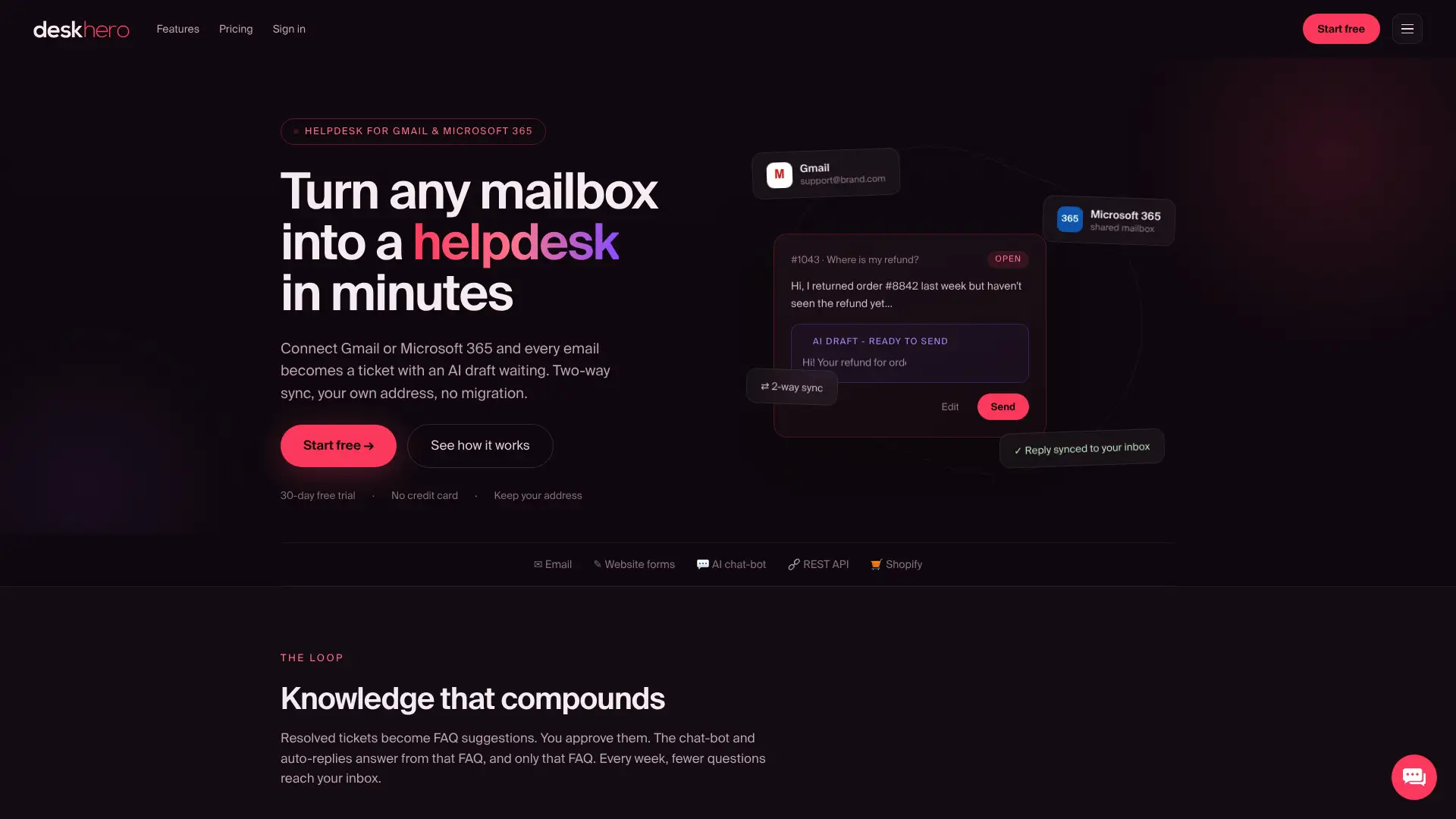
Deskhero, iki yönlü Microsoft 365 senkronizasyonu, yapılandırılmış biletler, yapay zekâ destekli taslaklar, SSS önerileri ve sabit İstatistikler görünümleri sunar. Shopify mağazaları için Shopify yapay zekâ destek entegrasyonu, eşleşen müşteri ve sipariş bilgilerini bilet görünümünde gösterebilir.
Şimdi yapmanız gerekenler:
- 30 günlük ücretsiz denemeyi başlatın. Kredi kartı gerekmez.
- Kurulum adımları için Microsoft 365 posta kutusu bağlantı rehberini okuyun.
- Yapay zekâ sohbet botu özellikleri sayfasını inceleyin. Sohbet botunun etkinleştirilebilmesi için en az 100 onaylanmış herkese açık SSS öğesi gerekir.
Resmî Kurulum Belgelerini Nerede Bulabilirsiniz?
Dağıttığınız araçların tam sürümüne ilişkin belgeleri saklayın:
- Microsoft'un paylaşılan posta kutusu belgeleri oluşturma, izinler, otomatik eşleme, Outlook erişimi ve mobil erişimi kapsar.
- Microsoft'un Outlook kuralları belgeleri koşulları, eylemleri, özel durumları, kural sırasını ve istemci tarafı sınırlamalarını açıklar.
- AssistMyTeam'in kurulum kılavuzu, bu ürünün ayrı Yönetici ve Kullanıcı kurulumlarını ve SQL gereksinimlerini belgeler.
Kaynaklar
- Paylaşılan posta kutusu oluşturma - Microsoft 365 yönetici | Microsoft Learn
- Outlook'ta paylaşılan posta kutusunu açma ve kullanma | Microsoft Destek
- Outlook'ta kuralları kullanarak e-posta mesajlarını yönetme | Microsoft Destek
- Kurulum Adımları - AssistMyTeam Outlook Yardım Masası - Team Edition
SSS
Microsoft'un Yerleşik Bir Yardım Masası Bilet Sistemi Var mı?
Outlook ve Microsoft 365 paylaşılan posta kutuları, özel bir bilet iş akışı sunmaz. Klasörler, kategoriler, bayraklar ve kurallarla oluşturulan paylaşılan bir posta kutusu temel bir süreci taklit edebilir; ancak yapılandırılmış atama, denetim geçmişi, SLA hesaplama veya yardım masası raporlaması eklemez.
Outlook Sorunlarıyla İlgili Nasıl Yardım Alabilirim?
Microsoft Destek ve Microsoft Learn ile başlayın. Paylaşılan posta kutusu sorunlarında kullanıcının Tam Erişim ve gönderme izinlerini doğrulayın, Outlook'u yeniden başlatın ve otomatik eşleme posta kutusunu göstermiyorsa posta kutusunu manuel olarak eklemeyi deneyin.
Outlook Kullanarak Bir Destek Bilet Sistemini Nasıl Kurarım?
Bir paylaşılan posta kutusu oluşturun, gerekli izinleri verin, durumlar için klasörler tanımlayın, sahiplik ve öncelik için küçük bir kategori düzeni ekleyin ve tekrarlanan işler için test edilmiş kurallar ve şablonlar kullanın. Bir kişinin mesajı nasıl sahipleneceğini ve ekibin bekleyen öğeleri nasıl inceleyeceğini belgeleyin.
Kendi Şirketimin Kurulum Sorunları İçin Yardım Masasına Nasıl Ulaşırım?
Kuruluşunuzun dâhili BT irtibat kişisini kullanın. Ortamı kendiniz yönetiyorsanız önce Microsoft'un paylaşılan posta kutusu belgelerine, ardından bağladığınız eklenti veya yardım masası hizmetinin belgelerine başvurun.
Outlook'u Kullanmayı Bırakıp Özel Bir Platforma Ne Zaman Geçmeliyim?
Belirsiz sahiplik yinelenen yanıtlara neden olduğunda, mesajlar tekrar tekrar gözden kaçtığında, manuel ön inceleme çok fazla zaman aldığında veya ekip güvenilir raporlama, otomasyon, özel alanlar ya da denetim geçmişine ihtiyaç duyduğunda geçiş yapmayı değerlendirin.