Support-E-Mail behalten: Outlook-Helpdesk für kleine IT-Teams einrichten
Outlook kann als leichtgewichtiges Support-Postfach für ein kleines Team dienen, wenn Sie einen klaren Prozess rund um ein gemeinsames Postfach aufbauen. Beginnen Sie mit drei Schritten: Erstellen Sie das gemeinsame Postfach, vergeben Sie die richtigen Zugriffsrechte und fügen Sie einige Regeln für eingehende E-Mails hinzu. Ordner, Kategorien, Markierungen und Vorlagen können dem Team helfen, organisiert zu bleiben, bieten jedoch keine Ticketzuweisung, keinen Audit-Verlauf und keine Berichte. Wenn diese Lücken kostspielig werden, kann ein spezielles Helpdesk-System wie Deskhero mit derselben Microsoft-365-Adresse verbunden werden.
Kurzfassung:
- Ein gemeinsames Postfach bietet einem kleinen Supportteam einen zentralen Ort, um Nachrichten von einer gemeinsamen Adresse zu lesen und zu beantworten.
- Ordner können den Status abbilden, während Kategorien für Zuständigkeit, Priorität oder Anfragetyp stehen können.
- Posteingangsregeln und wiederverwendbare Antworttexte reduzieren die sich wiederholende Vorsortierung, aber der Workflow hängt weiterhin von einer konsequenten manuellen Bearbeitung ab.
- Vergeben Sie Vollzugriff und Sendeberechtigungen nur an die Personen, die sie benötigen, und schützen Sie deren individuelle Microsoft-365-Konten mit Mehr-Faktor-Authentifizierung.
- Ein spezielles Helpdesk-System ergänzt strukturierte Ticketfelder, Zuweisungen, Automatisierung und Berichte, während die Supportadresse erhalten bleibt, die Ihre Kunden bereits verwenden.
Inhaltsverzeichnis
- Ein Outlook-Helpdesk einrichten: Die Grundlage mit dem gemeinsamen Postfach
- Wie organisiert man ein gemeinsames Postfach wie ein Ticketsystem?
- Welche Regeln und Vorlagen beschleunigen erste Antworten?
- Benutzerberechtigungen und sichere Antworten
- Benötigen Sie ein Outlook-Add-in für Helpdesk-Funktionen?
- Wann funktioniert Outlook nicht mehr als Helpdesk?
- Wie Deskhero die Lücken schließt, ohne Ihre Adresse zu ändern
- Eine praktische Checkliste für den Übergang
- Bereit, Ordner und Markierungen hinter sich zu lassen?
- Wo Sie die offizielle Einrichtungsdokumentation finden
- Quellen
- FAQ
Ein Outlook-Helpdesk einrichten: Die Grundlage mit dem gemeinsamen Postfach
Jede Outlook-Helpdesk-Einrichtung beginnt mit einem gemeinsamen Postfach, das zur Supportadresse des Teams wird. Bewahren Sie Supportunterhaltungen in diesem Postfach statt in persönlichen Posteingängen auf, damit autorisierte Teammitglieder denselben Verlauf durchsuchen und sehen können, was bereits gesendet wurde.
Hier ist die grundlegende Einrichtung:
- Erstellen Sie das Postfach im Admin Center. Gehen Sie im Microsoft-365-Admin Center zu Teams & Gruppen und anschließend zu Gemeinsame Postfächer. Fügen Sie dort die gewünschte Adresse hinzu. Wenn Ihre Organisation eine hybride Exchange-Umgebung betreibt, befolgen Sie die Anleitung von Microsoft und verwalten Sie das Postfach im lokalen Exchange Admin Center.
- Vergeben Sie Berechtigungen bewusst. Mit Vollzugriff kann eine Person das Postfach öffnen und verwalten, aber keine Nachrichten senden. Fügen Sie „Senden als“ hinzu, wenn Antworten so erscheinen sollen, als kämen sie von der gemeinsamen Adresse, oder „Senden im Auftrag von“, wenn Empfänger neben dem gemeinsamen Postfach den Namen des Absenders sehen sollen.
- Fügen Sie das Postfach in Outlook hinzu. Bei aktivierter automatischer Zuordnung zeigt Outlook das Postfach normalerweise an, nachdem der Benutzer die App geschlossen und neu gestartet hat. Falls es nicht erscheint, warten Sie einige Minuten und fügen Sie es manuell hinzu. In Outlook Mobile muss das gemeinsame Postfach in der mobilen App hinzugefügt werden; alternativ können Benutzer über Outlook im Web darauf zugreifen.
- Testen Sie alles, bevor Sie die Adresse veröffentlichen. Senden Sie eine Nachricht von einem externen Konto, bestätigen Sie, dass sie im gemeinsamen Postfach ankommt, und prüfen Sie, ob eine Antwort die gewünschte Absenderadresse verwendet.
Die automatische Zuordnung ist in den meisten Microsoft-365-Organisationen standardmäßig aktiviert, funktioniert jedoch nur, wenn Berechtigungen direkt Benutzern zugewiesen werden. Microsoft weist darauf hin, dass die automatische Zuordnung nicht funktioniert, wenn der Zugriff über eine Sicherheitsgruppe verwaltet wird. Der Deskhero-Leitfaden zum Einrichten und Beheben von Problemen mit einem gemeinsamen Postfach behandelt gängige Prüfungen bei der Einrichtung.
Profi-Tipp: Testen Sie den Zugriff mit dem Konto eines normalen Teammitglieds und nicht nur mit einem Administratorkonto. So erkennen Sie fehlenden Vollzugriff oder fehlende Sendeberechtigungen, bevor Kunden an diese Adresse schreiben.
Wie organisiert man ein gemeinsames Postfach wie ein Ticketsystem?
Outlook behandelt eine E-Mail nicht als Ticket, daher benötigt das Team eine einheitliche Konvention. Ordner können den Status darstellen, Kategorien können einfache Metadaten aufnehmen und Markierungen können Nachrichten kennzeichnen, für die eine Nachverfolgung erforderlich ist.
Eine einfache Ordnerstruktur könnte Folgendes enthalten:
- Neu: ungelesene oder nicht zugewiesene Nachrichten
- In Bearbeitung: Nachrichten, die gerade aktiv bearbeitet werden
- Warten auf Benutzer oder Anbieter: Unterhaltungen, die auf eine externe Antwort warten
- Gelöst: abgeschlossene Unterhaltungen, die für die Suche aufbewahrt werden
Kategorien können die zuständige Person, die Priorität oder den Anfragetyp darstellen. Verwenden Sie ein einheitliches Benennungsschema wie „Priorität: Hoch“ und „Typ: Abrechnung“, damit Suchvorgänge und Filter nützlich bleiben. Halten Sie das Schema klein genug, damit das Team es tatsächlich anwendet.
Definieren Sie eine Handlung zum Übernehmen einer Nachricht. Die verantwortliche Person verschiebt die Nachricht beispielsweise nach „In Bearbeitung“ und wendet ihre Zuständigkeitskategorie an. Outlook erzwingt diesen Prozess nicht und verhindert auch nicht, dass zwei Personen gleichzeitig antworten. Daher muss das Team vor einer Antwort weiterhin den aktuellen Ordner, die Kategorie und die Unterhaltung prüfen.
Markierungen sind Erinnerungen und keine SLA-Verfolgung. Das Team kann ein Intervall für die Nachverfolgung festlegen und markierte Nachrichten täglich prüfen, aber Outlook berechnet aus dieser Ordnerstruktur keine Ziele für Antwort- oder Lösungszeiten.
Profi-Tipp: Bestimmen Sie abwechselnd eine verantwortliche Person für die Prüfung des Ordners „Warten“. Jeder Eintrag sollte ein Datum für die nächste Prüfung oder einen eindeutigen Grund haben, dort zu verbleiben.
Welche Regeln und Vorlagen beschleunigen erste Antworten?
Regeln und wiederverwendbare Texte reduzieren die wiederkehrende Arbeit in einem gemeinsamen Postfach. Beginnen Sie mit einigen vorhersehbaren Aktionen und überprüfen Sie diese, nachdem das Team den Prozess eine Woche lang verwendet hat.
- Erstellen Sie Regeln für eine offensichtliche Weiterleitung. Outlook-Regeln können eingehende Nachrichten anhand von Bedingungen wie Absender oder Betreff verschieben oder kategorisieren. Nutzen Sie die Anleitung von Microsoft zu Regeln und testen Sie jede Regel mit dem von Ihrem Team verwendeten Postfach und der entsprechenden Outlook-Version. Einige Regelaktionen im klassischen Outlook werden nur ausgeführt, während Outlook geöffnet ist.
- Leiten Sie nur weiter, wenn das Signal zuverlässig ist. Ein Betreff, der „Rechnung“ enthält, kann beispielsweise die Kategorie „Abrechnung“ rechtfertigen, während eine bekannte Anbieter-Domain die Kategorie „Anbieter“ rechtfertigen kann. Vermeiden Sie weit gefasste Schlüsselwortregeln, die nicht verwandte Nachrichten im falschen Ordner verbergen.
- Verwenden Sie die Vorlagenfunktion, die zur Antwort passt. Quick Parts und My Templates können wiederverwendbare Formulierungen einfügen, während die E-Mail-Vorlagen von Outlook vollständigere Nachrichten speichern können. Verfügbarkeit und Speicherort unterscheiden sich je nach Outlook-Version und Konfiguration des gemeinsamen Postfachs. Testen Sie Vorlagen daher mit dem tatsächlichen Client, den Ihr Team verwendet.
- Halten Sie die Arbeit im gemeinsamen Postfach. Leiten Sie eine Nachricht nur weiter, wenn ein anderer Empfänger sie tatsächlich benötigt. Regelmäßige Weiterleitungen schaffen einen zweiten Posteingang, der überwacht werden muss, und können die Nachverfolgung von Zuständigkeit und Kontext erschweren.
Übertragen Sie einer Person die Verantwortung für die Überprüfung von Regeln und Vorlagen. Entfernen Sie veraltete Einträge, führen Sie Duplikate zusammen und stellen Sie sicher, dass Texte zu Richtlinien oder Preisen aktuell bleiben.
Benutzerberechtigungen und sichere Antworten
Microsoft definiert drei separate Berechtigungen für gemeinsame Postfächer:
- Vollzugriff ermöglicht einem Benutzer, das Postfach zu öffnen sowie Elemente zu erstellen, zu lesen, zu ändern oder zu löschen. Allein dadurch kann der Benutzer jedoch nicht über das Postfach senden.
- Senden als lässt ausgehende E-Mails so erscheinen, als kämen sie von der gemeinsamen Adresse.
- Senden im Auftrag von zeigt den Namen des Benutzers zusammen mit dem gemeinsamen Postfach an.
Vergeben Sie den Zugriff über das Microsoft-365-Admin Center oder das Exchange Admin Center und überprüfen Sie die Mitgliedschaft regelmäßig. Entfernen Sie den Zugriff unverzüglich, wenn jemand die Rolle wechselt oder das Team verlässt.
Ein gemeinsames Postfach ist nicht für die direkte Anmeldung vorgesehen, und Microsoft blockiert die Anmeldung bei neuen gemeinsamen Postfächern standardmäßig. Benutzer greifen über ihre eigenen Konten darauf zu. Daher sollten Sie für diese Konten eine Mehr-Faktor-Authentifizierung verlangen und die üblichen Richtlinien für bedingten Zugriff Ihrer Organisation anwenden.
Legen Sie als Teamregel fest, dass Antworten aus dem gemeinsamen Postfach gesendet werden, wenn die Unterhaltung zum Support gehört. Der Deskhero-Leitfaden zum Konfigurieren des Zugriffs auf ein gemeinsames Postfach führt durch die relevanten Schritte im Admin Center.
Benötigen Sie ein Outlook-Add-in für Helpdesk-Funktionen?
Ein Outlook-Add-in kann Ticketsteuerungen direkt im E-Mail-Client hinzufügen, aber Architektur und Anforderungen unterscheiden sich je nach Anbieter. Microsoft weist außerdem darauf hin, dass die Unterstützung von Add-ins in gemeinsamen Postfächern je nach Outlook-Version und je nachdem, wie das Postfach hinzugefügt wird, variieren kann. Prüfen Sie die Kompatibilität, bevor Sie sich für ein Produkt entscheiden.
AssistMyTeam ist ein Beispiel für einen lokal installierten Outlook-Helpdesk. Die Team Edition verwendet separate Installationen für Verwaltung und Benutzer:
- Die Verwaltungsinstallation konfiguriert den Helpdesk und seine Datenbank, bevor andere Benutzer eine Verbindung herstellen.
- Die Benutzerinstallation wird für jeden Techniker installiert, der in Outlook an Supportfällen arbeitet.
- Die Datenbank kann Microsoft SQL Server oder Azure SQL verwenden. Die Installationsdokumentation von AssistMyTeam führt außerdem 32-Bit- und 64-Bit-Pakete auf und beschreibt Installationsoptionen pro Benutzer und pro Computer.
- Datenbankberechtigungen erfordern Planung. Der Anbieter legt für Helpdesk-Benutzer die Berechtigungen db_datareader und db_datawriter fest.
Diese Anforderungen beschreiben AssistMyTeam und nicht jedes Outlook-Add-in. Vergleichen Sie Bereitstellungsmodell, unterstützte Outlook-Versionen, Verhalten gemeinsamer Postfächer, Datenbankwartung, Sicherungen, Zugriffskontrollen und Berichte, bevor Sie sich festlegen. Testen Sie zunächst einen Benutzer und eine vollständige Supportunterhaltung.
Wann funktioniert Outlook nicht mehr als Helpdesk?
Ein gemeinsames Postfach bleibt nützlich, solange die manuellen Konventionen einfach einzuhalten sind. Ziehen Sie eine Ticketplattform in Betracht, wenn mehrere dieser Probleme regelmäßig auftreten:
- Teammitglieder verbringen viel Zeit damit, Nachrichten zu verschieben, zu kategorisieren und erneut zu prüfen.
- Zwei Personen antworten auf dieselbe Unterhaltung, weil die Zuständigkeit unklar ist.
- Nachrichten bleiben unbemerkt liegen, weil Markierungen und Ordner nicht konsequent überprüft werden.
- Manager benötigen zuverlässige Berichte zu Antwortzeit, Lösungszeit, Arbeitsaufkommen oder Trends.
- Das Team benötigt Automatisierung, benutzerdefinierte Felder, einen Audit-Verlauf oder strukturierte Zuweisungen.
Ein datenbankgestütztes Outlook-Add-in kann Struktur schaffen, ohne die Arbeit aus Outlook herauszuverlagern, kann aber auch die Bereitstellung der Clients und die Datenbankverwaltung erschweren. Ein Cloud-Helpdesk verlagert diese Wartung auf den Dienst und verbindet sich gleichzeitig als Kanal mit dem Postfach.
Wie Deskhero die Lücken schließt, ohne Ihre Adresse zu ändern
Deskhero verbindet sich mit Gmail-, Google-Workspace- und Microsoft-365-Postfächern, einschließlich gemeinsamer Microsoft-Postfächer. Eingehende E-Mails werden zu Tickets, und Antworten werden von der verbundenen Unternehmensadresse gesendet.

Deskhero bietet Ticketstatus, Priorität, Gruppe, zuständige Person, Tags, benutzerdefinierte Felder, eine Unterhaltungszeitleiste, Dashboard-Ansichten und einen Statistikbereich. Dadurch werden Konventionen mit Ordnern und Kategorien durch strukturierte Felder ersetzt, die gefiltert und für Berichte verwendet werden können.
Der kundenorientierte KI-Chatbot und die automatischen KI-Antworten von Deskhero antworten ausschließlich auf Grundlage der freigegebenen öffentlichen FAQ. Vorschläge für Entwürfe auf Benutzerseite können den umfassenderen Wissenspool des Arbeitsbereichs nutzen, einschließlich beantworteter Tickets, interner Inhalte der Wissensdatenbank, freigegebener FAQ-Einträge, ausgelesener Webseiten, importierter gesendeter E-Mails und verbundener Shopify-Produktdaten. FAQ-Vorschläge können aus gelösten Tickets und ausgelesenen Seiten generiert werden, müssen jedoch von einem Menschen geprüft werden, bevor sie Teil der freigegebenen öffentlichen FAQ werden.
Sie können ein Microsoft-365-Postfach verbinden, ohne die Adresse zu ersetzen, die Ihre Kunden bereits kennen. Testen Sie eingehende E-Mails, ausgehende Antworten, Threading, Berechtigungen und Routing, bevor Sie das gesamte Team in einen neuen Workflow überführen.
Eine praktische Checkliste für den Übergang
Betrachten Sie die Änderung als Einführung eines Workflows und nicht nur als Verbindung eines Postfachs. Bevor Sie das gesamte Team einladen:
- Verbinden Sie ein Supportpostfach und bestätigen Sie, dass neue Nachrichten Tickets erstellen.
- Antworten Sie auf Testunterhaltungen und überprüfen Sie Absenderadresse und Threading.
- Definieren Sie Gruppen, Status, Prioritäten und Zuweisungsregeln, bevor das tatsächliche Nachrichtenvolumen eintrifft.
- Entscheiden Sie, wann Teammitglieder nicht mehr direkt aus Outlook arbeiten sollen, damit Antworten nicht doppelt gesendet werden.
- Prüfen Sie Ticketfilter, Benachrichtigungen, Dashboards und Statistiken mit repräsentativen Testdaten.
- Dokumentieren Sie, wer als Ausweichverantwortlicher für Nachrichten zuständig ist, die nicht wie erwartet synchronisiert werden.
Sobald der Testpfad zuverlässig funktioniert, fügen Sie Benutzer hinzu, erklären Sie die neue Konvention für Zuständigkeiten und beobachten Sie die ersten Live-Unterhaltungen aufmerksam.
Bereit, Ordner und Markierungen hinter sich zu lassen?
Wenn die manuelle Pflege des Postfachs Zuständigkeiten oder Berichte unübersichtlich macht, kann Deskhero das bestehende Microsoft-365-Postfach in einen strukturierten Helpdesk verwandeln und dabei dieselbe kundenorientierte Adresse beibehalten.
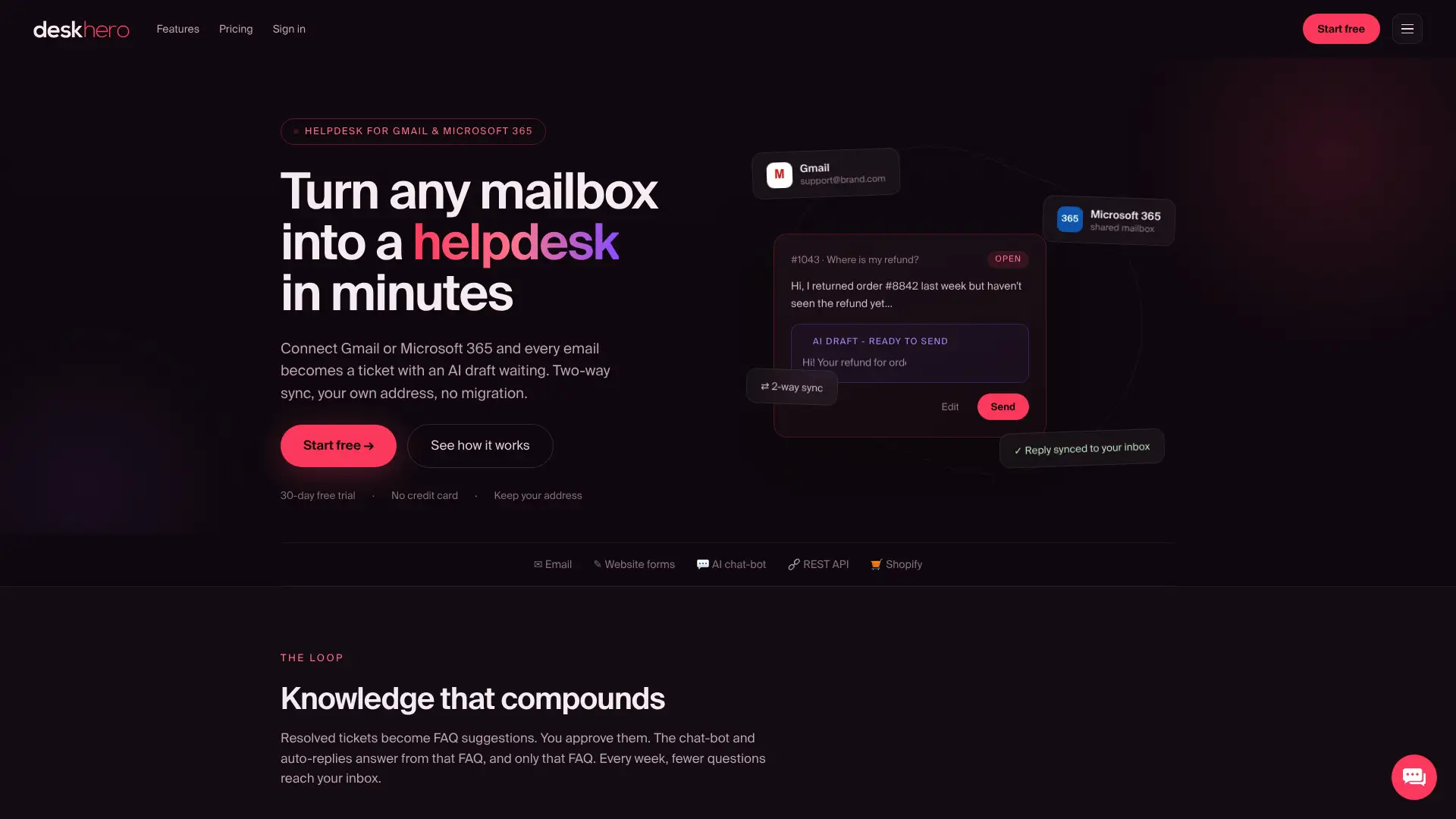
Deskhero bietet eine bidirektionale Microsoft-365-Synchronisierung, strukturierte Tickets, KI-gestützte Entwürfe, FAQ-Vorschläge und feste Statistikansichten. Für Shopify-Shops kann die Shopify-KI-Support-Integration passende Kunden- und Bestellinformationen in der Ticketansicht anzeigen.
Das können Sie als Nächstes tun:
- Starten Sie die 30-tägige kostenlose Testversion. Eine Kreditkarte ist nicht erforderlich.
- Lesen Sie den Leitfaden zum Verbinden eines Microsoft-365-Postfachs für die Einrichtungsschritte.
- Sehen Sie sich die Funktionsseite zum KI-Chatbot an. Der Chatbot benötigt mindestens 100 freigegebene öffentliche FAQ-Einträge, bevor er aktiviert werden kann.
Wo Sie die offizielle Einrichtungsdokumentation finden
Bewahren Sie die Dokumentation für genau die Tools auf, die Sie bereitstellen:
- Die Dokumentation von Microsoft zu gemeinsamen Postfächern behandelt Erstellung, Berechtigungen, automatische Zuordnung, Outlook-Zugriff und mobilen Zugriff.
- Die Outlook-Dokumentation von Microsoft zu Regeln erklärt Bedingungen, Aktionen, Ausnahmen, Regelreihenfolge und Einschränkungen auf Clientseite.
- Der Installationsleitfaden von AssistMyTeam dokumentiert die separaten Verwaltungs- und Benutzerinstallationen dieses Produkts sowie dessen SQL-Anforderungen.
Quellen
- Ein gemeinsames Postfach erstellen – Microsoft-365-Admin | Microsoft Learn
- Ein gemeinsames Postfach in Outlook öffnen und verwenden | Microsoft Support
- E-Mail-Nachrichten mithilfe von Regeln in Outlook verwalten | Microsoft Support
- Installationsschritte – AssistMyTeam Outlook Helpdesk – Team Edition
FAQ
Verfügt Microsoft über ein integriertes Helpdesk-Ticketsystem?
Outlook und gemeinsame Microsoft-365-Postfächer bieten keinen speziellen Ticket-Workflow. Ein gemeinsames Postfach mit Ordnern, Kategorien, Markierungen und Regeln kann einen einfachen Prozess annähernd abbilden, ergänzt jedoch keine strukturierte Zuweisung, keinen Audit-Verlauf, keine SLA-Berechnung und keine Helpdesk-Berichte.
Wie kann ich Hilfe bei Outlook-Problemen erhalten?
Beginnen Sie mit Microsoft Support und Microsoft Learn. Prüfen Sie bei Problemen mit gemeinsamen Postfächern die Vollzugriffs- und Sendeberechtigungen des Benutzers, starten Sie Outlook neu und versuchen Sie, das Postfach manuell hinzuzufügen, falls es durch die automatische Zuordnung nicht angezeigt wird.
Wie richte ich mit Outlook ein Support-Ticketsystem ein?
Erstellen Sie ein gemeinsames Postfach, vergeben Sie die erforderlichen Berechtigungen, definieren Sie Ordner für Statuswerte, fügen Sie ein kleines Kategorienschema für Zuständigkeit und Priorität hinzu und verwenden Sie getestete Regeln und Vorlagen für wiederkehrende Aufgaben. Dokumentieren Sie, wie eine Person eine Nachricht übernimmt und wie das Team wartende Elemente überprüft.
Wie kontaktiere ich den Helpdesk bei Einrichtungsproblemen meines eigenen Unternehmens?
Wenden Sie sich an den internen IT-Kontakt Ihrer Organisation. Wenn Sie die Umgebung selbst verwalten, konsultieren Sie zuerst die Dokumentation von Microsoft zu gemeinsamen Postfächern und anschließend die Dokumentation jedes Add-ins oder Helpdesk-Dienstes, den Sie verbinden.
Wann sollte ich Outlook nicht mehr verwenden und zu einer speziellen Plattform wechseln?
Erwägen Sie einen Wechsel, wenn unklare Zuständigkeiten zu doppelten Antworten führen, Nachrichten wiederholt übersehen werden, die manuelle Vorsortierung zu viel Zeit in Anspruch nimmt oder das Team zuverlässige Berichte, Automatisierung, benutzerdefinierte Felder oder einen Audit-Verlauf benötigt.