Mantieni la tua email di supporto: configura Outlook per il helpdesk
Outlook può fungere da casella di supporto leggera per un piccolo team se si costruisce un processo chiaro attorno a una cassetta postale condivisa. Iniziate con tre operazioni: create la cassetta postale condivisa, assegnate gli accessi corretti e aggiungete un piccolo insieme di regole per i messaggi in arrivo. Cartelle, categorie, contrassegni e modelli possono aiutare il team a rimanere organizzato, ma non forniscono l'assegnazione dei ticket, la cronologia degli audit o la reportistica. Quando queste lacune diventano costose, un helpdesk dedicato come Deskhero può collegarsi allo stesso indirizzo Microsoft 365.
In breve:
- Una cassetta postale condivisa offre a un piccolo team di supporto un unico luogo in cui leggere e rispondere ai messaggi provenienti da un indirizzo comune.
- Le cartelle possono rappresentare lo stato, mentre le categorie possono rappresentare il responsabile, la priorità o il tipo di richiesta.
- Le regole della posta in arrivo e i testi di risposta riutilizzabili riducono il triage ripetitivo, ma il flusso di lavoro dipende comunque da una gestione manuale coerente.
- Concedete i permessi di accesso completo e di invio solo alle persone che ne hanno bisogno e proteggete i loro account Microsoft 365 individuali con l'autenticazione a più fattori.
- Un helpdesk dedicato aggiunge campi strutturati per i ticket, assegnazione, automazione e reportistica, mantenendo al contempo l'indirizzo di supporto già utilizzato dai clienti.
Sommario
- Configurare un helpdesk Outlook: le basi della cassetta postale condivisa
- Come si organizza una cassetta postale condivisa come un sistema di ticket?
- Quali regole e modelli velocizzano le prime risposte?
- Permessi degli utenti e sicurezza delle risposte
- Serve un componente aggiuntivo di Outlook per le funzioni di helpdesk?
- Quando Outlook smette di funzionare come helpdesk?
- Come Deskhero colma le lacune senza modificare il vostro indirizzo
- Una checklist pratica per la transizione
- Pronti a superare cartelle e contrassegni?
- Dove trovare la documentazione ufficiale per la configurazione
- Fonti
- FAQ
Configurare un helpdesk Outlook: le basi della cassetta postale condivisa
Ogni configurazione di un helpdesk Outlook inizia con una cassetta postale condivisa che diventa l'indirizzo di supporto del team. Conservate le conversazioni di supporto in questa cassetta postale invece che nelle caselle personali, così i membri autorizzati del team possono cercare nella stessa cronologia e vedere cosa è già stato inviato.
Ecco la configurazione di base:
- Create la cassetta postale nel centro di amministrazione. Nel centro di amministrazione Microsoft 365, andate su Teams & Groups, quindi Shared mailboxes e aggiungete l'indirizzo che desiderate utilizzare. Se la vostra organizzazione utilizza un ambiente Exchange ibrido, seguite le indicazioni di Microsoft e gestite la cassetta postale nel centro di amministrazione di Exchange locale.
- Assegnate i permessi in modo ponderato. L'accesso completo consente a una persona di aprire e gestire la cassetta postale, ma non permette di inviare messaggi. Aggiungete Send As se le risposte devono apparire come provenienti dall'indirizzo condiviso, oppure Send on Behalf se i destinatari devono vedere il nome del mittente insieme alla cassetta postale condivisa.
- Aggiungete la cassetta postale in Outlook. Con la mappatura automatica attivata, Outlook normalmente mostra la cassetta postale dopo che l'utente chiude e riavvia l'applicazione. Se non compare, attendete alcuni minuti e aggiungetela manualmente. Outlook mobile richiede che la cassetta postale condivisa venga aggiunta nell'app mobile; in alternativa, gli utenti possono accedervi tramite Outlook sul web.
- Eseguite un test prima di pubblicare l'indirizzo. Inviate un messaggio da un account esterno, confermate che arrivi nella cassetta postale condivisa e verificate che una risposta utilizzi l'indirizzo Da desiderato.
La mappatura automatica è attivata per impostazione predefinita nella maggior parte delle organizzazioni Microsoft 365, ma funziona solo quando i permessi vengono assegnati direttamente agli utenti. Microsoft specifica che la mappatura automatica non funziona quando l'accesso è gestito tramite un gruppo di sicurezza. La guida di Deskhero alla configurazione e risoluzione dei problemi di una cassetta postale condivisa illustra i controlli di configurazione più comuni.
Consiglio: Verificate l'accesso con un normale account di un membro del team, non solo con un account amministratore. In questo modo potrete individuare l'assenza dei permessi di accesso completo o di invio prima che i clienti inizino a scrivere all'indirizzo.
Come si organizza una cassetta postale condivisa come un sistema di ticket?
Outlook non tratta un'e-mail come un ticket, quindi il team ha bisogno di una convenzione coerente. Le cartelle possono rappresentare lo stato, le categorie possono contenere semplici metadati e i contrassegni possono indicare i messaggi che richiedono un follow-up.
Una struttura semplice delle cartelle potrebbe includere:
- Nuovi: messaggi non letti o non assegnati
- In corso: messaggi gestiti attivamente da qualcuno
- In attesa dell'utente o del fornitore: conversazioni in attesa di una risposta esterna
- Risolti: conversazioni completate conservate per la ricerca
Le categorie possono rappresentare il responsabile, la priorità o il tipo di richiesta. Utilizzate uno schema di denominazione uniforme, come "Priorità: alta" e "Tipo: fatturazione", in modo che le ricerche e i filtri rimangano utili. Mantenete lo schema abbastanza semplice da consentire al team di applicarlo realmente.
Definite un'azione di presa in carico. Ad esempio, la persona che assume la responsabilità sposta il messaggio in In corso e applica la propria categoria responsabile. Outlook non farà rispettare questo processo né impedirà a due persone di rispondere contemporaneamente, quindi il team deve comunque controllare la cartella, la categoria e la conversazione attuali prima di rispondere.
I contrassegni sono promemoria, non strumenti di monitoraggio degli SLA. Il team può scegliere un intervallo per il follow-up e controllare ogni giorno i messaggi contrassegnati, ma Outlook non calcola gli obiettivi di risposta o risoluzione a partire da questa struttura di cartelle.
Consiglio: Assegnate a rotazione a una persona la revisione della cartella In attesa. Ogni elemento dovrebbe avere una prossima data di controllo o un motivo chiaro per rimanere lì.
Quali regole e modelli velocizzano le prime risposte?
Le regole e i testi riutilizzabili riducono il lavoro ripetitivo in una cassetta postale condivisa. Iniziate con poche azioni prevedibili e rivedetele dopo che il team avrà utilizzato il processo per una settimana.
- Create regole per l'instradamento più evidente. Le regole di Outlook possono spostare o categorizzare i messaggi in arrivo in base a condizioni quali mittente o oggetto. Utilizzate le indicazioni di Microsoft sulle regole e testate ogni regola con la cassetta postale e la versione di Outlook utilizzate dal team. Alcune azioni delle regole in Outlook classico vengono eseguite solo quando Outlook è aperto.
- Instradate i messaggi solo quando il segnale è affidabile. Un oggetto contenente "fattura" potrebbe giustificare la categoria Fatturazione, mentre un dominio noto di un fornitore potrebbe giustificare la categoria Fornitore. Evitate regole basate su parole chiave generiche che nascondono messaggi non correlati nella cartella sbagliata.
- Utilizzate la funzione modello più adatta alla risposta. Quick Parts e My Templates possono inserire frasi riutilizzabili, mentre i modelli di posta di Outlook possono memorizzare messaggi più completi. Disponibilità e archiviazione variano tra le versioni di Outlook e le configurazioni delle cassette postali condivise, quindi testate i modelli con il client effettivamente utilizzato dal team.
- Mantenete il lavoro nella cassetta postale condivisa. Inoltrate un messaggio solo quando un altro destinatario ne ha realmente bisogno. Gli inoltri di routine creano una seconda casella da monitorare e possono rendere più difficile seguire la responsabilità e il contesto.
Affidate a una persona la responsabilità di rivedere regole e modelli. Rimuovete le voci obsolete, unite i duplicati e assicuratevi che i testi relativi a policy o prezzi siano aggiornati.
Permessi degli utenti e sicurezza delle risposte
Microsoft definisce tre permessi distinti per le cassette postali condivise:
- Accesso completo consente a un utente di aprire la cassetta postale e creare, leggere, modificare o eliminare elementi. Da solo, non consente di inviare messaggi dalla cassetta postale.
- Send As fa apparire la posta in uscita come proveniente dall'indirizzo condiviso.
- Send on Behalf mostra il nome dell'utente insieme alla cassetta postale condivisa.
Concedete l'accesso tramite il centro di amministrazione Microsoft 365 o il centro di amministrazione di Exchange e controllate regolarmente i membri. Rimuovete tempestivamente l'accesso quando qualcuno cambia ruolo o lascia il team.
Una cassetta postale condivisa non è destinata all'accesso diretto e Microsoft blocca per impostazione predefinita l'accesso alle nuove cassette postali condivise. Gli utenti vi accedono tramite i propri account, quindi richiedete l'autenticazione a più fattori per tali account e applicate le normali policy di accesso condizionale della vostra organizzazione.
Stabilite come regola del team che le risposte provengano dalla cassetta postale condivisa quando la conversazione riguarda il supporto. La guida di Deskhero alla configurazione dell'accesso alla cassetta postale condivisa illustra i passaggi pertinenti nel centro di amministrazione.
Serve un componente aggiuntivo di Outlook per le funzioni di helpdesk?
Un componente aggiuntivo di Outlook può aggiungere controlli per i ticket direttamente nel client e-mail, ma architettura e requisiti variano in base al fornitore. Microsoft segnala inoltre che il supporto dei componenti aggiuntivi nelle cassette postali condivise può variare in base alla versione di Outlook e al modo in cui la cassetta postale viene aggiunta. Verificate la compatibilità prima di scegliere un prodotto.
AssistMyTeam è un esempio di helpdesk Outlook installato localmente. La sua Team Edition utilizza installazioni Managerial e User separate:
- L'installazione Managerial configura l'helpdesk e il relativo database prima che gli altri utenti si connettano.
- L'installazione User viene installata per ogni tecnico che lavora sui casi di supporto in Outlook.
- Il database può utilizzare Microsoft SQL Server o Azure SQL. La documentazione di installazione di AssistMyTeam elenca inoltre i pacchetti a 32 e 64 bit e descrive le opzioni di installazione per utente e per macchina.
- I permessi del database richiedono una pianificazione. Il fornitore specifica i permessi db_datareader e db_datawriter per gli utenti dell'helpdesk.
Questi requisiti descrivono AssistMyTeam, non ogni componente aggiuntivo di Outlook. Confrontate il modello di distribuzione, le versioni di Outlook supportate, il comportamento con le cassette postali condivise, la manutenzione del database, i backup, i controlli degli accessi e la reportistica prima di prendere una decisione. Testate prima un utente e una conversazione di supporto completa.
Quando Outlook smette di funzionare come helpdesk?
Una cassetta postale condivisa rimane utile finché le convenzioni manuali sono facili da seguire. Valutate una piattaforma di ticketing quando si ripetono diversi di questi problemi:
- I membri del team trascorrono molto tempo a spostare, categorizzare e ricontrollare i messaggi.
- Due persone rispondono alla stessa conversazione perché la responsabilità non è chiara.
- I messaggi restano inosservati perché contrassegni e cartelle non vengono controllati regolarmente.
- I responsabili hanno bisogno di report affidabili sui tempi di risposta, sui tempi di risoluzione, sul carico di lavoro o sulle tendenze.
- Il team ha bisogno di automazione, campi personalizzati, cronologia degli audit o assegnazione strutturata.
Un componente aggiuntivo di Outlook basato su database può aggiungere struttura senza spostare il lavoro fuori da Outlook, ma può anche introdurre la distribuzione dei client e l'amministrazione del database. Un helpdesk cloud trasferisce questa manutenzione al servizio, collegandosi alla cassetta postale come canale.
Come Deskhero colma le lacune senza modificare il vostro indirizzo
Deskhero si collega alle cassette postali Gmail, Google Workspace e Microsoft 365, comprese le cassette postali condivise Microsoft. Le e-mail in arrivo diventano ticket e le risposte vengono inviate dall'indirizzo aziendale collegato.

Deskhero offre stato del ticket, priorità, gruppo, assegnatario, tag, campi personalizzati, cronologia delle conversazioni, viste dashboard e un'area Statistics. Questo sostituisce le convenzioni basate su cartelle e categorie con campi strutturati che possono essere filtrati e utilizzati per la reportistica.
Il chatbot IA rivolto ai clienti e le risposte automatiche IA di Deskhero rispondono esclusivamente sulla base delle FAQ pubbliche approvate. I suggerimenti di risposta in bozza rivolti agli utenti possono utilizzare il più ampio insieme di conoscenze dell'area di lavoro, inclusi ticket a cui è già stata data risposta, contenuti interni della knowledge base, voci FAQ approvate, pagine del sito web acquisite, e-mail inviate importate e dati dei prodotti Shopify collegati. I suggerimenti per le FAQ possono essere generati da ticket risolti e pagine acquisite, ma una persona deve esaminarli prima che entrino a far parte delle FAQ pubbliche approvate.
Potete collegare una cassetta postale Microsoft 365 senza sostituire l'indirizzo già noto ai clienti. Testate la posta in entrata, le risposte in uscita, l'organizzazione dei thread, i permessi e l'instradamento prima di trasferire l'intero team in un nuovo flusso di lavoro.
Una checklist pratica per la transizione
Considerate il cambiamento come l'introduzione di un nuovo flusso di lavoro, non come un semplice collegamento della cassetta postale. Prima di invitare l'intero team:
- Collegate una cassetta postale di supporto e confermate che i nuovi messaggi creino ticket.
- Rispondete alle conversazioni di test e verificate l'indirizzo Da e l'organizzazione dei thread.
- Definite gruppi, stati, priorità e regole di assegnazione prima dell'arrivo del volume reale.
- Decidete quando i membri del team dovranno smettere di lavorare direttamente da Outlook, così da evitare risposte duplicate.
- Controllate filtri dei ticket, notifiche, dashboard e Statistics utilizzando dati di test rappresentativi.
- Documentate il responsabile di fallback per qualsiasi messaggio che non venga sincronizzato come previsto.
Quando il percorso di test sarà affidabile, aggiungete gli utenti, spiegate la nuova convenzione di assegnazione e monitorate attentamente le prime conversazioni reali.
Pronti a superare cartelle e contrassegni?
Se la gestione manuale della casella nasconde la responsabilità o la reportistica, Deskhero può trasformare la cassetta postale Microsoft 365 esistente in un helpdesk strutturato, mantenendo lo stesso indirizzo rivolto ai clienti.
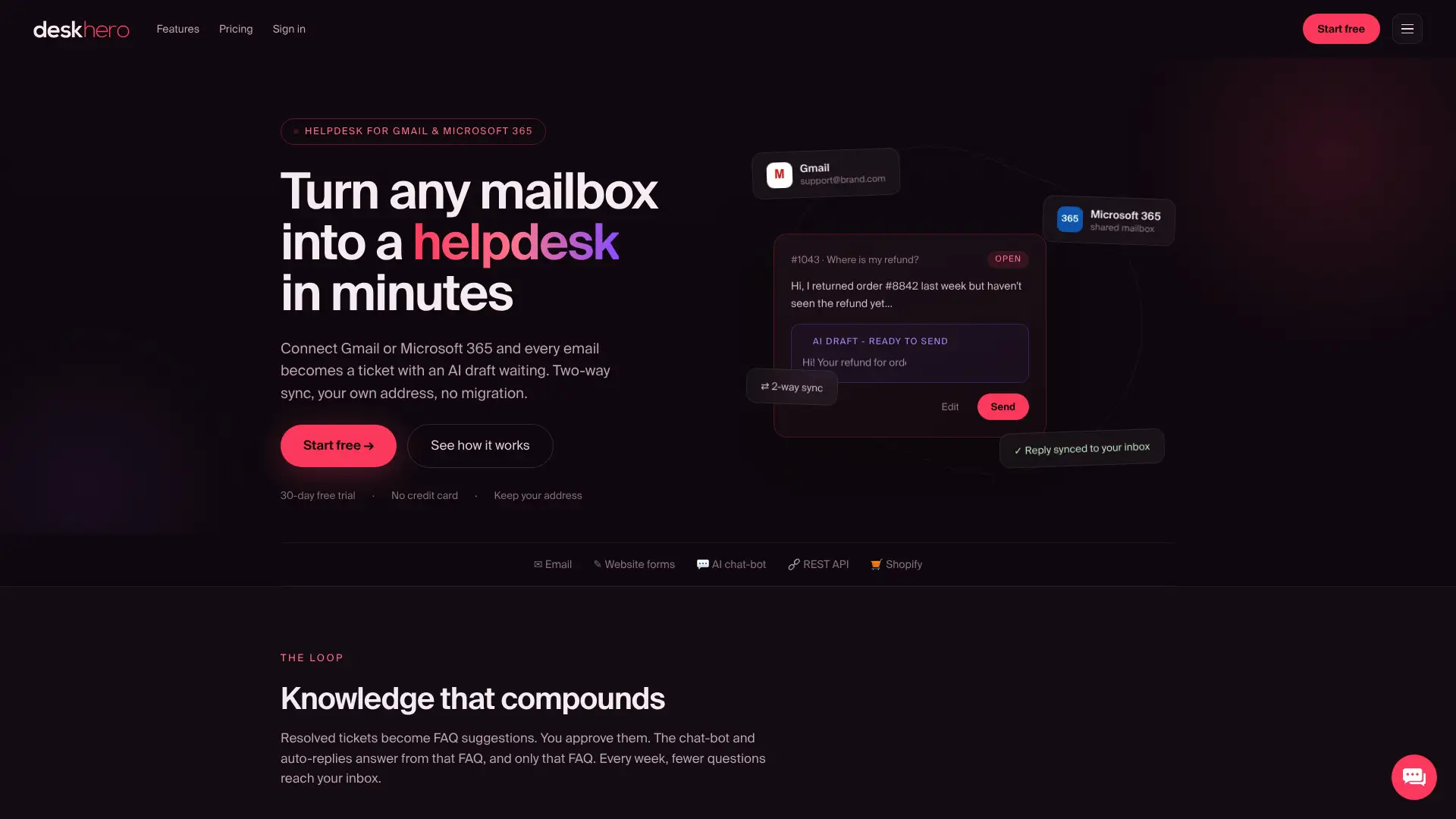
Deskhero offre la sincronizzazione bidirezionale con Microsoft 365, ticket strutturati, bozze assistite dall'IA, suggerimenti per le FAQ e viste Statistics fisse. Per i negozi Shopify, l'integrazione per l'assistenza IA di Shopify può mostrare le informazioni corrispondenti sul cliente e sull'ordine nella vista del ticket.
Ecco cosa fare ora:
- Avviate la prova gratuita di 30 giorni. Non è richiesta alcuna carta di credito.
- Leggete la guida al collegamento della cassetta postale Microsoft 365 per i passaggi di configurazione.
- Consultate la pagina della funzione chatbot IA. Il chatbot richiede almeno 100 elementi FAQ pubblici approvati prima di poter essere attivato.
Dove trovare la documentazione ufficiale per la configurazione
Conservate la documentazione relativa agli strumenti esatti che implementate:
- La documentazione Microsoft sulle cassette postali condivise tratta creazione, permessi, mappatura automatica, accesso da Outlook e accesso mobile.
- La documentazione Microsoft sulle regole di Outlook spiega condizioni, azioni, eccezioni, ordine delle regole e limitazioni lato client.
- La guida all'installazione di AssistMyTeam documenta le installazioni separate Managerial e User di quel prodotto e i relativi requisiti SQL.
Fonti
- Creare una cassetta postale condivisa - Amministrazione Microsoft 365 | Microsoft Learn
- Aprire e utilizzare una cassetta postale condivisa in Outlook | Supporto Microsoft
- Gestire i messaggi e-mail utilizzando le regole in Outlook | Supporto Microsoft
- Passaggi di installazione - AssistMyTeam Outlook Helpdesk - Team Edition
FAQ
Microsoft dispone di un sistema di ticketing per helpdesk integrato?
Outlook e le cassette postali condivise Microsoft 365 non forniscono un flusso di lavoro dedicato per i ticket. Una cassetta postale condivisa con cartelle, categorie, contrassegni e regole può simulare un processo di base, ma non aggiunge assegnazione strutturata, cronologia degli audit, calcolo degli SLA o reportistica da helpdesk.
Come posso ricevere assistenza per i problemi di Outlook?
Iniziate da Supporto Microsoft e Microsoft Learn. Per i problemi relativi alle cassette postali condivise, confermate i permessi di accesso completo e di invio dell'utente, riavviate Outlook e provate ad aggiungere manualmente la cassetta postale se la mappatura automatica non la mostra.
Come configuro un sistema di ticket per l'assistenza utilizzando Outlook?
Create una cassetta postale condivisa, concedete i permessi richiesti, definite cartelle per lo stato, aggiungete un piccolo schema di categorie per responsabilità e priorità e utilizzate regole e modelli testati per il lavoro ripetitivo. Documentate come una persona prende in carico un messaggio e come il team esamina gli elementi in attesa.
Come contatto l'helpdesk per i problemi di configurazione della mia azienda?
Utilizzate il contatto IT interno della vostra organizzazione. Se amministrate personalmente l'ambiente, consultate prima la documentazione Microsoft sulle cassette postali condivise, quindi la documentazione relativa a qualsiasi componente aggiuntivo o servizio di helpdesk che collegate.
Quando dovrei smettere di utilizzare Outlook e passare a una piattaforma dedicata?
Valutate il passaggio quando una responsabilità poco chiara causa risposte duplicate, i messaggi vengono ripetutamente ignorati, il triage manuale consuma troppo tempo oppure il team ha bisogno di reportistica affidabile, automazione, campi personalizzati o cronologia degli audit.