Behold støtte-e-posten: Slik setter små IT-team opp en helpdesk i Outlook
Outlook kan fungere som en lettvekts-supportinnboks for et lite team hvis dere bygger en tydelig prosess rundt en delt postboks. Start med tre grep: opprett den delte postboksen, gi riktig tilgang, og legg til et lite sett med regler for innkommende e-post. Mapper, kategorier, flagg og maler kan hjelpe teamet med å holde orden, men de gir ikke saksansvar, revisjonshistorikk eller rapportering. Når disse manglene blir kostbare, kan en dedikert helpdesk som Deskhero kobles til den samme Microsoft 365-adressen.
Kort fortalt:
- En delt postboks gir et lite supportteam ett sted der de kan lese og svare på meldinger fra en felles adresse.
- Mapper kan representere status, mens kategorier kan representere ansvarlig, prioritet eller forespørselstype.
- Innboksregler og gjenbrukbar svartekst reduserer repetitiv førstesortering, men arbeidsflyten er fortsatt avhengig av konsekvent manuell håndtering.
- Gi Full Access- og senderettigheter bare til personene som trenger dem, og beskytt deres individuelle Microsoft 365-kontoer med multifaktorautentisering.
- En dedikert helpdesk legger til strukturerte saksfelt, tildeling, automatisering og rapportering, samtidig som supportadressen kundene allerede bruker, beholdes.
Innholdsfortegnelse
- Sette opp en Outlook-helpdesk: Grunnlaget med en delt postboks
- Hvordan organiserer du en delt postboks som et supportsystem?
- Hvilke regler og maler gjør de første svarene raskere?
- Brukertillatelser og sikker besvarelse
- Trenger du et Outlook-tillegg for helpdesk-funksjoner?
- Når slutter Outlook å fungere som en helpdesk?
- Slik tetter Deskhero hullene uten å endre adressen din
- En praktisk sjekkliste for overgangen
- Klar til å gå videre fra mapper og flagg?
- Her finner du den offisielle oppsettsdokumentasjonen
- Kilder
- Vanlige spørsmål
Sette opp en Outlook-helpdesk: Grunnlaget med en delt postboks
Alle Outlook-helpdesk-oppsett starter med en delt postboks som blir teamets supportadresse. Hold supportsamtalene i denne postboksen i stedet for i personlige innbokser, slik at autoriserte teammedlemmer kan søke i den samme historikken og se hva som allerede er sendt.
Her er det grunnleggende oppsettet:
- Opprett postboksen i administrasjonssenteret. Gå til Teams & Groups og deretter Shared mailboxes i Microsoft 365-administrasjonssenteret, og legg til adressen du vil bruke. Hvis organisasjonen din kjører et hybrid Exchange-miljø, følger du Microsofts veiledning og administrerer postboksen i det lokale Exchange-administrasjonssenteret.
- Tildel tillatelser med omtanke. Full Access lar en person åpne og administrere postboksen, men gir ikke mulighet til å sende. Legg til Send As hvis svarene skal se ut som om de kommer fra den delte adressen, eller Send on Behalf hvis mottakerne skal se avsenderens navn sammen med den delte postboksen.
- Legg til postboksen i Outlook. Når automatisk tilordning er aktivert, viser Outlook vanligvis postboksen etter at brukeren har lukket og startet appen på nytt. Hvis den ikke vises, venter du noen minutter og legger den til manuelt. Outlook for mobil krever at den delte postboksen legges til i mobilappen, eller brukerne kan få tilgang til den via Outlook på nettet.
- Test før du publiserer adressen. Send en melding fra en ekstern konto, bekreft at den kommer frem i den delte postboksen, og kontroller at et svar bruker den tiltenkte Fra-adressen.
Automatisk tilordning er aktivert som standard i de fleste Microsoft 365-organisasjoner, men fungerer bare når tillatelser tildeles direkte til brukere. Microsoft opplyser at automatisk tilordning ikke fungerer når tilgangen administreres gjennom en sikkerhetsgruppe. Deskhero-guiden for oppsett og feilsøking av en delt postboks dekker vanlige kontroller av oppsettet.
Profftips: Test tilgangen med en vanlig teammedlemskonto, ikke bare en administratorkonto. Da oppdager du manglende Full Access- eller senderettigheter før kundene begynner å skrive til adressen.
Hvordan organiserer du en delt postboks som et supportsystem?
Outlook behandler ikke en e-post som en sak, så teamet trenger en konsekvent fremgangsmåte. Mapper kan representere status, kategorier kan inneholde enkle metadata, og flagg kan markere meldinger som krever oppfølging.
En enkel mappestruktur kan inneholde:
- Ny: uleste eller ikke-tildelte meldinger
- Pågår: meldinger noen aktivt håndterer
- Venter på bruker eller leverandør: samtaler som venter på et eksternt svar
- Løst: ferdigbehandlede samtaler som beholdes for søk
Kategorier kan representere ansvarlig, prioritet eller forespørselstype. Bruk én navngivningsordning, for eksempel «Prioritet: Høy» og «Type: Fakturering», slik at søk og filtre fortsatt er nyttige. Hold ordningen liten nok til at teamet faktisk kommer til å bruke den.
Definer én handling for å ta ansvar. Personen som påtar seg ansvaret, kan for eksempel flytte meldingen til Pågår og legge til sin ansvarlig-kategori. Outlook håndhever ikke denne prosessen og hindrer ikke to personer i å svare samtidig, så teamet må fortsatt kontrollere gjeldende mappe, kategori og samtale før de svarer.
Flagg er påminnelser, ikke SLA-sporing. Teamet kan velge et oppfølgingsintervall og gjennomgå flaggede meldinger daglig, men Outlook beregner ikke svar- eller løsningstidsmål ut fra denne mappestrukturen.
Profftips: Utnevn en rullerende ansvarlig til å gjennomgå Venter-mappen. Hvert element bør ha en dato for neste kontroll eller en tydelig grunn til å bli værende der.
Hvilke regler og maler gjør de første svarene raskere?
Regler og gjenbrukbar tekst reduserer repetitivt arbeid i en delt postboks. Start med noen få forutsigbare handlinger, og gjennomgå dem etter at teamet har brukt prosessen i én uke.
- Opprett regler for åpenbar ruting. Outlook-regler kan flytte eller kategorisere innkommende meldinger basert på betingelser som avsender eller emne. Bruk Microsofts veiledning for regler, og test hver regel med postboksen og Outlook-versjonen teamet bruker. Enkelte regelhandlinger i klassisk Outlook kjøres bare mens Outlook er åpent.
- Rout bare når signalet er pålitelig. Et emne som inneholder «invoice», kan for eksempel rettferdiggjøre kategorien Fakturering, mens et kjent leverandørdomene kan rettferdiggjøre kategorien Leverandør. Unngå brede nøkkelordregler som skjuler irrelevante meldinger i feil mappe.
- Bruk malfunksjonen som passer svaret. Quick Parts og My Templates kan sette inn gjenbrukbare formuleringer, mens Outlooks e-postmaler kan lagre mer komplette meldinger. Tilgjengelighet og lagring varierer mellom Outlook-versjoner og konfigurasjoner av delte postbokser, så test malene med klienten teamet faktisk bruker.
- Hold arbeidet i den delte postboksen. Videresend bare når en annen mottaker faktisk trenger meldingen. Rutinemessig videresending oppretter en ekstra innboks som må overvåkes, og kan gjøre det vanskeligere å følge ansvar og kontekst.
Gi én person ansvar for å gjennomgå regler og maler. Fjern foreldede oppføringer, slå sammen duplikater, og sørg for at tekst om retningslinjer eller priser er oppdatert.
Brukertillatelser og sikker besvarelse
Microsoft definerer tre separate tillatelser for delte postbokser:
- Full Access lar en bruker åpne postboksen og opprette, lese, endre eller slette elementer. Det gir ikke i seg selv mulighet til å sende fra postboksen.
- Send As gjør at utgående e-post ser ut til å komme fra den delte adressen.
- Send on Behalf viser brukerens navn sammen med den delte postboksen.
Gi tilgang gjennom Microsoft 365-administrasjonssenteret eller Exchange-administrasjonssenteret, og gjennomgå medlemskapet regelmessig. Fjern tilgangen straks noen bytter rolle eller forlater teamet.
En delt postboks er ikke ment for direkte pålogging, og Microsoft blokkerer som standard pålogging til nye delte postbokser. Brukerne får tilgang via sine egne kontoer, så krev multifaktorautentisering på disse kontoene og bruk organisasjonens vanlige retningslinjer for betinget tilgang.

Gjør det til en teamregel at svar sendes fra den delte postboksen når samtalen gjelder support. Deskhero-guiden for konfigurering av tilgang til delt postboks går gjennom de relevante trinnene i administrasjonssenteret.
Trenger du et Outlook-tillegg for helpdesk-funksjoner?
Et Outlook-tillegg kan legge til sakskontroller i e-postklienten, men arkitektur og krav varierer fra leverandør til leverandør. Microsoft opplyser også at støtte for tillegg i delte postbokser kan variere etter Outlook-versjon og hvordan postboksen er lagt til. Bekreft kompatibiliteten før du velger et produkt.
AssistMyTeam er ett eksempel på en lokalt installert Outlook-helpdesk. Team Edition bruker separate Managerial- og User-installasjoner:
- Managerial-installasjonen konfigurerer helpdesken og databasen før andre brukere kobler seg til.
- User-installasjonen installeres for hver tekniker som arbeider med supportsaker i Outlook.
- Databasen kan bruke Microsoft SQL Server eller Azure SQL. AssistMyTeams installasjonsdokumentasjon viser også 32-biters og 64-biters pakker og beskriver installasjonsalternativer per bruker og per maskin.
- Databasetillatelser krever planlegging. Leverandøren angir tillatelsene db_datareader og db_datawriter for helpdesk-brukere.
Disse kravene beskriver AssistMyTeam, ikke alle Outlook-tillegg. Sammenlign distribusjonsmodell, støttede Outlook-versjoner, oppførsel for delte postbokser, databasevedlikehold, sikkerhetskopier, tilgangskontroller og rapportering før du bestemmer deg. Test først én bruker og én komplett supportsamtale.
Når slutter Outlook å fungere som en helpdesk?
En delt postboks er fortsatt nyttig så lenge de manuelle rutinene er enkle å følge. Vurder en saksplattform når flere av disse problemene gjentar seg:
- Teammedlemmene bruker mye tid på å flytte, kategorisere og kontrollere meldinger på nytt.
- To personer svarer på den samme samtalen fordi ansvaret er uklart.
- Meldinger blir liggende ubemerket fordi flagg og mapper ikke gjennomgås konsekvent.
- Ledere trenger pålitelig rapportering av svartid, løsningstid, arbeidsmengde eller trender.
- Teamet trenger automatisering, egendefinerte felt, revisjonshistorikk eller strukturert tildeling.
Et databasebasert Outlook-tillegg kan tilføre struktur uten å flytte arbeidet ut av Outlook, men det kan også introdusere klientdistribusjon og databaseadministrasjon. En skybasert helpdesk flytter dette vedlikeholdet til tjenesten, samtidig som den kobler seg til postboksen som en kanal.
Slik tetter Deskhero hullene uten å endre adressen din
Deskhero kobler seg til Gmail-, Google Workspace- og Microsoft 365-postbokser, inkludert delte Microsoft-postbokser. Innkommende e-post blir til saker, og svar sendes fra den tilkoblede bedriftsadressen.

Deskhero tilbyr saksstatus, prioritet, gruppe, ansvarlig, tagger, egendefinerte felt, en samtaletidslinje, dashbordvisninger og et Statistikkområde. Det erstatter mappe- og kategorirutiner med strukturerte felt som kan filtreres og brukes i rapporter.
Deskheroes kundeorienterte AI-chatbot og automatiske AI-svar svarer bare ut fra den godkjente offentlige FAQ-en. Forslag til utkast som vises til brukeren, kan bruke den bredere kunnskapspoolen i arbeidsområdet, inkludert besvarte saker, internt kunnskapsbaseinnhold, godkjente FAQ-oppføringer, innskrapede nettsider, importert sendt e-post og tilkoblede Shopify-produktdata. FAQ-forslag kan genereres fra løste saker og innskrapede sider, men et menneske må gjennomgå dem før de blir en del av den godkjente offentlige FAQ-en.
Du kan koble til en Microsoft 365-postboks uten å erstatte adressen kundene allerede kjenner. Test innkommende e-post, utgående svar, tråding, tillatelser og ruting før du flytter hele teamet over til en ny arbeidsflyt.
En praktisk sjekkliste for overgangen
Se på endringen som en lansering av en arbeidsflyt, ikke bare som en tilkobling av en postboks. Før du inviterer hele teamet:
- Koble til én supportpostboks og bekreft at nye meldinger oppretter saker.
- Svar på testsamtaler og kontroller Fra-adressen og trådingen.
- Definer grupper, statuser, prioriteter og tildelingsregler før den reelle meldingsmengden kommer.
- Bestem når teammedlemmene skal slutte å arbeide direkte fra Outlook, slik at svar ikke blir duplisert.
- Kontroller saksfiltre, varsler, dashbord og Statistikkområdet med representative testdata.
- Dokumenter hvem som har reserveansvar for en melding som ikke synkroniseres som forventet.
Når testløpet er pålitelig, legger du til Users, forklarer den nye rutinen for ansvar, og følger nøye med på de første reelle samtalene.
Klar til å gå videre fra mapper og flagg?
Hvis manuelt vedlikehold av postboksen skjuler ansvar eller rapportering, kan Deskhero gjøre den eksisterende Microsoft 365-postboksen om til en strukturert helpdesk, samtidig som den samme kundeorienterte adressen beholdes.
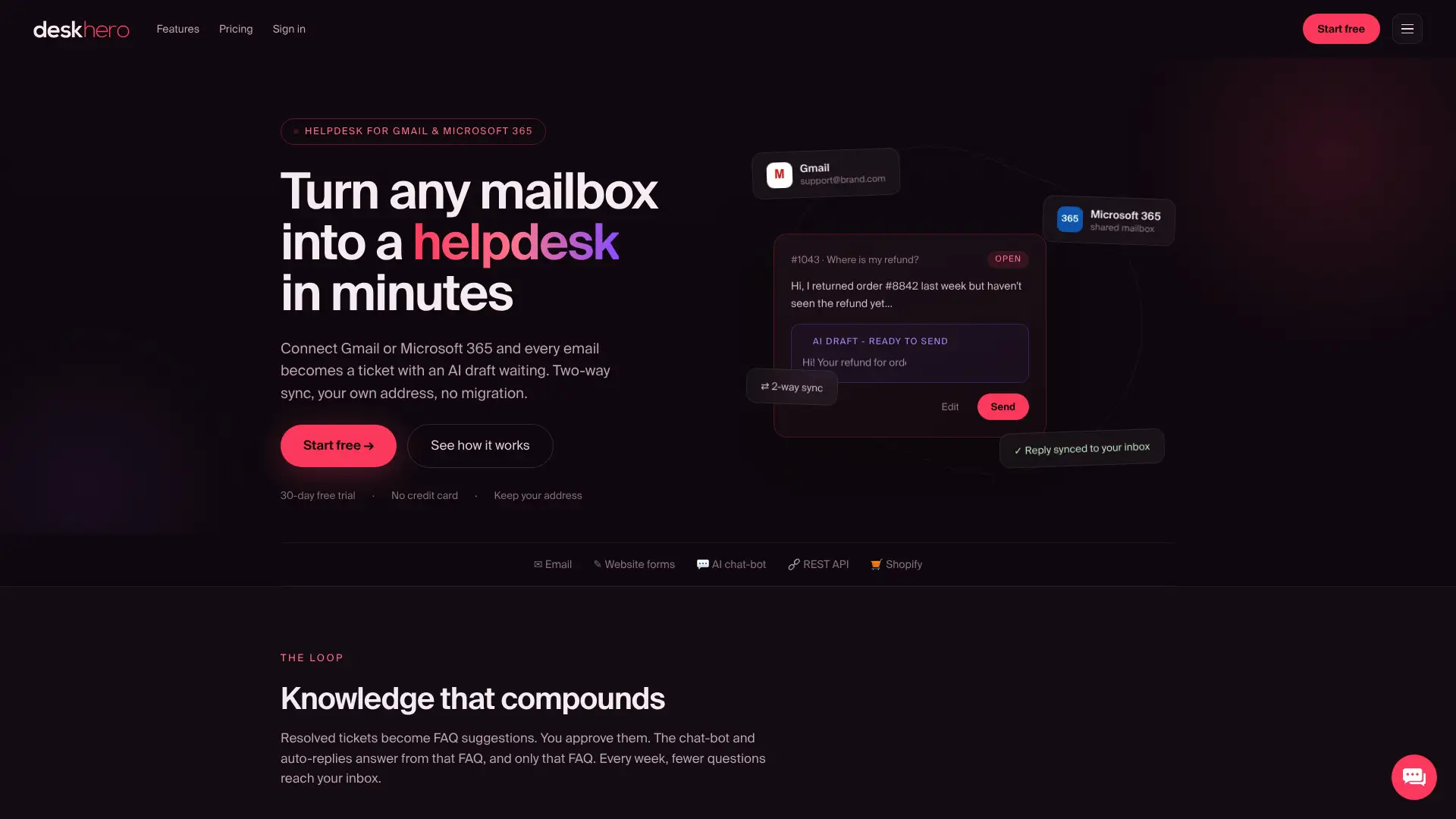
Deskhero tilbyr toveis Microsoft 365-synkronisering, strukturerte saker, AI-assisterte utkast, FAQ-forslag og faste statistikkvisninger. For Shopify-butikker kan Shopify AI-supportintegrasjonen vise samsvarende kunde- og ordreinformasjon i saksvisningen.
Her er det du bør gjøre videre:
- Start den 30-dagers gratis prøveperioden. Du trenger ikke kredittkort.
- Les veiledningen for tilkobling av Microsoft 365-postboks for oppsettsstegene.
- Se gjennom funksjonssiden for AI-chatboten. Chatboten krever minst 100 godkjente offentlige FAQ-oppføringer før den kan aktiveres.
Her finner du den offisielle oppsettsdokumentasjonen
Ta vare på dokumentasjonen for de nøyaktige verktøyene du tar i bruk:
- Microsofts dokumentasjon for delte postbokser dekker opprettelse, tillatelser, automatisk tilordning, Outlook-tilgang og mobiltilgang.
- Microsofts dokumentasjon for Outlook-regler forklarer betingelser, handlinger, unntak, rekkefølge på regler og begrensninger på klientsiden.
- AssistMyTeams installasjonsveiledning dokumenterer produktets separate Managerial- og User-installasjoner og SQL-krav.
Kilder
- Opprett en delt postboks – Microsoft 365-administrasjon | Microsoft Learn
- Åpne og bruk en delt postboks i Outlook | Microsoft Kundestøtte
- Administrer e-postmeldinger ved hjelp av regler i Outlook | Microsoft Kundestøtte
- Installasjonstrinn – AssistMyTeam Outlook Helpdesk – Team Edition
Vanlige spørsmål
Har Microsoft et innebygd supportsystem?
Outlook og delte Microsoft 365-postbokser tilbyr ikke en dedikert arbeidsflyt for saker. En delt postboks med mapper, kategorier, flagg og regler kan etterligne en enkel prosess, men tilfører ikke strukturert tildeling, revisjonshistorikk, SLA-beregning eller helpdesk-rapportering.
Hvordan kan jeg få hjelp med Outlook-problemer?
Start med Microsoft Kundestøtte og Microsoft Learn. Ved problemer med delte postbokser bør du bekrefte brukerens Full Access- og senderettigheter, starte Outlook på nytt og prøve å legge til postboksen manuelt hvis automatisk tilordning ikke viser den.
Hvordan setter jeg opp et supportsystem ved hjelp av Outlook?
Opprett en delt postboks, gi de nødvendige tillatelsene, definer mapper for status, legg til et lite kategorisystem for ansvar og prioritet, og bruk testede regler og maler for repetitivt arbeid. Dokumenter hvordan en person tar ansvar for en melding, og hvordan teamet gjennomgår elementer som venter.
Hvordan kontakter jeg helpdesken ved oppsettsproblemer i min egen virksomhet?
Bruk organisasjonens interne IT-kontakt. Hvis du administrerer miljøet selv, bør du først se i Microsofts dokumentasjon for delte postbokser, og deretter i dokumentasjonen for eventuelle tillegg eller helpdesktjenester du kobler til.
Når bør jeg slutte å bruke Outlook og bytte til en dedikert plattform?
Vurder å bytte når uklart ansvar fører til dupliserte svar, meldinger gjentatte ganger blir oversett, manuell førstesortering tar for mye tid, eller teamet trenger pålitelig rapportering, automatisering, egendefinerte felt eller revisjonshistorikk.